Craze
إنشاء
فيديو
صورة
صوت
MCPالأسعار

سجل التغييرات

ميزات ونماذج ذكاء اصطناعي جديدة في Craze.

آخر تحديث 18 نوفمبر 2026

كل التحديثات

نوفمبر 2026

  • تخطيط اللقطة
  • يعمل الخيار الاقتصادي الآن على GPT-6.2 Sol
  • Kling Image 4
  • Gemini Omni Flash 1.2
  • PixVerse v6 Max
  • إعادة استخدام الوسائط التي أنشأها الوكيل
  • Seedance 2.5 بدقة 4K
  • إزالة الشاشة الخضراء وعزل العناصر
  • أداة التحرير المتتابع
  • Seedance 2.5 Flash
  • أصوات مخصصة محفوظة لمساحة العمل كلها
  • GPT Image 2.6
  • لصق سمات المقاطع وإزالتها
  • يمكن للوكيل تنزيل فيديو من رابط
  • Seedream 5.5
  • الوكيل يعمل عبر مشاريعك
  • يعمل الخيار القوي الآن على Fable 5.2
  • TikTok Sans للنصوص والنصوص المصاحبة
  • الأصوات المصممة تقدم التعليق الصوتي
  • Kling Voice Clone
  • روابط الفيديو في Remake وSwap
  • النصوص الصينية واليابانية والكورية وغيرها من الكتابات غير اللاتينية
  • رفع صور HEIC وHEIF
  • لقطات غناء متزامنة مع أغنية
  • Kling 4.0 Flash
  • Remake
  • Swap
  • القوالب

أكتوبر 2026

  • المعاينة في Firefox
  • اليابانية والكورية والإسبانية
  • تصدير النطاق من In إلى Out
  • الإشارات في الدردشة
  • التسلسلات
  • وكيل Craze يستطيع الاستماع إلى فيديوك
  • الرجوع إلى إصدار سابق من فيديوك
  • صفحتا الرئيسية والمشاريع الجديدتان
  • Kling 4
  • فيديو من الصور المرجعية باستخدام Wan وHappy Horse
  • انتقالات الصورة الكاملة
  • فلتر المحتوى
  • عناصر تحكم للرسومات المولّدة
  • المعاينة في نافذة مستقلة
  • FLUX.3 Max
  • Seedream 5 Flash
  • محرر Craze الجديد
  1. 18 نوفمبر 2026ميزة
    المكان
    الدردشة مع وكيل Craze
    يعمل مع
    وكيل Craze وCraze MCP

    تخطيط اللقطة

    يتيح Craze الآن لوكيل Craze بناء نموذج أولي 3D للقطة، لتتفق على حركة الكاميرا والمواضع قبل صنع أي لقطات.

    • شاهد نموذجًا أوليًا 3D للقطة بأشكال بسيطة قبل أن يصنع Craze اللقطات.
    • اتفق على مسار الكاميرا ومواضع وقوف الأشخاص والأشياء وحركتهم، واطلب تعديلات على النموذج الأولي.
    • اعتمد النموذج الأولي، وسيستخدمه وكيل Craze دليلًا لتتبع اللقطات المولّدة حركة الكاميرا نفسها.
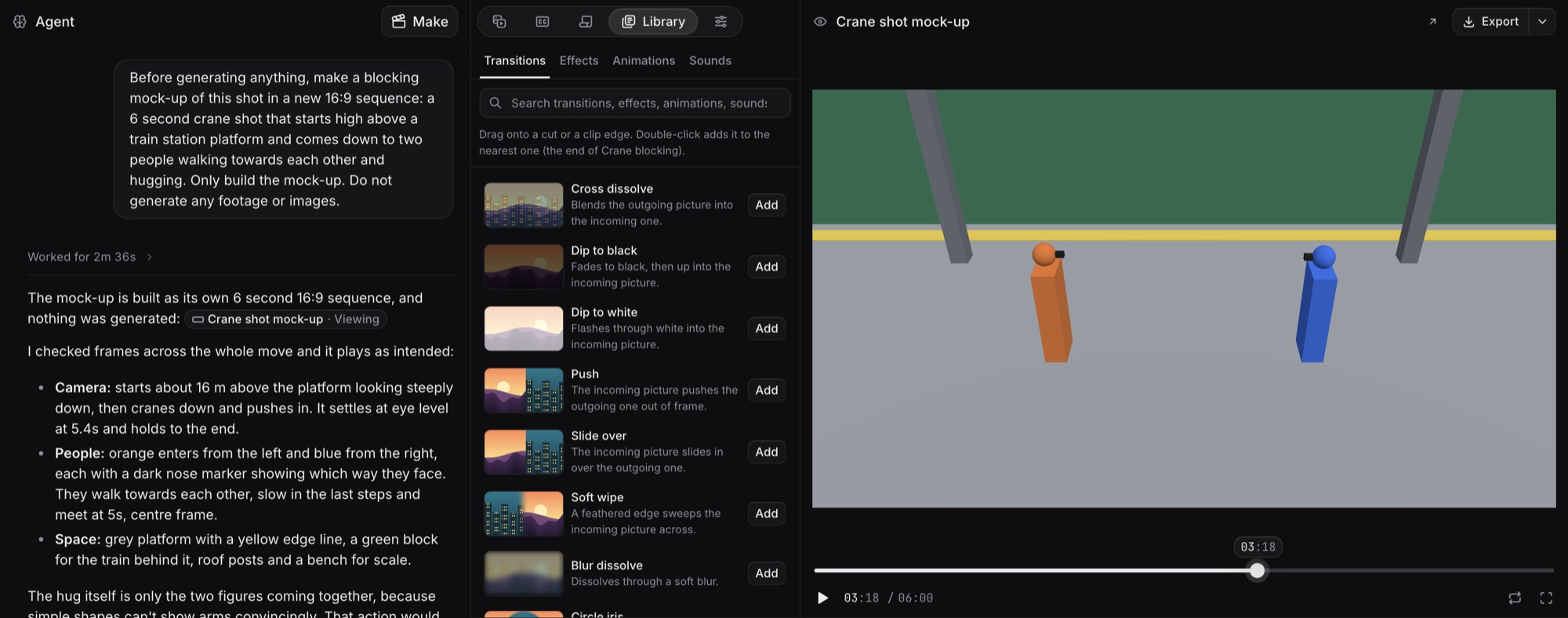
    1. صِف لقطة تهم فيها حركة الكاميرا، أو اطلب من وكيل Craze: «اصنع نموذجًا أوليًا لهذه اللقطة أولًا».
    2. شاهد النموذج الأولي في المعاينة واطلب التغييرات حتى تصبح اللقطة مناسبة.
    3. اعتمد النموذج الأولي. يقدمه وكيل Craze إلى نموذج الفيديو دليلًا للقطات الحقيقية.

    هل يستطيع Craze عرض لقطة قبل توليد الفيديو؟

    نعم. مع تخطيط اللقطة، يبني وكيل Craze نموذجًا أوليًا 3D للقطة بأشكال بسيطة. تفحص حركة الكاميرا والمواضع قبل صنع أي لقطات.

    ما تخطيط اللقطة في Craze؟

    تخطيط اللقطة هو نموذج أولي 3D للقطة واحدة. يعرض النموذج مسار الكاميرا ومواضع وقوف الأشخاص والأشياء وحركتهم، ثم يتبعه نموذج الفيديو.
  2. 18 نوفمبر 2026نموذج
    المكان
    قائمة النموذج في مربع الدردشة
    يعمل مع
    وكيل Craze

    يعمل الخيار الاقتصادي الآن على GPT-6.2 Sol

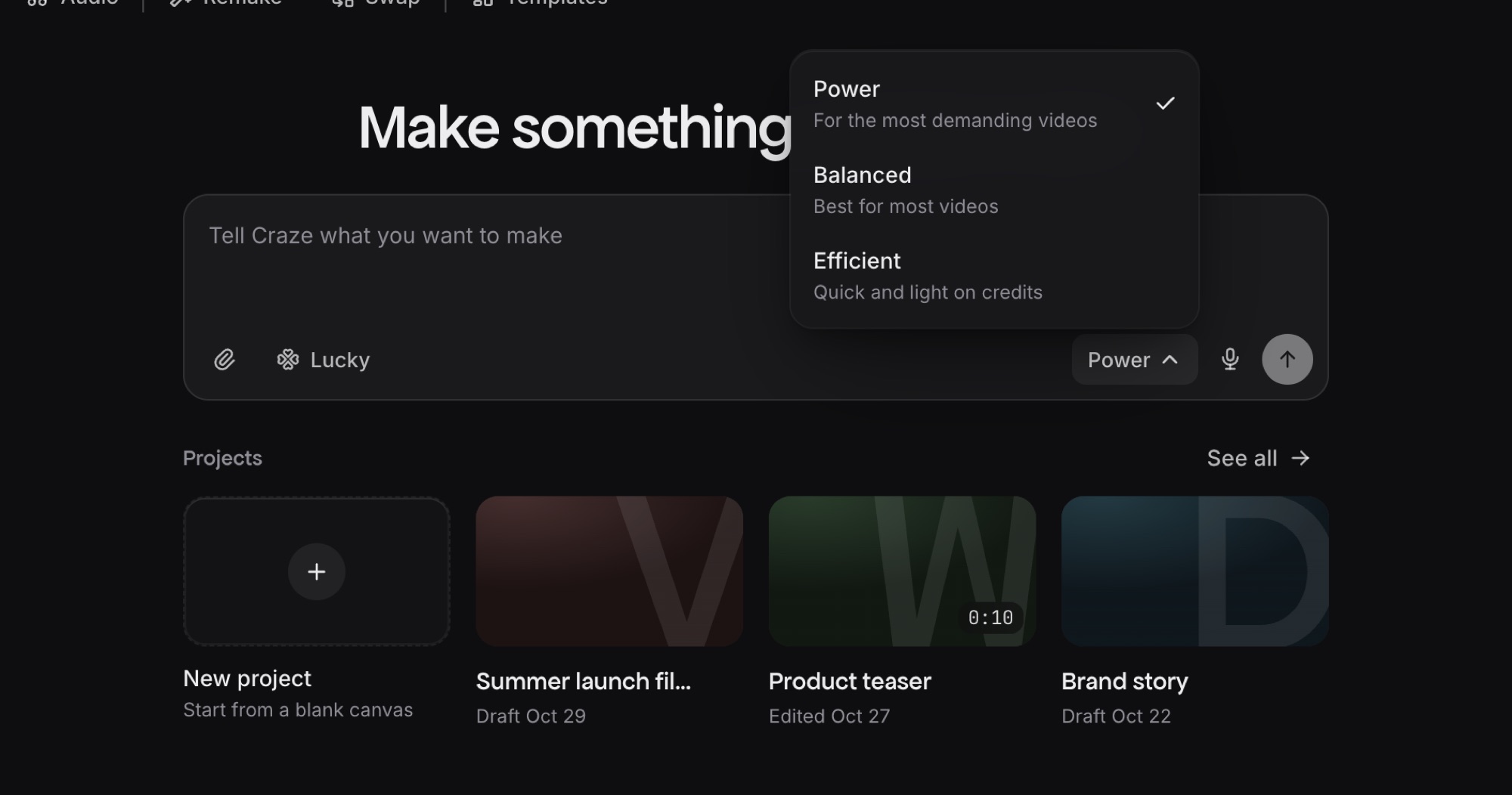
    يشغّل Craze الآن الخيار الاقتصادي، أحد خيارات نموذج وكيل Craze، على GPT-6.2 Sol، وهو نموذج من OpenAI.

    • يعمل وكيل Craze على GPT-6.2 Sol من OpenAI عندما تختار اقتصادي.
    • يحل GPT-6.2 Sol محل GPT-6.1 Sol كنموذج الخيار الاقتصادي.
    • تستخدم الدردشات المضبوطة على اقتصادي نموذج GPT-6.2 Sol من الرسالة التالية، دون أي تغيير منك.

    افتح قائمة النموذج في مربع الدردشة واختر اقتصادي.

    ما النموذج الذي يستخدمه وكيل Craze في الخيار الاقتصادي؟

    يعمل الخيار الاقتصادي لوكيل Craze على GPT-6.2 Sol، وهو نموذج من OpenAI. وكان الخيار الاقتصادي يعمل على GPT-6.1 Sol قبل 18 نوفمبر 2026.

    هل يستخدم Craze نموذج GPT-6.2 Sol؟

    نعم. يعمل وكيل Craze على GPT-6.2 Sol عندما تختار اقتصادي من قائمة النموذج.

  3. 18 نوفمبر 2026نموذج
    يعمل مع
    وكيل Craze

    Kling Image 4

    يشغّل Craze الآن Kling Image 4، أول نموذج صور في عائلة Kling من Kuaishou، الذي ينشئ الصور ويحرّرها بدقة 2K أو 4K.

    • أنشئ صورًا باستخدام Kling Image 4 من وصف، بدقة 2K أو 4K، بثمانية أشكال من 21:9 العريضة إلى 9:16 الطويلة.
    • حرّر صورة بوصف التغيير، واجمع حتى عشر صور مصدرية في تعديل واحد.
    • استخدم Kling Image 4 لأشخاص واقعيين وللنص داخل الصورة. اطّلع على صفحة نموذج Kling Image 4.

    اطلب من وكيل Craze صورة واذكر اسم النموذج: «أنشئ هذا الملصق باستخدام Kling Image 4».

    هل يدعم Craze نموذج Kling Image 4؟

    نعم. يشغّل Craze نموذج Kling Image 4 للصور الجديدة وتعديل الصور الموجودة لديك، بدقة 2K أو 4K.

    كم صورة يستطيع Kling Image 4 دمجها في تعديل واحد على Craze؟

    يقبل Kling Image 4 على Craze حتى عشر صور مصدرية في تعديل واحد، مثل شخصية ومنتج وموقع.

  4. 17 نوفمبر 2026نموذج
    يعمل مع
    وكيل Craze

    Gemini Omni Flash 1.2

    يشغّل Craze الآن Gemini Omni Flash 1.2، أحدث نموذج فيديو Omni Flash من Google، الذي ينشئ مقاطع تصل إلى 15 ثانية بدقة تصل إلى 4K مع الصوت.

    • أنشئ مقاطع من 3 إلى 15 ثانية مع الصوت، بدقة تصل إلى 4K.
    • ابدأ بوصف أو صورة أولى وأخيرة أو صور وفيديوهات مرجعية.
    • حرّر مقطعًا لديك ومدّده. راجع صفحة نموذج Gemini Omni Flash 1.2.

    اطلب من وكيل Craze فيديو وسمِّ النموذج: «اصنع هذا باستخدام Gemini Omni Flash 1.2».

    هل يدعم Craze نموذج Gemini Omni Flash 1.2؟

    نعم. يشغّل Craze نموذج Gemini Omni Flash 1.2، أحدث نموذج فيديو Omni Flash من Google.

  5. 17 نوفمبر 2026نموذج
    يعمل مع
    وكيل Craze

    PixVerse v6 Max

    يشغّل Craze الآن PixVerse v6 Max، أعلى إصدارات نموذج فيديو PixVerse v6، لإنشاء مقاطع من 1 إلى 15 ثانية بدقة حتى 1080p وصوت اختياري.

    • أنشئ مقاطع من 1 إلى 15 ثانية باستخدام PixVerse v6 Max، بدقة 360p أو 720p أو 1080p.
    • ابدأ من وصف أو من صورة تصبح الإطار الأول.
    • فعّل الصوت أو أوقفه لكل مقطع. انظر صفحة نموذج PixVerse v6 Max.

    اطلب فيديو من وكيل Craze وسمّ النموذج: «اصنع هذا باستخدام PixVerse v6 Max».

    هل يدعم Craze نموذج PixVerse v6 Max؟

    نعم. يشغّل Craze نموذج PixVerse v6 Max لفيديو جديد من وصف أو صورة.

    ما مدة فيديو PixVerse v6 Max على Craze؟

    يمتد مقطع PixVerse v6 Max على Craze من 1 إلى 15 ثانية، بدقة 360p أو 720p أو 1080p.

  6. 17 نوفمبر 2026ميزة
    المكان
    المعرض، على صورة أو مقطع أو ملف صوتي
    يعمل مع
    تطبيق Craze

    إعادة استخدام الوسائط التي أنشأها الوكيل

    يعرض Craze الآن إعادة الاستخدام على الصور والمقاطع والصوت الذي أنشأه وكيل Craze، لتحميل الإعدادات نفسها وإنشاء نسخة أخرى بنفسك.

    • اضغط إعادة الاستخدام على وسائط أنشأها وكيل Craze، كما تفعل مع وسائط أنشأتها بنفسك.
    • يحمّل Craze النموذج والإعدادات والصور المرجعية نفسها، ولا يولّد شيئًا حتى تطلب ذلك.
    • تغطي إعادة الاستخدام الإعدادات والمراجع المعتادة. لا تعرض الوسائط المنشأة بإعدادات أعقد، مثل أصوات متعددة، خيار إعادة الاستخدام.
    1. مرّر المؤشر فوق صورة أو مقطع في المعرض واضغط إعادة الاستخدام.
    2. يملأ Craze النموذج والإعدادات والصور المرجعية. غيّر ما تريد ثم ولّد.

    هل يمكنني إعادة استخدام إعدادات شيء ولّده وكيل Craze؟

    نعم. اضغط إعادة الاستخدام على وسائط أنشأها وكيل Craze في المعرض. يحمّل Craze النموذج والإعدادات والمراجع نفسها دون توليد شيء حتى تطلب ذلك.

  7. 17 نوفمبر 2026نموذج
    يعمل مع
    وكيل Craze

    Seedance 2.5 بدقة 4K

    يصنع Craze الآن فيديو Seedance 2.5 بدقة 4K، للمقاطع الجديدة ولتحرير المقاطع الموجودة لديك وتمديدها.

    • اصنع فيديو Seedance 2.5 بدقة 4K، إضافةً إلى 1080p.
    • تعمل 4K للمقاطع الجديدة والتحرير والتمديد.
    • صيّر مسودة Seedance 2.5 كنسخة نهائية بدقة 4K. راجع صفحة نموذج Seedance 2.5.

    اطلب من وكيل Craze المقطع بدقة 4K: «اصنع هذا باستخدام Seedance 2.5 بدقة 4K».

    هل يستطيع Seedance 2.5 صنع فيديو 4K على Craze؟

    نعم. يصنع Seedance 2.5 على Craze فيديو 4K للمقاطع الجديدة والتحرير والتمديد.

  8. 16 نوفمبر 2026ميزة
    المكان
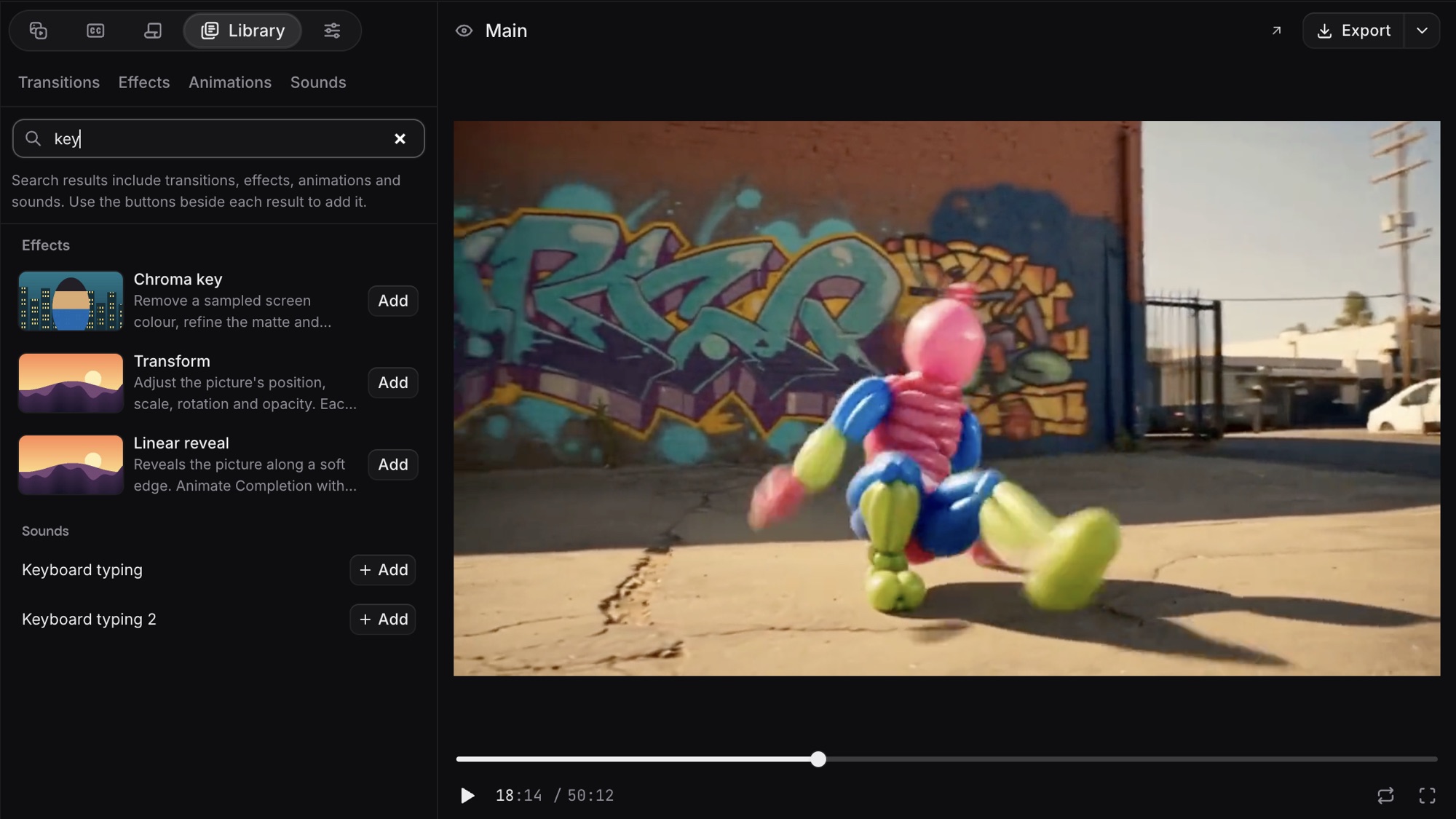
    Library، ثم Effects، ثم Keying
    يعمل مع
    المحرر، ووكيل Craze، وCraze MCP

    إزالة الشاشة الخضراء وعزل العناصر

    يزيل Craze الآن الشاشات الخضراء ويعزل أي شخص أو جسم عن خلفيته في الفيديو، يدويًا في المحرر أو بطلب من وكيل Craze.

    • أزل خلفية خضراء أو زرقاء بخطوة واحدة. يختار Craze اللون لك.
    • اعزل شخصًا أو جسمًا عن خلفيته في أي مقطع دون الحاجة إلى شاشة خضراء.
    • ضع نصًا أو فيديو آخر خلف العنصر.
    1. لإزالة شاشة خضراء، افتح Library ثم Effects ثم Keying، وطبّق Chroma key على مقطعك.
    2. لعزل عنصر، حدد مقطعك وأضف قناع عنصر، وانقر العنصر واضغط تتبع.
    3. أو اطلب من وكيل Craze: «أزل الشاشة الخضراء من هذا المقطع».

    هل يستطيع Craze إزالة شاشة خضراء؟

    نعم. يزيل Craze الخلفيات الخضراء والزرقاء بمؤثر Chroma key.

    هل يستطيع Craze إزالة خلفية دون شاشة خضراء؟

    نعم. يستطيع Craze عزل شخص أو جسم عن خلفيته في أي مقطع وتتبعه أثناء تحركه.

  9. 16 نوفمبر 2026ميزة
    المكان
    الأدوات على الخط الزمني للمحرر
    يعمل مع
    المحرر

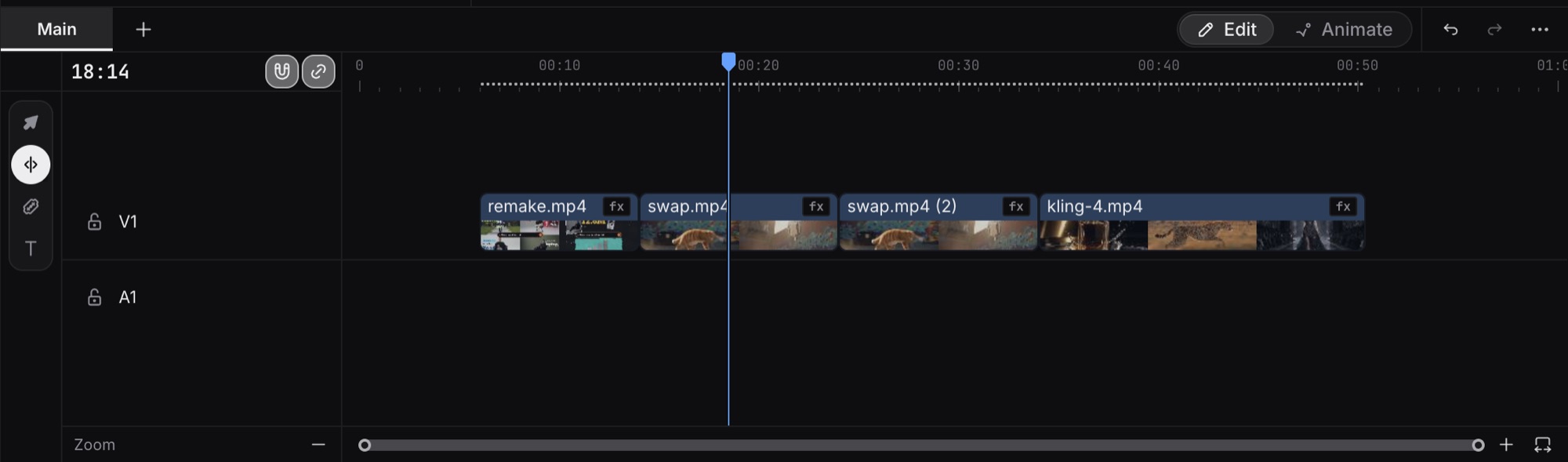
    أداة التحرير المتتابع

    يتضمن Craze الآن أداة تحرير متتابع تشذّب مقطعًا وتحرك كل المقاطع اللاحقة مع التشذيب، فلا تترك فجوة على الخط الزمني.

    • شذّب مقطعًا بأداة التحرير المتتابع لتسد المقاطع اللاحقة الفراغ الناتج عن التشذيب.
    • حافظ على تزامن الفيديو والصوت. يحرك التحرير المتتابع المقاطع اللاحقة على كل مسار غير مقفل.
    • أزل فجوة بين مقطعين بالحذف المتتابع، أو شذّب مقطعًا حتى مؤشر التشغيل باستخدام Q وW.
    1. اختر أداة التحرير المتتابع على الخط الزمني، أو اضغط B.
    2. اسحب حافة مقطع. تتحرك المقاطع بعد تلك الحافة لتبقى متصلة بالمقطع.
    3. لإغلاق فجوة، انقر المساحة الفارغة بين مقطعين واضغط Delete.

    هل يتضمن Craze أداة تحرير متتابع؟

    نعم. تشذّب أداة التحرير المتتابع في Craze مقطعًا وتحرك المقاطع اللاحقة على كل مسار غير مقفل، لتبقى الصورة والصوت متزامنين.

    هل يستطيع Craze إغلاق فجوة بين مقطعين على الخط الزمني؟

    نعم. في Craze، انقر الفجوة واضغط Delete، أو انقرها بزر الفأرة الأيمن واختر الحذف المتتابع.

  10. 15 نوفمبر 2026نموذج
    يعمل مع
    وكيل Craze

    Seedance 2.5 Flash

    يشغّل Craze الآن Seedance 2.5 Flash، نموذج فيديو Seedance 2.5 الأسرع من ByteDance، الذي ينشئ مقاطع من 4 إلى 30 ثانية مع صوت بدقة 480p أو 720p.

    • أنشئ مقاطع من 4 إلى 30 ثانية باستخدام Seedance 2.5 Flash، بدقة 480p أو 720p، مع صوت اختياري.
    • وجّه المقطع بما يصل إلى 10 صور مرجعية و5 فيديوهات و5 مقاطع صوتية.
    • حرّر مقطعًا موجودًا لديك أو مدده. اطّلع على صفحة نموذج Seedance 2.5 Flash.

    اطلب من وكيل Craze فيديو واذكر اسم النموذج: «أنشئ هذا باستخدام Seedance 2.5 Flash».

    هل يدعم Craze نموذج Seedance 2.5 Flash؟

    نعم. يشغّل Craze نموذج Seedance 2.5 Flash للفيديو الجديد ولتحرير المقاطع الموجودة لديك وتمديدها.

    ما المدة الممكنة لفيديو Seedance 2.5 Flash على Craze؟

    يمتد مقطع Seedance 2.5 Flash على Craze من 4 إلى 30 ثانية، بدقة 480p أو 720p.

  11. 14 نوفمبر 2026ميزة
    المكان
    اختيار صوت، ثم أصوات مساحة العمل
    يعمل مع
    تطبيق Craze ووكيل Craze

    أصوات مخصصة محفوظة لمساحة العمل كلها

    يحفظ Craze الآن كل صوت مخصص لمساحة عملك كلها، لتتمكن أنت وفريقك من السرد بالصوت نفسه في أي مشروع.

    • احفظ صوتًا مخصصًا مرة واحدة واستخدمه للسرد في كل مشروع في مساحة عملك.
    • اطلب من وكيل Craze تصميم صوت مخصص، واحفظ الأداء الذي تختاره واسرد به.
    • احتفظ بما يصل إلى 3 أصوات مخصصة لكل مساحة عمل، واحذف أحدها لتصميم آخر.
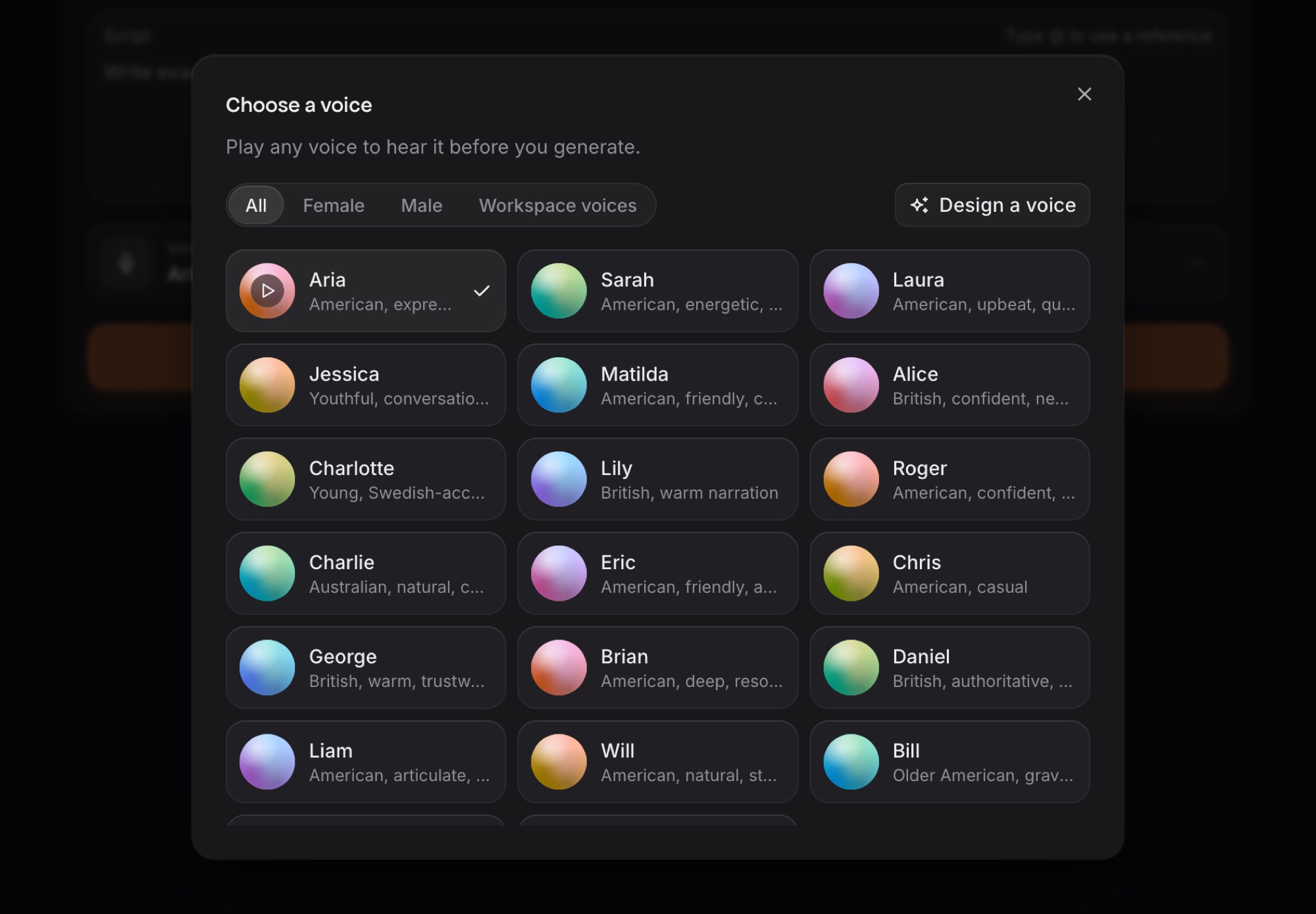
    1. افتح اختيار صوت وانقر على تصميم صوت.
    2. صِف الصوت واختر أداءً وسمّ الصوت وانقر على حفظ الصوت.
    3. اعثر على الصوت المحفوظ ضمن أصوات مساحة العمل في أي مشروع، أو اطلب من وكيل Craze السرد به.

    هل يمكنني استخدام الصوت المخصص نفسه في كل مشروع Craze؟

    نعم. ينتمي الصوت المخصص المحفوظ في Craze إلى مساحة العمل كلها. يمكن لكل فرد في مساحة العمل السرد بالصوت المخصص في أي مشروع.

    كم صوتًا مخصصًا تستطيع مساحة عمل Craze حفظه؟

    تحتفظ مساحة عمل Craze بما يصل إلى 3 أصوات مخصصة. احذف صوتًا محفوظًا لإفساح مكان لصوت جديد.

  12. 14 نوفمبر 2026نموذج
    يعمل مع
    وكيل Craze

    GPT Image 2.6

    يشغّل Craze الآن GPT Image 2.6، نموذج صور OpenAI، بإصدارين: Flare للصور اليومية وSunburst للتفاصيل الدقيقة والتعديلات المضبوطة.

    • أنشئ صورًا باستخدام GPT Image 2.6 من وصف، بسبعة أشكال من 16:9 العريضة إلى 9:16 الطويلة.
    • حرّر صورة بوصف التغيير، وأضف صورًا مرجعية لتوجيه GPT Image 2.6.
    • اختر Flare للسرعة أو Sunburst للتفاصيل الدقيقة. اطّلع على صفحة نموذج GPT Image 2.6 Flare.

    اطلب من وكيل Craze صورة واذكر اسم النموذج: «أنشئ هذا باستخدام GPT Image 2.6 Flare».

    هل يدعم Craze نموذج GPT Image 2.6؟

    نعم. يشغّل Craze نموذجي GPT Image 2.6 Flare وGPT Image 2.6 Sunburst للصور الجديدة وتعديل الصور الموجودة لديك.

    ما الفرق بين GPT Image 2.6 Flare وSunburst على Craze؟

    GPT Image 2.6 Flare هو الخيار الأسرع للصور اليومية على Craze. يستغرق GPT Image 2.6 Sunburst وقتًا أطول ويناسب التفاصيل الدقيقة والتعديلات المضبوطة.

  13. 14 نوفمبر 2026ميزة
    المكان
    قائمة المقطع في الخط الزمني
    يعمل مع
    المحرر

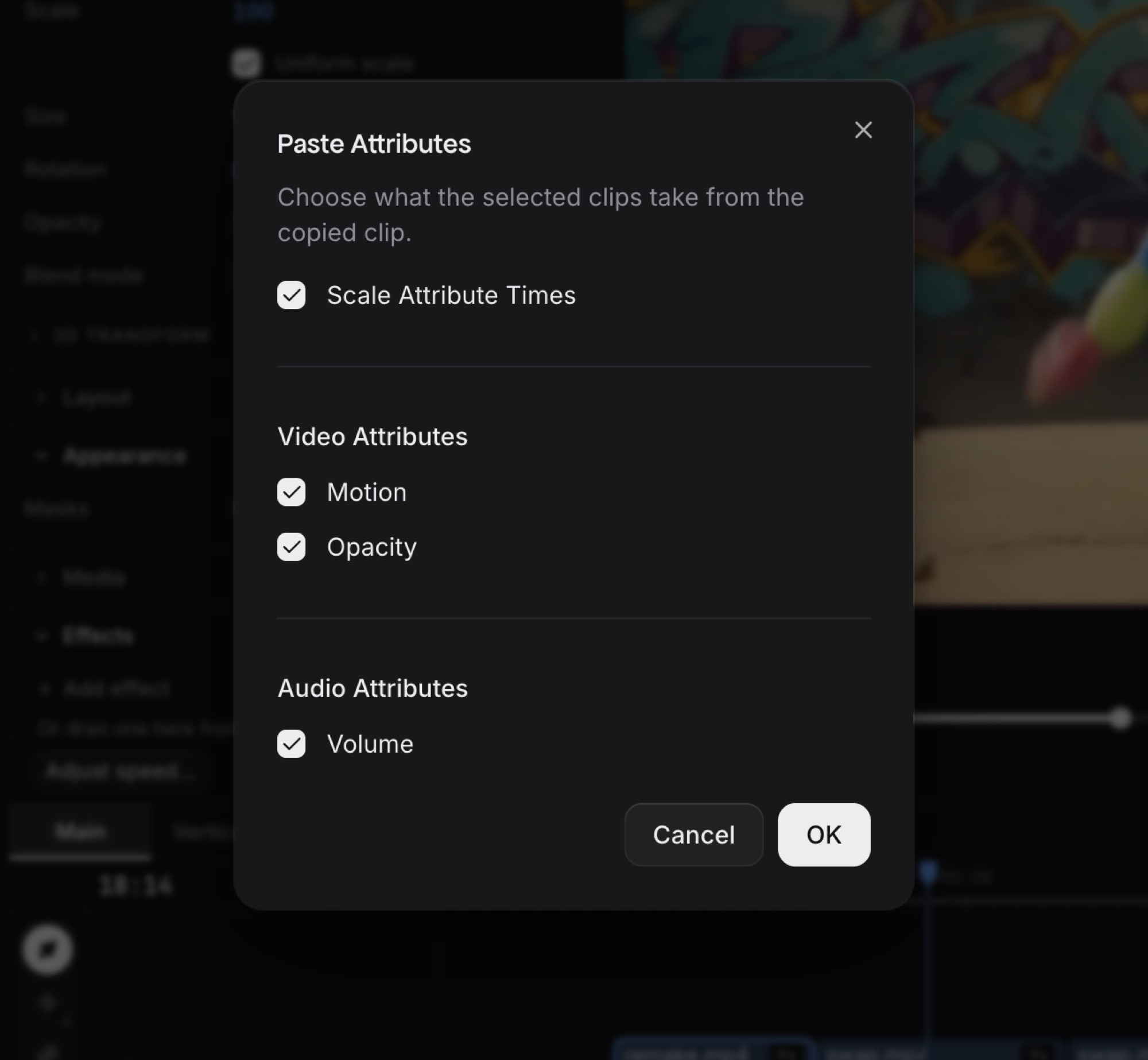
    لصق سمات المقاطع وإزالتها

    يضم Craze الآن لصق السمات وإزالة السمات، لنسخ مظهر مقطع وإعداداته إلى مقاطع أخرى أو إعادة المقاطع إلى إعداداتها الافتراضية.

    • ينسخ لصق السمات حركة المقطع وعتامته ومؤثراته ومستوى صوته إلى مقاطع أخرى.
    • يمدّد تحجيم أزمنة السمات التحريك المنسوخ ليتناسب مع مدة كل مقطع.
    • تحذف إزالة السمات مؤثرات المقطع وتعيد الحركة والعتامة إلى إعداداتهما الافتراضية.
    1. انسخ المقطع الذي يتضمن المظهر والإعدادات المطلوبة.
    2. حدد المقاطع الأخرى واختر لصق السمات من قائمة المقطع.
    3. حدد السمات المراد لصقها، مثل الحركة والعتامة والمؤثرات ومستوى الصوت، وانقر موافق.

    هل يستطيع Craze نسخ المؤثرات من مقطع إلى آخر؟

    نعم. ينسخ لصق السمات في Craze حركة المقطع وعتامته ومؤثراته ومستوى صوته إلى المقاطع الأخرى التي تحددها.

    هل يستطيع Craze إزالة كل المؤثرات من مقطع دفعة واحدة؟

    نعم. تحذف إزالة السمات في Craze المؤثرات التي تحددها، وتعيد الحركة والعتامة إلى إعداداتهما الافتراضية.

  14. 14 نوفمبر 2026ميزة
    يعمل مع
    وكيل Craze

    يمكن للوكيل تنزيل فيديو من رابط

    يتيح Craze الآن لوكيل Craze تنزيل فيديو من رابط تشاركه في الدردشة وإضافة الفيديو إلى مشروعك.

    • شارك رابط فيديو عام في الدردشة واطلب من وكيل Craze تنزيله.
    • يصل الفيديو المنزّل إلى مواد مشروعك كملف MP4 جاهز للتحرير.
    • يمكن أن تصل مدة الفيديو المرتبط إلى 10 دقائق وحجمه إلى 512 MB.

    الصق رابط فيديو عام في الدردشة واطلب من وكيل Craze: «نزّل هذا الفيديو وأضفه إلى مشروعي».

    هل يستطيع وكيل Craze تنزيل فيديو من رابط؟

    نعم. شارك رابط فيديو عام في الدردشة وسينزّل وكيل Craze الفيديو إلى مواد مشروعك.

    ما روابط الفيديو التي يستطيع وكيل Craze تنزيلها؟

    ينزّل وكيل Craze فيديوهات عامة تصل مدتها إلى 10 دقائق وحجمها إلى 512 MB. لا يستطيع وكيل Craze تنزيل الفيديوهات الخاصة أو التي تتطلب تسجيل دخول أو البث المباشر.

  15. 13 نوفمبر 2026نموذج
    يعمل مع
    وكيل Craze

    Seedream 5.5

    يشغّل Craze الآن Seedream 5.5، أحدث نماذج الصور من ByteDance، لينشئ الصور من وصف ويحررها باستخدام حتى عشر صور مصدرية.

    • أنشئ صورًا باستخدام Seedream 5.5 من وصف، بدقة 1K أو 1.5K أو 2K.
    • حرر صورة بوصف التغيير، باستخدام حتى عشر صور مصدرية.
    • اختر من ثمانية أشكال، من 21:9 العريض إلى 9:16 الطويل. انظر صفحة نموذج Seedream 5.5.

    اطلب صورة من وكيل Craze وسمّ النموذج: «اصنع هذه باستخدام Seedream 5.5».

    هل يدعم Craze نموذج Seedream 5.5؟

    نعم. يشغّل Craze نموذج Seedream 5.5 للصور الجديدة ولتعديل الصور الموجودة لديك.

    هل يستطيع Seedream 5.5 تحرير الصور على Craze؟

    نعم. يحرر Seedream 5.5 على Craze صورة من وصفك ويقبل حتى عشر صور مصدرية في تعديل واحد.

  16. 13 نوفمبر 2026ميزة
    يعمل مع
    وكيل Craze وCraze MCP

    الوكيل يعمل عبر مشاريعك

    يتيح Craze الآن لوكيل Craze العثور على مشاريعك الأخرى وفتحها والعمل فيها من دردشة واحدة، ونسخ الوسائط من مشروع إلى آخر.

    • اطلب من وكيل Craze العثور على أحد مشاريعك الأخرى بالاسم أو التاريخ.
    • اطلب من وكيل Craze نسخ اللقطات والصور والخطوط والشعارات والصوت بين مشاريعك.
    • يستطيع وكيل Craze الاطّلاع على مشروع آخر بحرية، ويستأذنك قبل تغييره.

    اطلب من وكيل Craze: «انسخ الشعار والموسيقى من مشروع فيديو الإطلاق إلى هذا المشروع».

    هل يستطيع وكيل Craze إعادة استخدام لقطات من مشروع آخر؟

    نعم. يستطيع وكيل Craze نسخ اللقطات والصور والخطوط والشعارات والصوت من أحد مشاريعك الأخرى إلى المشروع الذي تعمل فيه.

    هل يستطيع وكيل Craze تحرير مشروع غير الذي أعمل فيه؟

    نعم. يستطيع وكيل Craze العمل في أي مشروع أنشأته. يستأذنك وكيل Craze أولًا قبل تغيير مشروع آخر.

  17. 11 نوفمبر 2026نموذج
    المكان
    قائمة النموذج في دردشة وكيل Craze
    يعمل مع
    وكيل Craze

    يعمل الخيار القوي الآن على Fable 5.2

    يشغّل Craze الآن الخيار القوي، خيار نموذج وكيل Craze للفيديوهات الأكثر تطلبًا، على Fable 5.2 من Anthropic.

    • اختر قوي من قائمة النموذج ليخطط Fable 5.2 فيديوك ويصنعه.
    • استخدم قوي لفيديوهاتك الأكثر تطلبًا. يتوفر قوي في الخطط المدفوعة.
    • احتفظ بمحادثاتك على الخيار القوي. تستخدم كل منها Fable 5.2 من رسالتك التالية.

    افتح قائمة النموذج في الدردشة واختر قوي.

    ما نموذج الذكاء الاصطناعي الذي يستخدمه وكيل Craze؟

    لوكيل Craze ثلاثة خيارات للنموذج: اقتصادي ومتوازن وقوي. يعمل الخيار القوي على Fable 5.2 من Anthropic.

    هل يستخدم Craze نموذج Fable 5.2؟

    نعم. يعمل وكيل Craze على Fable 5.2 من Anthropic عندما تختار قوي، المتاح في الخطط المدفوعة.

  18. 10 نوفمبر 2026ميزة
    المكان
    قائمة الخطوط للنص والنصوص المصاحبة في المحرر
    يعمل مع
    المحرر، ووكيل Craze، وCraze MCP

    TikTok Sans للنصوص والنصوص المصاحبة

    يتضمن Craze الآن TikTok Sans، خط TikTok الخاص، لتمنح نصوصك والنصوص المصاحبة مظهر TikTok الكلاسيكي.

    • اضبط النصوص المصاحبة والنص على TikTok Sans لمظهر TikTok الكلاسيكي.
    • اختر من سبعة أوزان لـTikTok Sans، من الخفيف إلى الثقيل.
    • صدّر فيديوك بخط TikTok Sans بالمظهر نفسه الذي تراه في معاينة Craze.
    1. حدد مقطع نص أو نصوص مصاحبة في المحرر واختر TikTok Sans من قائمة الخطوط.
    2. أو اطلب من وكيل Craze: «اجعل النصوص المصاحبة بخط TikTok Sans».

    هل يستطيع Craze إنشاء نصوص مصاحبة تشبه النصوص المصاحبة في TikTok؟

    نعم. يتضمن Craze خط TikTok Sans الخاص بـTikTok للنصوص والنصوص المصاحبة.

    هل يتضمن Craze خط TikTok؟

    نعم. يتاح TikTok Sans في قائمة خطوط Craze بسبعة أوزان، من الخفيف إلى الثقيل.

  19. 7 نوفمبر 2026ميزة
    المكان
    اختيار صوت، ثم تصميم صوت
    يعمل مع
    تطبيق Craze ووكيل Craze

    الأصوات المصممة تقدم التعليق الصوتي

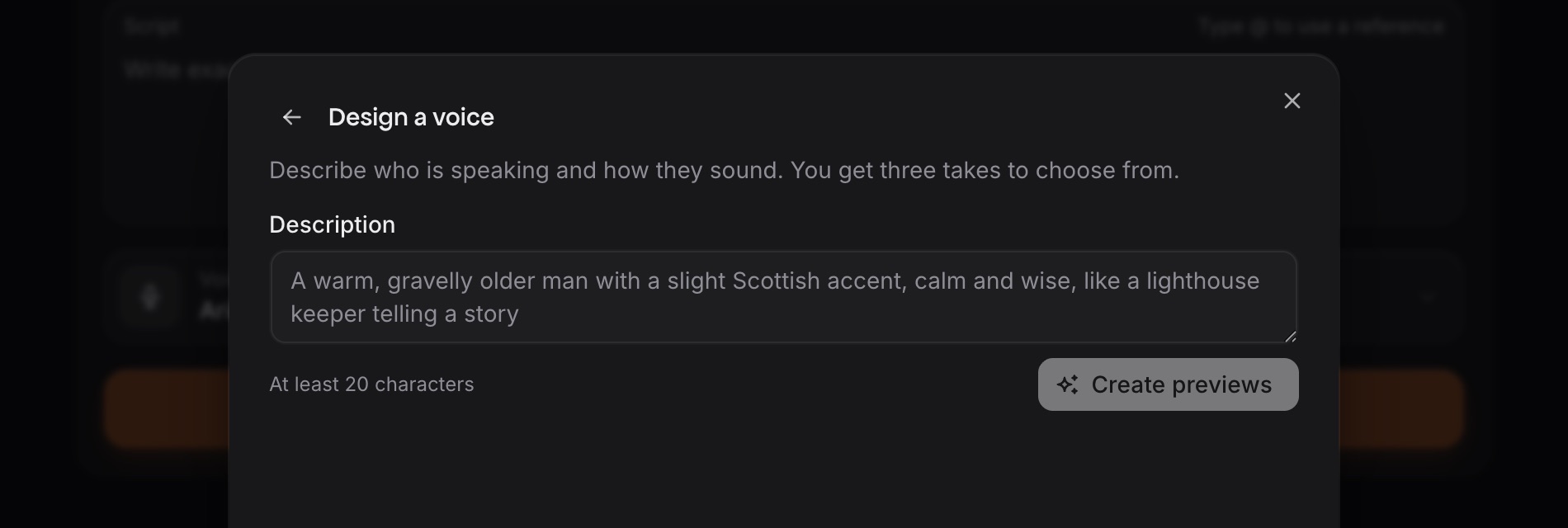
    يتيح Craze الآن لصوت تصممه من وصف مكتوب قراءة تعليقك الصوتي، لتروي الشخصية بصوت صُنع لها.

    • صف الصوت المطلوب بالكلمات واستمع إلى قراءات الصوت المصمم.
    • احفظ القراءة التي تعجبك كصوت مصمم باسمه الخاص.
    • استخدم الصوت المصمم المحفوظ لقراءة نص باستخدام تعليق ElevenLabs الصوتي.
    1. افتح اختيار صوت وانقر على تصميم صوت.
    2. صف الصوت واستمع إلى القراءات وسمِّ القراءة التي تعجبك، ثم انقر على حفظ الصوت.
    3. أو اطلب من وكيل Craze: «صمّم صوتًا دافئًا لراوٍ كبير السن واقرأ به نصي».

    هل يستطيع Craze إنشاء صوت مخصص من وصف؟

    نعم. يصمم Craze صوتًا جديدًا من وصفك المكتوب باستخدام ElevenLabs Voice Design. يمكنك حفظ الصوت المصمم واستخدامه للتعليق الصوتي.

    هل يستطيع صوت أصممه في Craze قراءة تعليقي الصوتي؟

    نعم. يقرأ الصوت المصمم المحفوظ في Craze باستخدام تعليق ElevenLabs الصوتي، مثل أي صوت في قائمة الأصوات.

  20. 7 نوفمبر 2026نموذج
    يعمل مع
    وكيل Craze

    Kling Voice Clone

    يستنسخ Craze الآن صوتًا من تسجيل قصير باستخدام Kling Voice Clone، لتتمكن شخصية في فيديو Kling من التحدث بذلك الصوت.

    • استنسخ صوتًا من تسجيل واحد لمتحدث واحد، مدته 5 إلى 30 ثانية.
    • اجعل شخصية تتحدث بالصوت المستنسخ في فيديو Kling 4 أو Kling O3.
    • يحتفظ Kling بالصوت المستنسخ فقط عندما يناسب الصوت الشخصية على الشاشة. راجع صفحة نموذج Kling Voice Clone.
    1. ارفع تسجيلًا نقيًا لشخص واحد يتحدث، مدته من 5 إلى 30 ثانية.
    2. اطلب من وكيل Craze: «استنسخ هذا الصوت باستخدام Kling Voice Clone واجعل شخصيتي تتحدث به».

    هل يستطيع Craze استنساخ صوت لشخصية في فيديو؟

    نعم. يستنسخ Craze صوتًا من تسجيل مدته 5 إلى 30 ثانية باستخدام Kling Voice Clone. ويمكن لشخصية في فيديو Kling 4 أو Kling O3 التحدث بذلك الصوت.

    هل يمكن لصوت Kling Voice Clone قراءة تعليق صوتي على Craze؟

    لا. يتحدث صوت Kling Voice Clone داخل فيديوهات Kling فقط على Craze. وللتعليق الصوتي، استخدم صوت سرد أو صمّم صوتًا مخصصًا.

  21. 7 نوفمبر 2026ميزة
    المكان
    Remake وSwap، في مربع لصق رابط فيديو بجانب رفع الملف
    يعمل مع
    تطبيق Craze

    روابط الفيديو في Remake وSwap

    يقبل Craze الآن لصق رابط فيديو في Remake وSwap، لتبدأ من فيديو عام على Instagram أو X أو موقع آخر.

    • الصق رابط فيديو عام كمرجع Remake أو لقطات Remake أو أصل Swap.
    • استخدم روابط من Instagram وX ومواقع أخرى بها فيديوهات عامة. تحظر بعض المواقع التنزيل.
    • يمكن أن تبلغ مدة الفيديو المرتبط حتى 10 دقائق في Remake، ومن 4 إلى 30 ثانية في Swap.
    1. افتح Remake أو Swap.
    2. الصق رابط فيديو عام في مربع لصق رابط فيديو وانقر إضافة.
    3. انتظر حتى ينزّل Craze الفيديو، ثم ولّد.

    هل يستطيع Craze إعادة صنع فيديو من رابط Instagram؟

    نعم. يقبل Remake وSwap في Craze رابطًا ملصقًا لفيديو عام على Instagram وX ومواقع أخرى. تحظر بعض المواقع التنزيل، وعندها ترفع الملف بدلًا من ذلك.

    ما روابط الفيديو التي يقبلها Craze؟

    يقبل Craze روابط فيديوهات عامة حتى 512 MB. ولا يقبل الفيديوهات الخاصة أو التي تحتاج تسجيل دخول أو البث المباشر.

  22. 6 نوفمبر 2026ميزة
    يعمل مع
    المحرر ووكيل Craze

    النصوص الصينية واليابانية والكورية وغيرها من الكتابات غير اللاتينية

    يعرض Craze الآن النصوص والنصوص المصاحبة بالصينية واليابانية والكورية والهندية والعربية وأنظمة كتابة كثيرة أخرى بشكل صحيح في فيديوهاتك.

    • اكتب العناوين والنصوص المصاحبة بالصينية أو اليابانية أو الكورية أو الهندية أو العربية أو العبرية أو التايلاندية.
    • استخدم الحروف ذات العلامات والكتابات السيريلية واليونانية والسهام والرموز كالنجوم في أي نص.
    • شاهد النص نفسه في معاينة Craze وفي الفيديو المصدّر.
    1. اكتب نصًا بلغتك أو الصقه في عنوان أو نص مصاحب.
    2. أو اطلب من وكيل Craze: «أضف نصوصًا مصاحبة يابانية إلى هذا الفيديو».

    هل يدعم Craze النصوص المصاحبة الصينية واليابانية والكورية؟

    نعم. يعرض Craze النصوص المصاحبة والنصوص على الشاشة بالصينية واليابانية والكورية في المعاينة وفي الفيديو المصدّر.

    ما اللغات التي يستطيع Craze عرضها كنص في فيديو؟

    يعرض Craze النصوص بالصينية واليابانية والكورية والهندية والبنغالية والتاميلية والعربية والعبرية والتايلاندية والروسية واليونانية والفيتنامية وأنظمة كتابة أخرى.

  23. 6 نوفمبر 2026ميزة
    يعمل مع
    تطبيق Craze

    رفع صور HEIC وHEIF

    يقبل Craze الآن صور HEIC وHEIF، وهي الصيغة التي يحفظ بها iPhone الصور، لتتمكن من رفع صور iPhone دون تحويلها أولًا.

    • ارفع صور HEIC وHEIF مباشرة من iPhone دون تحويل مسبق.
    • يحفظ Craze كل صورة HEIC أو HEIF في مشروعك كصورة PNG، دون فقدان الجودة.
    • استخدم الصورة المرفوعة في المعاينة والفيديوهات المصدّرة كأي صورة أخرى.

    ارفع صورة HEIC أو HEIF إلى مشروعك بالطريقة نفسها التي ترفع بها أي صورة أخرى.

    هل يمكنني رفع صور iPhone إلى Craze؟

    نعم. يقبل Craze صور HEIC وHEIF، الصيغة التي يستخدمها iPhone، ويحوّل كل صورة إلى PNG لمشروعك.

    هل يدعم Craze ملفات HEIC؟

    نعم. يقبل Craze رفع صور HEIC وHEIF ويعرضها في المعاينة وفي الفيديوهات المصدّرة.

  24. 6 نوفمبر 2026ميزة
    يعمل مع
    وكيل Craze

    لقطات غناء متزامنة مع أغنية

    ينشئ Craze الآن كل لقطة لشخص يغني باستخدام الجزء المخصص لها من أغنيتك، فتتزامن حركة الأفواه مع كلمات الأغنية.

    • أحضر أغنيتك أو تسجيلك الصوتي، أو اطلب من Craze إنشاء الأغنية أولًا.
    • احصل على لقطات غناء تتزامن فيها حركة الأفواه مع الكلمات، لشخص واحد أو مجموعة.
    • ينشئ Craze لقطات الغناء باستخدام Seedance 2.5 أو MiniMax H3 Max أو Wan 3.0.

    اطلب من وكيل Craze: «أنشئ فيديو موسيقيًا لهذه الأغنية مع الفرقة تغني معها على الشاشة».

    هل يستطيع Craze إنشاء فيديو موسيقي تغني فيه الشخصيات أغنيتي؟

    نعم. يمنح وكيل Craze كل لقطة غناء الجزء المخصص لها من الأغنية، فتتزامن حركة أفواه الشخصيات مع الكلمات. وتُشغَّل أغنيتك الأصلية في الفيديو النهائي.

    هل يستطيع Craze مزامنة شفاه شخصية مع تسجيل أرفعه؟

    نعم. يستطيع وكيل Craze إنشاء لقطات تغني فيها شخصية أو تتحدث بالتزامن مع أغنية أو تسجيل صوتي ترفعه.

  25. 5 نوفمبر 2026نموذج
    يعمل مع
    تطبيق Craze ووكيل Craze

    Kling 4.0 Flash

    يشغّل Craze الآن Kling 4.0 Flash، نموذج فيديو Kuaishou الذي يصنع مقاطع 720p من 3 إلى 20 ثانية مع الصوت ويمكنه تحرير لقطات لديك.

    • أنشئ مقاطع من 3 إلى 20 ثانية مع الصوت بدقة 720p.
    • ابدأ بوصف أو صورة افتتاحية أو صور وفيديوهات مرجعية.
    • حرّر فيديو لديك، واختر مدة المقطع المحرر. راجع صفحة نموذج Kling 4.0 Flash.

    اطلب من وكيل Craze فيديو وسمِّ النموذج: «اصنع هذا باستخدام Kling 4.0 Flash».

    هل يدعم Craze نموذج Kling 4.0 Flash؟

    نعم. يشغّل Craze نموذج Kling 4.0 Flash للفيديو الجديد وتحرير اللقطات الموجودة لديك.

    ما المدة الممكنة لفيديو Kling 4.0 Flash على Craze؟

    تتراوح مدة مقطع Kling 4.0 Flash على Craze من 3 إلى 20 ثانية بدقة 720p، مع الصوت.

  26. 5 نوفمبر 2026ميزة
    المكان
    Remake في القائمة العلوية
    يعمل مع
    تطبيق Craze

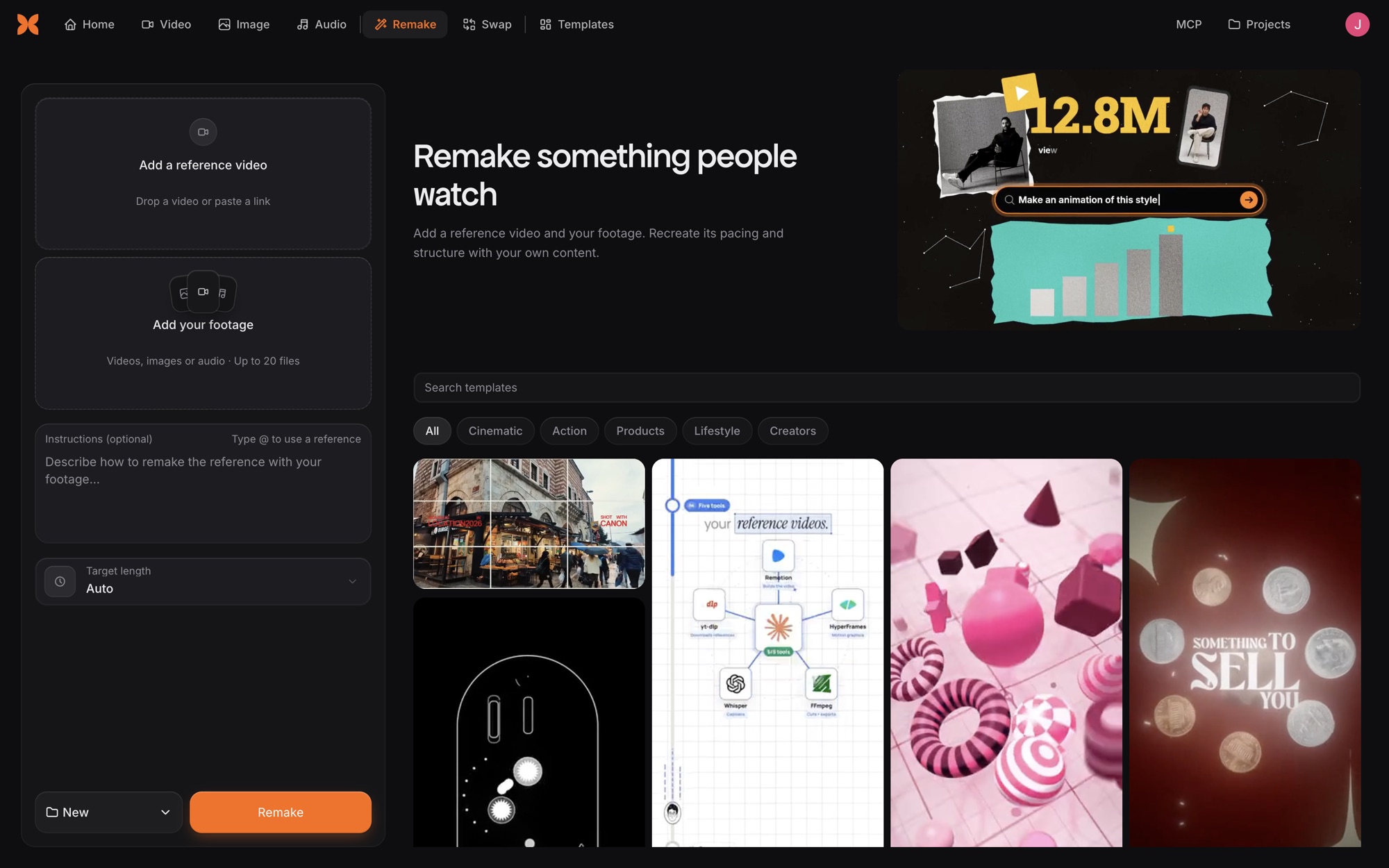
    Remake

    أضاف Craze الآن Remake، الذي يعيد إنشاء إيقاع فيديو يعجبك وأسلوبه باستخدام لقطاتك.

    • اختر فيديو يعجبك ليكون المرجع.
    • أضف فيديوهاتك وصورك وصوتك، حتى 20 ملفًا.
    • احصل على فيديو جديد بإيقاع المرجع ومحتواك.
    1. افتح Remake من القائمة العلوية.
    2. أضف فيديو مرجعيًا، أو اختر قالبًا.
    3. أضف لقطاتك. يمكنك أيضًا كتابة تعليمات وتحديد مدة مستهدفة.

    هل يستطيع Craze نسخ أسلوب مونتاج فيديو آخر؟

    نعم. يعيد Remake في Craze إنشاء إيقاع فيديو مرجعي وبنيته باستخدام لقطاتك.

  27. 5 نوفمبر 2026ميزة
    المكان
    Swap في القائمة العلوية
    يعمل مع
    تطبيق Craze

    Swap

    أضاف Craze الآن Swap، الذي يستبدل الأشخاص في فيديو بشخصيات من صورك مع الحفاظ على الحركة والمشهد الأصليين.

    • استبدل الأشخاص في فيديو بشخصيات من صورك.
    • يبقى الحركة والمشهد الأصليان كما كانا.
    • يعمل على فيديوهات من 4 إلى 30 ثانية، مع ما يصل إلى 4 صور للشخصيات.
    1. افتح Swap من القائمة العلوية.
    2. أضف فيديو، أو اختر قالبًا.
    3. أضف صور شخصياتك. يمكنك أيضًا تحديد من تريد استبداله كتابة.

    هل يستطيع Craze استبدال شخص في فيديو؟

    نعم. يستبدل Swap في Craze من يظهر في الفيديو بشخصيات من صورك، ويحافظ على الحركة والمشهد.

  28. 5 نوفمبر 2026ميزة
    المكان
    القوالب في القائمة العلوية وعرض القوالب داخل المشروع
    يعمل مع
    تطبيق Craze

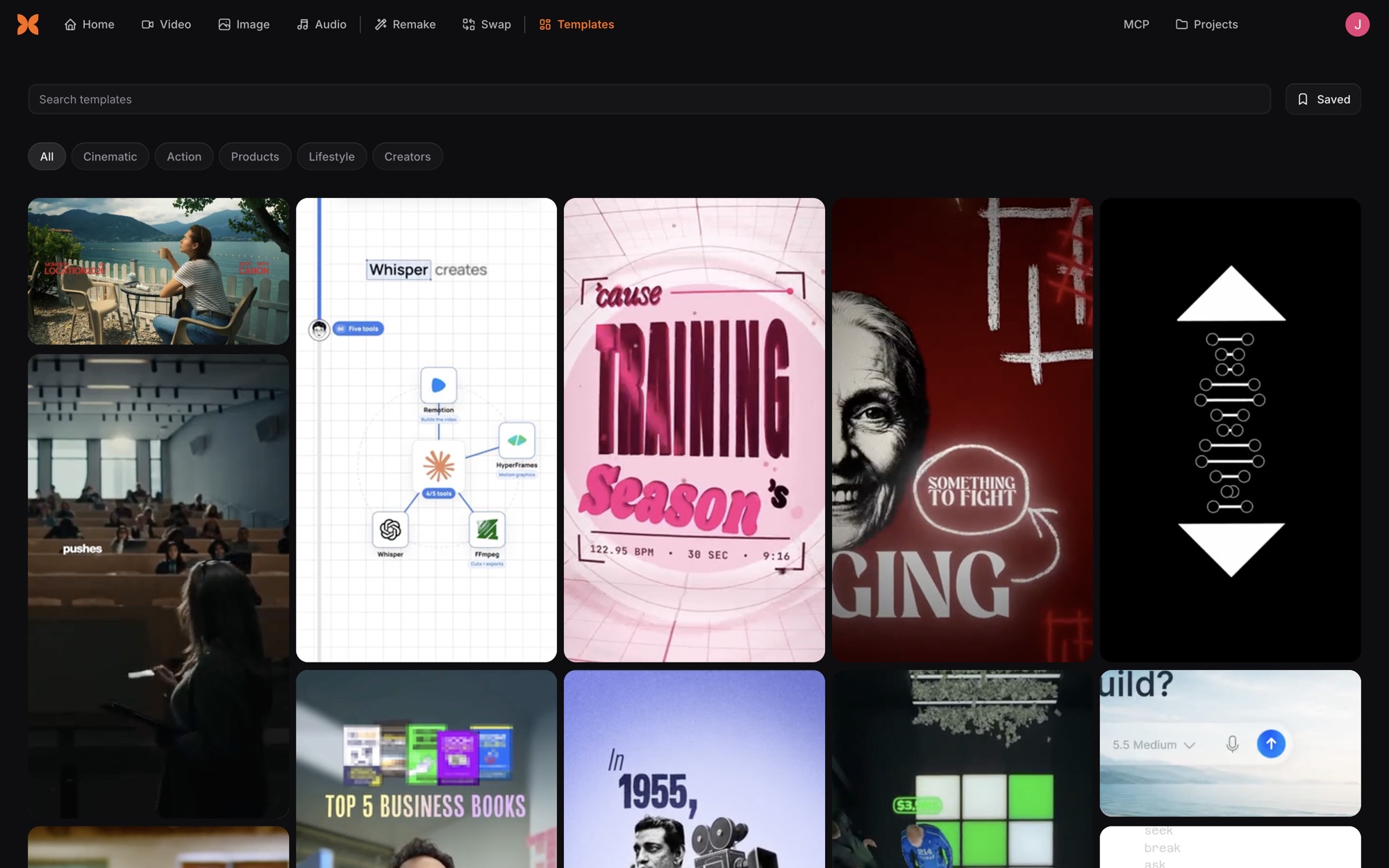
    القوالب

    يضم Craze الآن القوالب، مكتبة فيديوهات نموذجية يمكنك فتحها واستخدامها نقطة بداية لفيديوك.

    • تصفح الفيديوهات النموذجية وابحث عنها في القوالب، مرتبة حسب الفئة.
    • حدد إعادة المزج على قالب لاستخدامه مع Remake أو Swap، أو لإعادة استخدام الأوصاف التي أنشأته.
    • احفظ القوالب التي تعجبك وانسخ رابطًا لأي قالب.
    1. افتح القوالب من القائمة العلوية.
    2. ابحث أو اختر فئة: سينمائي أو أكشن أو منتجات أو حياة يومية أو مبدعون.
    3. افتح قالبًا وحدد إعادة المزج. ثم اختر Remake أو Swap أو إعادة الاستخدام.

    هل يضم Craze قوالب فيديو؟

    نعم. يضم Craze القوالب، مكتبة فيديوهات نموذجية مرتبة ضمن سينمائي وأكشن ومنتجات وحياة يومية ومبدعين.

    كيف أستخدم قالبًا في Craze؟

    افتح قالبًا في Craze وحدد إعادة المزج. يستخدم Remake أسلوب القالب مع لقطاتك، ويضع Swap شخصياتك في القالب.

  29. 31 أكتوبر 2026ميزة
    المكان
    المعاينة في المحرر
    يعمل مع
    المحرر

    المعاينة في Firefox

    يشغّل Craze الآن الفيديو في معاينة المحرر على Firefox، ويظل يوصي بـ Chrome أو Edge لاستخدام المحرر كاملًا.

    • شاهد فيديوك في معاينة المحرر على Firefox.
    • يعرض Craze إشعارًا في Firefox بأن المحرر يعمل على نحو أفضل في Chrome أو Edge.
    • إذا تعذر تشغيل المعاينة في Firefox لديك، يطلب منك Craze فتح المشروع في Chrome أو Edge.
    1. افتح مشروعك في Firefox. يعمل الفيديو في معاينة المحرر.
    2. للمحرر الكامل، اختر نسخ رابط المشروع في إشعار Firefox وافتح الرابط في Chrome أو Edge.

    هل يعمل Craze في Firefox؟

    جزئيًا. تشغّل معاينة محرر Craze الفيديو في Firefox، لكن قد لا تعمل بعض ميزات Craze فيه. يعمل Craze على نحو أفضل في Chrome أو Edge.

    أي متصفح أستخدم لـ Craze؟

    يعمل Craze على نحو أفضل في Chrome أو Edge.

  30. 30 أكتوبر 2026ميزة
    المكان
    اللغة في قائمة الحساب بالتطبيق. وقائمة الكرة الأرضية على craze.ai
    يعمل مع
    تطبيق Craze

    اليابانية والكورية والإسبانية

    أصبح Craze متاحًا باليابانية والكورية والإسبانية إلى جانب الإنجليزية، على موقع craze.ai وتطبيق Craze.

    • استخدم تطبيق Craze بالإنجليزية أو اليابانية أو الكورية أو الإسبانية.
    • اقرأ صفحات craze.ai الرئيسية وصفحات النماذج ومقالات المدونة باللغات الأربع نفسها.
    • يتبع Craze لغة متصفحك في زيارتك الأولى، ويتذكر اللغة التي تختارها.
    1. في تطبيق Craze، افتح قائمة الحساب واختر اللغة.
    2. على craze.ai، افتح قائمة الكرة الأرضية واختر لغة.

    هل يتاح Craze باليابانية؟

    نعم. يتاح تطبيق Craze وموقع craze.ai باليابانية والكورية والإسبانية والإنجليزية.

    كيف أغيّر اللغة في Craze؟

    افتح قائمة الحساب في تطبيق Craze واختر اللغة. يتذكر Craze اختيارك.

  31. 27 أكتوبر 2026ميزة
    المكان
    الخط الزمني، والنطاق المخصص في نافذة التصدير
    يعمل مع
    المحرر

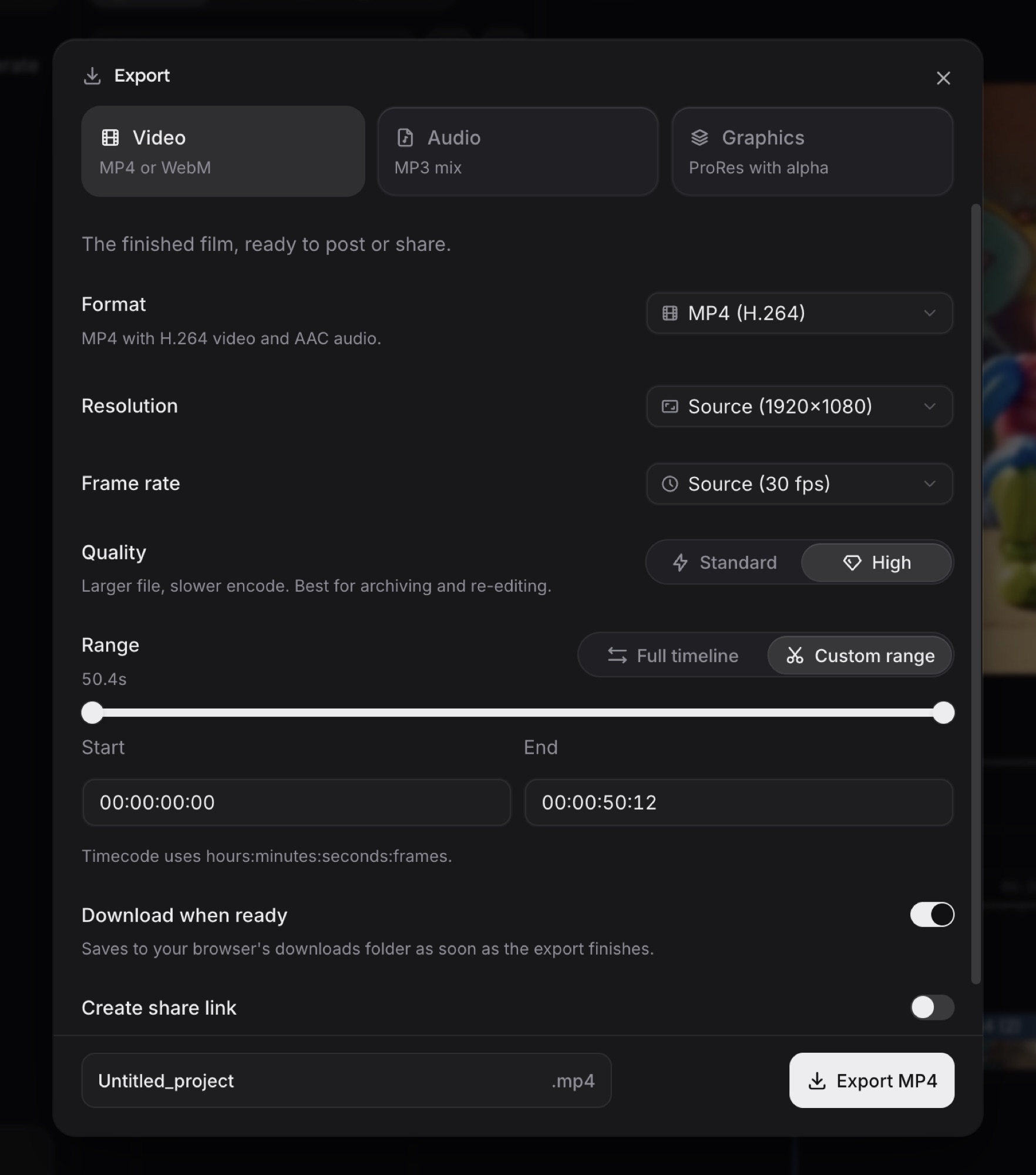
    تصدير النطاق من In إلى Out

    يصدّر Craze الآن الجزء من الخط الزمني بين نقطتي In وOut فقط، لتتمكن من تصدير قسم واحد من الفيديو.

    • حدد نقطة In ونقطة Out على الخط الزمني لاختيار قسم واحد من فيديوك.
    • اختر نطاقًا مخصصًا في نافذة التصدير لتصدير ذلك القسم فقط. يمكنك أيضًا كتابة وقت بداية ونهاية.
    • ينتهي الخط الزمني الكامل الآن عند آخر مقطع. وتبقى نقطتا In وOut في مكانهما بعد تحديث الصفحة.
    1. حرّك مؤشر التشغيل، وهو الخط الذي يعرض موضعك على الخط الزمني، إلى حيث ينبغي أن يبدأ التصدير. اضغط I لتحديد نقطة In.
    2. حرّك مؤشر التشغيل إلى حيث ينبغي أن ينتهي التصدير. اضغط O لتحديد نقطة Out.
    3. افتح التصدير واختر نطاقًا مخصصًا. يُضبط النطاق مبدئيًا على نقطتي In وOut اللتين حددتهما.

    هل يستطيع Craze تصدير جزء من الفيديو فقط؟

    نعم. حدد نقطة In ونقطة Out على الخط الزمني في Craze، ثم اختر نطاقًا مخصصًا في نافذة التصدير.

    ما نقطتا In وOut في Craze؟

    نقطة In هي بداية التصدير ونقطة Out هي نهايته. اضغط I وO على الخط الزمني في Craze لتعيينهما.

  32. 26 أكتوبر 2026ميزة
    المكان
    مربع الدردشة
    يعمل مع
    تطبيق Craze ووكيل Craze

    الإشارات في الدردشة

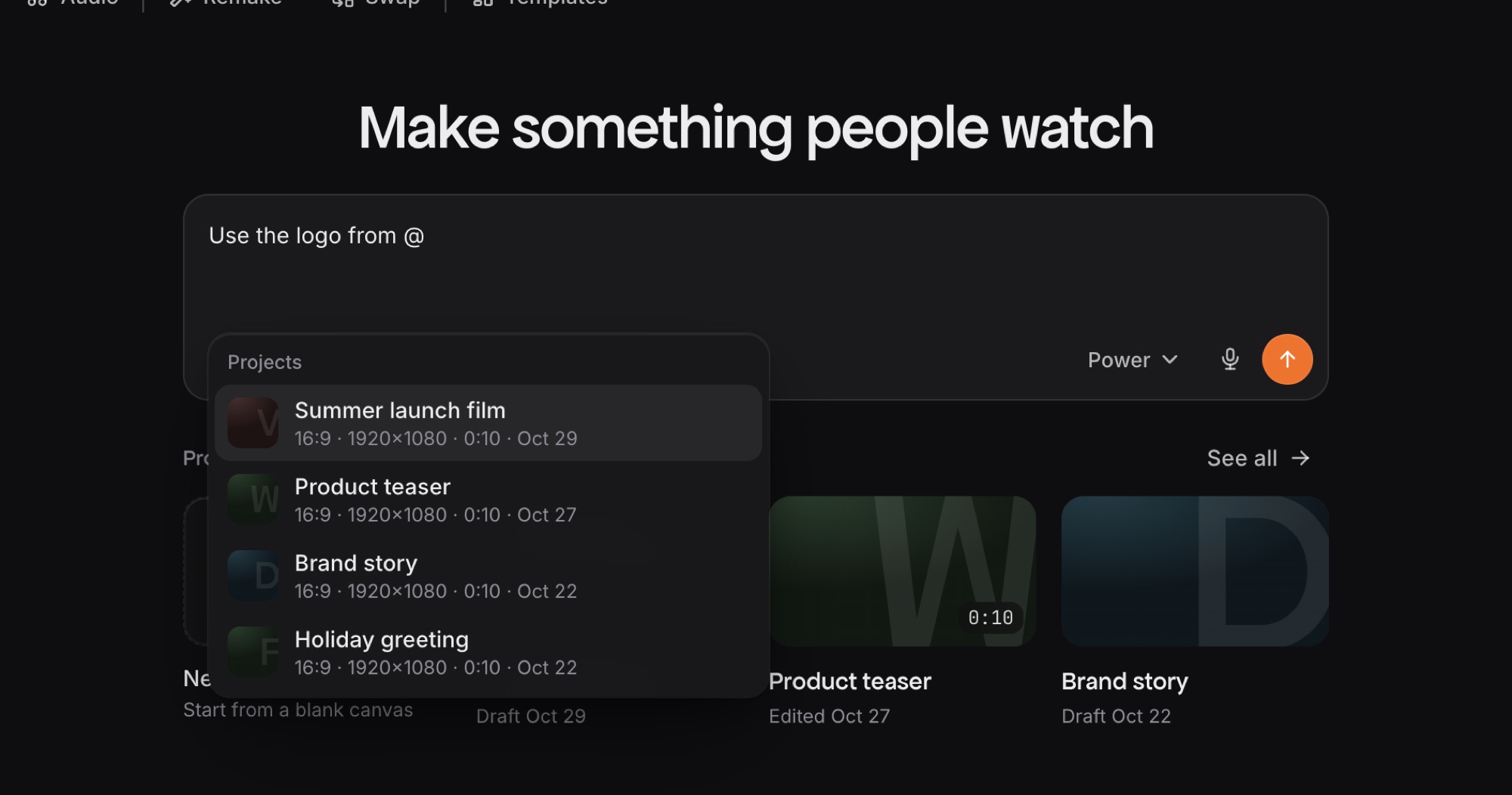
    يتيح Craze الآن كتابة @ في مربع الدردشة للإشارة إلى ملف أو صوت أو مشروع آخر، ليعرف وكيل Craze ما تقصده بالضبط.

    • أشِر إلى الملفات المرفقة برسالتك وأصول المشروع وأصواتك المخصصة ومشاريعك الأخرى.
    • تظهر كل إشارة كتسمية واحدة في جملتك، في الموضع الذي وضعتها فيه.
    • أزل الإشارة بضغطة واحدة على Backspace، وأعدها بالتراجع.
    1. اكتب @ في مربع الدردشة.
    2. اختر ملفًا أو صوتًا أو مشروعًا من القائمة. يمكنك الكتابة للبحث فيها.
    3. اضغط Backspace مرة واحدة لإزالة إشارة.

    هل يمكنني توجيه وكيل Craze إلى ملف محدد؟

    نعم. اكتب @ في مربع دردشة Craze واختر الملف. تظهر الإشارة كتسمية داخل رسالتك.

    هل يمكنني الإشارة إلى مشروع آخر في دردشة Craze؟

    نعم. اكتب @ في مربع دردشة Craze واختر أحد مشاريعك الأخرى من القائمة.

  33. 26 أكتوبر 2026ميزة
    المكان
    علامات التبويب فوق الخط الزمني
    يعمل مع
    المحرر، ووكيل Craze، وCraze MCP

    التسلسلات

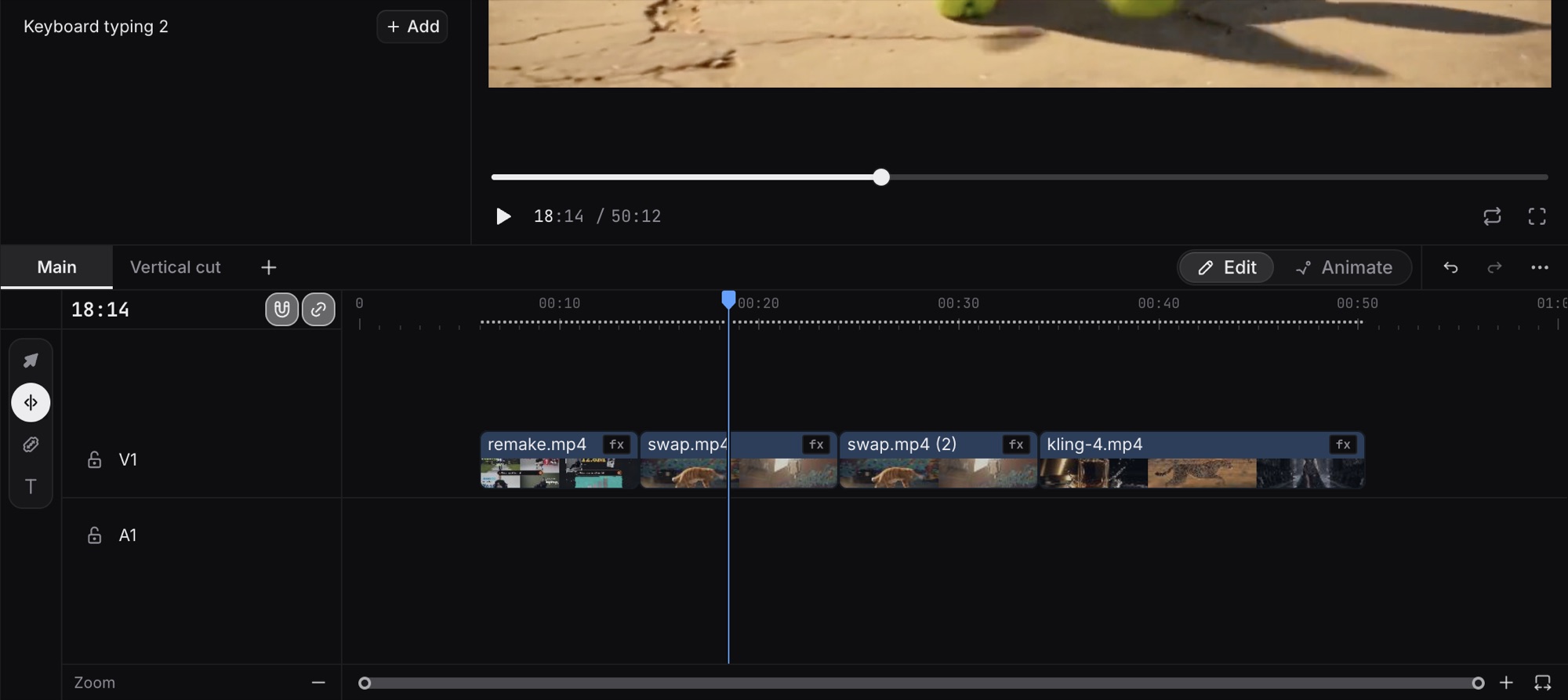
    يمكن لمشاريع Craze الآن أن تضم عدة تسلسلات مسماة، لتحتفظ بنسخ مونتاج مختلفة للفيديو في مشروع واحد وتصدّر كلًا منها منفردًا.

    • احتفظ بعدة نسخ مونتاج لفيديو في مشروع واحد، مثل الطويلة والقصيرة والرأسية.
    • يستخدم كل تسلسل وسائط المشروع نفسها.
    • صدّر كل تسلسل منفردًا وانسخ المقاطع بينها.
    1. افتح مشروعك. تظهر التسلسلات كعلامات تبويب فوق الخط الزمني.
    2. أضف تسلسلًا أو كرر التسلسل الموجود.
    3. أو اطلب من وكيل Craze: «أنشئ نسخة رأسية من هذا كتسلسل جديد».

    هل يمكنني الاحتفاظ بأكثر من مونتاج لفيديو في مشروع Craze؟

    نعم. يمكن لمشروع Craze أن يضم عدة تسلسلات، لكل منها اسمه وملفات التصدير الخاصة به.

  34. 26 أكتوبر 2026ميزة
    يعمل مع
    وكيل Craze وCraze MCP

    وكيل Craze يستطيع الاستماع إلى فيديوك

    يتيح Craze الآن لوكيل Craze الاستماع إلى أي جزء من صوت فيديوك على الخط الزمني قبل تصدير الفيديو.

    • يسمع وكيل Craze الصوت الممزوج لخطك الزمني، مع الصوت البشري والموسيقى والمؤثرات معًا.
    • يستطيع وكيل Craze كتابة ما يقال والعثور على فترات الصمت أو الكلمات المبتورة.
    • يستمع وكيل Craze إلى مدة تصل إلى 120 ثانية في المرة، دون الحاجة إلى التصدير.

    اطلب من وكيل Craze: «استمع إلى أول 30 ثانية وأخبرني إن كان التعليق الصوتي ينقطع في أي موضع».

    هل يستطيع وكيل Craze سماع الصوت في الفيديو الخاص بي؟

    نعم. يستطيع وكيل Craze الاستماع إلى أي جزء من صوت فيديوك على الخط الزمني، حتى 120 ثانية في المرة، قبل التصدير.

    هل يستطيع Craze فحص التعليق الصوتي أو مزيج الموسيقى قبل التصدير؟

    نعم. يستطيع وكيل Craze الاستماع إلى الصوت الممزوج وكتابة الكلمات المنطوقة وقياس مستوى الصوت وفترات الصمت.

  35. 25 أكتوبر 2026ميزة
    يعمل مع
    وكيل Craze وCraze MCP

    الرجوع إلى إصدار سابق من فيديوك

    يتيح Craze الآن لوكيل Craze عرض الإصدارات السابقة من فيديوك واستعادة أحدها عندما تطلب.

    • اطلب من وكيل Craze عرض الإصدارات السابقة من فيديوك.
    • اطلب من وكيل Craze استعادة إصدار سابق أو نقطة حفظ سبق أن أنشأتها.
    • تراجع عن الاستعادة بخطوة واحدة. يحتفظ Craze بالإصدارات التي أُنشئت بعد الإصدار المستعاد.
    1. اطلب من وكيل Craze: «اعرض لي الإصدارات السابقة من هذا الفيديو».
    2. ثم اطلب: «ارجع إلى الإصدار الذي سبق المقدمة الجديدة».

    هل يستطيع Craze الرجوع إلى إصدار سابق من الفيديو الخاص بي؟

    نعم. يستطيع وكيل Craze عرض الإصدارات السابقة من فيديوك التي احتفظ بها Craze واستعادة الإصدار الذي تختاره.

    هل أفقد عملي الأحدث حين يستعيد Craze إصدارًا سابقًا؟

    لا. يحتفظ Craze بالإصدارات الأحدث بعد الاستعادة، ويمكن التراجع عن الاستعادة بخطوة واحدة.

  36. 25 أكتوبر 2026ميزة
    المكان
    الرئيسية والمشاريع في القائمة العلوية
    يعمل مع
    تطبيق Craze

    صفحتا الرئيسية والمشاريع الجديدتان

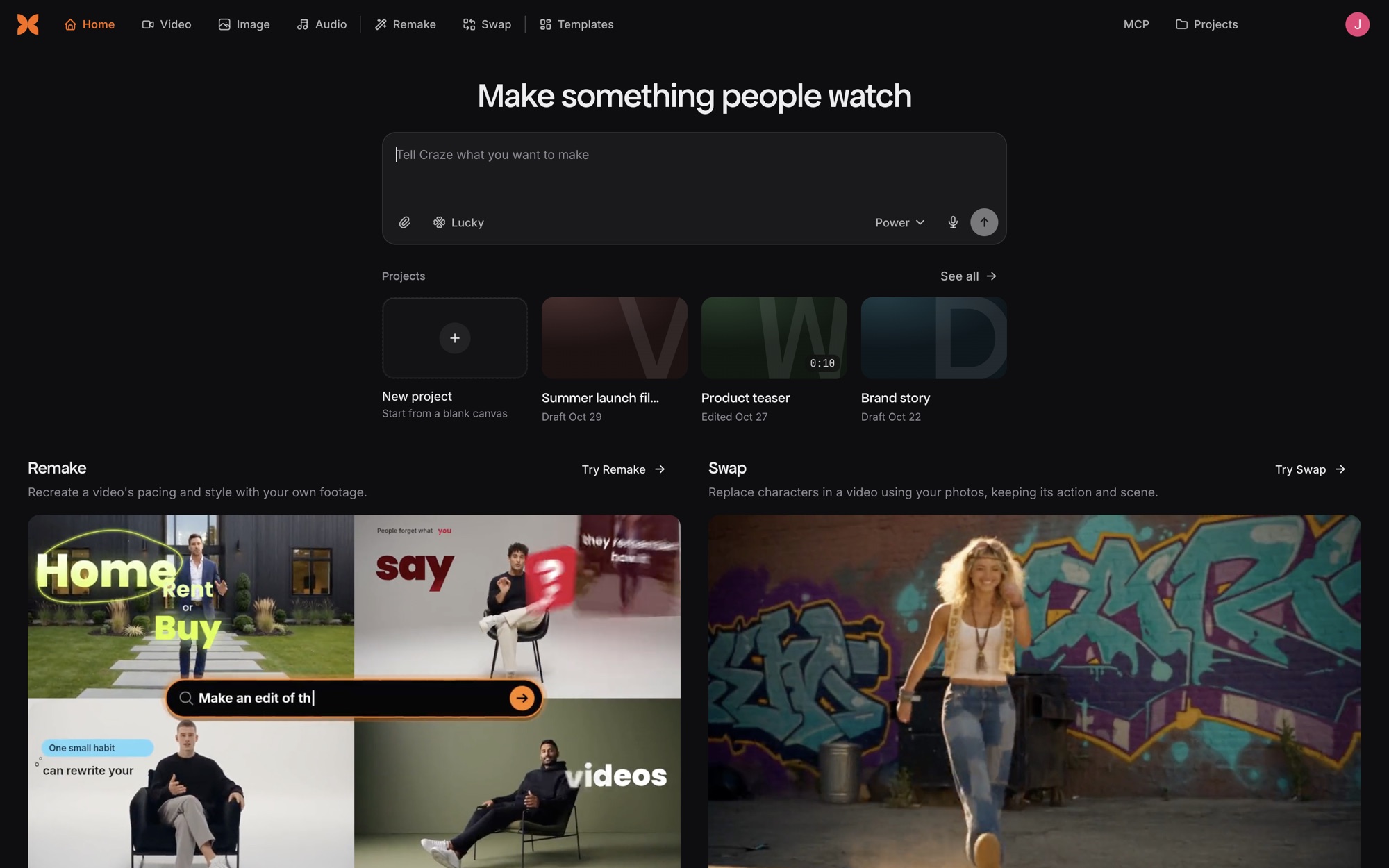
    أعاد Craze تصميم الرئيسية والمشاريع، حيث يمكنك بدء فيديو أو إنشاء مقطع فيديو أو صورة أو مقطع صوتي منفرد أو العثور على مشروع سابق.

    • ابدأ فيديو من Craze الرئيسية بوصفه لوكيل Craze.
    • أنشئ مقطع فيديو أو صورة أو مقطع صوتي منفردًا من تبويبات الفيديو والصورة والصوت، بنموذج تختاره.
    • ابحث في مشاريعك وغيّر أسماءها وأرشفها في صفحة المشاريع.
    1. في الرئيسية، صف فيديوك في حقل الرسالة لبدء مشروع مع وكيل Craze.
    2. أو افتح الفيديو أو الصورة أو الصوت في القائمة العلوية لإنشاء مقطع واحد بنموذج تختاره.
    3. افتح المشاريع للبحث في مشاريعك أو رؤية المؤرشفة.

    هل يمكنني إنشاء صورة أو مقطع فيديو واحد في Craze دون بدء مشروع كامل أولًا؟

    نعم. تنشئ تبويبات الفيديو والصورة والصوت في Craze الرئيسية مقطعًا واحدًا بالنموذج الذي تختاره.

    هل يعمل Craze على الهاتف؟

    نعم. صُممت صفحات Craze الرئيسية والمشاريع وتبويبات الفيديو والصورة والصوت للهواتف والحواسيب معًا.

  37. 23 أكتوبر 2026نموذج
    يعمل مع
    وكيل Craze

    Kling 4

    يشغّل Craze الآن Kling 4، نموذج الفيديو من Kuaishou الذي ينشئ مقاطع من 3 إلى 30 ثانية بصوت، ويمكنه تحرير لقطات لديك بالفعل.

    • أنشئ مقاطع من 3 إلى 30 ثانية بصوت، بدقة 720p أو 1080p.
    • وجّه عدة لقطات في مقطع واحد، مع الأشخاص أنفسهم والمكان نفسه طوال الوقت.
    • حرر فيديو لديك بالفعل. انظر صفحة نموذج Kling 4.

    اطلب فيديو من وكيل Craze وسمّ النموذج: «اصنع هذا باستخدام Kling 4».

    هل يدعم Craze نموذج Kling 4؟

    نعم. يشغّل Craze نموذج Kling 4 للفيديو الجديد ولتعديل اللقطات التي لديك بالفعل.

    ما مدة فيديو Kling 4 على Craze؟

    يمتد مقطع Kling 4 على Craze من 3 إلى 30 ثانية، مع صوت.

  38. 22 أكتوبر 2026نموذج
    يعمل مع
    وكيل Craze

    فيديو من الصور المرجعية باستخدام Wan وHappy Horse

    يصنع Craze الآن فيديو من صورك المرجعية باستخدام Wan 3.0 وWan 3.0 Prime وHappy Horse 1.1، ويتيح اختيار شكل مزيد من فيديوهات Kling.

    • أعط Wan 3.0 أو Wan 3.0 Prime حتى 10 صور مرجعية. يصنع Craze مقطعًا من 2 إلى 30 ثانية يعرضها.
    • أعط Happy Horse 1.1 حتى 9 صور مرجعية. يصنع Craze مقطعًا من 3 إلى 15 ثانية مع الصوت.
    • اصنع فيديو Kling O3 4K وKling 3 4K وKling 2.6 Pro بنسبة عريضة 16:9 أو طولية 9:16 أو مربعة 1:1.
    1. أعط وكيل Craze صورك واطلب: «اصنع فيديو لهذه الشخصية باستخدام Wan 3.0».
    2. لفيديو Kling، سمِّ الشكل المطلوب: «اجعل هذا 9:16 باستخدام Kling 3 4K».

    هل يستطيع Craze صنع فيديو من الصور المرجعية باستخدام Wan 3.0؟

    نعم. يصنع Craze فيديو Wan 3.0 وWan 3.0 Prime باستخدام ما يصل إلى 10 صور مرجعية، في مقاطع من 2 إلى 30 ثانية.

    هل يستطيع Craze صنع فيديوهات Kling رأسية؟

    نعم. يصنع Craze فيديو Kling O3 4K وKling 3 4K وKling 2.6 Pro بنسبة 16:9 أو 9:16 أو 1:1.

  39. 22 أكتوبر 2026ميزة
    المكان
    Library ثم Transitions
    يعمل مع
    المحرر

    انتقالات الصورة الكاملة

    أضاف Craze الآن انتقالات للصورة الكاملة تحرك كل طبقات فيديوك معًا عبر القطع، ويتيح وضع انتقالات على طبقات الضبط.

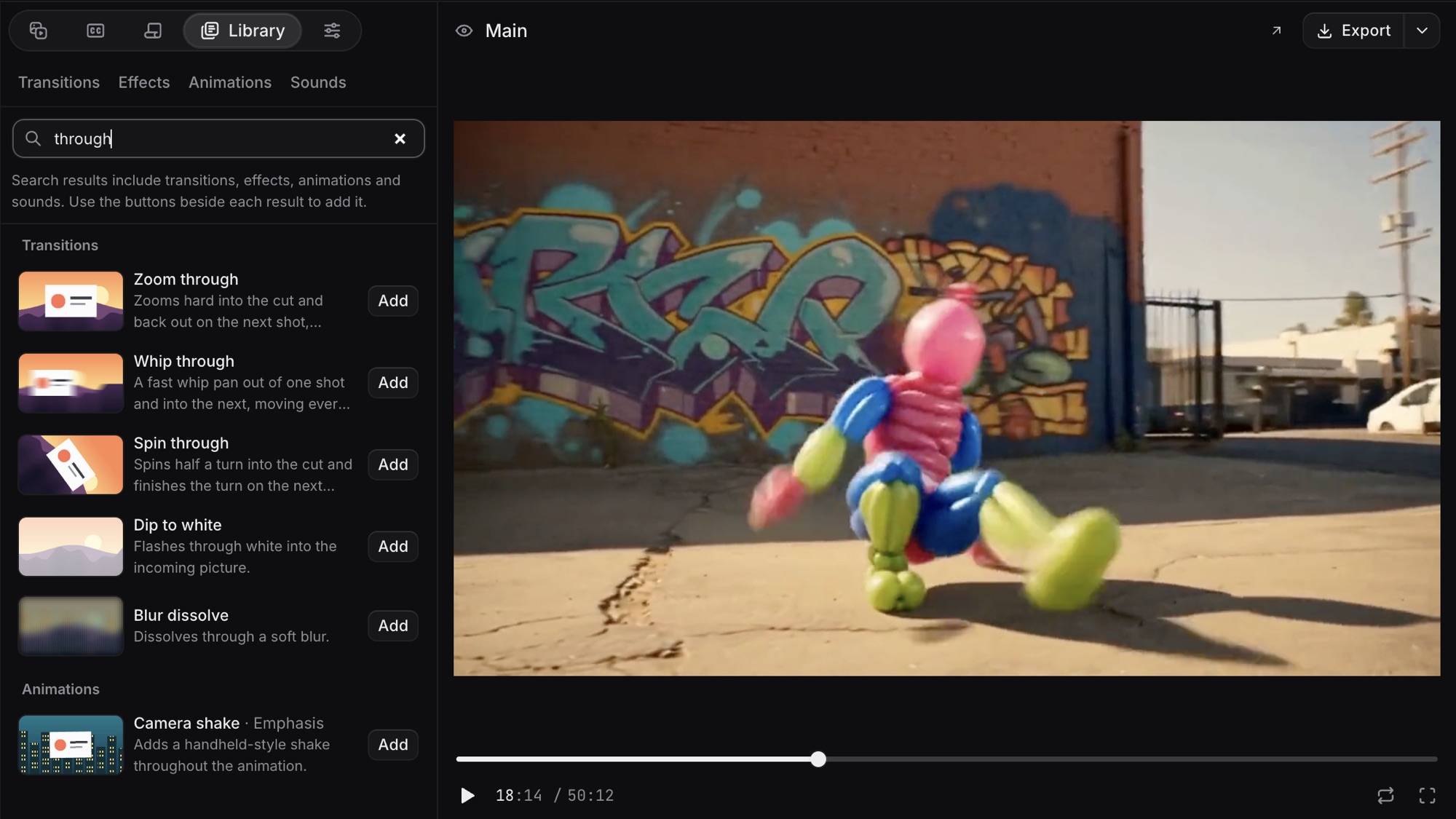
    • استخدم Zoom through وWhip through وSpin through لتحريك الصورة كاملة عبر القطع، بما فيها العناوين.
    • ضع انتقالًا على طبقة ضبط، وهي طبقة تطبق مؤثرات على كل ما تحتها. تدخل المؤثرات أو تخرج تدريجيًا حينئذ.
    • ضع انتقالًا على حافة مقطع لا تلامس مقطعًا آخر.
    1. افتح Library ثم Transitions في محرر Craze.
    2. اسحب Zoom through أو Whip through أو Spin through إلى قطع بين مقطعين.
    3. أو اسحب أي انتقال إلى بداية طبقة ضبط أو نهايتها.

    هل يستطيع انتقال Craze تحريك العناوين والفيديو معًا؟

    نعم. تحرك انتقالات الصورة الكاملة في Craze، وهي Zoom through وWhip through وSpin through، كل المسارات تحتها عبر القطع، بما فيها العناوين.

    هل يمكنني وضع انتقال على طبقة ضبط في Craze؟

    نعم. يُدخل انتقال على طبقة ضبط في Craze تأثيرات الطبقة تدريجيًا أو يُخرجها تدريجيًا.

  40. 21 أكتوبر 2026ميزة
    المكان
    مفتاح فلتر المحتوى في إعدادات النموذج، عند اختيار نموذج Seedance أو Seedream
    يعمل مع
    تطبيق Craze، ووكيل Craze، وCraze MCP

    فلتر المحتوى

    يتيح Craze الآن لمساحات العمل في خطتي Ultra وMax تعطيل فلتر المحتوى في نماذج Seedance وSeedream لمشاهد كالمعارك أو الرعب.

    • عطّل فلتر المحتوى في نماذج فيديو Seedance ونماذج صور Seedream.
    • أنشئ أعمالًا خيالية يحجبها فلتر المحتوى غالبًا، كمشاهد القتال والدم والرعب وقصص الجريمة.
    • فلتر المحتوى مفعّل افتراضيًا. توضح النتائج ما إذا كان الفلتر مفعّلًا أو معطّلًا.
    1. اختر نموذج Seedance أو Seedream لإنشاء فيديو أو صورة.
    2. عطّل مفتاح فلتر المحتوى.
    3. أو اطلب من وكيل Craze: «عطّل فلتر المحتوى لمشهد القتال هذا».

    هل يمكنني تعطيل فلتر المحتوى في Craze؟

    نعم، في خطتي Ultra وMax. لدى Craze مفتاح لفلتر المحتوى في نماذج Seedance وSeedream. يبقى فلتر المحتوى مفعّلًا في الخطط الأخرى.

    هل يسمح تعطيل فلتر المحتوى في Craze بمحتوى ضار؟

    لا. حتى مع تعطيل فلتر المحتوى، لا ينشئ Craze محتوى ضارًا فعلًا. ويمكن للنموذج أن يرفض وجه شخص حقيقي في المدخلات.

  41. 20 أكتوبر 2026ميزة
    المكان
    Properties، ثم عناصر التحكم
    يعمل مع
    المحرر ووكيل Craze

    عناصر تحكم للرسومات المولّدة

    يعرض Craze الآن إعدادات الرسم الذي يبنيه وكيل Craze، مثل شكل حلزوني، في لوحة Properties، لتتمكن من تعديله بنفسك.

    • غيّر إعدادات الرسم المولّد ضمن عناصر التحكم في لوحة Properties.
    • شاهد كل تغيير في معاينة Craze أثناء سحب عنصر تحكم.
    • حرّك عنصر تحكم عبر الزمن بإطارات رئيسية، أو أعده إلى قيمته الابتدائية.
    1. اطلب من وكيل Craze رسمًا: «أضف شكلًا حلزونيًا يدور خلف العنوان».
    2. حدد الرسم على الخط الزمني.
    3. افتح عناصر التحكم في لوحة Properties وغيّر القيم.

    هل يمكنني تعديل رسم أنشأه وكيل Craze دون سؤاله مجددًا؟

    نعم. يسرد Craze إعدادات الرسم ضمن عناصر التحكم في لوحة Properties، حيث يمكنك تغييرها يدويًا.

  42. 20 أكتوبر 2026ميزة
    المكان
    زر فتح المعاينة في نافذة مستقلة أعلى المعاينة
    يعمل مع
    المحرر

    المعاينة في نافذة مستقلة

    يتيح Craze الآن نقل معاينة المحرر إلى نافذة مستقلة، لتشاهد فيديوك على شاشة ثانية أثناء التحرير.

    • انقل معاينة Craze إلى نافذتها وضعها على شاشة ثانية.
    • تابع تحرير الخط الزمني وProperties في النافذة الرئيسية. تُحدَّث المعاينة المستقلة أثناء عملك.
    • أعد المعاينة بزر إعادة المعاينة إلى المحرر، أو بإغلاق النافذة.
    1. افتح مشروعًا واضغط على فتح المعاينة في نافذة مستقلة أعلى المعاينة.
    2. اسحب نافذة المعاينة الجديدة إلى شاشتك الثانية.
    3. اضغط على إعادة المعاينة إلى المحرر، أو أغلق النافذة، لإرجاع المعاينة.

    هل يمكنني استخدام Craze على شاشتين؟

    نعم. ينقل فتح المعاينة في نافذة مستقلة في محرر Craze المعاينة إلى نافذتها، ويمكنك وضعها على شاشة ثانية.

  43. 19 أكتوبر 2026نموذج
    يعمل مع
    وكيل Craze

    FLUX.3 Max

    يشغّل Craze الآن FLUX.3 Max، نموذج فيديو Black Forest Labs الذي ينشئ مقاطع من 5 إلى 20 ثانية بصوت اختياري، من النص أو صورك.

    • أنشئ مقاطع من 5 إلى 20 ثانية بدقة 720p أو 1080p، بصوت أو دونه.
    • ابدأ مقطع FLUX.3 Max بصورة تختارها، وأنهه على صورة ثانية.
    • اختر من 7 نسب للعرض إلى الارتفاع، من 21:9 العريضة إلى 9:16 الطويلة. اطّلع على صفحة نموذج FLUX.3 Max.

    اطلب من وكيل Craze فيديو واذكر اسم النموذج: «أنشئ هذا باستخدام FLUX.3 Max».

    هل يدعم Craze نموذج FLUX.3 Max؟

    نعم. يشغّل Craze نموذج FLUX.3 Max للفيديو من النص والفيديو من الصور.

    هل يستطيع FLUX.3 Max على Craze إنشاء فيديو بين صورتين؟

    نعم. قدم إلى FLUX.3 Max صورة أولى وصورة أخيرة، فينشئ Craze المقطع الذي ينتقل من إحداهما إلى الأخرى.

  44. 19 أكتوبر 2026نموذج
    يعمل مع
    وكيل Craze

    Seedream 5 Flash

    يشغّل Craze الآن Seedream 5 Flash، نموذج صور ByteDance الذي ينشئ صورًا جديدة ويحرّر الموجودة بدقة 1K أو 1.5K أو 2K.

    • أنشئ صورًا من وصف مكتوب بدقة 1K أو 1.5K أو 2K.
    • حرّر الصور باستخدام Seedream 5 Flash مع حتى 10 صور مصدرية في وقت واحد.
    • اختر من 8 نسب للعرض إلى الارتفاع، من 21:9 العريضة إلى 9:16 الطويلة. اطّلع على صفحة نموذج Seedream 5 Flash.

    اطلب من وكيل Craze صورة واذكر اسم النموذج: «أنشئ هذا باستخدام Seedream 5 Flash».

    هل يدعم Craze نموذج Seedream 5 Flash؟

    نعم. يشغّل Craze نموذج Seedream 5 Flash للصور الجديدة وتعديل الصور الموجودة لديك.

    هل يستطيع Seedream 5 Flash تحرير صور متعددة دفعة واحدة على Craze؟

    نعم. يقبل Seedream 5 Flash على Craze حتى 10 صور مصدرية في تعديل واحد.

  45. 19 أكتوبر 2026ميزة
    المكان
    أي مشروع
    يعمل مع
    المحرر ووكيل Craze

    محرر Craze الجديد

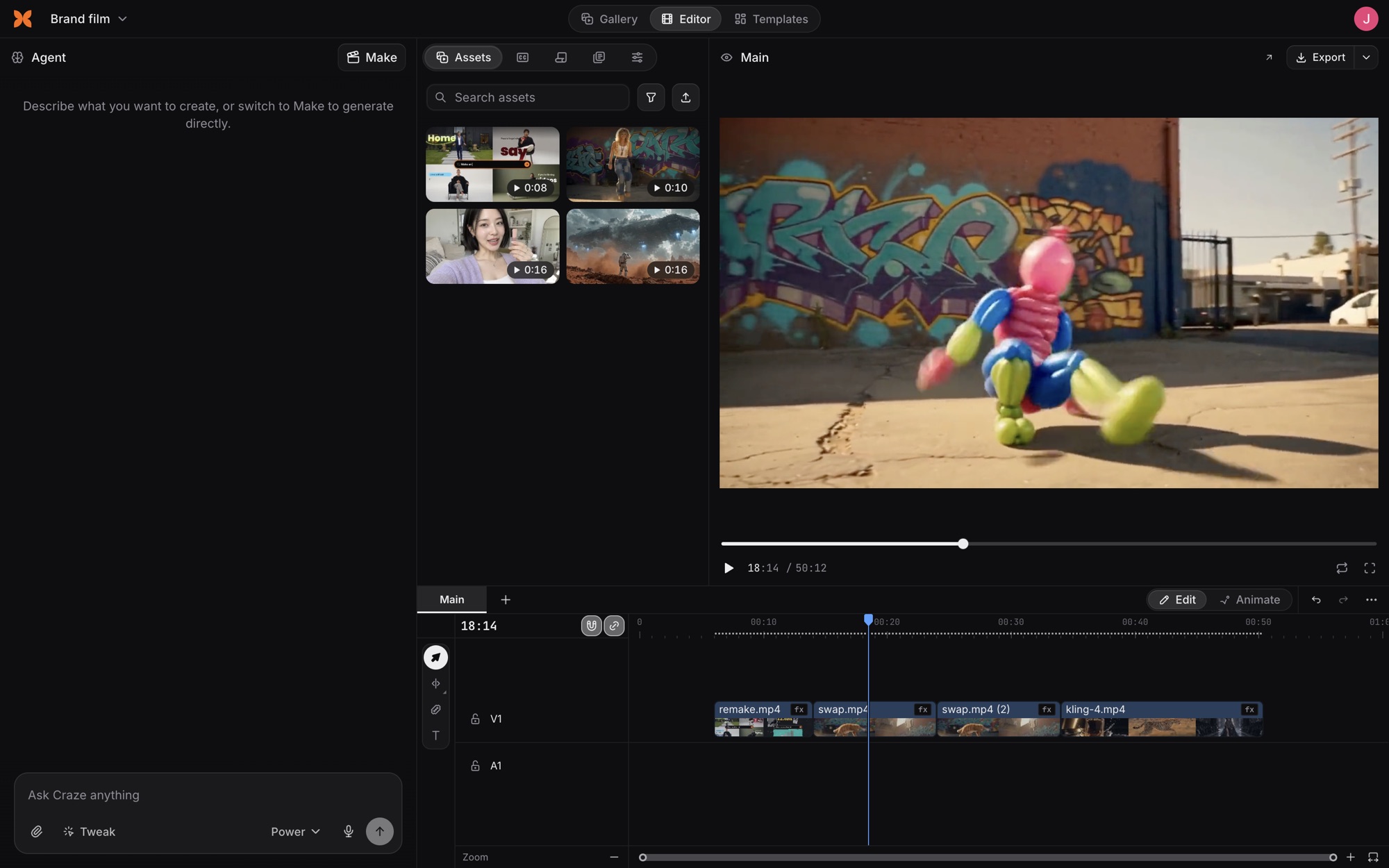
    أصبح لدى Craze محرر فيديو خاص به، بمعاينة فورية وخط زمني بمسارات وتصدير للفيديو النهائي.

    • حرر على خط زمني بمسارات، كتطبيقات التحرير الاحترافية. تعرض معاينة Craze كل تغيير فورًا.
    • أضف انتقالات ومؤثرات وتحريك نصوص وأشكالًا وأقنعة. استخدم الإطارات الرئيسية لتغيير إعدادات المقطع بمرور الوقت.
    • صدّر الفيديو النهائي من محرر Craze.
    1. افتح مشروعًا. يعرض محرر Craze المعاينة والخط الزمني ولوحة Properties.
    2. اسحب انتقالًا أو مؤثرًا أو حركة من Library إلى مقطع.
    3. اضغط تصدير لإنشاء الفيديو النهائي.

    هل لدى Craze محرر فيديو؟

    نعم. لدى Craze محرره الخاص بخط زمني ومعاينة فورية وانتقالات ومؤثرات وتحريك نصوص وأشكال وأقنعة.

    هل يستطيع Craze تحريك مقطع بإطارات رئيسية؟

    نعم. يتضمن محرر Craze إطارات رئيسية تغيّر إعدادًا كالموضع أو الحجم بمرور الوقت.

  • الإخراج
  • إنشاء
  • تحرير
  • كل النماذج
  • الأسعار
  • MCP
  • تواصل معنا
  • المستندات
  • المدونات
  • سجل التغييرات
  • الخصوصية
  • الشروط
  • Instagram
  • YouTube
  • X
  • LinkedIn
  • English
  • 日本語
  • 한국어
  • Español
  • Deutsch
  • Français
  • Português
  • 简体中文
  • हिन्दी
  • العربية

© 2026 Craze Technologies