Craze
모델요금MCP블로그

업데이트 내역

Craze의 새로운 기능과 AI 모델.

마지막 업데이트 2026년 11월 18일

모든 업데이트

2026년 11월

  • 블로킹
  • 효율이 이제 GPT-6.2 Sol로 실행됩니다
  • Kling Image 4
  • Gemini Omni Flash 1.2
  • PixVerse v6 Max
  • 에이전트가 만든 미디어에서 재사용
  • 4K로 만드는 Seedance 2.5
  • 그린 스크린 제거와 피사체 잘라내기
  • 잔물결 편집 도구
  • Seedance 2.5 Flash
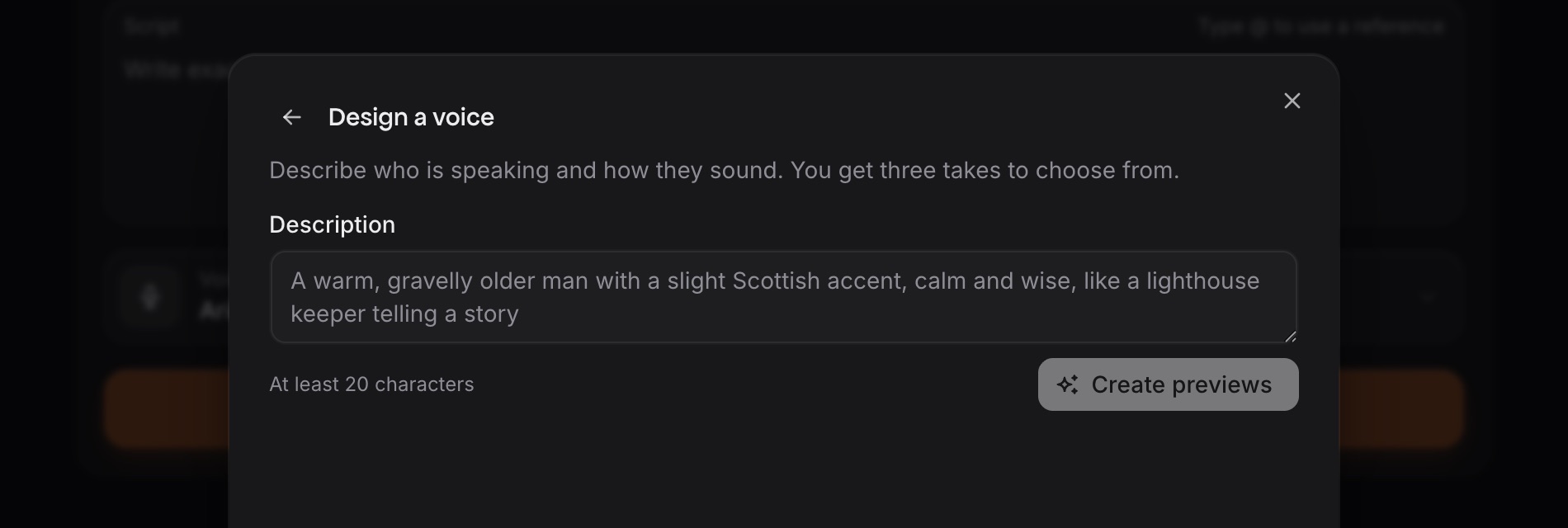
  • 워크스페이스 전체에 저장되는 사용자 지정 음성
  • GPT Image 2.6
  • 클립 속성 붙여넣기 및 제거
  • 에이전트가 링크에서 동영상을 다운로드할 수 있습니다
  • Seedream 5.5
  • 에이전트가 여러 프로젝트에 걸쳐 작업합니다
  • 파워가 이제 Fable 5.2로 실행됩니다
  • 자막과 텍스트용 TikTok Sans
  • 디자인한 음성으로 내레이션할 수 있습니다
  • Kling Voice Clone
  • Remake와 Swap에서 동영상 링크 사용
  • 중국어, 일본어, 한국어 및 기타 비라틴 문자
  • HEIC 및 HEIF 업로드
  • 노래에 맞춘 노래하는 샷
  • Kling 4.0 Flash
  • Remake
  • Swap
  • 템플릿

2026년 10월

  • Firefox에서 미리보기
  • 일본어, 한국어, 스페인어
  • 시작점부터 종료점까지 범위 내보내기
  • 채팅에서 멘션하기
  • 시퀀스
  • Craze 에이전트가 동영상을 들을 수 있습니다
  • 동영상의 이전 버전으로 되돌리기
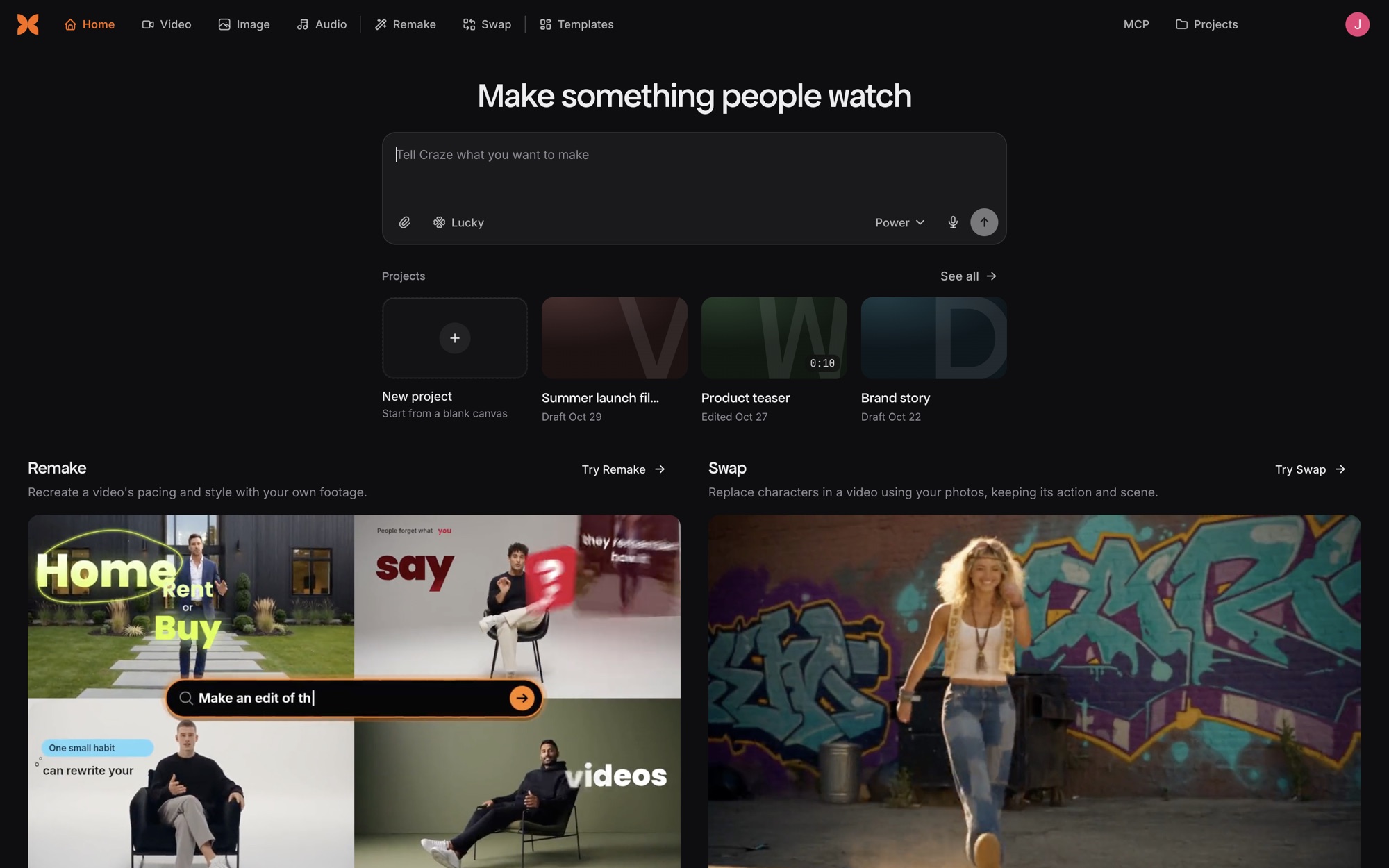
  • 새로운 홈 및 프로젝트 페이지
  • Kling 4
  • Wan과 Happy Horse로 참조 사진에서 동영상 만들기
  • 화면 전체 전환
  • 콘텐츠 필터
  • 생성된 그래픽용 컨트롤
  • 미리보기 별도 창으로 열기
  • FLUX.3 Max
  • Seedream 5 Flash
  • 새로운 Craze 에디터
  1. 2026년 11월 18일기능
    위치
    Craze 에이전트와의 채팅
    함께 사용 가능
    Craze 에이전트 Craze MCP

    블로킹

    이제 Craze에서 Craze 에이전트가 샷의 대략적인 3D 목업을 만들어, 영상 소스를 만들기 전에 카메라 움직임과 위치를 미리 정할 수 있습니다.

    • Craze가 영상 소스를 만들기 전에 간단한 도형으로 된 샷의 대략적인 3D 목업을 확인하세요.
    • 카메라 경로와 사람과 사물이 서 있는 위치와 움직임을 정하고, 목업 수정을 요청하세요.
    • 목업을 승인하면 Craze 에이전트가 이를 가이드로 사용해, 생성된 영상 소스가 같은 카메라 움직임을 따릅니다.
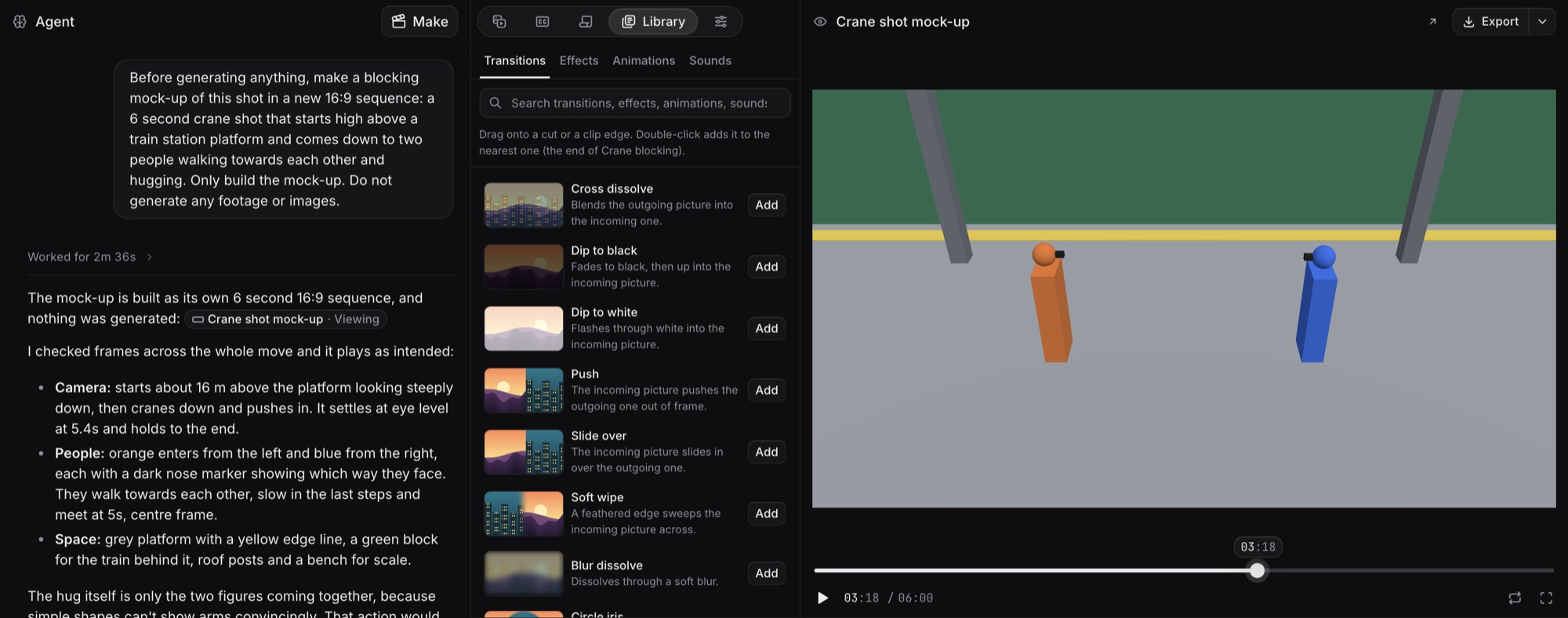
    1. 카메라 움직임이 중요한 샷을 설명하거나 Craze 에이전트에게 요청하세요. “이 샷의 목업부터 먼저 만들어 줘.”
    2. 미리보기에서 목업을 보고 샷이 마음에 들 때까지 수정을 요청하세요.
    3. 목업을 승인하세요. Craze 에이전트가 실제 영상 소스를 위한 가이드로 목업을 동영상 모델에 전달합니다.

    Craze가 동영상을 생성하기 전에 샷을 미리 보여 줄 수 있나요?

    네. 블로킹을 사용하면 Craze 에이전트가 간단한 도형으로 샷의 대략적인 3D 목업을 만듭니다. 영상 소스를 만들기 전에 카메라 움직임과 위치를 확인할 수 있습니다.

    Craze의 블로킹이란 무엇인가요?

    블로킹은 샷 하나의 대략적인 3D 목업입니다. 목업은 카메라 경로와 사람과 사물이 서 있는 위치와 움직임을 보여 주며, 동영상 모델은 이를 따릅니다.
  2. 2026년 11월 18일모델
    위치
    채팅 상자의 모델 메뉴
    함께 사용 가능
    Craze 에이전트

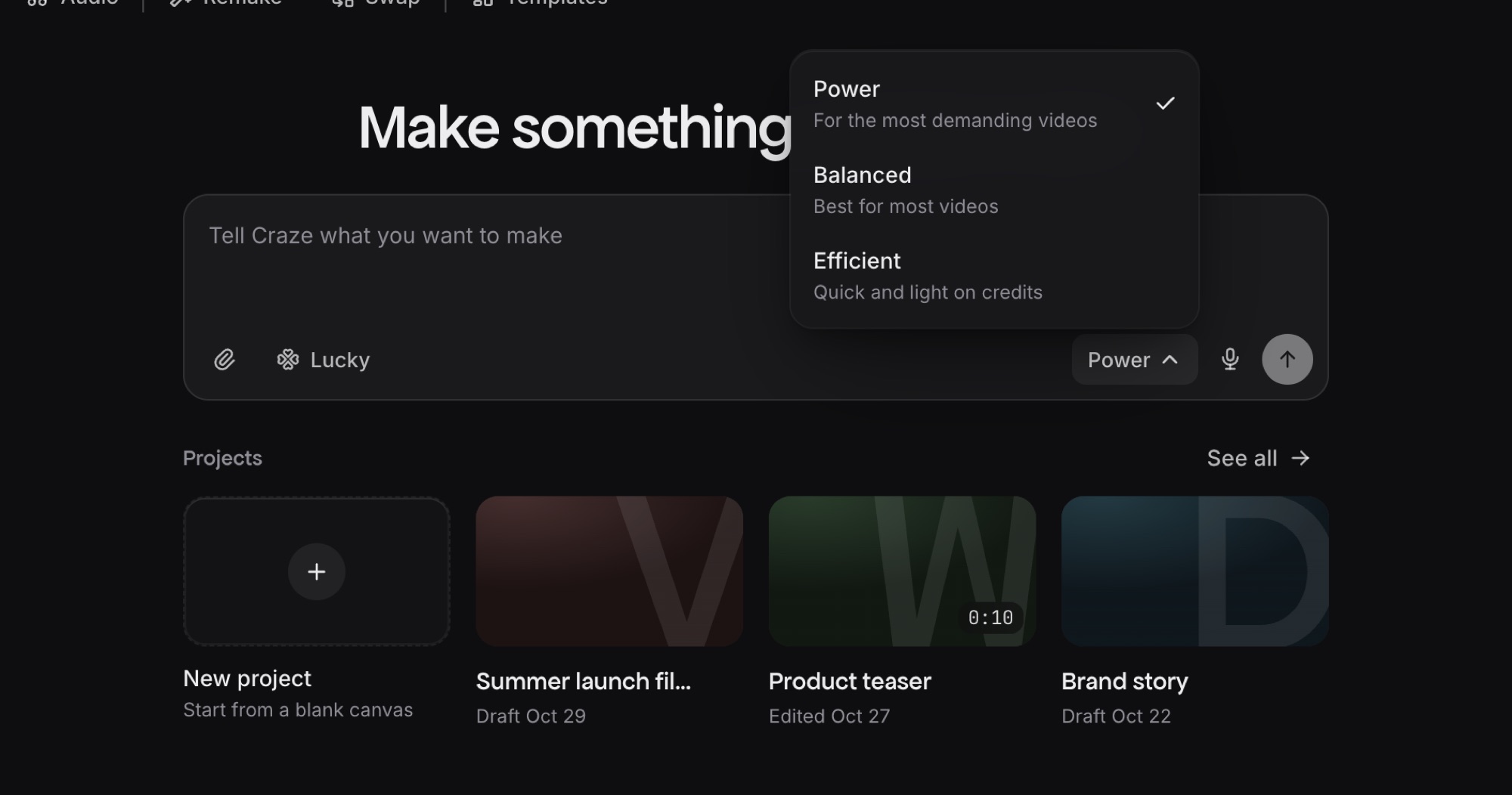
    효율이 이제 GPT-6.2 Sol로 실행됩니다

    이제 Craze는 Craze 에이전트의 모델 옵션 중 하나인 효율을 OpenAI가 만든 모델인 GPT-6.2 Sol로 실행합니다.

    • 효율을 선택하면 Craze 에이전트가 OpenAI가 만든 GPT-6.2 Sol로 실행됩니다.
    • GPT-6.2 Sol이 GPT-6.1 Sol을 대신해 효율의 기반 모델이 됩니다.
    • 이미 효율로 설정된 채팅은 다음 메시지부터 GPT-6.2 Sol을 사용하며, 따로 변경할 것은 없습니다.

    채팅 상자에서 모델 메뉴를 열고 효율을 선택하세요.

    효율에서 Craze 에이전트는 어떤 모델을 사용하나요?

    Craze 에이전트의 효율 옵션은 OpenAI가 만든 모델인 GPT-6.2 Sol로 실행됩니다. 2026년 11월 18일 이전에는 효율이 GPT-6.1 Sol로 실행되었습니다.

    Craze는 GPT-6.2 Sol을 사용하나요?

    네. 모델 메뉴에서 효율을 선택하면 Craze 에이전트가 GPT-6.2 Sol로 실행됩니다.

  3. 2026년 11월 18일모델
    함께 사용 가능
    Craze 에이전트

    Kling Image 4

    이제 Craze에서 Kuaishou의 Kling 제품군 최초의 이미지 모델로 2K 또는 4K로 사진을 만들고 편집하는 Kling Image 4를 사용할 수 있습니다.

    • 설명을 바탕으로 Kling Image 4로 2K 또는 4K 사진을 와이드 21:9부터 세로 9:16까지 8가지 형태로 만드세요.
    • 변경 내용을 설명해 사진을 편집하고, 한 번의 편집에 최대 10장의 원본 사진을 합치세요.
    • 실제 같은 인물과 사진 속 텍스트에 Kling Image 4를 사용하세요. Kling Image 4 모델 페이지 보기.

    Craze 에이전트에게 사진을 요청하면서 모델을 지정하세요. “이 포스터를 Kling Image 4로 만들어 줘.”

    Craze는 Kling Image 4를 지원하나요?

    네. Craze는 2K 또는 4K로 새 사진을 만들고 이미 있는 사진을 편집하는 데 Kling Image 4를 사용합니다.

    Craze에서 Kling Image 4는 한 번의 편집에 사진을 몇 장까지 합칠 수 있나요?

    Craze의 Kling Image 4는 캐릭터, 제품, 장소처럼 한 번의 편집에 최대 10장의 원본 사진을 받습니다.

  4. 2026년 11월 17일모델
    함께 사용 가능
    Craze 에이전트

    Gemini Omni Flash 1.2

    이제 Craze에서 최대 4K로 최대 15초 길이의 클립을 사운드와 함께 만드는 Google의 최신 Omni Flash 동영상 모델 Gemini Omni Flash 1.2를 사용할 수 있습니다.

    • 최대 4K로 3~15초 길이의 클립을 사운드와 함께 만드세요.
    • 설명, 첫 사진과 마지막 사진, 또는 참조 사진과 동영상으로 시작하세요.
    • 이미 있는 클립을 편집하고 연장하세요. Gemini Omni Flash 1.2 모델 페이지 보기.

    Craze 에이전트에게 동영상을 요청하면서 모델을 지정하세요. “Gemini Omni Flash 1.2로 만들어 줘.”

    Craze는 Gemini Omni Flash 1.2를 지원하나요?

    네. Craze에서 Google의 최신 Omni Flash 동영상 모델인 Gemini Omni Flash 1.2를 사용할 수 있습니다.

  5. 2026년 11월 17일모델
    함께 사용 가능
    Craze 에이전트

    PixVerse v6 Max

    이제 Craze에서 최대 1080p로 1~15초 길이의 클립을 만들고 원하면 사운드도 넣을 수 있는, PixVerse v6 동영상 모델의 최상위 버전 PixVerse v6 Max를 사용할 수 있습니다.

    • PixVerse v6 Max로 360p, 720p 또는 1080p의 1~15초 길이 클립을 만드세요.
    • 설명으로 시작하거나, 첫 프레임이 될 이미지로 시작하세요.
    • 클립마다 사운드를 켜거나 끄세요. PixVerse v6 Max 모델 페이지 보기.

    Craze 에이전트에게 동영상을 요청하면서 모델을 지정하세요. “PixVerse v6 Max로 만들어 줘.”

    Craze는 PixVerse v6 Max를 지원하나요?

    네. Craze는 설명이나 이미지로 새 동영상을 만드는 데 PixVerse v6 Max를 사용합니다.

    Craze에서 PixVerse v6 Max 동영상은 얼마나 길게 만들 수 있나요?

    Craze에서 PixVerse v6 Max 클립은 360p, 720p 또는 1080p로 1~15초 길이입니다.

  6. 2026년 11월 17일기능
    위치
    갤러리의 사진, 클립 또는 오디오 파일
    함께 사용 가능
    Craze 앱

    에이전트가 만든 미디어에서 재사용

    이제 Craze는 Craze 에이전트가 만든 사진, 클립, 오디오에 재사용을 표시하므로, 같은 설정을 불러와 다른 버전을 직접 만들 수 있습니다.

    • 내가 직접 만든 미디어와 마찬가지로, Craze 에이전트가 만든 미디어에서도 재사용을 누르세요.
    • Craze는 같은 모델, 설정, 참조 사진을 불러오며, 요청하기 전까지는 아무것도 생성하지 않습니다.
    • 재사용은 일반적인 설정과 참조를 지원합니다. 여러 음성처럼 더 복잡한 구성으로 만든 미디어에는 재사용이 표시되지 않습니다.
    1. 갤러리에서 사진이나 클립 위에 마우스를 올리고 재사용을 누르세요.
    2. Craze가 모델, 설정, 참조 사진을 채워 넣습니다. 원하는 부분을 변경한 다음 생성하세요.

    Craze 에이전트가 생성한 결과물의 설정을 재사용할 수 있나요?

    네. 갤러리에서 Craze 에이전트가 만든 미디어의 재사용을 누르세요. Craze는 같은 모델, 설정, 참조를 불러오며, 요청하기 전까지는 아무것도 생성하지 않습니다.

  7. 2026년 11월 17일모델
    함께 사용 가능
    Craze 에이전트

    4K로 만드는 Seedance 2.5

    이제 Craze는 새 클립과 이미 있는 클립의 편집 및 연장에서 Seedance 2.5 동영상을 4K로 만듭니다.

    • Seedance 2.5 동영상을 1080p뿐 아니라 4K로도 만드세요.
    • 4K는 새 클립, 편집, 연장에 모두 사용할 수 있습니다.
    • Seedance 2.5 초안을 4K 최종본으로 렌더링하세요. Seedance 2.5 모델 페이지 보기.

    Craze 에이전트에게 클립을 4K로 요청하세요. “Seedance 2.5를 사용해 4K로 만들어 줘.”

    Craze에서 Seedance 2.5로 4K 동영상을 만들 수 있나요?

    네. Craze의 Seedance 2.5는 새 클립, 편집, 연장에서 4K 동영상을 만듭니다.

  8. 2026년 11월 16일기능
    위치
    Library, 그다음 Effects, 그다음 Keying
    함께 사용 가능
    에디터 Craze 에이전트 Craze MCP

    그린 스크린 제거와 피사체 잘라내기

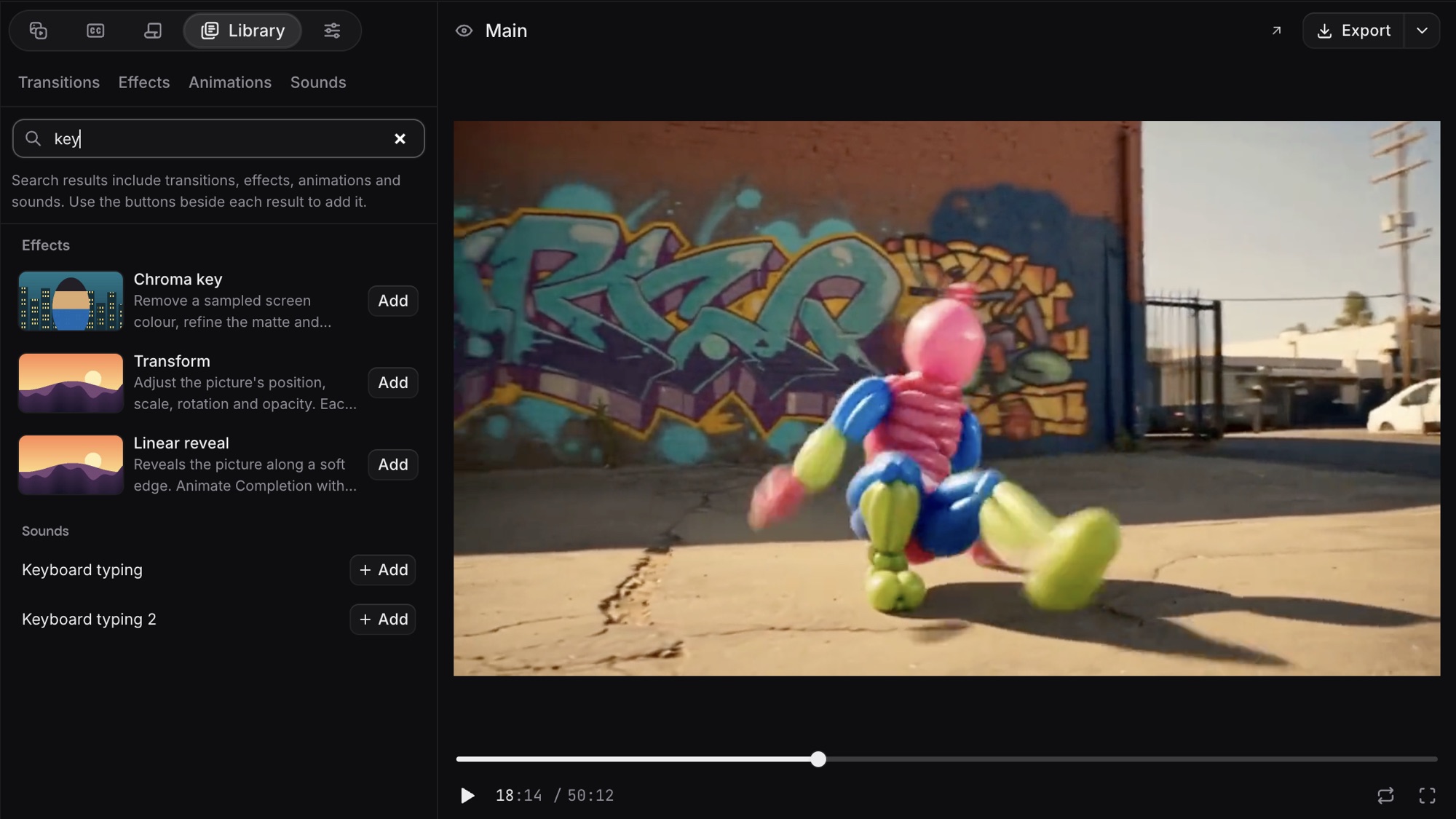
    이제 Craze는 에디터에서 직접 하거나 Craze 에이전트에게 요청해 그린 스크린을 제거하고 동영상에서 어떤 사람이나 사물이든 잘라냅니다.

    • 녹색 또는 파란색 배경을 한 번에 제거하세요. Craze가 색을 대신 골라 줍니다.
    • 그린 스크린 없이도 어떤 클립에서든 사람이나 사물을 잘라내세요.
    • 피사체 뒤에 텍스트나 다른 동영상을 배치하세요.
    1. 그린 스크린을 제거하려면 Library, Effects, Keying 순으로 열고 클립에 Chroma key를 적용하세요.
    2. 피사체를 잘라내려면 클립을 선택하고 오브젝트 마스크를 추가한 다음, 피사체를 클릭하고 추적을 누르세요.
    3. 또는 Craze 에이전트에게 요청하세요. “이 클립에서 그린 스크린을 제거해 줘.”

    Craze에서 그린 스크린을 제거할 수 있나요?

    네. Craze는 Chroma key 효과로 그린 스크린과 블루 스크린 배경을 제거합니다.

    Craze에서 그린 스크린 없이 배경을 제거할 수 있나요?

    네. Craze는 어떤 클립에서든 사람이나 사물을 잘라내고, 움직임을 따라갈 수 있습니다.

  9. 2026년 11월 16일기능
    위치
    에디터 타임라인의 도구
    함께 사용 가능
    에디터

    잔물결 편집 도구

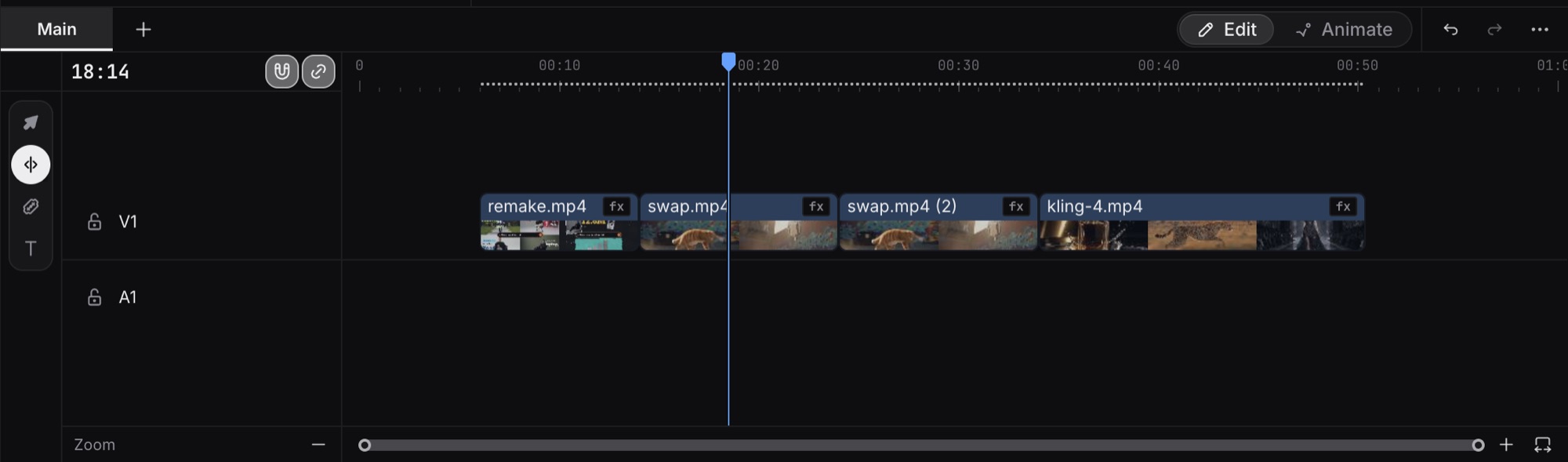
    이제 Craze에 클립을 트리밍하면서 이후의 모든 클립을 함께 옮기는 잔물결 편집 도구가 있어, 타임라인에 빈 구간이 남지 않습니다.

    • 잔물결 편집 도구로 클립을 트리밍하면 이후 클립들이 트리밍한 자리를 메웁니다.
    • 동영상과 오디오를 동기화된 상태로 유지하세요. 잔물결 편집은 잠기지 않은 모든 트랙의 이후 클립을 옮깁니다.
    • 잔물결 삭제로 두 클립 사이의 빈 구간을 없애거나, Q와 W로 클립을 재생 헤드까지 트리밍하세요.
    1. 타임라인에서 잔물결 편집 도구를 고르거나 B를 누르세요.
    2. 클립의 가장자리를 드래그하세요. 그 가장자리 뒤의 클립들이 움직여 클립에 붙은 상태를 유지합니다.
    3. 빈 구간을 없애려면 두 클립 사이의 빈 공간을 클릭하고 Delete를 누르세요.

    Craze에 잔물결 편집 도구가 있나요?

    네. Craze의 잔물결 편집 도구는 클립을 트리밍하고 잠기지 않은 모든 트랙의 이후 클립을 옮기므로, 영상과 소리가 동기화된 상태로 유지됩니다.

    Craze에서 타임라인의 두 클립 사이 빈 구간을 없앨 수 있나요?

    네. Craze에서 빈 구간을 클릭하고 Delete를 누르거나, 빈 구간을 마우스 오른쪽 버튼으로 클릭하고 잔물결 삭제를 선택하세요.

  10. 2026년 11월 15일모델
    함께 사용 가능
    Craze 에이전트

    Seedance 2.5 Flash

    이제 Craze에서 480p 또는 720p로 4~30초 길이의 클립을 사운드와 함께 만드는, ByteDance의 더 빠른 Seedance 2.5 동영상 모델 Seedance 2.5 Flash를 사용할 수 있습니다.

    • Seedance 2.5 Flash로 480p 또는 720p의 4~30초 길이 클립을 만들고, 원하면 사운드도 넣으세요.
    • 최대 10개의 참조 이미지, 5개의 동영상, 5개의 오디오 클립으로 클립의 방향을 잡으세요.
    • 이미 있는 클립을 편집하거나 연장하세요. Seedance 2.5 Flash 모델 페이지 보기.

    Craze 에이전트에게 동영상을 요청하면서 모델을 지정하세요. “Seedance 2.5 Flash로 만들어 줘.”

    Craze는 Seedance 2.5 Flash를 지원하나요?

    네. Craze는 새 동영상과 이미 있는 클립의 편집 및 연장에 Seedance 2.5 Flash를 사용합니다.

    Craze에서 Seedance 2.5 Flash 동영상은 얼마나 길게 만들 수 있나요?

    Craze에서 Seedance 2.5 Flash 클립은 480p 또는 720p로 4~30초 길이입니다.

  11. 2026년 11월 14일기능
    위치
    음성 선택, 그다음 워크스페이스 음성
    함께 사용 가능
    Craze 앱 Craze 에이전트

    워크스페이스 전체에 저장되는 사용자 지정 음성

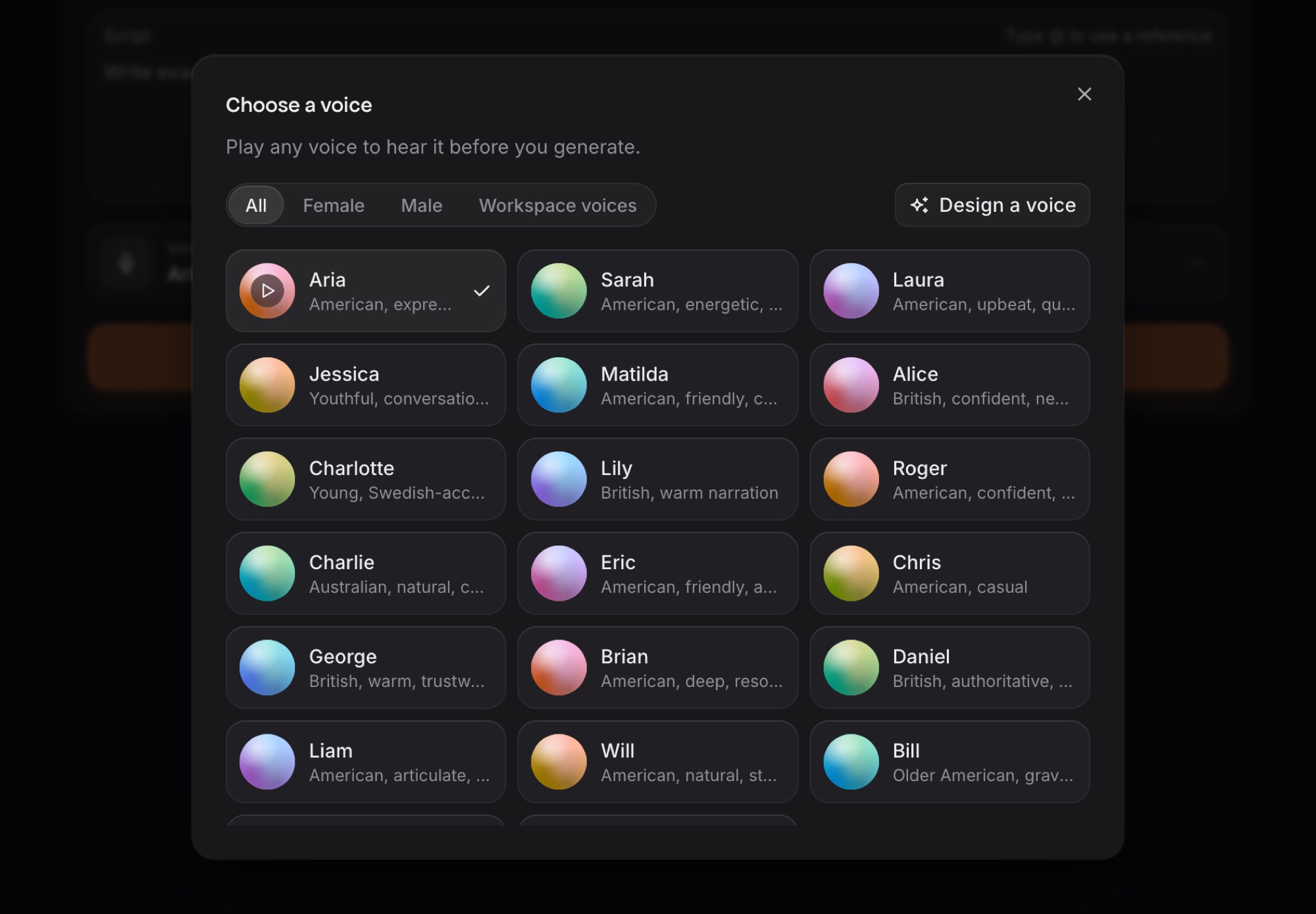
    이제 Craze는 모든 사용자 지정 음성을 워크스페이스 전체에 저장하므로, 나와 팀이 어떤 프로젝트에서든 같은 음성으로 내레이션할 수 있습니다.

    • 사용자 지정 음성을 한 번 저장하면 워크스페이스의 모든 프로젝트에서 내레이션에 사용할 수 있습니다.
    • Craze 에이전트에게 사용자 지정 음성을 디자인하고, 내가 고른 테이크를 저장하고, 그 음성으로 내레이션해 달라고 요청하세요.
    • 워크스페이스당 최대 3개의 사용자 지정 음성을 보관하고, 다른 음성을 디자인하려면 하나를 삭제하세요.
    1. 음성 선택을 열고 음성 디자인을 클릭하세요.
    2. 음성을 설명하고, 테이크를 고르고, 음성 이름을 정한 다음 음성 저장을 클릭하세요.
    3. 어떤 프로젝트에서든 워크스페이스 음성에서 저장한 음성을 찾거나, Craze 에이전트에게 그 음성으로 내레이션해 달라고 요청하세요.

    모든 Craze 프로젝트에서 같은 사용자 지정 음성을 사용할 수 있나요?

    네. Craze에 저장한 사용자 지정 음성은 워크스페이스 전체에 속합니다. 워크스페이스의 모든 사람이 어떤 프로젝트에서든 그 사용자 지정 음성으로 내레이션할 수 있습니다.

    Craze 워크스페이스에는 사용자 지정 음성을 몇 개까지 저장할 수 있나요?

    Craze 워크스페이스에는 사용자 지정 음성을 최대 3개까지 보관할 수 있습니다. 새 음성을 위한 자리를 만들려면 저장된 음성을 삭제하세요.

  12. 2026년 11월 14일모델
    함께 사용 가능
    Craze 에이전트

    GPT Image 2.6

    이제 Craze에서 OpenAI의 이미지 모델 GPT Image 2.6을 두 가지 버전으로 사용할 수 있습니다. 일상적인 이미지에는 Flare, 섬세한 디테일과 정밀한 편집에는 Sunburst입니다.

    • 와이드 16:9부터 세로 9:16까지 7가지 형태로, 설명을 바탕으로 GPT Image 2.6으로 이미지를 만드세요.
    • 변경 내용을 설명해 이미지를 편집하고, 참조 이미지를 추가해 GPT Image 2.6에 방향을 제시하세요.
    • 속도를 원하면 Flare를, 섬세한 디테일을 원하면 Sunburst를 고르세요. GPT Image 2.6 Flare 모델 페이지 보기.

    Craze 에이전트에게 이미지를 요청하면서 모델을 지정하세요. “GPT Image 2.6 Flare로 만들어 줘.”

    Craze는 GPT Image 2.6을 지원하나요?

    네. Craze는 새 이미지와 이미 있는 이미지 편집에 GPT Image 2.6 Flare와 GPT Image 2.6 Sunburst를 사용합니다.

    Craze에서 GPT Image 2.6 Flare와 Sunburst는 어떻게 다른가요?

    GPT Image 2.6 Flare는 Craze에서 일상적인 이미지에 쓰는 더 빠른 선택입니다. GPT Image 2.6 Sunburst는 시간이 더 걸리며 섬세한 디테일과 정밀한 편집에 적합합니다.

  13. 2026년 11월 14일기능
    위치
    타임라인의 클립 메뉴
    함께 사용 가능
    에디터

    클립 속성 붙여넣기 및 제거

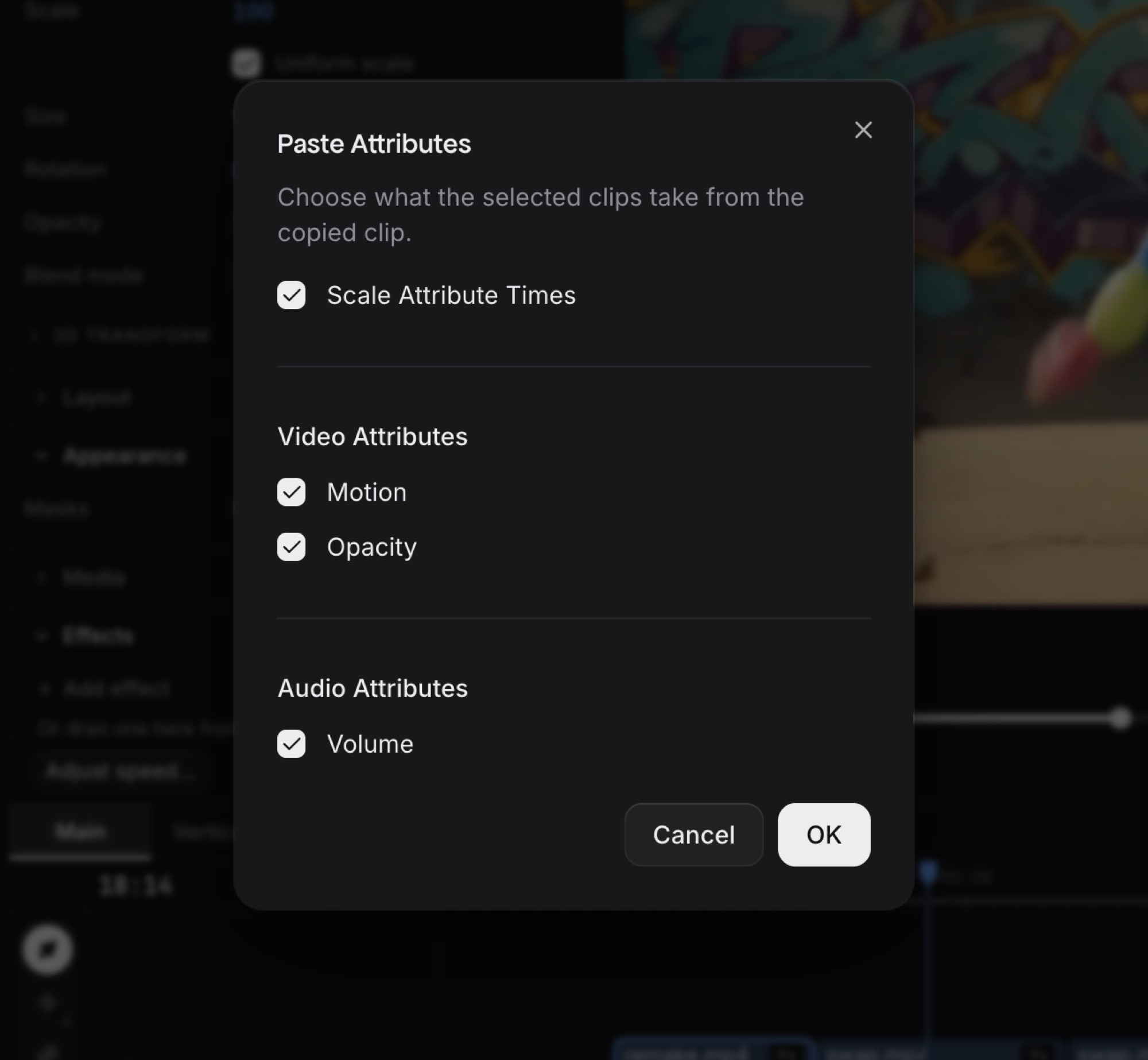
    이제 Craze에 속성 붙여넣기와 속성 제거가 있어, 한 클립의 모양과 설정을 다른 클립에 복사하거나 클립을 기본값으로 초기화할 수 있습니다.

    • 속성 붙여넣기는 클립의 모션, 불투명도, 효과, 볼륨을 다른 클립에 복사합니다.
    • 속성 시간 비율 조정은 복사한 애니메이션을 각 클립의 길이에 맞게 늘이거나 줄입니다.
    • 속성 제거는 클립의 효과를 삭제하고 모션과 불투명도를 기본값으로 초기화합니다.
    1. 원하는 모양과 설정을 가진 클립을 복사하세요.
    2. 다른 클립을 선택하고 클립 메뉴에서 속성 붙여넣기를 선택하세요.
    3. 모션, 불투명도, 효과, 볼륨처럼 붙여넣을 속성을 체크하고 확인을 클릭하세요.

    Craze에서 한 클립의 효과를 다른 클립으로 복사할 수 있나요?

    네. Craze의 속성 붙여넣기는 클립의 모션, 불투명도, 효과, 볼륨을 내가 선택한 다른 클립에 복사합니다.

    Craze에서 클립의 모든 효과를 한 번에 제거할 수 있나요?

    네. Craze의 속성 제거는 체크한 효과를 삭제하고 모션과 불투명도를 기본값으로 초기화합니다.

  14. 2026년 11월 14일기능
    함께 사용 가능
    Craze 에이전트

    에이전트가 링크에서 동영상을 다운로드할 수 있습니다

    이제 Craze에서 Craze 에이전트가 채팅에 공유한 링크의 동영상을 다운로드해 프로젝트에 추가할 수 있습니다.

    • 채팅에 공개 동영상 링크를 공유하고 Craze 에이전트에게 그 동영상을 다운로드해 달라고 요청하세요.
    • 다운로드한 동영상은 MP4 파일로 프로젝트의 에셋에 들어가며, 바로 편집할 수 있습니다.
    • 링크한 동영상은 길이 최대 10분, 크기 최대 512 MB까지 가능합니다.

    채팅에 공개 동영상 링크를 붙여넣고 Craze 에이전트에게 요청하세요. “이 동영상을 다운로드해서 내 프로젝트에 추가해 줘.”

    Craze 에이전트가 링크에서 동영상을 다운로드할 수 있나요?

    네. 채팅에 공개 동영상 링크를 공유하면 Craze 에이전트가 그 동영상을 프로젝트의 에셋으로 다운로드합니다.

    Craze 에이전트는 어떤 동영상 링크를 다운로드할 수 있나요?

    Craze 에이전트는 길이 최대 10분, 용량 최대 512 MB의 공개 동영상을 다운로드합니다. Craze 에이전트는 비공개 동영상, 로그인이 필요한 동영상, 라이브 스트림은 다운로드할 수 없습니다.

  15. 2026년 11월 13일모델
    함께 사용 가능
    Craze 에이전트

    Seedream 5.5

    이제 Craze에서 설명으로 이미지를 만들고 최대 10장의 원본 이미지를 사용해 이미지를 편집하는 ByteDance의 최신 이미지 모델 Seedream 5.5를 사용할 수 있습니다.

    • 설명을 바탕으로 Seedream 5.5로 1K, 1.5K 또는 2K 이미지를 만드세요.
    • 최대 10장의 원본 이미지를 사용해, 변경 내용을 설명해 이미지를 편집하세요.
    • 와이드 21:9부터 세로 9:16까지 8가지 형태 중에서 선택하세요. Seedream 5.5 모델 페이지 보기.

    Craze 에이전트에게 이미지를 요청하면서 모델을 지정하세요. “Seedream 5.5로 만들어 줘.”

    Craze는 Seedream 5.5를 지원하나요?

    네. Craze는 새 이미지와 이미 있는 이미지 편집에 Seedream 5.5를 사용합니다.

    Craze에서 Seedream 5.5로 이미지를 편집할 수 있나요?

    네. Craze의 Seedream 5.5는 설명에 따라 이미지를 편집하며, 한 번의 편집에 최대 10장의 원본 이미지를 받습니다.

  16. 2026년 11월 13일기능
    함께 사용 가능
    Craze 에이전트 Craze MCP

    에이전트가 여러 프로젝트에 걸쳐 작업합니다

    이제 Craze에서 Craze 에이전트가 하나의 채팅에서 다른 프로젝트를 찾아 열고 그 안에서 작업하며, 한 프로젝트의 미디어를 다른 프로젝트로 복사할 수 있습니다.

    • Craze 에이전트에게 이름이나 날짜로 내 다른 프로젝트 중 하나를 찾아 달라고 요청하세요.
    • Craze 에이전트가 프로젝트 간에 영상 소스, 이미지, 글꼴, 로고, 오디오를 복사하게 하세요.
    • Craze 에이전트는 다른 프로젝트를 자유롭게 살펴볼 수 있으며, 변경하기 전에는 물어봅니다.

    Craze 에이전트에게 요청하세요. “내 출시 영상 프로젝트에서 로고와 음악을 이 프로젝트로 복사해 줘.”

    Craze 에이전트가 다른 프로젝트의 영상 소스를 재사용할 수 있나요?

    네. Craze 에이전트는 내 다른 프로젝트에서 영상 소스, 이미지, 글꼴, 로고, 오디오를 지금 작업 중인 프로젝트로 복사할 수 있습니다.

    Craze 에이전트가 지금 열려 있는 프로젝트가 아닌 다른 프로젝트를 편집할 수 있나요?

    네. Craze 에이전트는 내가 만든 어떤 프로젝트에서든 작업할 수 있습니다. Craze 에이전트는 다른 프로젝트를 변경하기 전에 먼저 물어봅니다.

  17. 2026년 11월 11일모델
    위치
    Craze 에이전트 채팅의 모델 메뉴
    함께 사용 가능
    Craze 에이전트

    파워가 이제 Fable 5.2로 실행됩니다

    이제 Craze는 가장 까다로운 동영상을 위한 Craze 에이전트의 모델 옵션인 파워를 Anthropic의 Fable 5.2로 실행합니다.

    • 모델 메뉴에서 파워를 고르면 Fable 5.2가 동영상을 기획하고 만듭니다.
    • 가장 까다로운 동영상에는 파워를 사용하세요. 파워는 유료 요금제에서 제공됩니다.
    • 파워 대화는 그대로 유지됩니다. 각 대화는 다음 메시지부터 Fable 5.2를 사용합니다.

    채팅에서 모델 메뉴를 열고 파워를 고르세요.

    Craze 에이전트는 어떤 AI 모델을 사용하나요?

    Craze 에이전트에는 효율, 균형, 파워의 세 가지 모델 옵션이 있습니다. 파워는 Anthropic의 Fable 5.2로 실행됩니다.

    Craze는 Fable 5.2를 사용하나요?

    네. 유료 요금제에서 제공되는 파워를 고르면 Craze 에이전트가 Anthropic의 Fable 5.2로 실행됩니다.

  18. 2026년 11월 10일기능
    위치
    에디터의 텍스트 및 자막용 글꼴 목록
    함께 사용 가능
    에디터 Craze 에이전트 Craze MCP

    자막과 텍스트용 TikTok Sans

    이제 Craze에 TikTok의 자체 글꼴인 TikTok Sans가 포함되어, 자막과 텍스트에 TikTok 특유의 클래식한 느낌을 줄 수 있습니다.

    • 클래식한 TikTok 느낌을 위해 자막과 텍스트를 TikTok Sans로 설정하세요.
    • 가는 굵기부터 아주 굵은 굵기까지 TikTok Sans의 7가지 굵기 중에서 선택하세요.
    • Craze 미리보기에서와 똑같이 보이는 TikTok Sans로 동영상을 내보내세요.
    1. 에디터에서 텍스트 또는 자막 클립을 선택하고 글꼴 목록에서 TikTok Sans를 선택하세요.
    2. 또는 Craze 에이전트에게 요청하세요. “자막을 TikTok Sans로 바꿔 줘.”

    Craze로 TikTok 자막처럼 보이는 자막을 만들 수 있나요?

    네. Craze에는 자막과 텍스트에 쓸 수 있는 TikTok의 자체 글꼴인 TikTok Sans가 포함되어 있습니다.

    Craze에 TikTok 글꼴이 있나요?

    네. TikTok Sans는 Craze 글꼴 목록에 가는 굵기부터 아주 굵은 굵기까지 7가지 굵기로 있습니다.

  19. 2026년 11월 7일기능
    위치
    음성 선택, 그다음 음성 디자인
    함께 사용 가능
    Craze 앱 Craze 에이전트

    디자인한 음성으로 내레이션할 수 있습니다

    이제 Craze에서 글로 쓴 설명으로 디자인한 음성이 내레이션을 읽을 수 있으므로, 캐릭터가 그 캐릭터를 위해 만든 음성으로 내레이션할 수 있습니다.

    • 원하는 음성을 글로 설명하고 디자인한 음성의 테이크를 들어 보세요.
    • 마음에 드는 테이크를 고유한 이름의 디자인 음성으로 저장하세요.
    • 저장한 디자인 음성으로 ElevenLabs 내레이션을 사용해 대본을 내레이션하세요.
    1. 음성 선택을 열고 음성 디자인을 클릭하세요.
    2. 음성을 설명하고, 테이크를 들어 보고, 마음에 드는 테이크의 이름을 정한 다음 음성 저장을 클릭하세요.
    3. 또는 Craze 에이전트에게 요청하세요. “따뜻한 나이 든 이야기꾼 음성을 디자인해서 내 대본을 내레이션해 줘.”

    Craze가 설명으로 사용자 지정 음성을 만들 수 있나요?

    네. Craze는 ElevenLabs Voice Design으로 글로 쓴 설명에서 새 음성을 디자인합니다. 디자인한 음성을 저장해 내레이션에 사용할 수 있습니다.

    Craze에서 디자인한 음성이 내 내레이션을 읽을 수 있나요?

    네. Craze에 저장한 디자인 음성은 음성 목록의 다른 음성처럼 ElevenLabs 내레이션으로 내레이션합니다.

  20. 2026년 11월 7일모델
    함께 사용 가능
    Craze 에이전트

    Kling Voice Clone

    이제 Craze는 Kling Voice Clone으로 짧은 녹음에서 음성을 복제하므로, Kling 동영상 속 캐릭터가 그 음성으로 말할 수 있습니다.

    • 화자 한 명의 5~30초 길이 녹음 하나로 음성을 복제하세요.
    • Kling 4 또는 Kling O3 동영상에서 캐릭터가 복제한 음성으로 말하게 하세요.
    • Kling은 음성이 화면 속 캐릭터와 어울릴 때만 복제한 음성을 유지합니다. Kling Voice Clone 모델 페이지 보기.
    1. 한 사람이 말하는 깨끗한 녹음을 5~30초 길이로 업로드하세요.
    2. Craze 에이전트에게 요청하세요. “Kling Voice Clone으로 이 음성을 복제해서 내 캐릭터가 그 음성으로 말하게 해 줘.”

    Craze가 동영상 속 캐릭터를 위해 음성을 복제할 수 있나요?

    네. Craze는 Kling Voice Clone으로 5~30초 길이의 녹음에서 음성을 복제합니다. 그러면 Kling 4 또는 Kling O3 동영상 속 캐릭터가 그 음성으로 말할 수 있습니다.

    Craze에서 Kling Voice Clone 음성이 내레이션을 읽을 수 있나요?

    아니요. Kling Voice Clone 음성은 Craze의 Kling 동영상 안에서만 말합니다. 내레이션에는 내레이션 음성을 사용하거나 사용자 지정 음성을 디자인하세요.

  21. 2026년 11월 7일기능
    위치
    Remake와 Swap에서 파일 업로드 옆의 동영상 링크 붙여넣기 상자
    함께 사용 가능
    Craze 앱

    Remake와 Swap에서 동영상 링크 사용

    이제 Craze의 Remake와 Swap에서 동영상 링크를 붙여넣을 수 있으므로, Instagram, X 또는 다른 사이트의 공개 동영상으로 시작할 수 있습니다.

    • 공개 동영상 링크를 Remake 참조, Remake 영상 소스 또는 Swap 원본으로 붙여넣으세요.
    • Instagram, X 및 공개 동영상이 있는 기타 사이트의 링크를 사용하세요. 일부 사이트는 다운로드를 차단합니다.
    • 링크한 동영상은 Remake에서 최대 10분, Swap에서 4~30초 길이까지 가능합니다.
    1. Remake 또는 Swap을 여세요.
    2. 동영상 링크 붙여넣기 상자에 공개 동영상 링크를 붙여넣고 추가를 클릭하세요.
    3. Craze가 동영상을 다운로드할 때까지 기다린 다음 생성하세요.

    Craze에서 Instagram 링크로 동영상을 Remake할 수 있나요?

    네. Craze의 Remake와 Swap은 Instagram, X 및 기타 사이트의 공개 동영상 링크를 붙여넣어 사용할 수 있습니다. 일부 사이트는 다운로드를 차단하며, 이 경우에는 대신 파일을 업로드하세요.

    Craze는 어떤 동영상 링크를 지원하나요?

    Craze는 최대 512 MB의 공개 동영상 링크를 지원합니다. Craze는 비공개 동영상, 로그인이 필요한 동영상, 라이브 스트림은 지원하지 않습니다.

  22. 2026년 11월 6일기능
    함께 사용 가능
    에디터 Craze 에이전트

    중국어, 일본어, 한국어 및 기타 비라틴 문자

    이제 Craze는 동영상에서 중국어, 일본어, 한국어, 힌디어, 아랍어를 비롯한 여러 문자 체계의 텍스트와 자막을 올바르게 표시합니다.

    • 중국어, 일본어, 한국어, 힌디어, 아랍어, 히브리어 또는 태국어로 제목과 자막을 작성하세요.
    • 어떤 텍스트에서든 악센트 문자, 키릴 문자, 그리스 문자, 화살표, 별 같은 기호를 사용하세요.
    • Craze 미리보기와 내보낸 동영상에서 같은 텍스트를 확인하세요.
    1. 제목이나 자막에 원하는 언어로 텍스트를 입력하거나 붙여넣으세요.
    2. 또는 Craze 에이전트에게 요청하세요. “이 동영상에 일본어 자막을 추가해 줘.”

    Craze는 중국어, 일본어, 한국어 자막을 지원하나요?

    네. Craze는 미리보기와 내보낸 동영상 모두에서 중국어, 일본어, 한국어로 된 자막과 화면 텍스트를 표시합니다.

    Craze는 동영상에서 어떤 언어를 텍스트로 표시할 수 있나요?

    Craze는 중국어, 일본어, 한국어, 힌디어, 벵골어, 타밀어, 아랍어, 히브리어, 태국어, 러시아어, 그리스어, 베트남어 및 기타 문자 체계로 된 텍스트를 표시합니다.

  23. 2026년 11월 6일기능
    함께 사용 가능
    Craze 앱

    HEIC 및 HEIF 업로드

    이제 Craze는 iPhone이 사진을 저장하는 형식인 HEIC 및 HEIF 사진을 지원하므로, 먼저 변환하지 않고도 iPhone 사진을 업로드할 수 있습니다.

    • 먼저 변환할 필요 없이 iPhone에서 바로 HEIC 및 HEIF 사진을 업로드하세요.
    • Craze는 각 HEIC 또는 HEIF 사진을 화질 손실 없이 PNG 이미지로 프로젝트에 저장합니다.
    • 업로드한 사진을 다른 이미지처럼 미리보기와 내보낸 동영상에 사용하세요.

    다른 이미지와 같은 방법으로 HEIC 또는 HEIF 사진을 프로젝트에 업로드하세요.

    Craze에 iPhone 사진을 업로드할 수 있나요?

    네. Craze는 iPhone이 사용하는 형식인 HEIC 및 HEIF 사진을 지원하며, 각 사진을 프로젝트용 PNG 이미지로 바꿉니다.

    Craze는 HEIC 파일을 지원하나요?

    네. Craze는 HEIC 및 HEIF 사진 업로드를 지원하며, 미리보기와 내보낸 동영상에 표시합니다.

  24. 2026년 11월 6일기능
    함께 사용 가능
    Craze 에이전트

    노래에 맞춘 노래하는 샷

    이제 Craze는 사람이 노래하는 각 샷을 노래의 해당 구간으로 만들어, 입 모양이 노래 가사를 따라갑니다.

    • 내 노래나 음성 녹음을 가져오거나, Craze가 먼저 노래를 만들게 하세요.
    • 한 사람이든 그룹이든, 입 모양이 가사를 따라가는 노래하는 샷을 받으세요.
    • Craze는 Seedance 2.5, MiniMax H3 Max 또는 Wan 3.0으로 노래하는 샷을 만듭니다.

    Craze 에이전트에게 요청하세요. “이 노래로 뮤직비디오를 만들어 줘. 밴드가 화면에서 따라 부르게 해 줘.”

    Craze로 캐릭터들이 내 노래를 부르는 뮤직비디오를 만들 수 있나요?

    네. Craze 에이전트는 노래하는 각 샷에 노래의 해당 구간을 할당하므로, 캐릭터들의 입 모양이 가사를 따라갑니다. 완성된 동영상에서는 내 원곡이 재생됩니다.

    Craze로 내가 업로드한 녹음에 캐릭터의 입 모양을 맞출 수 있나요?

    네. Craze 에이전트는 내가 업로드한 노래나 음성 녹음에 맞춰 캐릭터가 노래하거나 말하는 샷을 만들 수 있습니다.

  25. 2026년 11월 5일모델
    함께 사용 가능
    Craze 앱 Craze 에이전트

    Kling 4.0 Flash

    이제 Craze에서 3~20초 길이의 720p 클립을 사운드와 함께 만들고 이미 있는 영상 소스를 편집할 수 있는 Kuaishou의 동영상 모델 Kling 4.0 Flash를 사용할 수 있습니다.

    • 720p로 3~20초 길이의 클립을 사운드와 함께 만드세요.
    • 설명, 시작 이미지, 또는 참조 이미지와 동영상으로 시작하세요.
    • 이미 있는 동영상을 편집하고, 편집된 클립의 길이를 선택하세요. Kling 4.0 Flash 모델 페이지 보기.

    Craze 에이전트에게 동영상을 요청하면서 모델을 지정하세요. “Kling 4.0 Flash로 만들어 줘.”

    Craze는 Kling 4.0 Flash를 지원하나요?

    네. Craze는 새 동영상과 이미 있는 영상 소스 편집에 Kling 4.0 Flash를 사용합니다.

    Craze에서 Kling 4.0 Flash 동영상은 얼마나 길게 만들 수 있나요?

    Craze에서 Kling 4.0 Flash 클립은 720p로 3~20초 길이이며, 사운드가 포함됩니다.

  26. 2026년 11월 5일기능
    위치
    상단 메뉴의 Remake
    함께 사용 가능
    Craze 앱

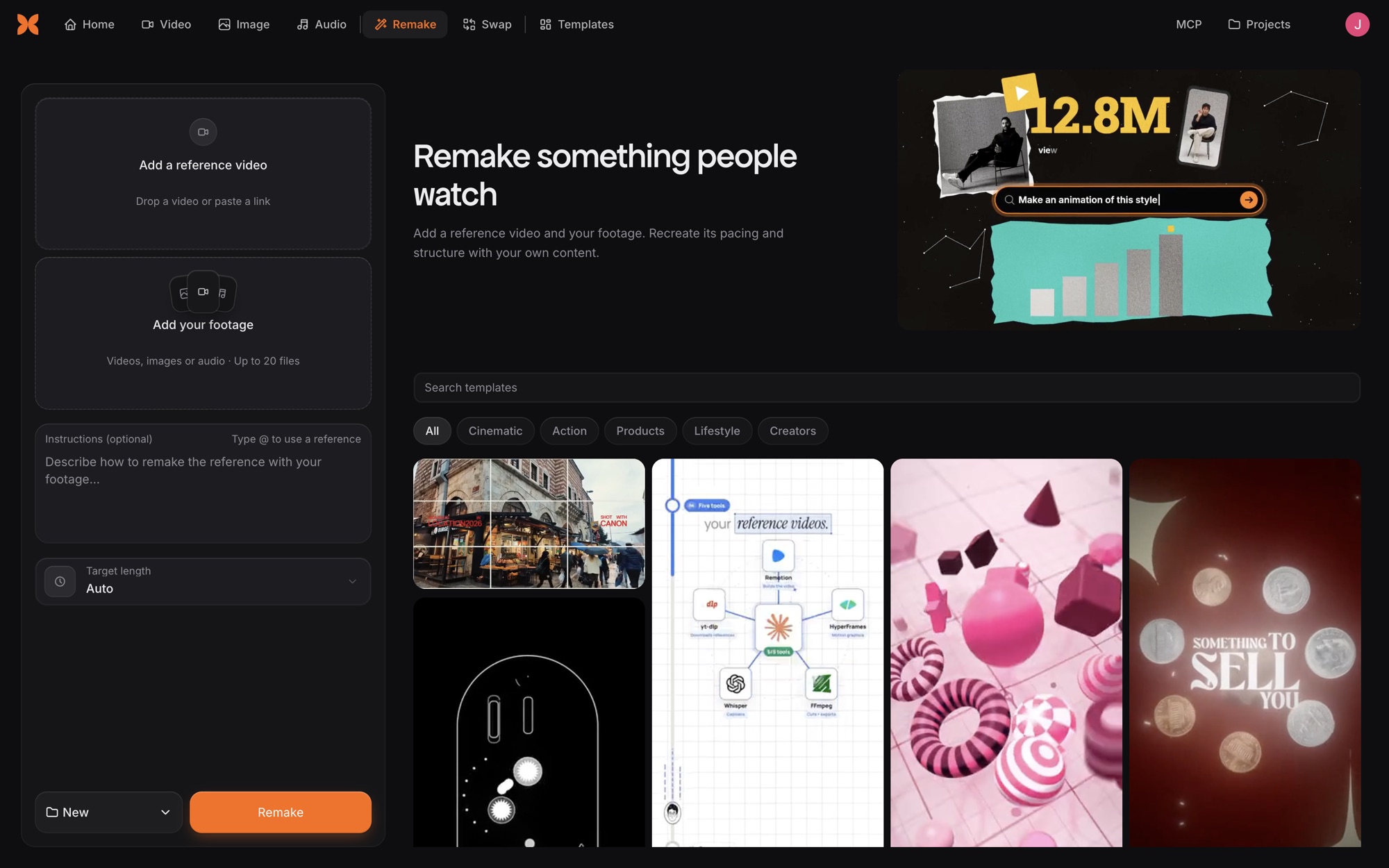
    Remake

    이제 Craze에 Remake가 있어, 마음에 드는 동영상의 속도감과 스타일을 내 영상 소스로 재현합니다.

    • 마음에 드는 동영상을 참조로 고르세요.
    • 내 동영상, 이미지, 오디오를 최대 20개 파일까지 추가하세요.
    • 참조 동영상의 속도감과 내 콘텐츠를 담은 새 동영상을 받으세요.
    1. 상단 메뉴에서 Remake를 여세요.
    2. 참조 동영상을 추가하거나 템플릿을 고르세요.
    3. 영상 소스를 추가하세요. 지시 사항을 작성하고 목표 길이를 설정할 수도 있습니다.

    Craze가 다른 동영상의 편집 스타일을 따라 할 수 있나요?

    네. Craze의 Remake는 참조 동영상의 속도감과 구성을 내 영상 소스로 재현합니다.

  27. 2026년 11월 5일기능
    위치
    상단 메뉴의 Swap
    함께 사용 가능
    Craze 앱

    Swap

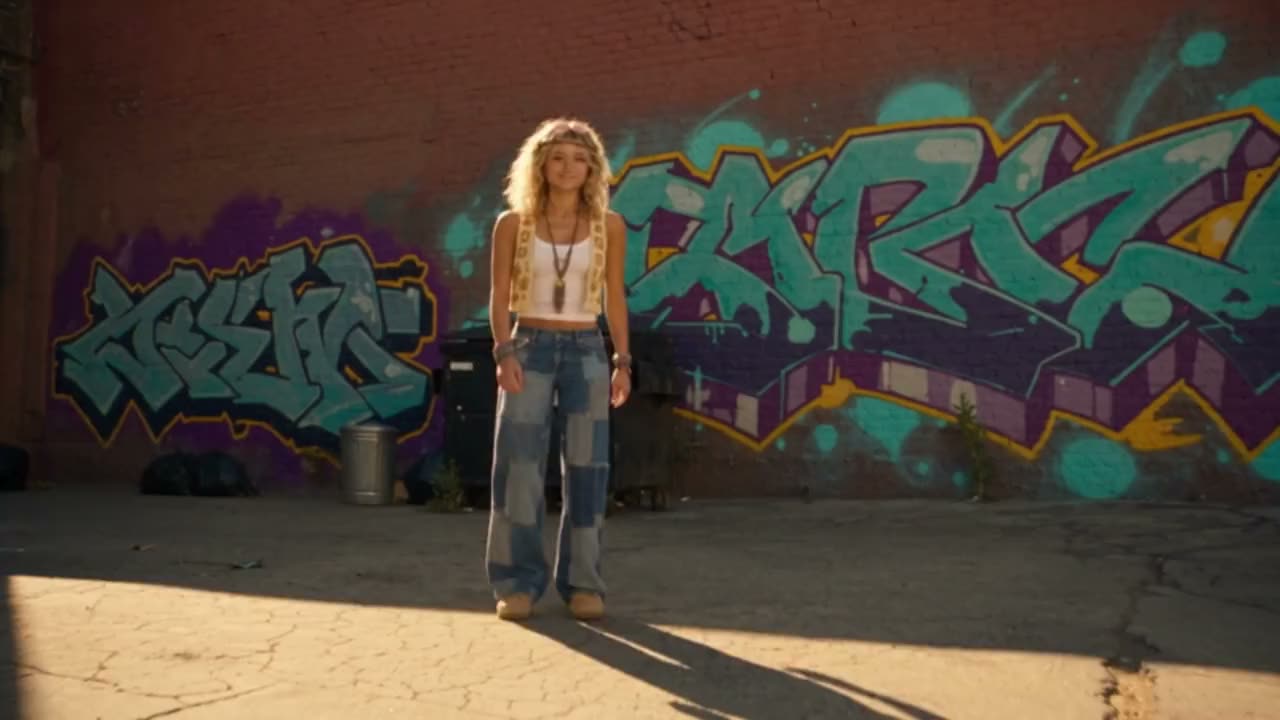
    이제 Craze에 Swap이 있어, 원래의 동작과 장면은 유지하면서 동영상 속 사람들을 내 사진 속 캐릭터로 바꿉니다.

    • 동영상 속 사람들을 내 사진 속 캐릭터로 바꾸세요.
    • 원래의 동작과 장면은 그대로 유지됩니다.
    • 4~30초 길이의 동영상에서, 최대 4장의 캐릭터 사진으로 작동합니다.
    1. 상단 메뉴에서 Swap을 여세요.
    2. 동영상을 추가하거나 템플릿을 고르세요.
    3. 캐릭터 사진을 추가하세요. 누구를 바꿀지 작성할 수도 있습니다.

    Craze로 동영상 속 사람을 바꿀 수 있나요?

    네. Craze의 Swap은 동영상에 나오는 사람을 내 사진 속 캐릭터로 바꾸며, 동작과 장면은 유지합니다.

  28. 2026년 11월 5일기능
    위치
    상단 메뉴의 템플릿, 그리고 프로젝트 안의 템플릿 보기
    함께 사용 가능
    Craze 앱

    템플릿

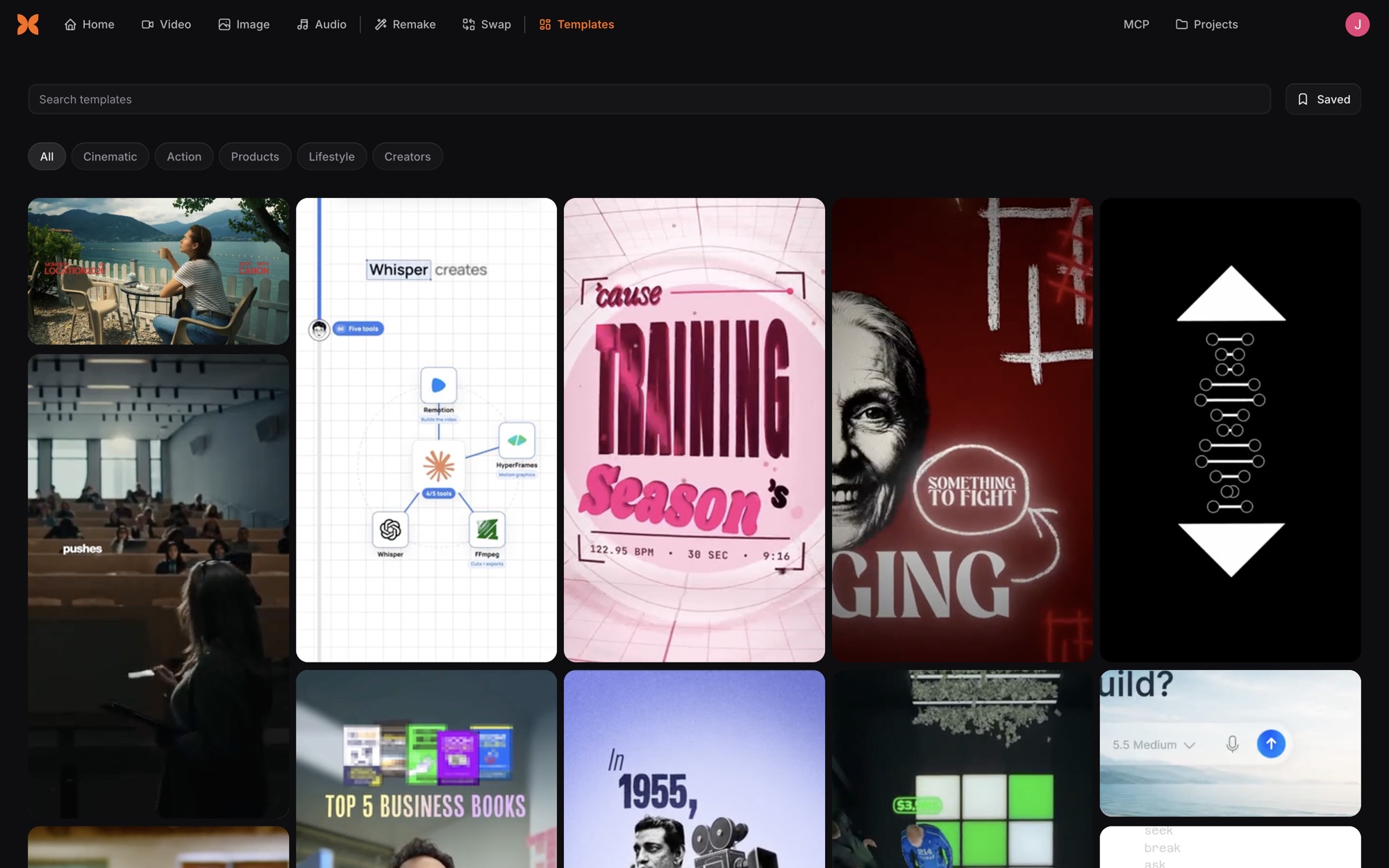
    이제 Craze에 템플릿이 있습니다. 열어서 내 동영상의 출발점으로 사용할 수 있는 예시 동영상 라이브러리입니다.

    • 템플릿에서 카테고리별로 분류된 예시 동영상을 둘러보고 검색하세요.
    • 템플릿에서 리믹스를 선택해 Remake나 Swap으로 템플릿을 사용하거나, 그 템플릿을 만든 프롬프트를 재사용하세요.
    • 마음에 드는 템플릿을 저장하고, 어떤 템플릿이든 링크를 복사하세요.
    1. 상단 메뉴에서 템플릿을 여세요.
    2. 검색하거나 카테고리를 고르세요. 시네마틱, 액션, 제품, 라이프스타일, 크리에이터가 있습니다.
    3. 템플릿을 열고 리믹스를 선택하세요. 그런 다음 Remake, Swap 또는 재사용을 선택하세요.

    Craze에 동영상 템플릿이 있나요?

    네. Craze에는 시네마틱, 액션, 제품, 라이프스타일, 크리에이터로 분류된 예시 동영상 라이브러리인 템플릿이 있습니다.

    Craze에서 템플릿은 어떻게 사용하나요?

    Craze에서 템플릿을 열고 리믹스를 선택하세요. Remake는 템플릿의 스타일을 내 영상 소스에 적용하고, Swap은 내 캐릭터를 템플릿에 넣습니다.

  29. 2026년 10월 31일기능
    위치
    에디터의 미리보기
    함께 사용 가능
    에디터

    Firefox에서 미리보기

    이제 Craze는 Firefox에서 에디터 미리보기로 동영상을 재생하며, 전체 에디터에는 여전히 Chrome 또는 Edge를 권장합니다.

    • Firefox에서 에디터의 미리보기로 동영상을 보세요.
    • Craze는 Firefox에서 에디터가 Chrome 또는 Edge에서 가장 잘 작동한다는 안내를 표시합니다.
    • 사용 중인 Firefox에서 미리보기를 실행할 수 없으면, Craze가 Chrome 또는 Edge에서 프로젝트를 열라고 알려 줍니다.
    1. Firefox에서 프로젝트를 여세요. 에디터의 미리보기에서 동영상이 재생됩니다.
    2. 전체 에디터를 사용하려면 Firefox 안내에서 프로젝트 링크 복사를 선택하고 Chrome 또는 Edge에서 링크를 여세요.

    Craze는 Firefox에서 작동하나요?

    일부 작동합니다. Craze 에디터의 미리보기는 Firefox에서 동영상을 재생하지만, 일부 Craze 기능은 Firefox에서 작동하지 않을 수 있습니다. Craze는 Chrome 또는 Edge에서 가장 잘 작동합니다.

    Craze에는 어떤 브라우저를 사용해야 하나요?

    Craze는 Chrome 또는 Edge에서 가장 잘 작동합니다.

  30. 2026년 10월 30일기능
    위치
    앱 계정 메뉴의 언어. craze.ai의 지구본 메뉴
    함께 사용 가능
    Craze 앱

    일본어, 한국어, 스페인어

    이제 Craze는 craze.ai 웹사이트와 Craze 앱 모두에서 영어뿐 아니라 일본어, 한국어, 스페인어로도 제공됩니다.

    • Craze 앱을 영어, 일본어, 한국어 또는 스페인어로 사용하세요.
    • craze.ai의 주요 페이지, 모델 페이지, 블로그 글을 같은 4개 언어로 읽으세요.
    • Craze는 처음 방문할 때 브라우저의 언어를 따르고, 내가 선택한 언어를 기억합니다.
    1. Craze 앱에서 계정 메뉴를 열고 언어를 선택하세요.
    2. craze.ai에서 지구본 메뉴를 열고 언어를 고르세요.

    Craze를 일본어로 사용할 수 있나요?

    네. Craze 앱과 craze.ai 웹사이트는 일본어, 한국어, 스페인어, 영어로 제공됩니다.

    Craze에서 언어를 어떻게 바꾸나요?

    Craze 앱에서 계정 메뉴를 열고 언어를 선택하세요. Craze가 선택한 언어를 기억합니다.

  31. 2026년 10월 27일기능
    위치
    타임라인, 그리고 내보내기 창의 사용자 지정 범위
    함께 사용 가능
    에디터

    시작점부터 종료점까지 범위 내보내기

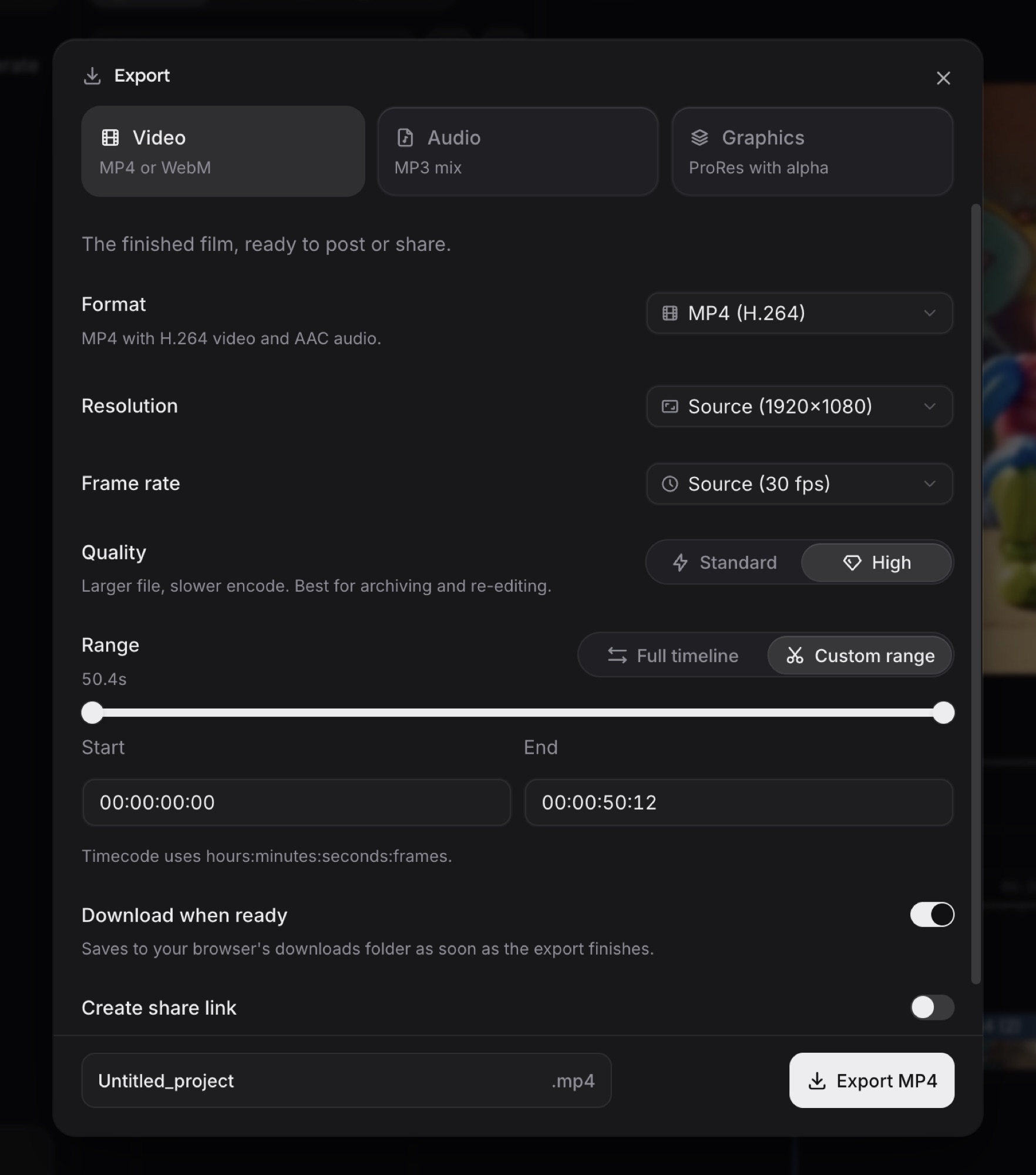
    이제 Craze는 타임라인에서 시작점과 종료점 사이 부분만 내보내므로, 동영상의 한 구간만 내보낼 수 있습니다.

    • 타임라인에 시작점과 종료점을 표시해 동영상의 한 구간을 선택하세요.
    • 내보내기 창에서 사용자 지정 범위를 선택하면 그 구간만 내보냅니다. 시작 시간과 종료 시간을 직접 입력할 수도 있습니다.
    • 이제 전체 타임라인은 마지막 클립에서 끝납니다. 페이지를 새로 고쳐도 시작점과 종료점은 그대로 유지됩니다.
    1. 타임라인에서 현재 위치를 보여 주는 선인 재생 헤드를 내보내기를 시작할 위치로 옮기세요. I를 눌러 시작점을 표시하세요.
    2. 재생 헤드를 내보내기를 끝낼 위치로 옮기세요. O를 눌러 종료점을 표시하세요.
    3. 내보내기를 열고 사용자 지정 범위를 선택하세요. 범위는 처음에 시작점과 종료점으로 설정됩니다.

    Craze에서 동영상의 일부만 내보낼 수 있나요?

    네. Craze 타임라인에 시작점과 종료점을 표시한 다음 내보내기 창에서 사용자 지정 범위를 선택하세요.

    Craze의 시작점과 종료점이란 무엇인가요?

    시작점은 내보내기가 시작되는 위치이고 종료점은 내보내기가 끝나는 위치입니다. Craze 타임라인에서 I와 O를 눌러 설정하세요.

  32. 2026년 10월 26일기능
    위치
    채팅 상자
    함께 사용 가능
    Craze 앱 Craze 에이전트

    채팅에서 멘션하기

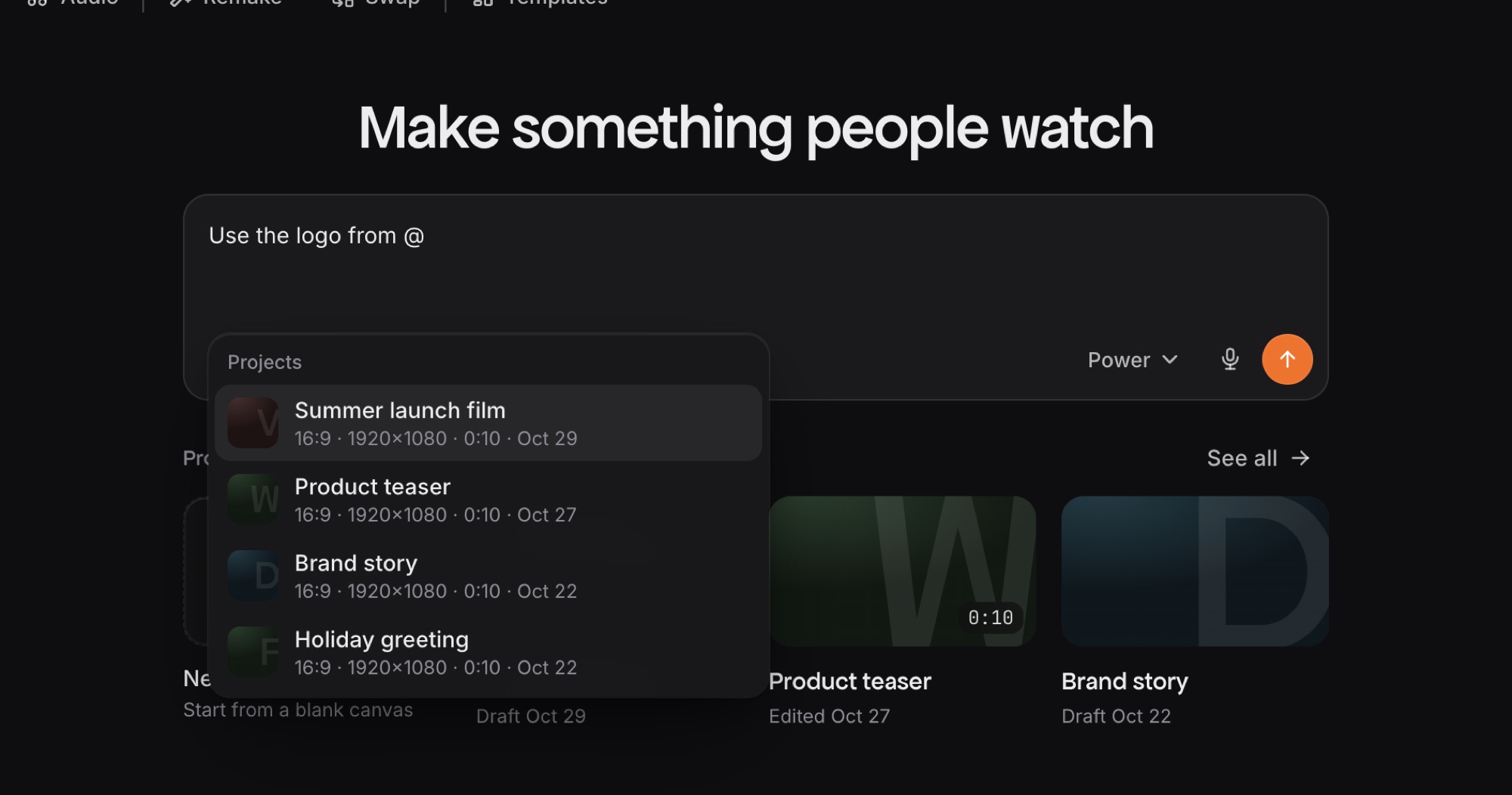
    이제 Craze에서 채팅 상자에 @를 입력해 파일, 음성 또는 다른 프로젝트를 멘션할 수 있으므로, Craze 에이전트가 내가 말하는 대상이 정확히 무엇인지 알 수 있습니다.

    • 메시지에 첨부한 파일, 프로젝트 에셋, 내 사용자 지정 음성, 내 다른 프로젝트를 멘션하세요.
    • 각 멘션은 문장에서 내가 넣은 위치에 하나의 라벨로 표시됩니다.
    • Backspace를 한 번 눌러 멘션을 제거하고, 실행 취소로 다시 살리세요.
    1. 채팅 상자에 @를 입력하세요.
    2. 목록에서 파일, 음성 또는 프로젝트를 고르세요. 입력해서 목록을 검색할 수 있습니다.
    3. 멘션을 제거하려면 Backspace를 한 번 누르세요.

    Craze 에이전트에게 특정 파일을 지정해 줄 수 있나요?

    네. Craze 채팅 상자에 @를 입력하고 파일을 고르세요. 멘션은 메시지 안에 라벨로 표시됩니다.

    Craze 채팅에서 다른 프로젝트를 언급할 수 있나요?

    네. Craze 채팅 상자에 @를 입력하고 목록에서 내 다른 프로젝트 중 하나를 고르세요.

  33. 2026년 10월 26일기능
    위치
    타임라인 위의 탭
    함께 사용 가능
    에디터 Craze 에이전트 Craze MCP

    시퀀스

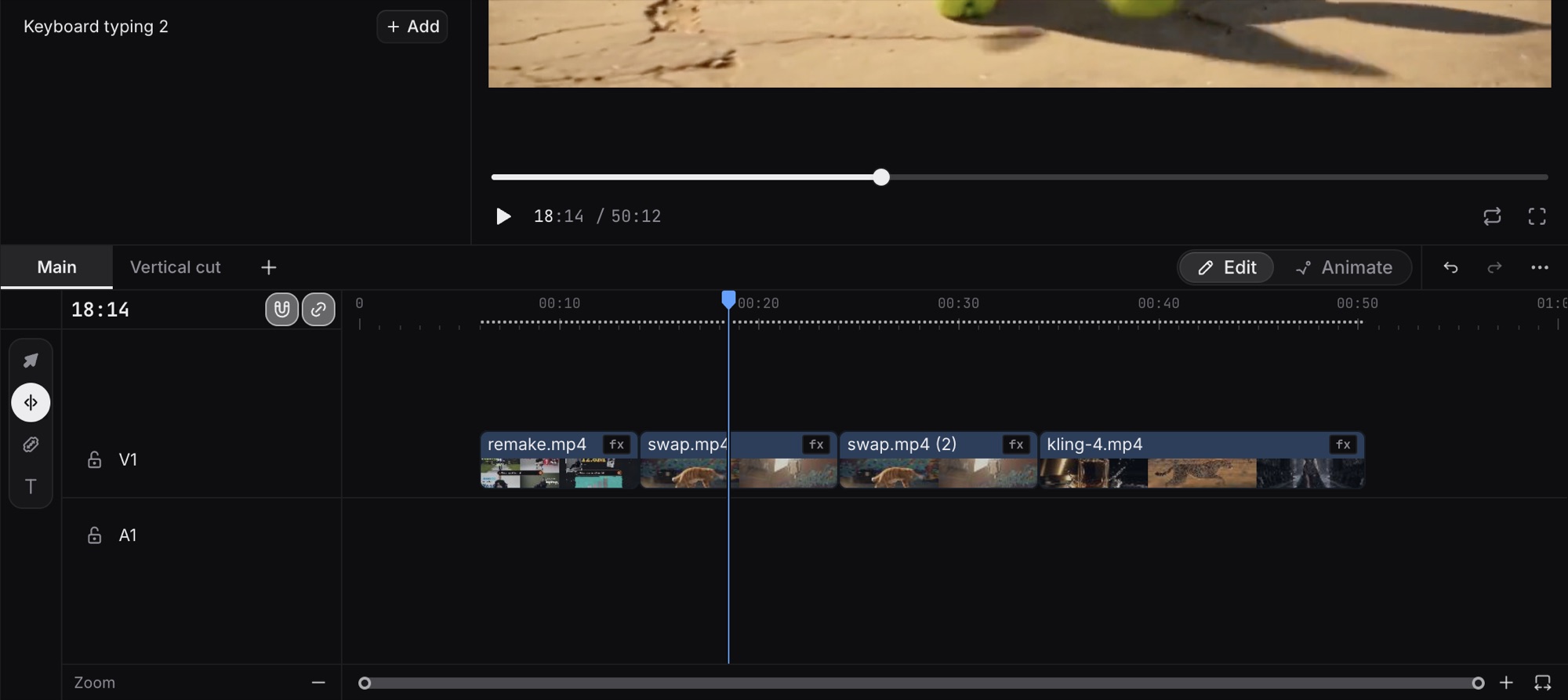
    이제 Craze 프로젝트에 이름을 붙인 시퀀스를 여러 개 둘 수 있으므로, 한 프로젝트 안에 동영상의 여러 컷을 보관하고 각각 따로 내보낼 수 있습니다.

    • 긴 버전, 짧은 버전, 세로 버전처럼 동영상의 여러 컷을 한 프로젝트에 보관하세요.
    • 모든 시퀀스는 같은 프로젝트 미디어를 사용합니다.
    • 각 시퀀스를 따로 내보내고, 시퀀스 간에 클립을 복사하세요.
    1. 프로젝트를 여세요. 시퀀스는 타임라인 위에 탭으로 표시됩니다.
    2. 시퀀스를 추가하거나, 기존 시퀀스를 복제하세요.
    3. 또는 Craze 에이전트에게 요청하세요. “이걸 세로 버전으로 만들어서 새 시퀀스로 추가해 줘.”

    Craze 프로젝트 하나에 동영상의 컷을 두 개 이상 보관할 수 있나요?

    네. Craze 프로젝트에는 각자 고유한 이름과 내보내기를 가진 시퀀스를 여러 개 둘 수 있습니다.

  34. 2026년 10월 26일기능
    함께 사용 가능
    Craze 에이전트 Craze MCP

    Craze 에이전트가 동영상을 들을 수 있습니다

    이제 Craze에서 Craze 에이전트가 동영상을 내보내기 전에 타임라인에 있는 동영상 사운드의 어느 부분이든 들을 수 있습니다.

    • Craze 에이전트는 음성, 음악, 효과가 합쳐진 타임라인의 믹스된 사운드를 듣습니다.
    • Craze 에이전트는 말한 내용을 받아 적고 무음 구간이나 잘린 단어를 찾을 수 있습니다.
    • Craze 에이전트는 내보내기 없이 한 번에 최대 120초까지 듣습니다.

    Craze 에이전트에게 요청하세요. “처음 30초를 듣고 내레이션이 중간에 끊기는 곳이 있는지 알려 줘.”

    Craze 에이전트가 동영상의 오디오를 들을 수 있나요?

    네. Craze 에이전트는 내보내기 전에 타임라인에 있는 동영상 사운드의 어느 부분이든 한 번에 최대 120초까지 들을 수 있습니다.

    Craze가 내보내기 전에 내레이션이나 음악 믹스를 확인할 수 있나요?

    네. Craze 에이전트는 믹스된 사운드를 듣고, 말한 내용을 받아 적고, 음량과 무음 구간을 측정할 수 있습니다.

  35. 2026년 10월 25일기능
    함께 사용 가능
    Craze 에이전트 Craze MCP

    동영상의 이전 버전으로 되돌리기

    이제 Craze에서 Craze 에이전트가 동영상의 이전 버전 목록을 보여 주고, 요청하면 그중 하나를 되살릴 수 있습니다.

    • Craze 에이전트에게 동영상의 이전 버전 목록을 보여 달라고 요청하세요.
    • Craze 에이전트에게 이전 버전이나 내가 저장한 체크포인트를 복원해 달라고 요청하세요.
    • 복원은 한 단계로 실행 취소할 수 있습니다. Craze는 복원한 버전 이후에 만들어진 버전을 보관합니다.
    1. Craze 에이전트에게 요청하세요. “이 동영상의 이전 버전을 보여 줘.”
    2. 그런 다음 요청하세요. “새 인트로를 넣기 전 버전으로 되돌려 줘.”

    Craze에서 동영상의 이전 버전으로 되돌릴 수 있나요?

    네. Craze 에이전트는 Craze가 보관해 둔 동영상의 이전 버전 목록을 보여 주고 내가 고른 버전을 복원할 수 있습니다.

    Craze가 이전 버전을 복원하면 더 최근 작업은 사라지나요?

    아니요. Craze는 복원 후에도 더 최근 버전을 보관하며, 실행 취소 한 번으로 복원을 되돌릴 수 있습니다.

  36. 2026년 10월 25일기능
    위치
    상단 메뉴의 홈과 프로젝트
    함께 사용 가능
    Craze 앱

    새로운 홈 및 프로젝트 페이지

    이제 Craze의 홈과 프로젝트가 새롭게 디자인되어, 동영상을 시작하거나 동영상, 이미지, 오디오 클립을 하나만 만들거나 지난 프로젝트를 찾을 수 있습니다.

    • Craze 홈에서 Craze 에이전트에게 동영상을 설명해 시작하세요.
    • 동영상, 이미지, 오디오 탭에서 내가 고른 모델로 동영상, 이미지 또는 오디오 클립 하나를 만드세요.
    • 프로젝트 페이지에서 프로젝트를 검색하고, 이름을 바꾸고, 보관하세요.
    1. 홈의 메시지 상자에 동영상을 설명해 Craze 에이전트와 함께 프로젝트를 시작하세요.
    2. 또는 상단 메뉴에서 동영상, 이미지 또는 오디오를 열어 내가 고른 모델로 클립 하나를 만드세요.
    3. 프로젝트를 열어 프로젝트를 검색하거나 보관된 프로젝트를 확인하세요.

    Craze에서 전체 프로젝트를 먼저 시작하지 않고 이미지나 동영상 클립 하나만 만들 수 있나요?

    네. Craze 홈의 동영상, 이미지, 오디오 탭에서 내가 고른 모델로 클립 하나를 만들 수 있습니다.

    Craze를 휴대폰에서 사용할 수 있나요?

    네. Craze 홈, 프로젝트, 그리고 동영상, 이미지, 오디오 탭은 컴퓨터뿐 아니라 휴대폰에도 맞게 배치되어 있습니다.

  37. 2026년 10월 23일모델
    함께 사용 가능
    Craze 에이전트

    Kling 4

    이제 Craze에서 3~30초 길이의 클립을 사운드와 함께 만들고 이미 있는 영상 소스를 편집할 수 있는 Kuaishou의 동영상 모델 Kling 4를 사용할 수 있습니다.

    • 720p 또는 1080p로 3~30초 길이의 클립을 사운드와 함께 만드세요.
    • 한 클립 안에서 여러 샷을 연출하고, 처음부터 끝까지 같은 인물과 배경을 유지하세요.
    • 이미 있는 동영상을 편집하세요. Kling 4 모델 페이지 보기.

    Craze 에이전트에게 동영상을 요청하면서 모델을 지정하세요. “Kling 4로 만들어 줘.”

    Craze는 Kling 4를 지원하나요?

    네. Craze는 새 동영상과 이미 있는 영상 소스 편집에 Kling 4를 사용합니다.

    Craze에서 Kling 4 동영상은 얼마나 길게 만들 수 있나요?

    Craze에서 Kling 4 클립은 3~30초 길이이며, 사운드가 포함됩니다.

  38. 2026년 10월 22일모델
    함께 사용 가능
    Craze 에이전트

    Wan과 Happy Horse로 참조 사진에서 동영상 만들기

    이제 Craze는 Wan 3.0, Wan 3.0 Prime, Happy Horse 1.1로 참조 사진에서 동영상을 만들며, 더 많은 Kling 동영상에서 화면 형태를 고를 수 있습니다.

    • Wan 3.0 또는 Wan 3.0 Prime에 최대 10장의 참조 사진을 주세요. Craze가 그 사진들이 나오는 2~30초 길이의 클립을 만듭니다.
    • Happy Horse 1.1에 최대 9장의 참조 사진을 주세요. Craze가 사운드가 포함된 3~15초 길이의 클립을 만듭니다.
    • Kling O3 4K, Kling 3 4K, Kling 2.6 Pro 동영상을 와이드 16:9, 세로 9:16 또는 정사각형 1:1로 만드세요.
    1. Craze 에이전트에게 사진을 주고 요청하세요. “Wan 3.0으로 이 캐릭터가 나오는 동영상을 만들어 줘.”
    2. Kling 동영상은 원하는 형태를 지정하세요. “Kling 3 4K로 9:16으로 만들어 줘.”

    Craze에서 Wan 3.0으로 참조 사진을 바탕으로 동영상을 만들 수 있나요?

    네. Craze는 최대 10장의 참조 사진으로 2~30초 길이의 Wan 3.0 및 Wan 3.0 Prime 동영상 클립을 만듭니다.

    Craze에서 세로 Kling 동영상을 만들 수 있나요?

    네. Craze는 Kling O3 4K, Kling 3 4K, Kling 2.6 Pro 동영상을 16:9, 9:16 또는 1:1로 만듭니다.

  39. 2026년 10월 22일기능
    위치
    Library, 그다음 Transitions
    함께 사용 가능
    에디터

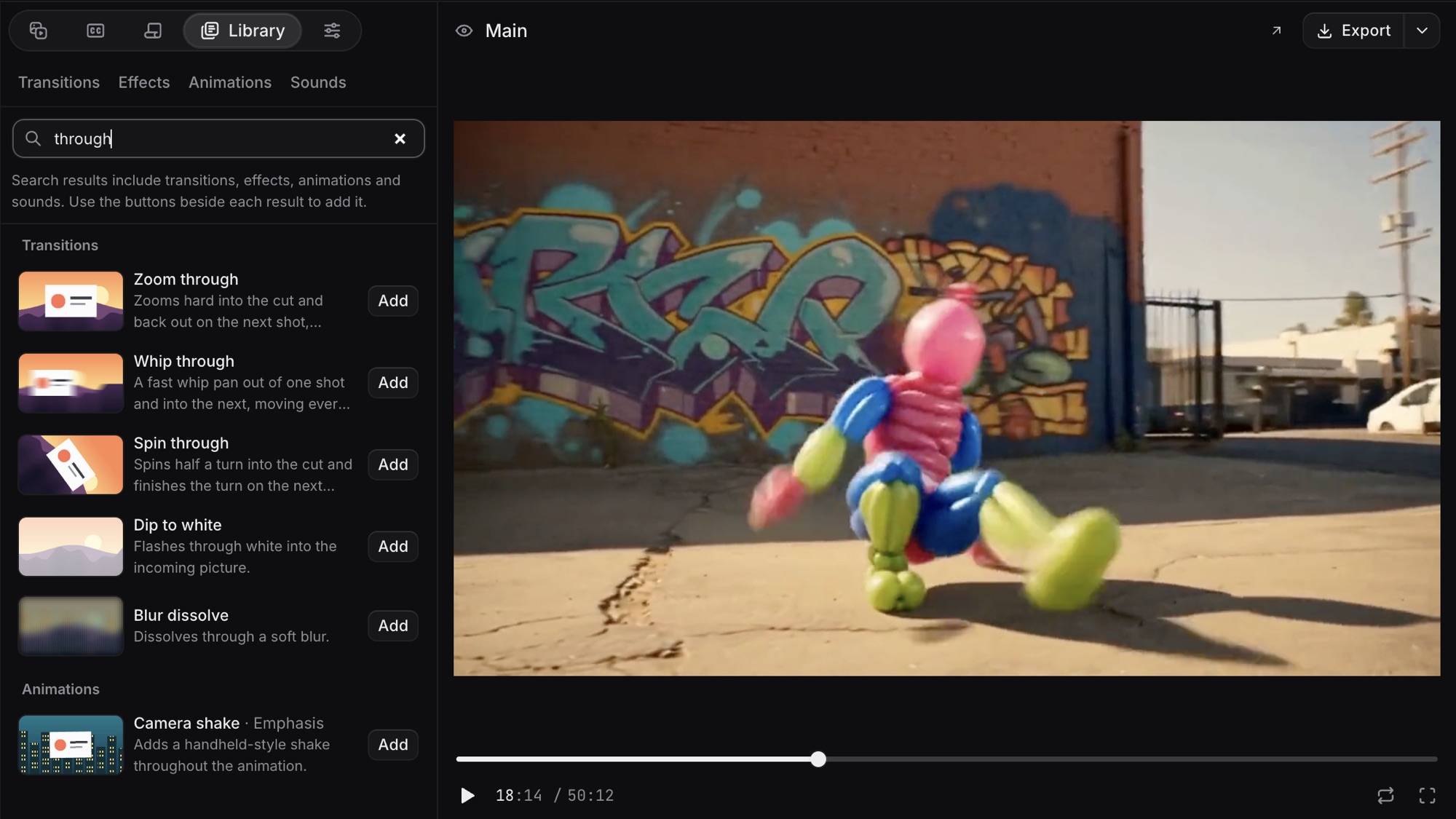
    화면 전체 전환

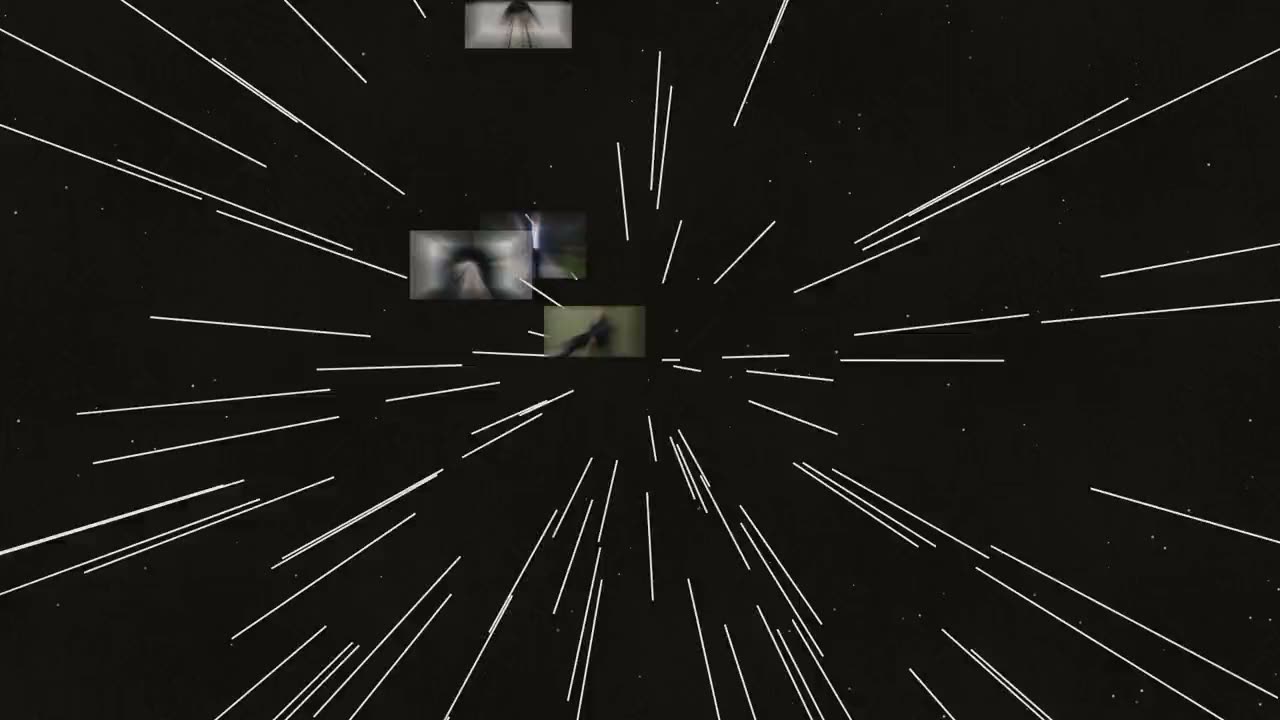
    이제 Craze에 동영상의 모든 레이어를 한꺼번에 컷 너머로 움직이는 화면 전체 전환이 있으며, 조정 레이어에도 전환을 넣을 수 있습니다.

    • Zoom through, Whip through, Spin through로 제목까지 포함한 화면 전체를 컷 너머로 움직이세요.
    • 조정 레이어에 전환을 넣으세요. 조정 레이어는 그 아래의 모든 것에 효과를 적용하는 레이어입니다. 그러면 효과가 서서히 나타나거나 사라집니다.
    • 다른 클립과 닿지 않는 클립 가장자리에 전환을 넣으세요.
    1. Craze 에디터에서 Library, 그다음 Transitions를 여세요.
    2. Zoom through, Whip through 또는 Spin through를 두 클립 사이의 컷 위로 드래그하세요.
    3. 또는 아무 전환이나 조정 레이어의 시작이나 끝으로 드래그하세요.

    Craze 전환으로 제목과 동영상을 함께 움직일 수 있나요?

    네. Craze의 화면 전체 전환인 Zoom through, Whip through, Spin through는 그 아래의 모든 트랙을 제목까지 포함해 컷 너머로 움직입니다.

    Craze에서 조정 레이어에 전환을 넣을 수 있나요?

    네. Craze에서 조정 레이어에 넣은 전환은 레이어의 효과를 서서히 나타나게 하거나 사라지게 합니다.

  40. 2026년 10월 21일기능
    위치
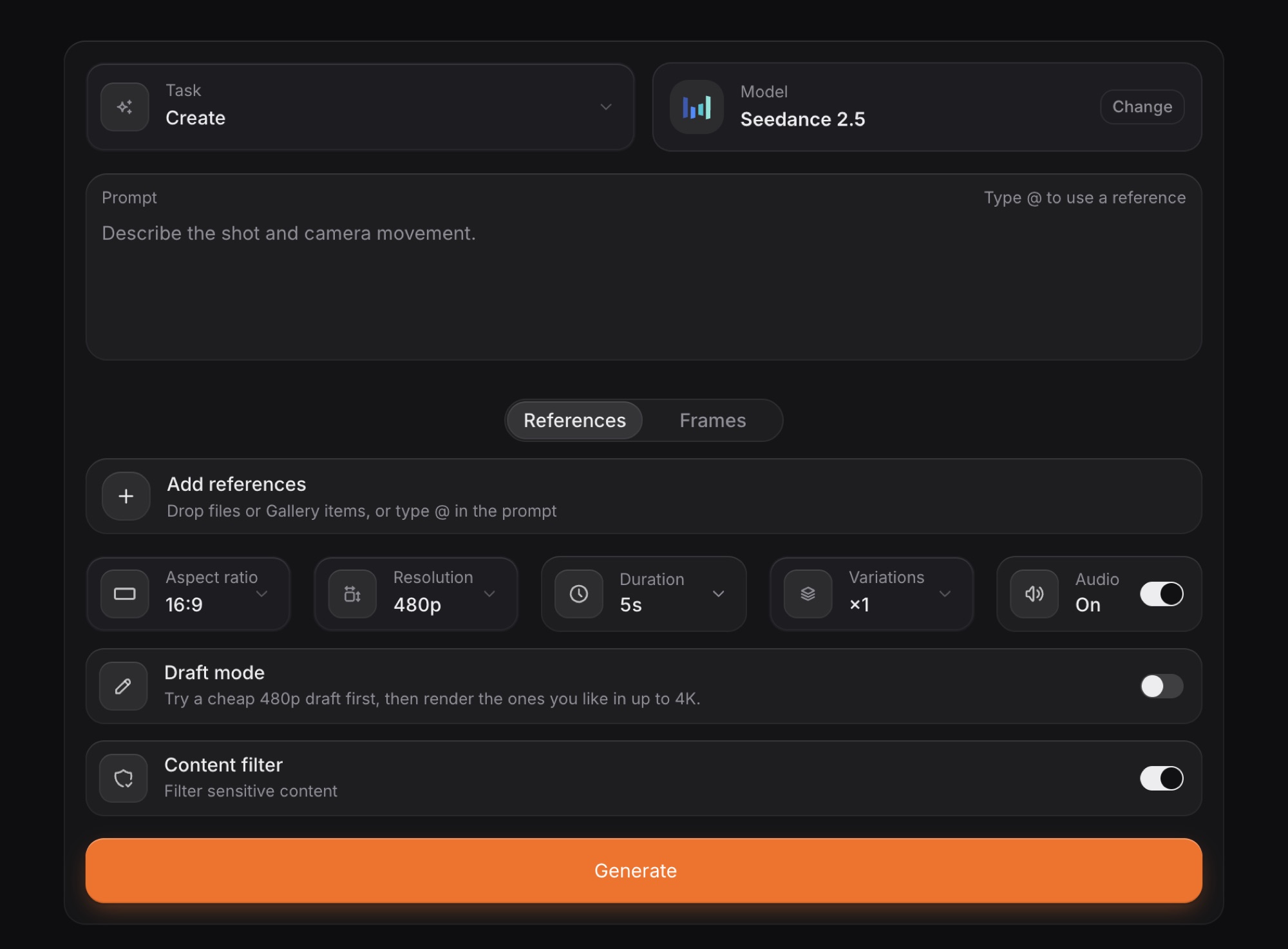
    Seedance 또는 Seedream 모델을 선택했을 때 모델 설정의 콘텐츠 필터 스위치
    함께 사용 가능
    Craze 앱 Craze 에이전트 Craze MCP

    콘텐츠 필터

    이제 Craze에서 Ultra 및 Max 요금제 워크스페이스는 격투나 공포 같은 장면을 위해 Seedance 및 Seedream 모델의 콘텐츠 필터를 끌 수 있습니다.

    • Seedance 동영상 모델과 Seedream 이미지 모델의 콘텐츠 필터를 끄세요.
    • 격투 장면, 피, 공포, 범죄 이야기처럼 콘텐츠 필터가 자주 차단하는 픽션을 만드세요.
    • 콘텐츠 필터는 기본적으로 켜져 있습니다. 결과물에는 콘텐츠 필터가 켜져 있었는지 꺼져 있었는지 표시됩니다.
    1. 동영상이나 이미지를 만들 Seedance 또는 Seedream 모델을 선택하세요.
    2. 콘텐츠 필터 스위치를 끄세요.
    3. 또는 Craze 에이전트에게 요청하세요. “이 격투 장면에서는 콘텐츠 필터를 꺼 줘.”

    Craze에서 콘텐츠 필터를 끌 수 있나요?

    네, Ultra 및 Max 요금제에서 가능합니다. Craze의 Seedance 및 Seedream 모델에는 콘텐츠 필터 스위치가 있습니다. 다른 요금제에서는 콘텐츠 필터가 켜진 상태로 유지됩니다.

    Craze에서 콘텐츠 필터를 끄면 유해한 콘텐츠도 만들 수 있나요?

    아니요. 콘텐츠 필터를 꺼도 Craze는 실제로 유해한 콘텐츠는 만들지 않습니다. 모델은 입력에 포함된 실제 인물의 얼굴을 여전히 거부할 수 있습니다.

  41. 2026년 10월 20일기능
    위치
    Properties, 그다음 컨트롤
    함께 사용 가능
    에디터 Craze 에이전트

    생성된 그래픽용 컨트롤

    이제 Craze는 나선처럼 Craze 에이전트가 만든 그래픽의 설정을 Properties 패널에 표시하므로, 그래픽을 직접 조정할 수 있습니다.

    • Properties 패널의 컨트롤에서 생성된 그래픽의 설정을 변경하세요.
    • 컨트롤을 드래그하는 동안 Craze 미리보기에서 각 변경 사항을 확인하세요.
    • 키프레임으로 컨트롤을 시간에 따라 애니메이션을 적용하거나, 컨트롤을 시작 값으로 초기화하세요.
    1. Craze 에이전트에게 그래픽을 요청하세요. “제목 뒤에 회전하는 나선을 추가해 줘.”
    2. 타임라인에서 그래픽을 선택하세요.
    3. Properties 패널에서 컨트롤을 열고 값을 변경하세요.

    Craze 에이전트가 만든 그래픽을 에이전트에게 다시 요청하지 않고 조정할 수 있나요?

    네. Craze는 그래픽의 설정을 Properties 패널의 컨트롤 아래에 표시하며, 여기서 직접 변경할 수 있습니다.

  42. 2026년 10월 20일기능
    위치
    미리보기 상단의 미리보기 별도 창으로 열기 버튼
    함께 사용 가능
    에디터

    미리보기 별도 창으로 열기

    이제 Craze에서 에디터의 미리보기를 별도 창으로 옮길 수 있으므로, 편집하면서 두 번째 모니터로 동영상을 볼 수 있습니다.

    • Craze 미리보기를 별도 창으로 옮겨 두 번째 모니터에 두세요.
    • 기본 창에서 타임라인과 Properties 편집을 계속하세요. 별도 창으로 연 미리보기는 작업하는 대로 업데이트됩니다.
    • 미리보기를 에디터로 복귀를 누르거나 창을 닫아 미리보기를 원래 자리로 돌리세요.
    1. 프로젝트를 열고 미리보기 상단의 미리보기 별도 창으로 열기를 누르세요.
    2. 새 미리보기 창을 두 번째 모니터로 드래그하세요.
    3. 미리보기를 에디터로 복귀를 누르거나 창을 닫으면 미리보기가 원래 자리로 돌아갑니다.

    Craze를 모니터 두 대로 사용할 수 있나요?

    네. Craze 에디터의 미리보기 별도 창으로 열기는 미리보기를 별도 창으로 옮기며, 이 창을 두 번째 모니터에 둘 수 있습니다.

  43. 2026년 10월 19일모델
    함께 사용 가능
    Craze 에이전트

    FLUX.3 Max

    이제 Craze에서 텍스트나 내 이미지로 5~20초 길이의 클립을 만들고 원하면 사운드도 넣을 수 있는 Black Forest Labs의 동영상 모델 FLUX.3 Max를 사용할 수 있습니다.

    • 사운드를 포함하거나 포함하지 않고 720p 또는 1080p로 5~20초 길이의 클립을 만드세요.
    • 내가 고른 이미지로 FLUX.3 Max 클립을 시작하고, 두 번째 이미지로 끝내세요.
    • 와이드 21:9부터 세로 9:16까지 7가지 화면 비율 중에서 선택하세요. FLUX.3 Max 모델 페이지 보기.

    Craze 에이전트에게 동영상을 요청하면서 모델을 지정하세요. “FLUX.3 Max로 만들어 줘.”

    Craze는 FLUX.3 Max를 지원하나요?

    네. Craze는 텍스트로 만드는 동영상과 이미지로 만드는 동영상에 FLUX.3 Max를 사용합니다.

    Craze의 FLUX.3 Max로 두 이미지 사이를 잇는 동영상을 만들 수 있나요?

    네. FLUX.3 Max에 첫 이미지와 마지막 이미지를 주면, Craze가 한 이미지에서 다른 이미지로 이어지는 클립을 만듭니다.

  44. 2026년 10월 19일모델
    함께 사용 가능
    Craze 에이전트

    Seedream 5 Flash

    이제 Craze에서 1K, 1.5K 또는 2K로 새 이미지를 만들고 기존 이미지를 편집하는 ByteDance의 이미지 모델 Seedream 5 Flash를 사용할 수 있습니다.

    • 글로 쓴 설명을 바탕으로 1K, 1.5K 또는 2K 이미지를 만드세요.
    • Seedream 5 Flash로 최대 10장의 원본 이미지를 한 번에 사용해 이미지를 편집하세요.
    • 와이드 21:9부터 세로 9:16까지 8가지 화면 비율 중에서 선택하세요. Seedream 5 Flash 모델 페이지 보기.

    Craze 에이전트에게 이미지를 요청하면서 모델을 지정하세요. “Seedream 5 Flash로 만들어 줘.”

    Craze는 Seedream 5 Flash를 지원하나요?

    네. Craze는 새 이미지와 이미 있는 이미지 편집에 Seedream 5 Flash를 사용합니다.

    Craze에서 Seedream 5 Flash로 여러 이미지를 한 번에 편집할 수 있나요?

    네. Craze의 Seedream 5 Flash는 한 번의 편집에 최대 10장의 원본 이미지를 받습니다.

  45. 2026년 10월 19일기능
    위치
    모든 프로젝트
    함께 사용 가능
    에디터 Craze 에이전트

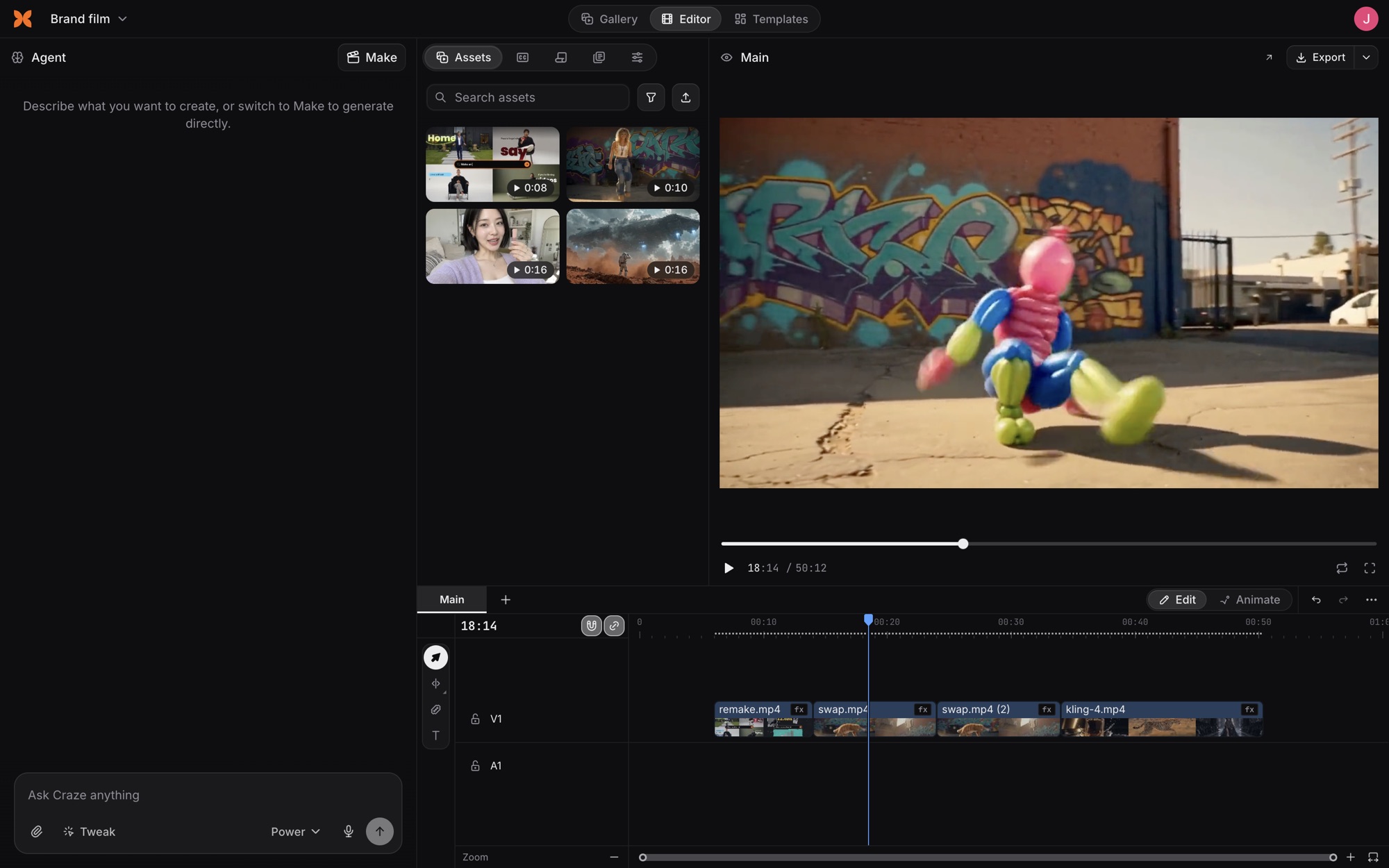
    새로운 Craze 에디터

    이제 Craze에 즉시 보이는 미리보기, 트랙이 있는 타임라인, 완성된 동영상 내보내기를 갖춘 자체 동영상 에디터가 생겼습니다.

    • 전문 편집 앱처럼 트랙이 있는 타임라인에서 편집하세요. Craze 미리보기는 모든 변경 사항을 바로 보여 줍니다.
    • 전환, 효과, 텍스트 애니메이션, 도형, 마스크를 추가하세요. 키프레임으로 클립의 설정을 시간에 따라 바꾸세요.
    • Craze 에디터에서 완성된 동영상을 내보내세요.
    1. 프로젝트를 여세요. Craze 에디터에 미리보기, 타임라인, Properties 패널이 표시됩니다.
    2. Library에서 전환, 효과 또는 애니메이션을 클립 위로 드래그하세요.
    3. 내보내기를 눌러 완성된 동영상을 만드세요.

    Craze에 동영상 에디터가 있나요?

    네. Craze에는 타임라인, 즉시 보이는 미리보기, 전환, 효과, 텍스트 애니메이션, 도형, 마스크를 갖춘 자체 에디터가 있습니다.

    Craze에서 키프레임으로 클립에 애니메이션을 적용할 수 있나요?

    네. Craze 에디터에는 위치나 크기 같은 설정을 시간에 따라 바꾸는 키프레임이 있습니다.

  • 디렉팅
  • 제작
  • 편집
  • 모델
  • 요금
  • MCP
  • 문의하기
  • 문서
  • 블로그
  • 업데이트 내역
  • 개인정보처리방침
  • 이용약관
  • Instagram
  • YouTube
  • X
  • LinkedIn
  • English
  • 日本語
  • 한국어
  • Español
  • Deutsch
  • Français
  • Português
  • 简体中文

© 2026 Craze Technologies