Craze
モデル料金MCPブログ

更新履歴

Craze の新機能と新しい AI モデル。

最終更新 2026 年 11 月 18 日

すべての更新

2026 年 11 月

  • Blocking
  • 効率重視が GPT-6.2 Sol で動くように
  • Kling Image 4
  • Gemini Omni Flash 1.2
  • PixVerse v6 Max
  • エージェントが作ったメディアにも「再利用」
  • Seedance 2.5 が 4K に対応
  • グリーンバックの除去と被写体の切り抜き
  • リップル編集ツール
  • Seedance 2.5 Flash
  • カスタムボイスをワークスペース全体に保存
  • GPT Image 2.6
  • クリップの属性のペーストと削除
  • エージェントがリンクから動画をダウンロードできるように
  • Seedream 5.5
  • エージェントが複数のプロジェクトをまたいで作業
  • パワーが Fable 5.2 で動くように
  • キャプションとテキストに TikTok Sans
  • デザインしたボイスでナレーション
  • Kling Voice Clone
  • Remake と Swap で動画リンクを使用
  • 中国語、日本語、韓国語など、ラテン文字以外のテキスト
  • HEIC と HEIF のアップロード
  • 曲に合わせた歌唱ショット
  • Kling 4.0 Flash
  • Remake
  • Swap
  • テンプレート

2026 年 10 月

  • Firefox でのプレビュー
  • 日本語、韓国語、スペイン語
  • イン点からアウト点までを書き出し
  • チャットでのメンション
  • シーケンス
  • Craze エージェントが動画の音を聴けるように
  • 動画を以前のバージョンに戻す
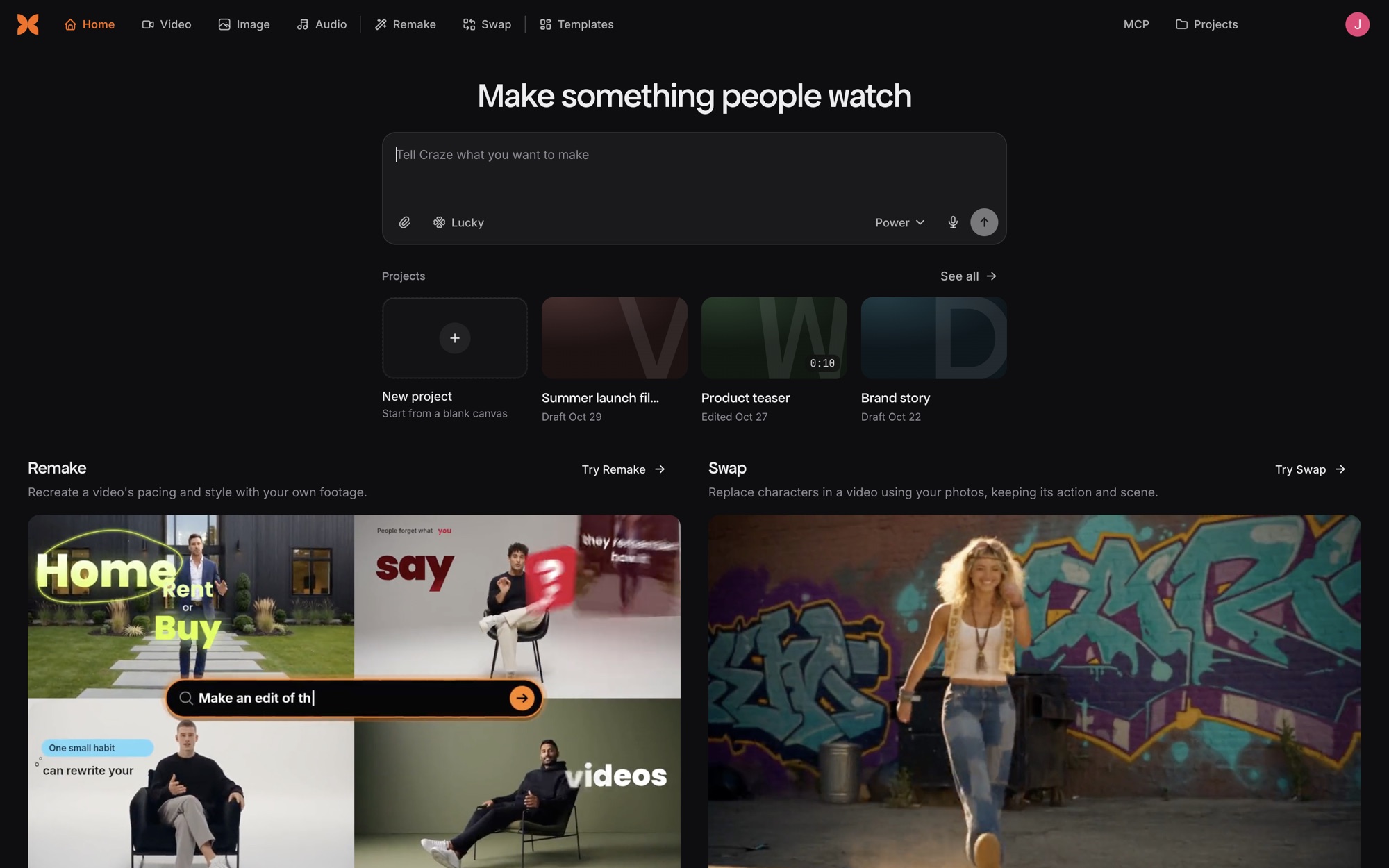
  • 新しいホームとプロジェクトのページ
  • Kling 4
  • Wan と Happy Horse で参照画像から動画を作成
  • 画面全体のトランジション
  • コンテンツフィルター
  • 生成したグラフィックのコントロール
  • プレビューを別ウィンドウで表示
  • FLUX.3 Max
  • Seedream 5 Flash
  • 新しい Craze エディター
  1. 2026 年 11 月 18 日機能
    場所
    Craze エージェントとのチャット
    対応
    Craze エージェント Craze MCP

    Blocking

    Craze で、Craze エージェントがショットのラフな 3D モックアップを作れるようになりました。映像を作る前に、カメラの動きと位置を決められます。

    • Craze が映像を作る前に、ショットのラフな 3D モックアップをシンプルな図形で確認できます。
    • カメラの経路と、人や物がどこに立ちどう動くかを決め、モックアップへの変更を頼めます。
    • モックアップを承認すると、Craze エージェントがそれをガイドとして使い、生成される映像が同じカメラの動きに従います。
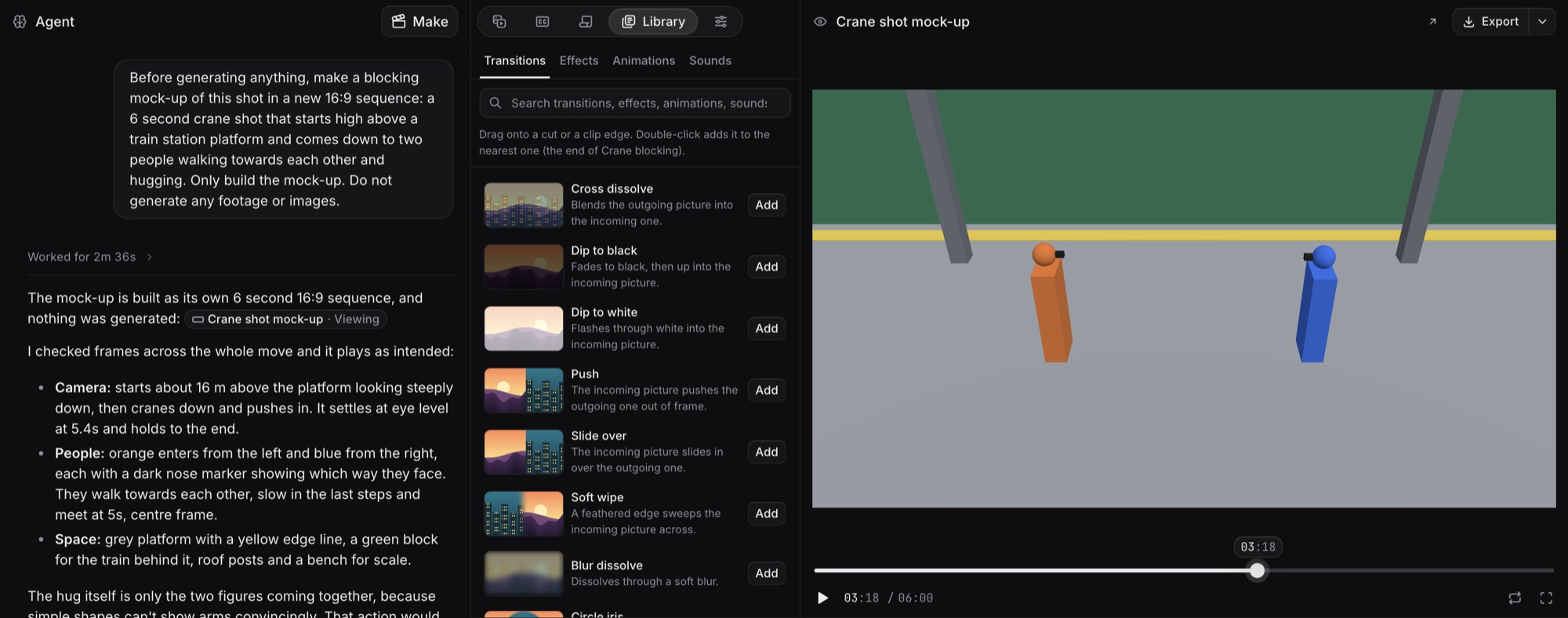
    1. カメラの動きが大事なショットを説明するか、Craze エージェントに「まずこのショットのモックアップを作って」と頼みます。
    2. プレビューでモックアップを見て、ショットが決まるまで変更を頼みます。
    3. モックアップを承認します。Craze エージェントは、実際の映像のガイドとしてモックアップを動画モデルに渡します。

    Craze は動画を生成する前にショットを見せてくれますか?

    はい。Blocking では、Craze エージェントがシンプルな図形でショットのラフな 3D モックアップを作ります。映像を作る前に、カメラの動きと位置を確認できます。

    Craze の Blocking とは何ですか?

    Blocking は、1 つのショットのラフな 3D モックアップです。モックアップはカメラの経路と、人や物がどこに立ちどう動くかを示し、動画モデルはそれに従います。
  2. 2026 年 11 月 18 日モデル
    場所
    チャットボックスのモデルメニュー
    対応
    Craze エージェント

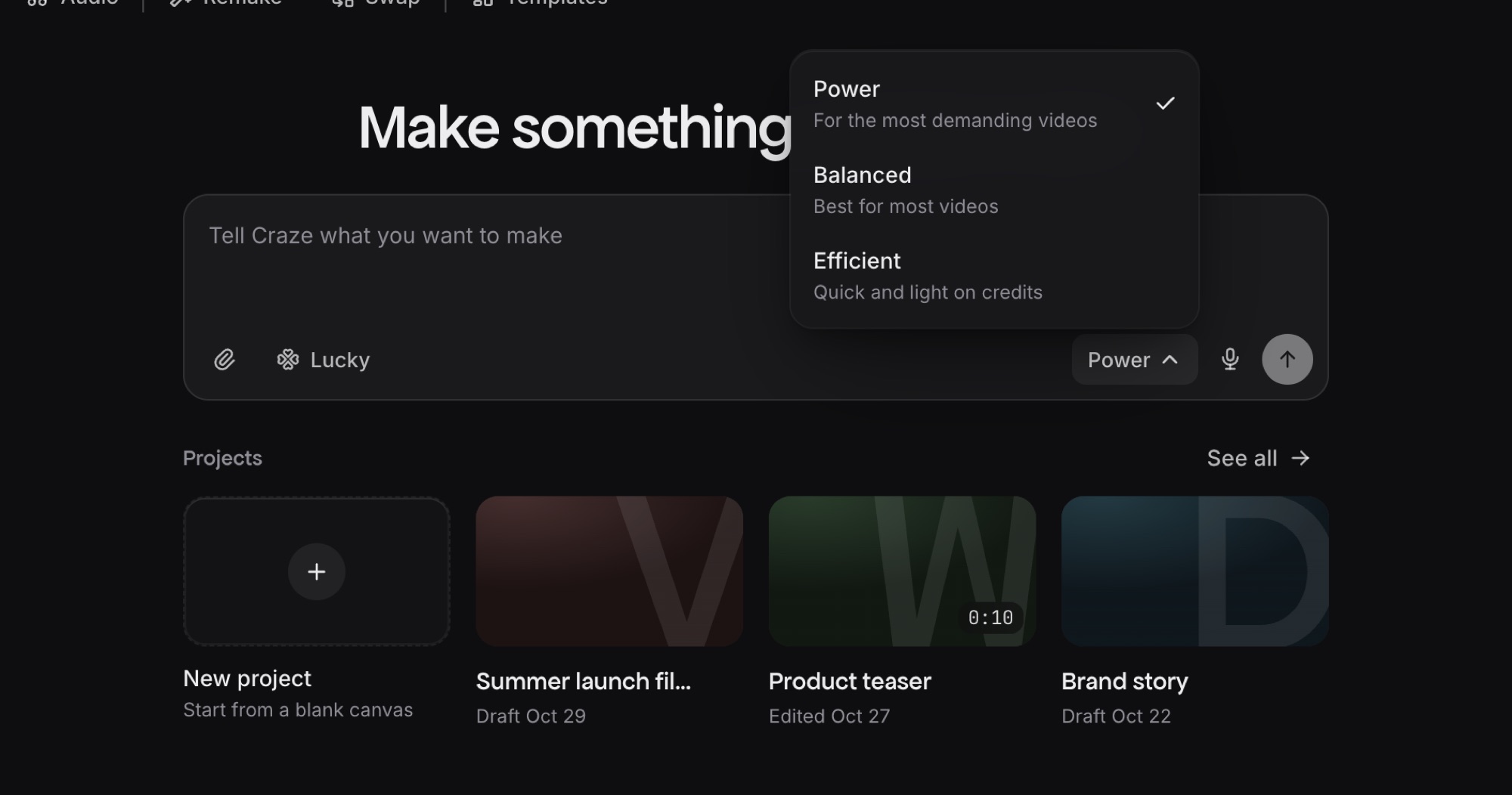
    効率重視が GPT-6.2 Sol で動くように

    Craze で、Craze エージェントのモデルの選択肢の 1 つである効率重視が、OpenAI のモデル GPT-6.2 Sol で動くようになりました。

    • 効率重視を選ぶと、Craze エージェントは OpenAI の GPT-6.2 Sol で動きます。
    • 効率重視のモデルが、GPT-6.1 Sol から GPT-6.2 Sol に替わりました。
    • すでに効率重視に設定されているチャットは、次のメッセージから GPT-6.2 Sol を使います。変更は不要です。

    チャットボックスのモデルメニューを開き、効率重視を選びます。

    効率重視の Craze エージェントはどのモデルを使っていますか?

    Craze エージェントの効率重視は、OpenAI のモデル GPT-6.2 Sol で動いています。2026 年 11 月 18 日より前は、効率重視は GPT-6.1 Sol で動いていました。

    Craze は GPT-6.2 Sol を使っていますか?

    はい。モデルメニューで効率重視を選ぶと、Craze エージェントは GPT-6.2 Sol で動きます。

  3. 2026 年 11 月 18 日モデル
    対応
    Craze エージェント

    Kling Image 4

    Craze で Kling Image 4 が使えるようになりました。Kuaishou の Kling ファミリー初の画像モデルで、2K または 4K で画像を作成・編集します。

    • 説明から Kling Image 4 で画像を作れます。2K または 4K で、形は横長の 21:9 から縦長の 9:16 まで 8 種類です。
    • 変更内容を説明して画像を編集し、1 回の編集で最大 10 枚の元画像を組み合わせられます。
    • リアルな人物や、画像内のテキストに Kling Image 4 を使えます。Kling Image 4 のモデルページを見る

    Craze エージェントに画像を頼むときに、「このポスターを Kling Image 4 で作って」のようにモデルを指定します。

    Craze は Kling Image 4 に対応していますか?

    はい。Craze では、2K または 4K で、新しい画像にも、手元の画像の編集にも Kling Image 4 を使えます。

    Craze の Kling Image 4 では、1 回の編集で何枚の画像を組み合わせられますか?

    Craze の Kling Image 4 は、キャラクター、商品、場所など、1 回の編集で最大 10 枚の元画像を使えます。

  4. 2026 年 11 月 17 日モデル
    対応
    Craze エージェント

    Gemini Omni Flash 1.2

    Craze で Gemini Omni Flash 1.2 が使えるようになりました。Google の最新の Omni Flash 動画モデルで、最大 4K、最長 15 秒の音声付きクリップを作ります。

    • 最大 4K で、3〜15 秒の音声付きクリップを作れます。
    • 説明、最初と最後の画像、または参照画像や参照動画から始められます。
    • 手元のクリップを編集・延長できます。Gemini Omni Flash 1.2 のモデルページを見る

    Craze エージェントに動画を頼むときに、「Gemini Omni Flash 1.2 で作って」のようにモデルを指定します。

    Craze は Gemini Omni Flash 1.2 に対応していますか?

    はい。Craze では、Google の最新の Omni Flash 動画モデル、Gemini Omni Flash 1.2 を使えます。

  5. 2026 年 11 月 17 日モデル
    対応
    Craze エージェント

    PixVerse v6 Max

    Craze で PixVerse v6 Max が使えるようになりました。PixVerse の v6 動画モデルの最上位版で、最大 1080p で 1〜15 秒のクリップを作ります。音声を付けることもできます。

    • PixVerse v6 Max で、360p、720p、1080p の 1〜15 秒のクリップを作れます。
    • 説明から、または最初のフレームになる画像から始められます。
    • クリップごとに音声のオンとオフを切り替えられます。PixVerse v6 Max のモデルページを見る

    Craze エージェントに動画を頼むときに、「PixVerse v6 Max で作って」のようにモデルを指定します。

    Craze は PixVerse v6 Max に対応していますか?

    はい。Craze では、説明や画像から新しい動画を作るのに PixVerse v6 Max を使えます。

    Craze の PixVerse v6 Max では、どのくらいの長さの動画を作れますか?

    Craze の PixVerse v6 Max のクリップは 1〜15 秒で、解像度は 360p、720p、1080p です。

  6. 2026 年 11 月 17 日機能
    場所
    ギャラリーの画像、クリップ、音声ファイル
    対応
    Craze アプリ

    エージェントが作ったメディアにも「再利用」

    Craze で、Craze エージェントが作った画像、クリップ、音声に「再利用」が表示されるようになりました。同じ設定を読み込んで、別のバージョンを自分で作れます。

    • 自分で作ったメディアと同じように、Craze エージェントが作ったメディアでも「再利用」を押せます。
    • Craze は同じモデル、設定、参照画像を読み込み、あなたが頼むまで何も生成しません。
    • 「再利用」は、一般的な設定と参照に対応しています。複数のボイスなど、より複雑な構成で作ったメディアには「再利用」は表示されません。
    1. ギャラリーで画像やクリップにカーソルを合わせ、「再利用」を押します。
    2. Craze がモデル、設定、参照画像を入力します。好きなところを変更してから生成します。

    Craze エージェントが生成したものの設定を再利用できますか?

    はい。ギャラリーで、Craze エージェントが作ったメディアの「再利用」を押します。Craze は同じモデル、設定、参照を読み込み、あなたが頼むまで何も生成しません。

  7. 2026 年 11 月 17 日モデル
    対応
    Craze エージェント

    Seedance 2.5 が 4K に対応

    Craze で、Seedance 2.5 の動画を 4K で作れるようになりました。新しいクリップにも、手元のクリップの編集や延長にも使えます。

    • Seedance 2.5 の動画を、1080p に加えて 4K でも作れます。
    • 4K は、新しいクリップ、編集、延長に使えます。
    • Seedance 2.5 のドラフトを 4K の最終版としてレンダリングできます。Seedance 2.5 のモデルページを見る

    Craze エージェントに、「Seedance 2.5 の 4K で作って」と 4K のクリップを頼みます。

    Craze の Seedance 2.5 で 4K の動画を作れますか?

    はい。Craze の Seedance 2.5 は、新しいクリップ、編集、延長で 4K の動画を作ります。

  8. 2026 年 11 月 16 日機能
    場所
    Library の Effects にある Keying
    対応
    エディター Craze エージェント Craze MCP

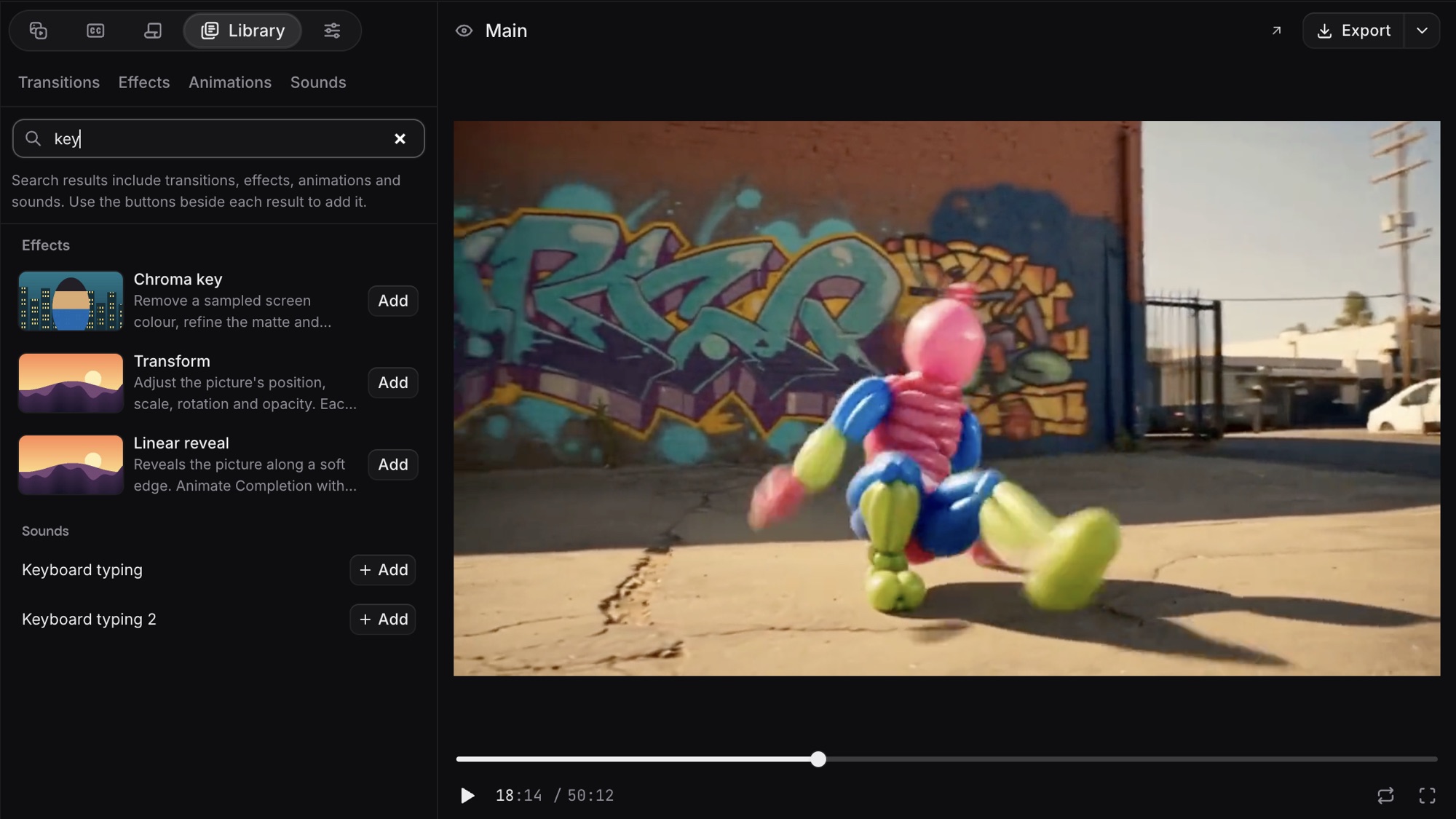
    グリーンバックの除去と被写体の切り抜き

    Craze で、グリーンバックを除去したり、動画から人や物を切り抜いたりできるようになりました。エディターで手作業でも、Craze エージェントに頼んでもできます。

    • 緑や青の背景を 1 ステップで除去できます。色は Craze が選びます。
    • グリーンバックがなくても、どのクリップからでも人や物を切り抜けます。
    • 被写体の後ろにテキストや別の動画を置けます。
    1. グリーンバックを除去するには、Library、Effects、Keying の順に開き、Chroma key をクリップに適用します。
    2. 被写体を切り抜くには、クリップを選択してオブジェクトマスクを追加し、被写体をクリックしてトラッキングを押します。
    3. または、Craze エージェントに「このクリップのグリーンバックを除去して」と頼みます。

    Craze はグリーンバックを除去できますか?

    はい。Craze は Chroma key エフェクトで、グリーンバックとブルーバックの背景を除去します。

    Craze はグリーンバックなしで背景を除去できますか?

    はい。Craze はどのクリップからでも人や物を切り抜き、動きに合わせて追跡できます。

  9. 2026 年 11 月 16 日機能
    場所
    エディターのタイムラインのツール
    対応
    エディター

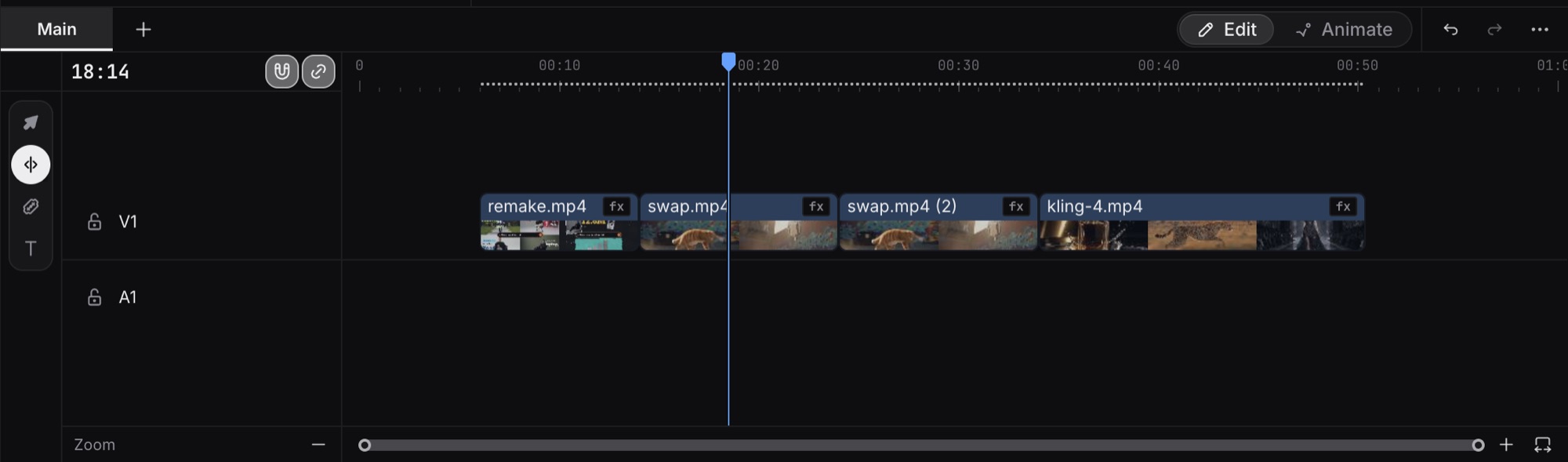
    リップル編集ツール

    Craze にリップル編集ツールが加わりました。クリップをトリミングすると、後ろのクリップもすべてトリミングに合わせて動くので、タイムラインに隙間が残りません。

    • リップル編集ツールでクリップをトリミングすると、後ろのクリップがトリミングに合わせて詰まります。
    • 動画と音声の同期が保たれます。リップル編集は、ロックされていないすべてのトラックで後ろのクリップを動かします。
    • 2 つのクリップの間の隙間はリップル削除で取り除けます。Q と W で、クリップを再生ヘッドまでトリミングすることもできます。
    1. タイムラインでリップル編集ツールを選ぶか、B を押します。
    2. クリップの端をドラッグします。その端より後ろのクリップが動いて、クリップにつながったままになります。
    3. 隙間を詰めるには、2 つのクリップの間の空白をクリックして、Delete を押します。

    Craze にはリップル編集ツールがありますか?

    はい。Craze のリップル編集ツールはクリップをトリミングし、ロックされていないすべてのトラックで後ろのクリップを動かすので、映像と音声の同期が保たれます。

    Craze で、タイムライン上の 2 つのクリップの間の隙間を詰められますか?

    はい。Craze では、隙間をクリックして Delete を押すか、隙間を右クリックしてリップル削除を選びます。

  10. 2026 年 11 月 15 日モデル
    対応
    Craze エージェント

    Seedance 2.5 Flash

    Craze で Seedance 2.5 Flash が使えるようになりました。ByteDance の Seedance 2.5 動画モデルの高速版で、480p または 720p で 4〜30 秒の音声付きクリップを作ります。

    • Seedance 2.5 Flash で、480p または 720p の 4〜30 秒のクリップを作れます。音声を付けることもできます。
    • 最大 10 枚の参照画像、5 本の動画、5 本の音声クリップを使って、クリップの方向性を示せます。
    • 手元のクリップを編集・延長できます。Seedance 2.5 Flash のモデルページを見る

    Craze エージェントに動画を頼むときに、「Seedance 2.5 Flash で作って」のようにモデルを指定します。

    Craze は Seedance 2.5 Flash に対応していますか?

    はい。Craze では、新しい動画にも、手元のクリップの編集や延長にも Seedance 2.5 Flash を使えます。

    Craze の Seedance 2.5 Flash では、どのくらいの長さの動画を作れますか?

    Craze の Seedance 2.5 Flash のクリップは、480p または 720p で 4〜30 秒です。

  11. 2026 年 11 月 14 日機能
    場所
    「ボイスを選択」の「ワークスペースのボイス」
    対応
    Craze アプリ Craze エージェント

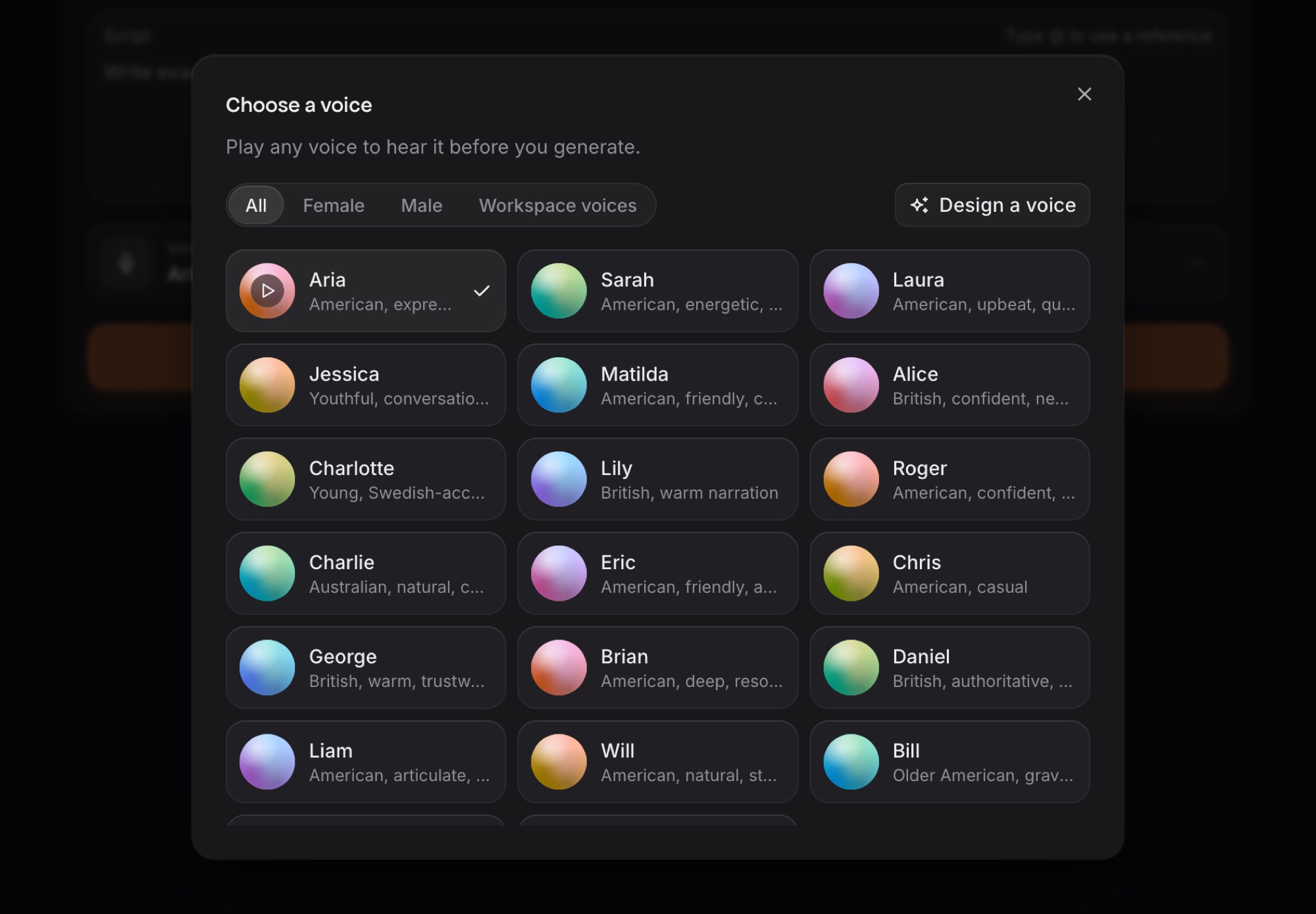
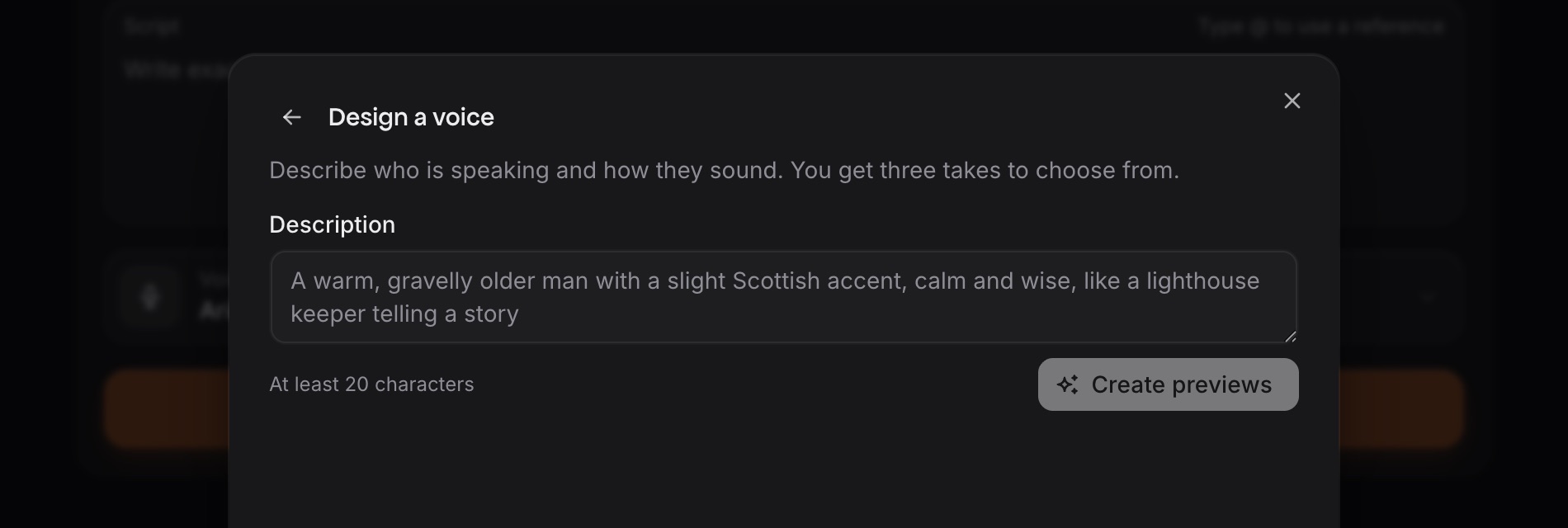
    カスタムボイスをワークスペース全体に保存

    Craze で、カスタムボイスがすべてワークスペース全体に保存されるようになりました。あなたもチームも、どのプロジェクトでも同じボイスでナレーションを入れられます。

    • カスタムボイスを一度保存すれば、ワークスペース内のすべてのプロジェクトでナレーションに使えます。
    • Craze エージェントにカスタムボイスのデザインを頼み、選んだテイクを保存して、そのボイスでナレーションを入れてもらえます。
    • カスタムボイスはワークスペースごとに 3 つまで保存でき、1 つ削除すれば別のボイスをデザインできます。
    1. 「ボイスを選択」を開き、「ボイスをデザイン」をクリックします。
    2. ボイスを説明し、テイクを選んで、ボイスに名前を付け、「ボイスを保存」をクリックします。
    3. 保存したボイスは、どのプロジェクトでも「ワークスペースのボイス」にあります。Craze エージェントに、そのボイスでナレーションを入れるよう頼むこともできます。

    同じカスタムボイスをすべての Craze プロジェクトで使えますか?

    はい。Craze に保存したカスタムボイスは、ワークスペース全体のものです。ワークスペースの全員が、どのプロジェクトでもそのカスタムボイスでナレーションを入れられます。

    Craze のワークスペースには、カスタムボイスをいくつ保存できますか?

    Craze のワークスペースには、カスタムボイスを 3 つまで保存できます。新しいボイスの空きを作るには、保存済みのボイスを削除します。

  12. 2026 年 11 月 14 日モデル
    対応
    Craze エージェント

    GPT Image 2.6

    Craze で OpenAI の画像モデル GPT Image 2.6 が使えるようになりました。普段使いの画像向けの Flare と、細かいディテールや正確な編集向けの Sunburst の 2 つのバージョンがあります。

    • 説明から GPT Image 2.6 で画像を作れます。形は横長の 16:9 から縦長の 9:16 まで 7 種類です。
    • 変更内容を説明して画像を編集し、参照画像を加えて GPT Image 2.6 に方向性を示せます。
    • 速さなら Flare、細かいディテールなら Sunburst を選べます。GPT Image 2.6 Flare のモデルページを見る

    Craze エージェントに画像を頼むときに、「GPT Image 2.6 Flare で作って」のようにモデルを指定します。

    Craze は GPT Image 2.6 に対応していますか?

    はい。Craze では、新しい画像にも、手元の画像の編集にも、GPT Image 2.6 Flare と GPT Image 2.6 Sunburst を使えます。

    Craze の GPT Image 2.6 Flare と Sunburst の違いは何ですか?

    GPT Image 2.6 Flare は、Craze で普段使いの画像を作るための速い選択肢です。GPT Image 2.6 Sunburst は時間がかかりますが、細かいディテールや正確な編集に向いています。

  13. 2026 年 11 月 14 日機能
    場所
    タイムラインのクリップメニュー
    対応
    エディター

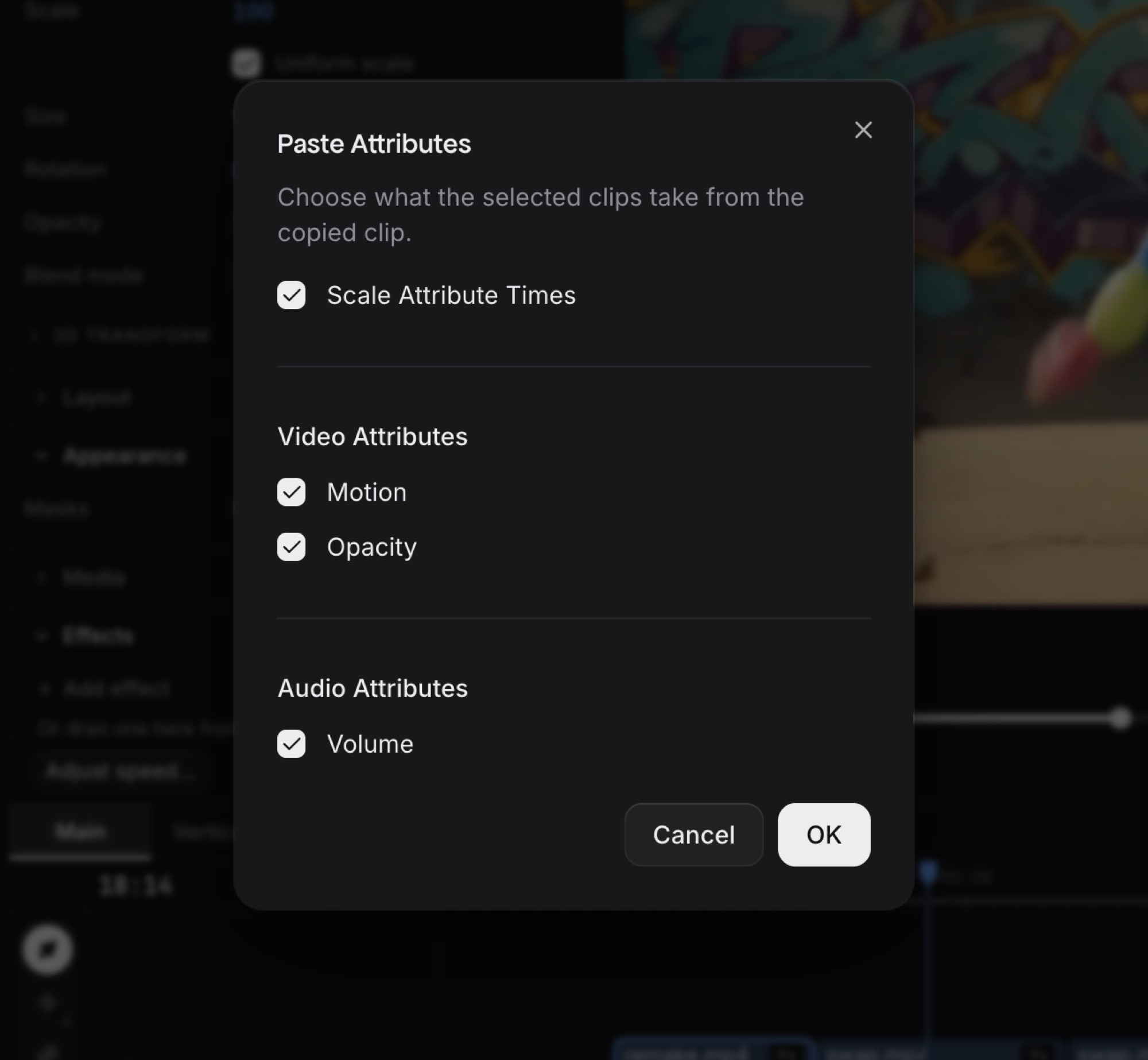
    クリップの属性のペーストと削除

    Craze に「属性をペースト」と「属性を削除」が加わりました。あるクリップの見た目と設定をほかのクリップにコピーしたり、クリップを初期設定に戻したりできます。

    • 「属性をペースト」は、クリップのモーション、不透明度、エフェクト、音量をほかのクリップにコピーします。
    • 「属性の時間をスケール」は、コピーしたアニメーションを各クリップの長さに合わせて伸縮させます。
    • 「属性を削除」は、クリップのエフェクトを削除し、モーションと不透明度を初期設定に戻します。
    1. 使いたい見た目と設定を持つクリップをコピーします。
    2. ほかのクリップを選択し、クリップメニューから「属性をペースト」を選びます。
    3. モーション、不透明度、エフェクト、音量など、ペーストする属性にチェックを入れて、OK をクリックします。

    Craze で、あるクリップのエフェクトを別のクリップにコピーできますか?

    はい。Craze の「属性をペースト」は、クリップのモーション、不透明度、エフェクト、音量を、選択したほかのクリップにコピーします。

    Craze で、クリップのエフェクトをすべて一度に削除できますか?

    はい。Craze の「属性を削除」は、チェックを入れたエフェクトを削除し、モーションと不透明度を初期設定に戻します。

  14. 2026 年 11 月 14 日機能
    対応
    Craze エージェント

    エージェントがリンクから動画をダウンロードできるように

    Craze で、チャットで共有したリンクから Craze エージェントが動画をダウンロードし、プロジェクトに追加できるようになりました。

    • 公開動画へのリンクをチャットで共有し、Craze エージェントに動画のダウンロードを頼めます。
    • ダウンロードした動画は MP4 ファイルとしてプロジェクトのアセットに入り、すぐに編集できます。
    • リンク先の動画は、長さ 10 分まで、サイズ 512 MB までです。

    公開動画のリンクをチャットに貼り付けて、Craze エージェントに「この動画をダウンロードして、プロジェクトに追加して」と頼みます。

    Craze エージェントはリンクから動画をダウンロードできますか?

    はい。公開動画へのリンクをチャットで共有すると、Craze エージェントがその動画をプロジェクトのアセットにダウンロードします。

    Craze エージェントはどの動画リンクをダウンロードできますか?

    Craze エージェントは、長さ 10 分まで、512 MB までの公開動画をダウンロードします。非公開の動画、ログインが必要な動画、ライブ配信はダウンロードできません。

  15. 2026 年 11 月 13 日モデル
    対応
    Craze エージェント

    Seedream 5.5

    Craze で Seedream 5.5 が使えるようになりました。ByteDance の最新の画像モデルで、説明から画像を作り、最大 10 枚の元画像を使って画像を編集します。

    • 説明から Seedream 5.5 で、1K、1.5K、2K の画像を作れます。
    • 変更内容を説明して、最大 10 枚の元画像を使って画像を編集できます。
    • 横長の 21:9 から縦長の 9:16 まで、8 種類の形から選べます。Seedream 5.5 のモデルページを見る

    Craze エージェントに画像を頼むときに、「Seedream 5.5 で作って」のようにモデルを指定します。

    Craze は Seedream 5.5 に対応していますか?

    はい。Craze では、新しい画像にも、手元の画像の編集にも Seedream 5.5 を使えます。

    Craze の Seedream 5.5 で画像を編集できますか?

    はい。Craze の Seedream 5.5 は、あなたの説明をもとに画像を編集し、1 回の編集で最大 10 枚の元画像を使えます。

  16. 2026 年 11 月 13 日機能
    対応
    Craze エージェント Craze MCP

    エージェントが複数のプロジェクトをまたいで作業

    Craze で、Craze エージェントが 1 つのチャットからほかのプロジェクトを探し、開き、作業できるようになりました。あるプロジェクトのメディアを別のプロジェクトにコピーすることもできます。

    • ほかのプロジェクトを名前や日付で探すよう、Craze エージェントに頼めます。
    • Craze エージェントに、プロジェクト間で映像、画像、フォント、ロゴ、音声をコピーしてもらえます。
    • Craze エージェントはほかのプロジェクトを自由に見られますが、変更する前にはあなたに確認します。

    Craze エージェントに「ローンチ動画のプロジェクトのロゴと音楽を、このプロジェクトにコピーして」と頼みます。

    Craze エージェントはほかのプロジェクトの映像を再利用できますか?

    はい。Craze エージェントは、ほかのプロジェクトから映像、画像、フォント、ロゴ、音声を、作業中のプロジェクトにコピーできます。

    Craze エージェントは、今いるプロジェクトとは別のプロジェクトを編集できますか?

    はい。Craze エージェントは、あなたが作成したどのプロジェクトでも作業できます。ほかのプロジェクトを変更する前には、まずあなたに確認します。

  17. 2026 年 11 月 11 日モデル
    場所
    Craze エージェントのチャットのモデルメニュー
    対応
    Craze エージェント

    パワーが Fable 5.2 で動くように

    Craze で、最も手の込んだ動画向けの Craze エージェントのモデルの選択肢であるパワーが、Anthropic の Fable 5.2 で動くようになりました。

    • モデルメニューでパワーを選ぶと、Fable 5.2 が動画を計画して作ります。
    • 最も手の込んだ動画にはパワーを使いましょう。パワーは有料プランで使えます。
    • パワーの会話はそのまま続けられます。どの会話も、次のメッセージから Fable 5.2 を使います。

    チャットでモデルメニューを開き、パワーを選びます。

    Craze エージェントはどの AI モデルを使っていますか?

    Craze エージェントには、効率重視、バランス、パワーの 3 つのモデルの選択肢があります。パワーは Anthropic の Fable 5.2 で動いています。

    Craze は Fable 5.2 を使っていますか?

    はい。パワーを選ぶと、Craze エージェントは Anthropic の Fable 5.2 で動きます。パワーは有料プランで使えます。

  18. 2026 年 11 月 10 日機能
    場所
    エディターのテキストとキャプションのフォント一覧
    対応
    エディター Craze エージェント Craze MCP

    キャプションとテキストに TikTok Sans

    Craze に、TikTok 独自のフォントである TikTok Sans が加わりました。キャプションやテキストを、おなじみの TikTok らしい見た目にできます。

    • キャプションとテキストを TikTok Sans にして、おなじみの TikTok らしい見た目にできます。
    • TikTok Sans のウェイトは、細いものから太いものまで 7 種類から選べます。
    • TikTok Sans は、Craze のプレビューと同じ見た目のまま動画に書き出されます。
    1. エディターでテキストクリップまたはキャプションクリップを選択し、フォント一覧から TikTok Sans を選びます。
    2. または、Craze エージェントに「キャプションを TikTok Sans にして」と頼みます。

    Craze で TikTok のキャプションのような見た目のキャプションを作れますか?

    はい。Craze には、キャプションとテキスト用に、TikTok 独自のフォントである TikTok Sans があります。

    Craze には TikTok のフォントがありますか?

    はい。TikTok Sans は Craze のフォント一覧にあり、細いものから太いものまで 7 種類のウェイトがあります。

  19. 2026 年 11 月 7 日機能
    場所
    「ボイスを選択」の「ボイスをデザイン」
    対応
    Craze アプリ Craze エージェント

    デザインしたボイスでナレーション

    Craze で、文章の説明からデザインしたボイスがナレーションを読めるようになりました。キャラクターのために作ったボイスで、そのキャラクターにナレーションさせられます。

    • ほしいボイスを言葉で説明し、デザインしたボイスのテイクを聴けます。
    • 気に入ったテイクを、名前付きのデザインボイスとして保存できます。
    • 保存したデザインボイスを使い、ElevenLabs のナレーションで台本を読み上げられます。
    1. 「ボイスを選択」を開き、「ボイスをデザイン」をクリックします。
    2. ボイスを説明し、テイクを聴いて、気に入ったものに名前を付け、「ボイスを保存」をクリックします。
    3. または、Craze エージェントに「温かみのある年配の語り手のボイスをデザインして、そのボイスで台本を読み上げて」と頼みます。

    Craze は説明からカスタムボイスを作れますか?

    はい。Craze は ElevenLabs Voice Design を使って、文章の説明から新しいボイスをデザインします。デザインしたボイスは保存して、ナレーションに使えます。

    Craze でデザインしたボイスに、ナレーションを読ませられますか?

    はい。Craze で保存したデザインボイスは、ボイス一覧のほかのボイスと同じように、ElevenLabs のナレーションで読み上げます。

  20. 2026 年 11 月 7 日モデル
    対応
    Craze エージェント

    Kling Voice Clone

    Craze で、Kling Voice Clone を使って短い録音から声をクローンできるようになりました。Kling の動画のキャラクターに、その声で話させられます。

    • 1 人の話し手の録音 1 本から、声をクローンできます。長さは 5〜30 秒です。
    • Kling 4 や Kling O3 の動画で、キャラクターにクローンした声で話させられます。
    • Kling がクローンした声を使うのは、その声が画面上のキャラクターに合う場合だけです。Kling Voice Clone のモデルページを見る
    1. 1 人が話しているクリアな録音を、5〜30 秒の長さでアップロードします。
    2. Craze エージェントに「Kling Voice Clone でこの声をクローンして、私のキャラクターにその声で話させて」と頼みます。

    Craze は動画のキャラクター用に声をクローンできますか?

    はい。Craze は Kling Voice Clone で、5〜30 秒の録音から声をクローンします。Kling 4 や Kling O3 の動画のキャラクターに、その声で話させられます。

    Kling Voice Clone の声で、Craze のナレーションを読ませられますか?

    いいえ。Kling Voice Clone の声は、Craze の Kling の動画の中でだけ話します。ナレーションには、ナレーション用のボイスを使うか、カスタムボイスをデザインしてください。

  21. 2026 年 11 月 7 日機能
    場所
    Remake と Swap の、ファイルのアップロードの横にある「動画のリンクを貼り付け」ボックス
    対応
    Craze アプリ

    Remake と Swap で動画リンクを使用

    Craze の Remake と Swap で、貼り付けた動画リンクを受け付けるようになりました。Instagram、X などのサイトの公開動画から始められます。

    • 公開動画のリンクを、Remake の参照、Remake の映像、Swap の元動画として貼り付けられます。
    • Instagram、X など、公開動画のあるサイトのリンクを使えます。ダウンロードをブロックするサイトもあります。
    • リンク先の動画の長さは、Remake では最長 10 分、Swap では 4〜30 秒です。
    1. Remake または Swap を開きます。
    2. 公開動画へのリンクを「動画のリンクを貼り付け」ボックスに貼り付けて、追加をクリックします。
    3. Craze が動画をダウンロードするのを待ってから、生成します。

    Craze は Instagram のリンクから動画を Remake できますか?

    はい。Craze の Remake と Swap は、Instagram、X などのサイトにある公開動画のリンクを貼り付けて使えます。ダウンロードをブロックするサイトもあり、その場合は代わりにファイルをアップロードします。

    Craze はどの動画リンクを受け付けますか?

    Craze は、512 MB までの公開動画へのリンクを受け付けます。非公開の動画、ログインが必要な動画、ライブ配信は受け付けません。

  22. 2026 年 11 月 6 日機能
    対応
    エディター Craze エージェント

    中国語、日本語、韓国語など、ラテン文字以外のテキスト

    Craze で、中国語、日本語、韓国語、ヒンディー語、アラビア語をはじめ、さまざまな文字体系のテキストとキャプションが動画に正しく表示されるようになりました。

    • タイトルとキャプションを、中国語、日本語、韓国語、ヒンディー語、アラビア語、ヘブライ語、タイ語で書けます。
    • アクセント付きの文字、キリル文字、ギリシャ文字、矢印、星などの記号を、どのテキストにも使えます。
    • Craze のプレビューと書き出した動画で、同じテキストが表示されます。
    1. タイトルやキャプションに、自分の言語でテキストを入力するか貼り付けます。
    2. または、Craze エージェントに「この動画に日本語のキャプションを付けて」と頼みます。

    Craze は中国語、日本語、韓国語のキャプションに対応していますか?

    はい。Craze は、中国語、日本語、韓国語のキャプションと画面上のテキストを、プレビューでも書き出した動画でも表示します。

    Craze は動画内のテキストとしてどの言語を表示できますか?

    Craze は、中国語、日本語、韓国語、ヒンディー語、ベンガル語、タミル語、アラビア語、ヘブライ語、タイ語、ロシア語、ギリシャ語、ベトナム語など、さまざまな文字体系のテキストを表示します。

  23. 2026 年 11 月 6 日機能
    対応
    Craze アプリ

    HEIC と HEIF のアップロード

    Craze で、iPhone が写真を保存する形式である HEIC と HEIF の写真を受け付けるようになりました。iPhone の写真を、変換せずにそのままアップロードできます。

    • HEIC と HEIF の写真を、iPhone から変換せずに直接アップロードできます。
    • Craze は、HEIC や HEIF の写真をそれぞれ PNG 画像としてプロジェクトに保存します。画質は落ちません。
    • アップロードした写真は、ほかの画像と同じようにプレビューや書き出した動画で使えます。

    HEIC または HEIF の写真を、ほかの画像と同じ方法でプロジェクトにアップロードします。

    iPhone の写真を Craze にアップロードできますか?

    はい。Craze は iPhone が使う形式である HEIC と HEIF の写真を受け付け、各写真をプロジェクト用の PNG 画像に変換します。

    Craze は HEIC ファイルに対応していますか?

    はい。Craze は HEIC と HEIF の写真のアップロードを受け付け、プレビューと書き出した動画に表示します。

  24. 2026 年 11 月 6 日機能
    対応
    Craze エージェント

    曲に合わせた歌唱ショット

    Craze で、人物が歌うショットを、それぞれ曲の対応する部分から作れるようになりました。口の動きが曲の歌詞に合います。

    • 自分の曲や声の録音を持ち込むか、先に Craze に曲を作ってもらえます。
    • 1 人でもグループでも、口の動きが歌詞に合う歌唱ショットを作れます。
    • Craze は、Seedance 2.5、MiniMax H3 Max、Wan 3.0 で歌唱ショットを作ります。

    Craze エージェントに「この曲のミュージックビデオを作って。バンドが画面で一緒に歌うように」と頼みます。

    Craze は、キャラクターが私の曲を歌うミュージックビデオを作れますか?

    はい。Craze エージェントは、歌唱ショットごとに曲の対応する部分を割り当てるので、キャラクターの口の動きが歌詞に合います。完成した動画で流れるのは、あなたのオリジナルの曲です。

    Craze は、アップロードした録音にキャラクターをリップシンクできますか?

    はい。Craze エージェントは、アップロードした曲や声の録音に合わせて、キャラクターが歌ったり話したりするショットを作れます。

  25. 2026 年 11 月 5 日モデル
    対応
    Craze アプリ Craze エージェント

    Kling 4.0 Flash

    Craze で Kling 4.0 Flash が使えるようになりました。Kuaishou の動画モデルで、3〜20 秒の音声付き 720p クリップを作り、手元の映像を編集することもできます。

    • 720p で、3〜20 秒の音声付きクリップを作れます。
    • 説明、最初の画像、または参照画像や参照動画から始められます。
    • 手元の動画を編集し、編集後のクリップの長さを選べます。Kling 4.0 Flash のモデルページを見る

    Craze エージェントに動画を頼むときに、「Kling 4.0 Flash で作って」のようにモデルを指定します。

    Craze は Kling 4.0 Flash に対応していますか?

    はい。Craze では、新しい動画にも、手元の映像の編集にも Kling 4.0 Flash を使えます。

    Craze の Kling 4.0 Flash では、どのくらいの長さの動画を作れますか?

    Craze の Kling 4.0 Flash のクリップは、720p の音声付きで 3〜20 秒です。

  26. 2026 年 11 月 5 日機能
    場所
    トップメニューの Remake
    対応
    Craze アプリ

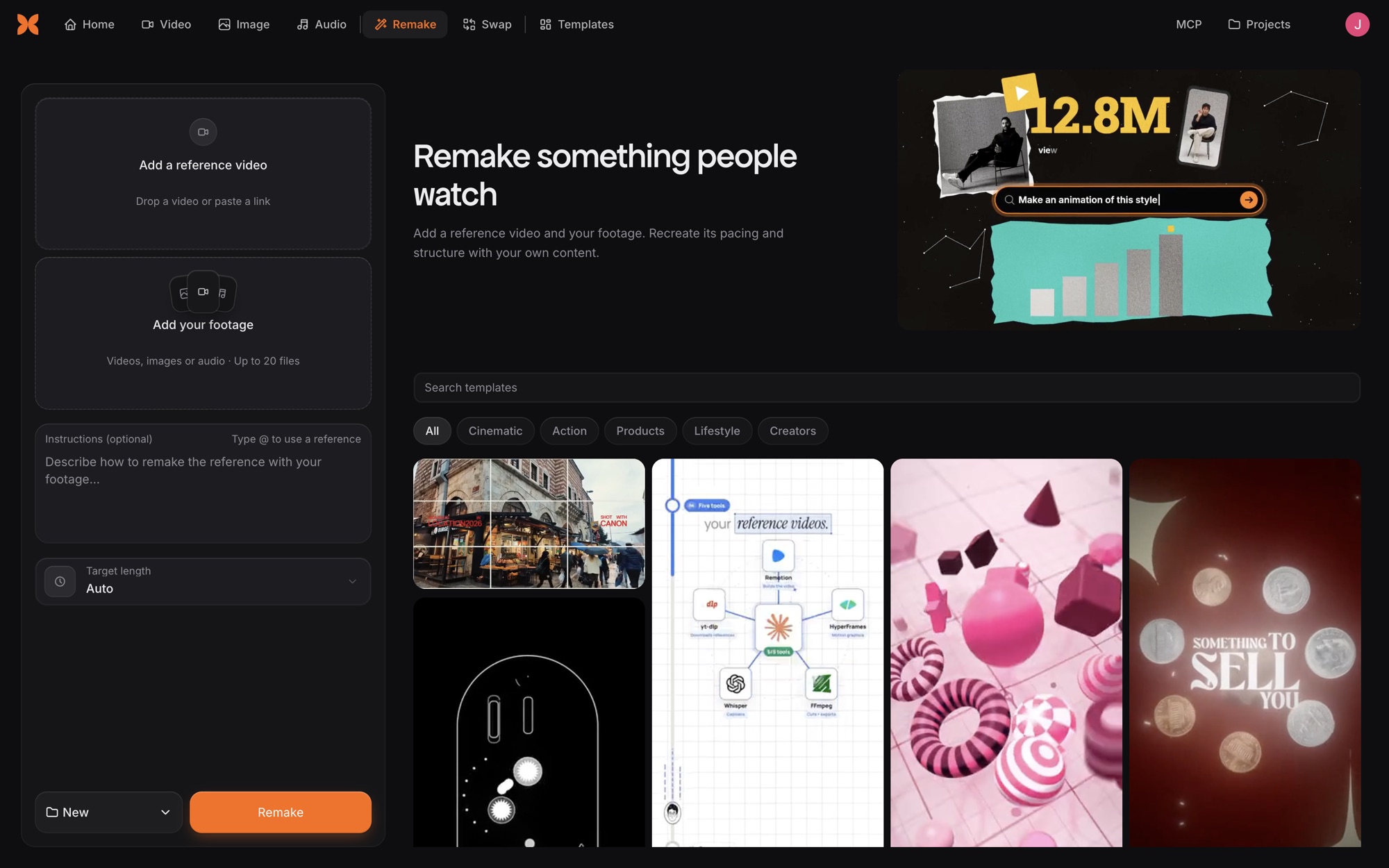
    Remake

    Craze に Remake が加わりました。気に入った動画のテンポとスタイルを、自分の映像で再現します。

    • 気に入った動画を参照として選びます。
    • 自分の動画、画像、音声を、最大 20 ファイルまで追加します。
    • 参照動画のテンポとあなたのコンテンツで、新しい動画ができあがります。
    1. トップメニューから Remake を開きます。
    2. 参照動画を追加するか、テンプレートを選びます。
    3. 自分の映像を追加します。指示を書いたり、目標の長さを設定したりもできます。

    Craze は別の動画の編集スタイルを真似できますか?

    はい。Craze の Remake は、参照動画のテンポと構成を、あなたの映像で再現します。

  27. 2026 年 11 月 5 日機能
    場所
    トップメニューの Swap
    対応
    Craze アプリ

    Swap

    Craze に Swap が加わりました。動画に映る人物を、元の動きとシーンはそのままに、あなたの写真のキャラクターに置き換えます。

    • 動画に映る人物を、あなたの写真のキャラクターに置き換えられます。
    • 元の動きとシーンはそのまま残ります。
    • 4〜30 秒の動画に使え、キャラクターの写真は最大 4 枚までです。
    1. トップメニューから Swap を開きます。
    2. 動画を追加するか、テンプレートを選びます。
    3. キャラクターの写真を追加します。誰を置き換えるかを書くこともできます。

    Craze で動画の人物を置き換えられますか?

    はい。Craze の Swap は、動画に映る人物をあなたの写真のキャラクターに置き換え、動きとシーンはそのまま残します。

  28. 2026 年 11 月 5 日機能
    場所
    トップメニューのテンプレートと、プロジェクト内のテンプレート表示
    対応
    Craze アプリ

    テンプレート

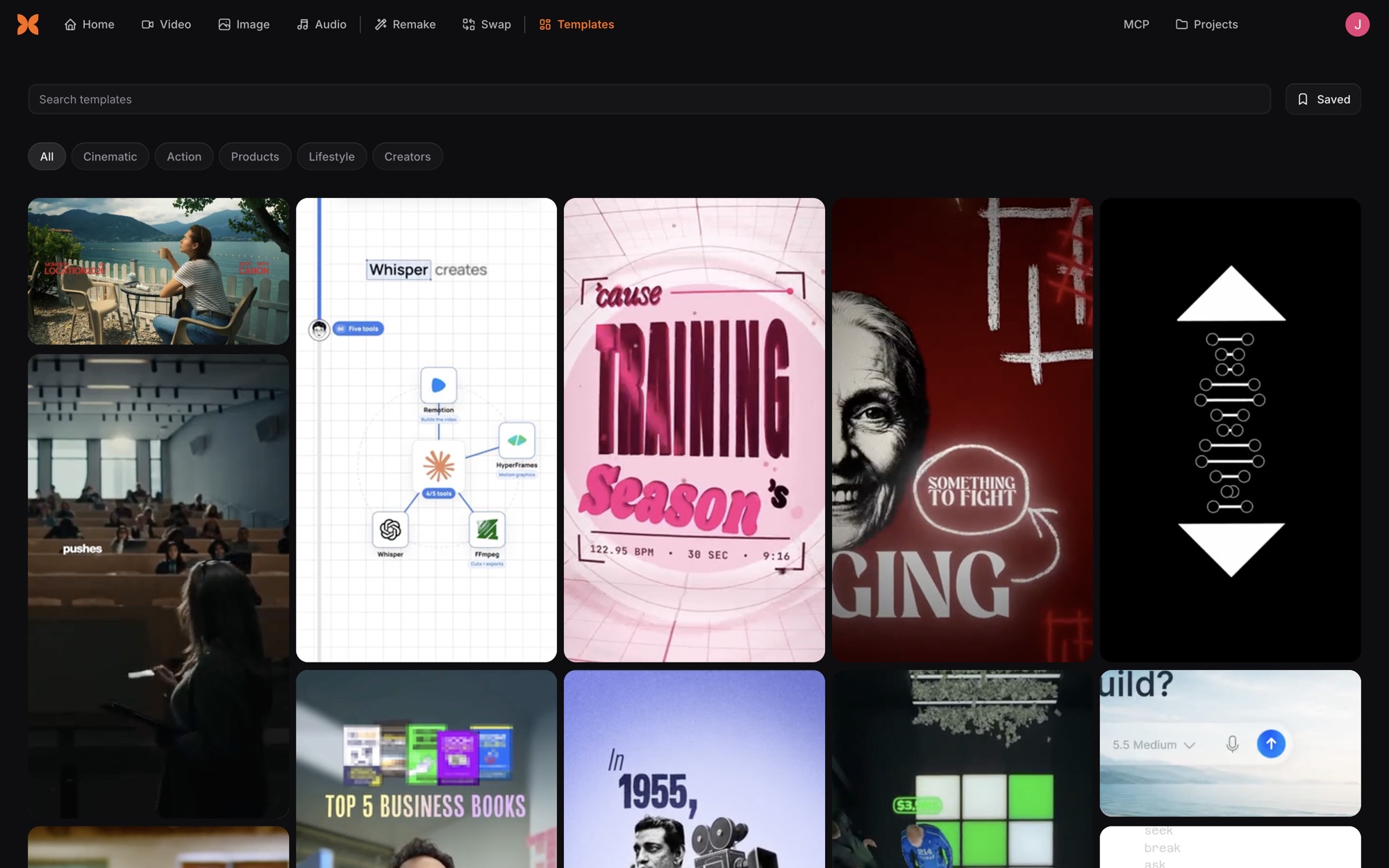
    Craze にテンプレートが加わりました。サンプル動画のライブラリで、開いて自分の動画の出発点として使えます。

    • テンプレートで、カテゴリー別に分類されたサンプル動画を閲覧・検索できます。
    • テンプレートでリミックスを選ぶと、そのテンプレートを Remake や Swap で使ったり、テンプレートを作ったプロンプトを再利用したりできます。
    • 気に入ったテンプレートを保存し、どのテンプレートのリンクもコピーできます。
    1. トップメニューからテンプレートを開きます。
    2. 検索するか、カテゴリーを選びます。シネマ風、アクション、商品、ライフスタイル、クリエイターがあります。
    3. テンプレートを開いてリミックスを選びます。次に Remake、Swap、再利用のいずれかを選びます。

    Craze には動画テンプレートがありますか?

    はい。Craze にはテンプレートがあります。シネマ風、アクション、商品、ライフスタイル、クリエイターに分類されたサンプル動画のライブラリです。

    Craze でテンプレートを使うにはどうすればよいですか?

    Craze でテンプレートを開き、リミックスを選びます。Remake はテンプレートのスタイルをあなたの映像に使い、Swap はテンプレートにあなたのキャラクターを入れます。

  29. 2026 年 10 月 31 日機能
    場所
    エディターのプレビュー
    対応
    エディター

    Firefox でのプレビュー

    Craze のエディターのプレビューで、Firefox でも動画が再生されるようになりました。エディターをフルに使うには、引き続き Chrome または Edge をおすすめします。

    • Firefox で、エディターのプレビューで動画を見られます。
    • Craze は Firefox で、エディターは Chrome または Edge で最も快適に動作するというお知らせを表示します。
    • お使いの Firefox でプレビューを実行できない場合、Craze は Chrome または Edge でプロジェクトを開くよう案内します。
    1. Firefox でプロジェクトを開きます。エディターのプレビューで動画が再生されます。
    2. エディターをフルに使うには、Firefox のお知らせで「プロジェクトのリンクをコピー」を選び、Chrome または Edge でリンクを開きます。

    Craze は Firefox で使えますか?

    一部使えます。Craze のエディターのプレビューは Firefox で動画を再生しますが、Craze の一部の機能は Firefox で動かない場合があります。Craze は Chrome または Edge で最も快適に動作します。

    Craze にはどのブラウザーを使えばよいですか?

    Craze は Chrome または Edge で最も快適に動作します。

  30. 2026 年 10 月 30 日機能
    場所
    アプリのアカウントメニューにある言語。craze.ai の地球儀メニュー
    対応
    Craze アプリ

    日本語、韓国語、スペイン語

    Craze が英語に加えて日本語、韓国語、スペイン語でも使えるようになりました。craze.ai のウェブサイトと Craze アプリの両方が対象です。

    • Craze アプリを英語、日本語、韓国語、スペイン語で使えます。
    • craze.ai の主要ページ、モデルページ、ブログ記事を、同じ 4 つの言語で読めます。
    • Craze は、初めての訪問時にはブラウザーの言語に合わせ、選んだ言語を記憶します。
    1. Craze アプリでアカウントメニューを開き、言語を選びます。
    2. craze.ai で地球儀メニューを開き、言語を選びます。

    Craze は日本語で使えますか?

    はい。Craze アプリと craze.ai のウェブサイトは、日本語、韓国語、スペイン語、英語で使えます。

    Craze で言語を変更するにはどうすればよいですか?

    Craze アプリでアカウントメニューを開き、言語を選びます。Craze は選んだ言語を記憶します。

  31. 2026 年 10 月 27 日機能
    場所
    タイムラインと、書き出しウィンドウの「範囲を指定」
    対応
    エディター

    イン点からアウト点までを書き出し

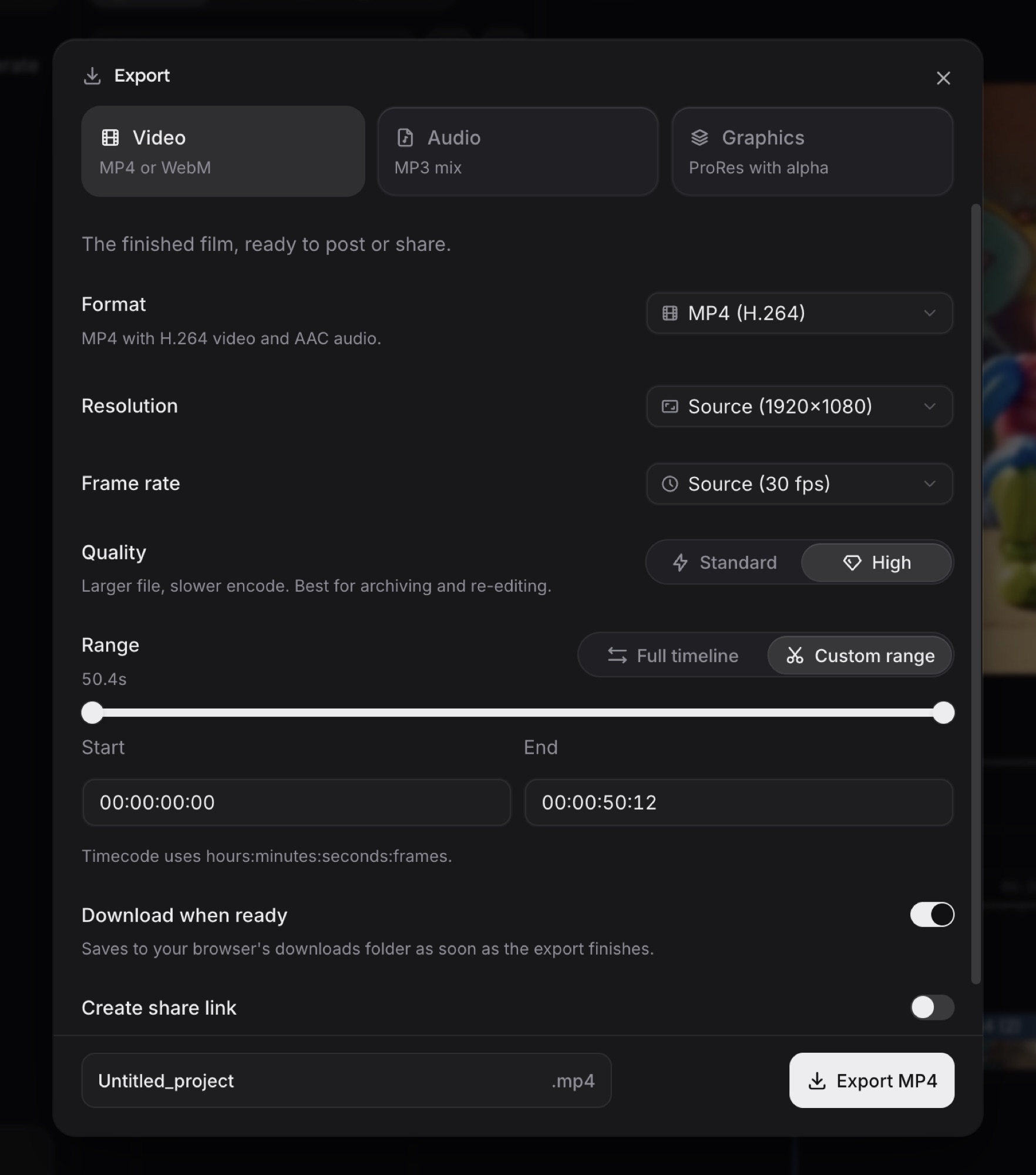
    Craze で、タイムラインのイン点とアウト点の間だけを書き出せるようになりました。動画の一部分だけを書き出せます。

    • タイムラインでイン点とアウト点をマークして、動画の一部分を選べます。
    • 書き出しウィンドウで「範囲を指定」を選ぶと、その部分だけを書き出せます。開始時間と終了時間を入力することもできます。
    • 「タイムライン全体」は、最後のクリップで終わるようになりました。イン点とアウト点は、ページを再読み込みしても残ります。
    1. タイムライン上の位置を示す線である再生ヘッドを、書き出しを始めたい位置に動かします。I を押してイン点をマークします。
    2. 再生ヘッドを、書き出しを終えたい位置に動かします。O を押してアウト点をマークします。
    3. 書き出しを開き、「範囲を指定」を選びます。範囲には、最初からイン点とアウト点が設定されています。

    Craze で動画の一部だけを書き出せますか?

    はい。Craze のタイムラインでイン点とアウト点をマークし、書き出しウィンドウで「範囲を指定」を選びます。

    Craze のイン点とアウト点とは何ですか?

    イン点は書き出しが始まる位置、アウト点は書き出しが終わる位置です。Craze のタイムラインで I と O を押して設定します。

  32. 2026 年 10 月 26 日機能
    場所
    チャットボックス
    対応
    Craze アプリ Craze エージェント

    チャットでのメンション

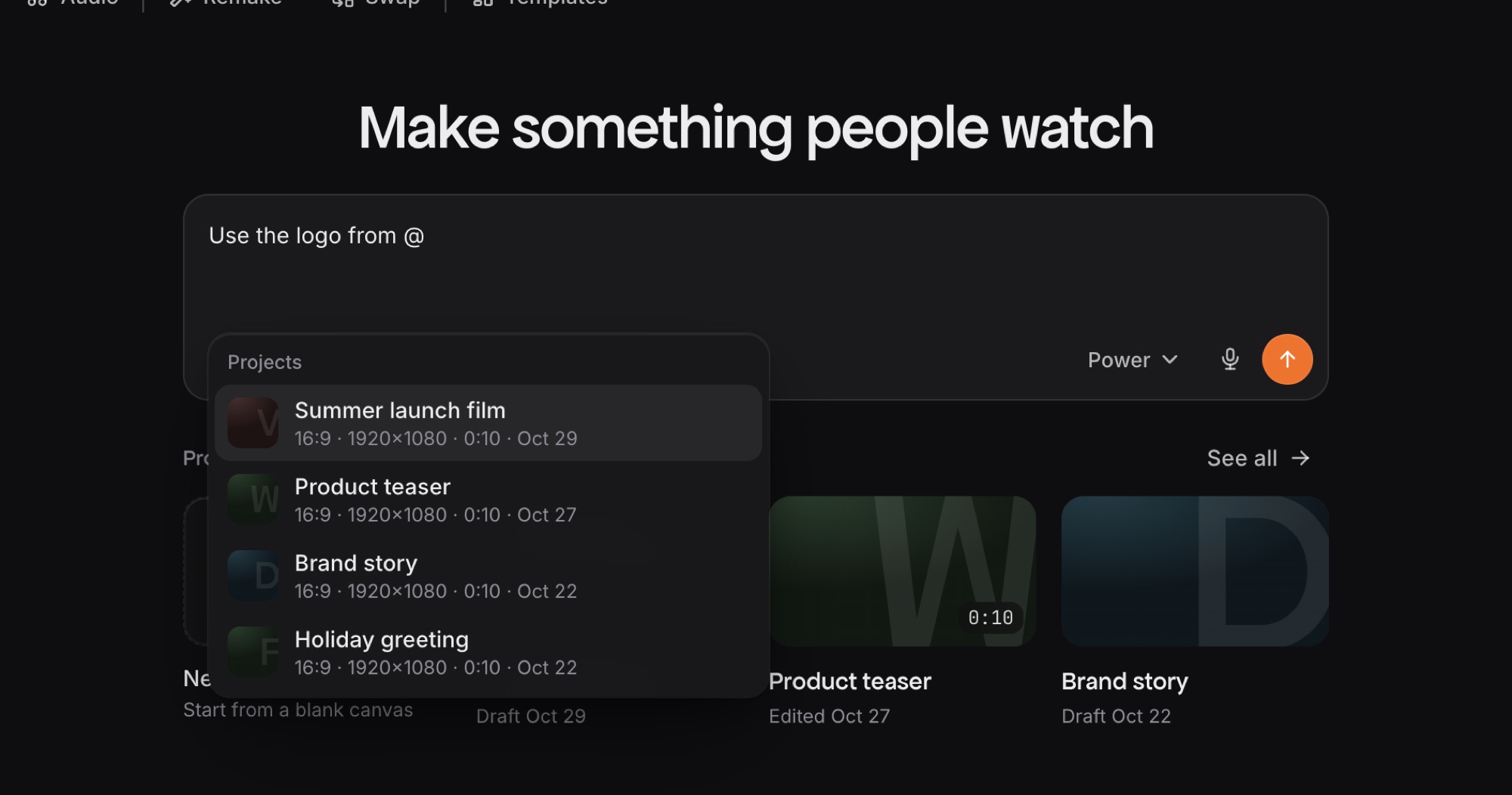
    Craze で、チャットボックスに @ を入力して、ファイル、ボイス、ほかのプロジェクトをメンションできるようになりました。どれのことか、Craze エージェントに正確に伝わります。

    • メッセージに添付したファイル、プロジェクトのアセット、カスタムボイス、ほかのプロジェクトをメンションできます。
    • 各メンションは、文中の置いた位置に 1 つのラベルとして表示されます。
    • Backspace を 1 回押せばメンションを削除でき、元に戻す操作で復活させられます。
    1. チャットボックスに @ を入力します。
    2. 一覧からファイル、ボイス、プロジェクトを選びます。文字を入力して一覧を検索することもできます。
    3. Backspace を 1 回押すと、メンションを削除できます。

    Craze エージェントに特定のファイルを指定できますか?

    はい。Craze のチャットボックスに @ を入力して、ファイルを選びます。メンションは、メッセージの中にラベルとして表示されます。

    Craze のチャットで、ほかのプロジェクトを参照できますか?

    はい。Craze のチャットボックスに @ を入力して、一覧からほかのプロジェクトを 1 つ選びます。

  33. 2026 年 10 月 26 日機能
    場所
    タイムラインの上にあるタブ
    対応
    エディター Craze エージェント Craze MCP

    シーケンス

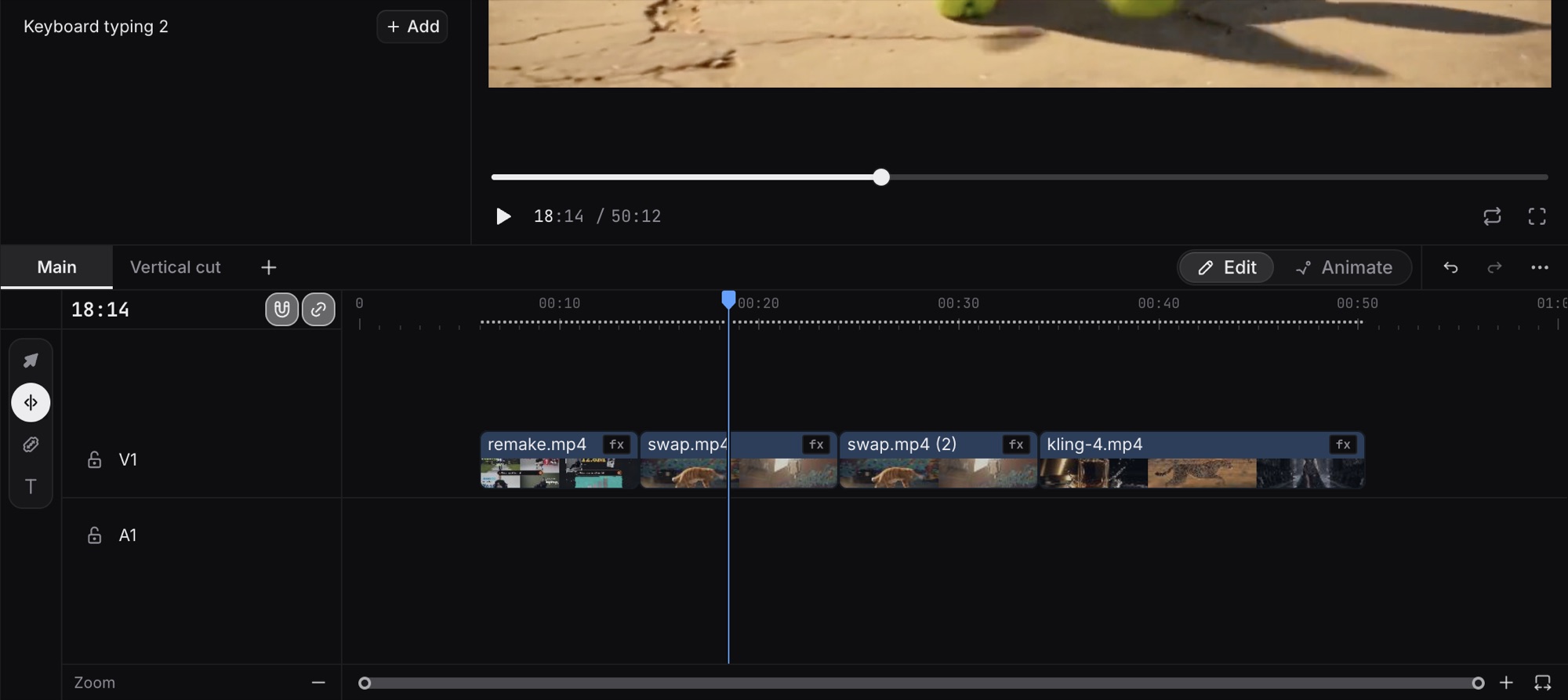
    Craze のプロジェクトに、名前付きのシーケンスを複数持てるようになりました。1 つのプロジェクトに動画の異なるカットを保存し、それぞれを個別に書き出せます。

    • 長尺、短尺、縦長など、動画の複数のカットを 1 つのプロジェクトに保存できます。
    • どのシーケンスも、同じプロジェクトのメディアを使います。
    • 各シーケンスを個別に書き出したり、シーケンス間でクリップをコピーしたりできます。
    1. プロジェクトを開きます。シーケンスは、タイムラインの上にタブとして表示されます。
    2. シーケンスを追加するか、今あるシーケンスを複製します。
    3. または、Craze エージェントに「これの縦長バージョンを新しいシーケンスとして作って」と頼みます。

    Craze のプロジェクトに、動画のカットを複数保存できますか?

    はい。Craze のプロジェクトには、それぞれ独自の名前と書き出しを持つシーケンスを複数入れられます。

  34. 2026 年 10 月 26 日機能
    対応
    Craze エージェント Craze MCP

    Craze エージェントが動画の音を聴けるように

    Craze で、動画を書き出す前に、Craze エージェントがタイムライン上の動画の音をどの部分でも聴けるようになりました。

    • Craze エージェントは、声、音楽、効果音がまとまったタイムラインのミックス音を聴きます。
    • Craze エージェントは、話された内容を書き起こし、無音部分や途切れた言葉を見つけられます。
    • Craze エージェントは一度に 120 秒まで聴けます。書き出しは必要ありません。

    Craze エージェントに「最初の 30 秒を聴いて、ナレーションが途切れているところがないか教えて」と頼みます。

    Craze エージェントは動画の音声を聴けますか?

    はい。Craze エージェントは、書き出す前に、タイムライン上の動画の音をどの部分でも、一度に 120 秒まで聴けます。

    Craze は書き出す前にナレーションや音楽のミックスを確認できますか?

    はい。Craze エージェントは、ミックスされた音を聴き、話された言葉を書き起こし、音量と無音を測定できます。

  35. 2026 年 10 月 25 日機能
    対応
    Craze エージェント Craze MCP

    動画を以前のバージョンに戻す

    Craze で、Craze エージェントが動画の以前のバージョンを一覧にし、頼めばその 1 つを元に戻せるようになりました。

    • 動画の以前のバージョンを一覧にするよう、Craze エージェントに頼めます。
    • 以前のバージョンや、保存したチェックポイントを復元するよう、Craze エージェントに頼めます。
    • 復元は 1 ステップで元に戻せます。Craze は、復元したバージョンより後に作られたバージョンも残します。
    1. Craze エージェントに「この動画の以前のバージョンを見せて」と頼みます。
    2. 続けて「新しいイントロを入れる前のバージョンに戻して」と頼みます。

    Craze で動画を以前のバージョンに戻せますか?

    はい。Craze エージェントは、Craze が保存している動画の以前のバージョンを一覧にし、選んだものを復元できます。

    Craze が以前のバージョンを復元すると、新しい作業は失われますか?

    いいえ。Craze は復元後も新しいバージョンを残します。また、1 回元に戻すだけで復元を取り消せます。

  36. 2026 年 10 月 25 日機能
    場所
    トップメニューのホームとプロジェクト
    対応
    Craze アプリ

    新しいホームとプロジェクトのページ

    Craze のホームとプロジェクトのページが新しくなりました。動画を始めたり、動画、画像、音声のクリップを 1 つだけ作ったり、過去のプロジェクトを探したりできます。

    • Craze のホームで、作りたい動画を Craze エージェントに説明して始められます。
    • 動画、画像、音声のタブから、選んだモデルで動画、画像、音声のクリップを 1 つ作れます。
    • プロジェクトのページで、プロジェクトを検索、名前変更、アーカイブできます。
    1. ホームで、メッセージボックスに動画の内容を書くと、Craze エージェントとのプロジェクトが始まります。
    2. または、トップメニューで動画、画像、音声を開き、選んだモデルでクリップを 1 つ作ります。
    3. プロジェクトのページを開いて、プロジェクトを検索したり、アーカイブしたものを見たりします。

    Craze では、プロジェクトを最初から始めなくても、画像や動画のクリップを 1 つだけ作れますか?

    はい。Craze のホームにある動画、画像、音声のタブで、選んだモデルを使ってクリップを 1 つ作れます。

    Craze はスマートフォンで使えますか?

    はい。Craze のホーム、プロジェクト、動画、画像、音声のタブは、パソコンだけでなくスマートフォンにも合わせたレイアウトになっています。

  37. 2026 年 10 月 23 日モデル
    対応
    Craze エージェント

    Kling 4

    Craze で Kling 4 が使えるようになりました。Kuaishou の動画モデルで、3〜30 秒の音声付きクリップを作り、手元の映像を編集することもできます。

    • 720p または 1080p で、3〜30 秒の音声付きクリップを作れます。
    • 同じ人物と舞台のまま、1 つのクリップで複数のショットを演出できます。
    • 手元の動画を編集できます。Kling 4 のモデルページを見る

    Craze エージェントに動画を頼むときに、「Kling 4 で作って」のようにモデルを指定します。

    Craze は Kling 4 に対応していますか?

    はい。Craze では、新しい動画にも、手元の映像の編集にも Kling 4 を使えます。

    Craze の Kling 4 では、どのくらいの長さの動画を作れますか?

    Craze の Kling 4 のクリップは、音声付きで 3〜30 秒です。

  38. 2026 年 10 月 22 日モデル
    対応
    Craze エージェント

    Wan と Happy Horse で参照画像から動画を作成

    Craze で、Wan 3.0、Wan 3.0 Prime、Happy Horse 1.1 を使って参照画像から動画を作れるようになりました。また、より多くの Kling の動画で形を選べるようになりました。

    • Wan 3.0 または Wan 3.0 Prime に最大 10 枚の参照画像を渡せます。Craze が、それらが映る 2〜30 秒のクリップを作ります。
    • Happy Horse 1.1 に最大 9 枚の参照画像を渡せます。Craze が 3〜15 秒の音声付きクリップを作ります。
    • Kling O3 4K、Kling 3 4K、Kling 2.6 Pro の動画を、横長の 16:9、縦長の 9:16、正方形の 1:1 で作れます。
    1. Craze エージェントに画像を渡して「Wan 3.0 で、このキャラクターの動画を作って」と頼みます。
    2. Kling の動画では、「Kling 3 4K で、9:16 で作って」のようにほしい形を指定します。

    Craze は Wan 3.0 で参照画像から動画を作れますか?

    はい。Craze は、最大 10 枚の参照画像から、Wan 3.0 と Wan 3.0 Prime で 2〜30 秒の動画クリップを作ります。

    Craze は縦長の Kling の動画を作れますか?

    はい。Craze は、Kling O3 4K、Kling 3 4K、Kling 2.6 Pro の動画を 16:9、9:16、1:1 で作ります。

  39. 2026 年 10 月 22 日機能
    場所
    Library の Transitions
    対応
    エディター

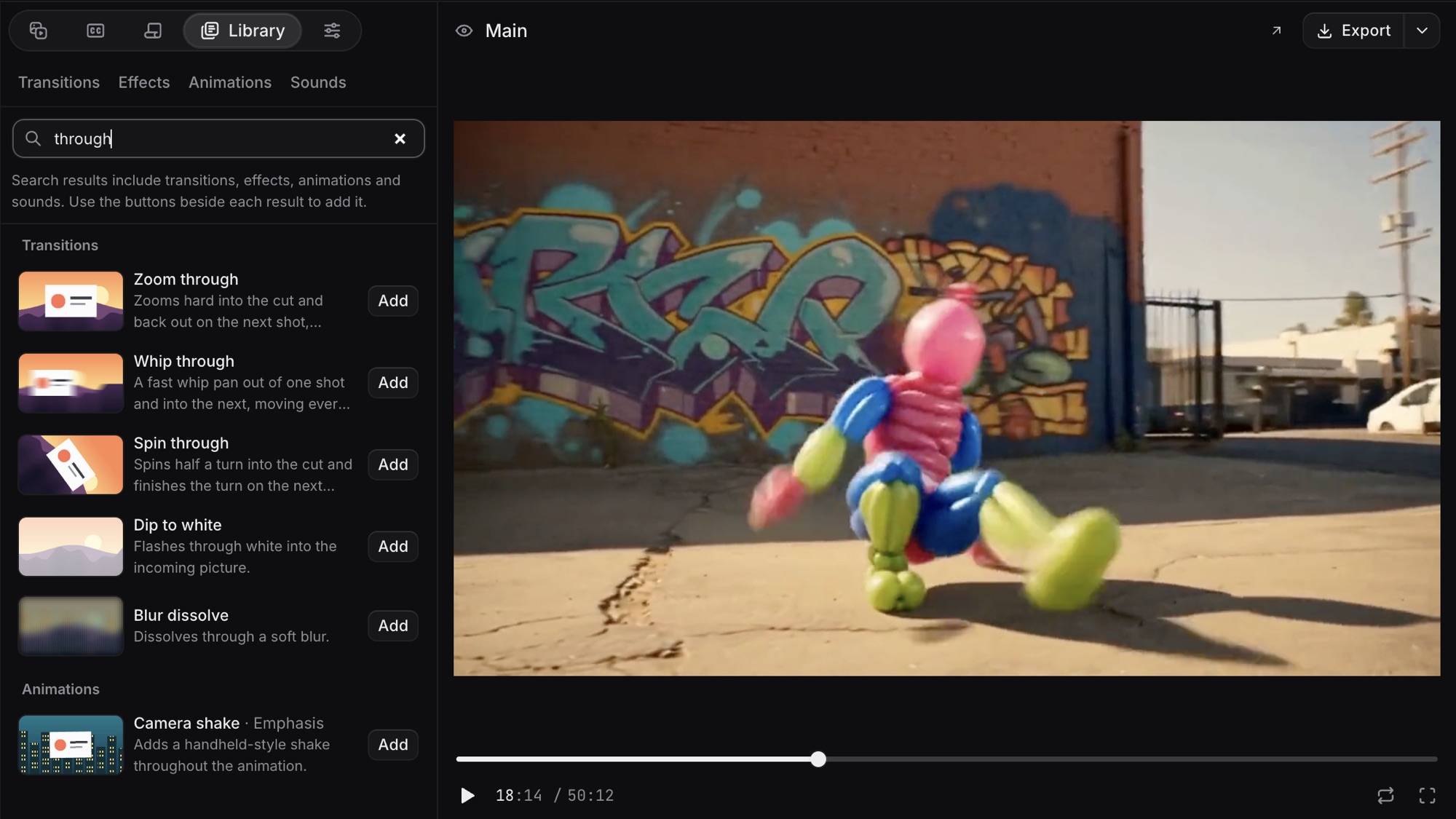
    画面全体のトランジション

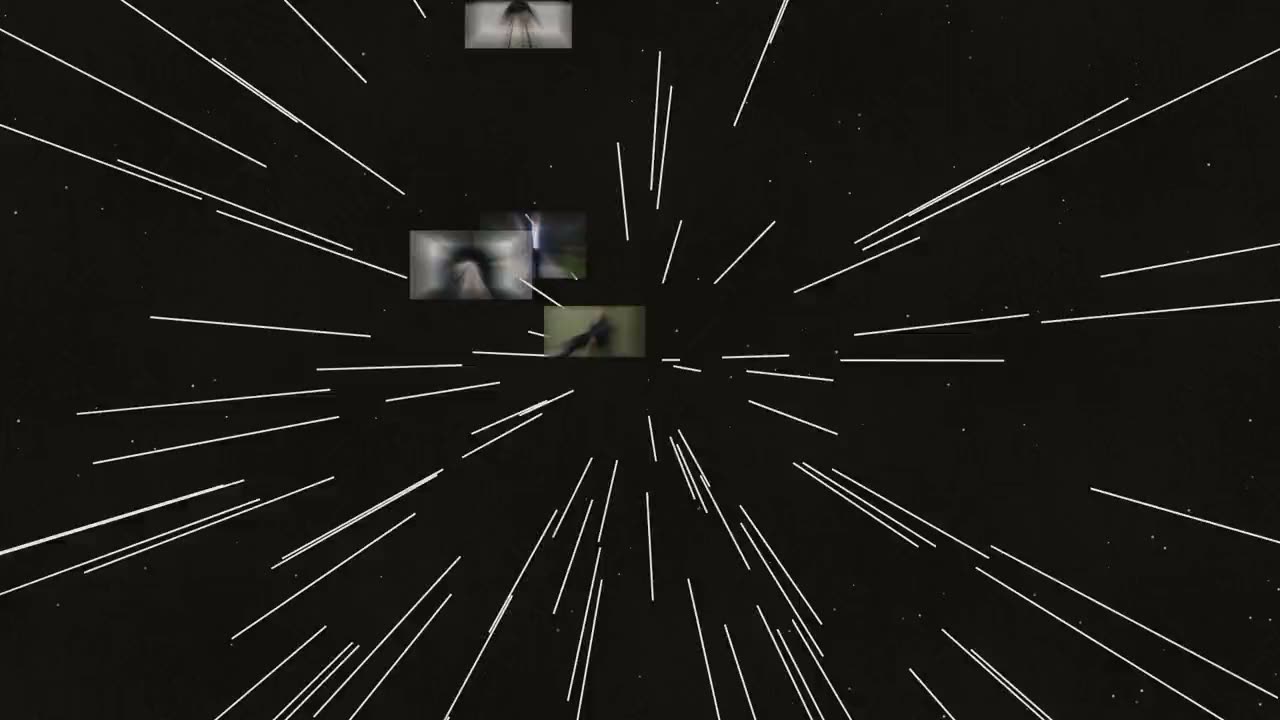
    Craze に画面全体のトランジションが加わりました。動画のすべてのレイヤーを、カットをまたいでまとめて動かします。また、調整レイヤーにトランジションを付けられるようになりました。

    • Zoom through、Whip through、Spin through を使って、タイトルも含めて画面全体を、カットをまたいで動かせます。
    • 調整レイヤーにトランジションを付けられます。調整レイヤーとは、その下にあるすべてにエフェクトを適用するレイヤーです。エフェクトは徐々に入ったり抜けたりします。
    • ほかのクリップに接していないクリップの端にも、トランジションを付けられます。
    1. Craze エディターで、Library、Transitions の順に開きます。
    2. Zoom through、Whip through、Spin through のいずれかを、2 つのクリップの間のカットにドラッグします。
    3. または、任意のトランジションを調整レイヤーの始まりか終わりにドラッグします。

    Craze のトランジションで、タイトルと映像をまとめて動かせますか?

    はい。Craze の画面全体のトランジションである Zoom through、Whip through、Spin through は、その下にあるすべてのトラックを、タイトルも含めてカットをまたいで動かします。

    Craze で調整レイヤーにトランジションを付けられますか?

    はい。Craze で調整レイヤーにトランジションを付けると、レイヤーのエフェクトが徐々に入ったり抜けたりします。

  40. 2026 年 10 月 21 日機能
    場所
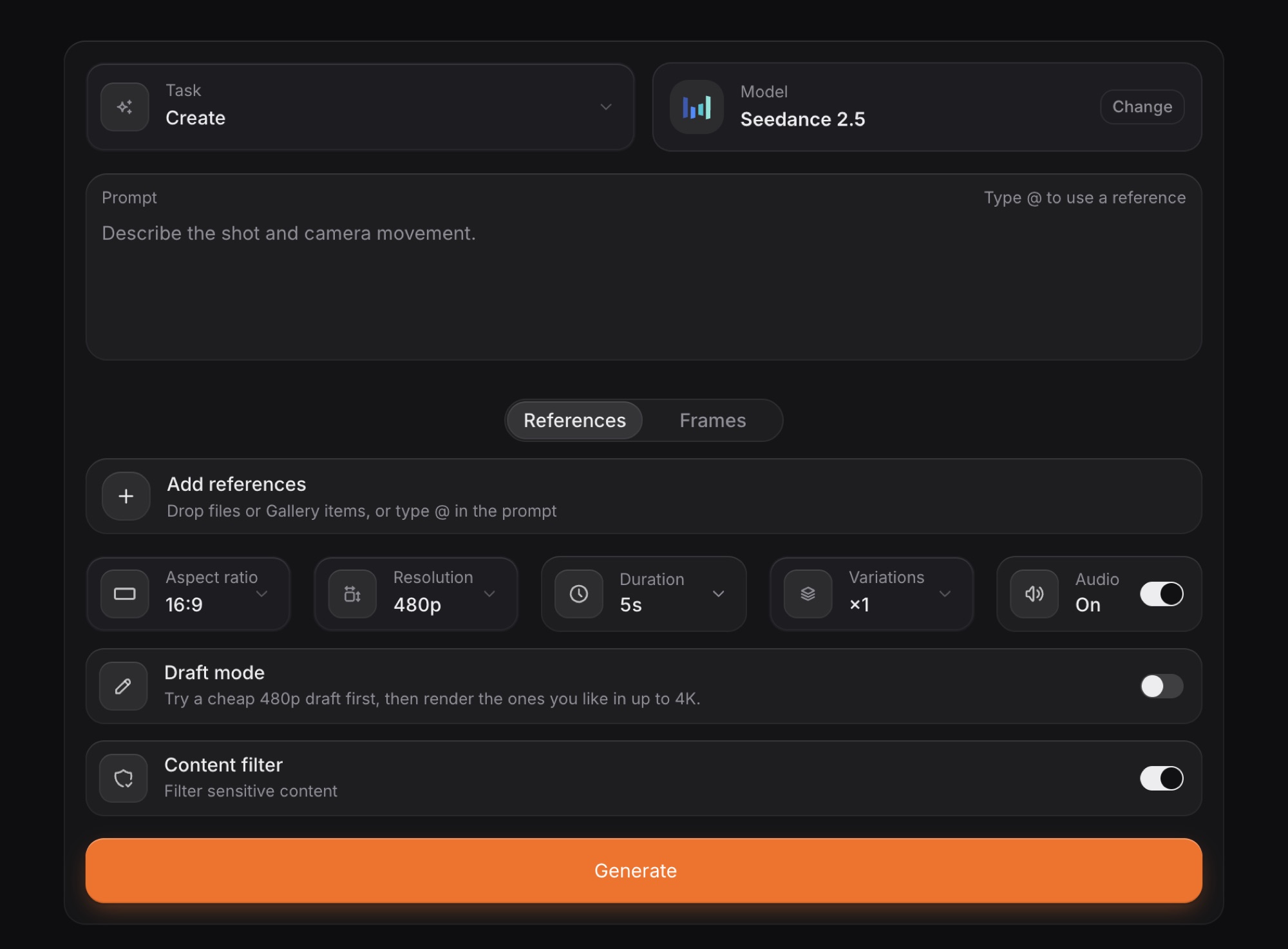
    Seedance または Seedream のモデルを選んだときの、モデル設定にあるコンテンツフィルターのスイッチ
    対応
    Craze アプリ Craze エージェント Craze MCP

    コンテンツフィルター

    Craze で、Ultra プランと Max プランのワークスペースが、Seedance と Seedream のモデルのコンテンツフィルターをオフにできるようになりました。格闘やホラーなどのシーンに使えます。

    • Seedance の動画モデルと Seedream の画像モデルで、コンテンツフィルターをオフにできます。
    • 格闘シーン、流血、ホラー、犯罪ものなど、コンテンツフィルターにブロックされがちなフィクションを作れます。
    • コンテンツフィルターは初期設定でオンです。結果には、コンテンツフィルターがオンだったかオフだったかが表示されます。
    1. 動画や画像を作るために、Seedance または Seedream のモデルを選びます。
    2. コンテンツフィルターのスイッチをオフにします。
    3. または、Craze エージェントに「この格闘シーンはコンテンツフィルターをオフにして」と頼みます。

    Craze でコンテンツフィルターをオフにできますか?

    はい、Ultra プランと Max プランでできます。Craze では、Seedance と Seedream のモデルにコンテンツフィルターのスイッチがあります。ほかのプランでは、コンテンツフィルターはオンのままです。

    Craze でコンテンツフィルターをオフにすると、有害なコンテンツも作れますか?

    いいえ。コンテンツフィルターがオフでも、Craze は本当に有害なコンテンツは作りません。入力に実在の人物の顔が含まれている場合、モデルが断ることもあります。

  41. 2026 年 10 月 20 日機能
    場所
    プロパティのコントロール
    対応
    エディター Craze エージェント

    生成したグラフィックのコントロール

    Craze で、らせんなど Craze エージェントが作るグラフィックの設定がプロパティパネルに表示されるようになりました。グラフィックを自分で調整できます。

    • 生成したグラフィックの設定を、プロパティパネルのコントロールで変更できます。
    • コントロールをドラッグしている間、Craze のプレビューで変化をその都度確認できます。
    • キーフレームでコントロールを時間とともに動かしたり、コントロールを初期値に戻したりできます。
    1. Craze エージェントに「タイトルの後ろに回転するらせんを追加して」とグラフィックを頼みます。
    2. タイムラインでグラフィックを選択します。
    3. プロパティパネルでコントロールを開き、値を変更します。

    Craze エージェントが作ったグラフィックを、エージェントにもう一度頼まずに調整できますか?

    はい。Craze は、グラフィックの設定をプロパティパネルのコントロールに一覧表示します。そこで手動で変更できます。

  42. 2026 年 10 月 20 日機能
    場所
    プレビュー上部の「プレビューを別ウィンドウで表示」ボタン
    対応
    エディター

    プレビューを別ウィンドウで表示

    Craze で、エディターのプレビューを別のウィンドウに移せるようになりました。編集しながら、2 台目のモニターで動画を見られます。

    • Craze のプレビューを別のウィンドウに移し、2 台目のモニターに置けます。
    • メインウィンドウでは、タイムラインとプロパティの編集を続けられます。別ウィンドウのプレビューは、作業に合わせて更新されます。
    • 「プレビューをエディターに戻す」を押すか、ウィンドウを閉じると、プレビューが元に戻ります。
    1. プロジェクトを開き、プレビュー上部の「プレビューを別ウィンドウで表示」を押します。
    2. 新しいプレビューウィンドウを 2 台目のモニターにドラッグします。
    3. プレビューを戻すには、「プレビューをエディターに戻す」を押すか、ウィンドウを閉じます。

    Craze を 2 台のモニターで使えますか?

    はい。Craze エディターの「プレビューを別ウィンドウで表示」を使うと、プレビューが別のウィンドウに移り、そのウィンドウを 2 台目のモニターに置けます。

  43. 2026 年 10 月 19 日モデル
    対応
    Craze エージェント

    FLUX.3 Max

    Craze で FLUX.3 Max が使えるようになりました。Black Forest Labs の動画モデルで、テキストや自分の画像から、音声付きにもできる 5〜20 秒のクリップを作ります。

    • 720p または 1080p で、5〜20 秒のクリップを音声ありでもなしでも作れます。
    • FLUX.3 Max のクリップを選んだ画像から始め、2 枚目の画像で終えられます。
    • 横長の 21:9 から縦長の 9:16 まで、7 種類のアスペクト比から選べます。FLUX.3 Max のモデルページを見る

    Craze エージェントに動画を頼むときに、「FLUX.3 Max で作って」のようにモデルを指定します。

    Craze は FLUX.3 Max に対応していますか?

    はい。Craze では、テキストから作る動画にも、画像から作る動画にも FLUX.3 Max を使えます。

    Craze の FLUX.3 Max は、2 枚の画像の間をつなぐ動画を作れますか?

    はい。FLUX.3 Max に最初の画像と最後の画像を渡すと、Craze が一方からもう一方へ移り変わるクリップを作ります。

  44. 2026 年 10 月 19 日モデル
    対応
    Craze エージェント

    Seedream 5 Flash

    Craze で Seedream 5 Flash が使えるようになりました。ByteDance の画像モデルで、1K、1.5K、2K で新しい画像を作ったり、既存の画像を編集したりします。

    • 文章の説明から、1K、1.5K、2K の画像を作れます。
    • Seedream 5 Flash で、最大 10 枚の元画像を一度に使って画像を編集できます。
    • 横長の 21:9 から縦長の 9:16 まで、8 種類のアスペクト比から選べます。Seedream 5 Flash のモデルページを見る

    Craze エージェントに画像を頼むときに、「Seedream 5 Flash で作って」のようにモデルを指定します。

    Craze は Seedream 5 Flash に対応していますか?

    はい。Craze では、新しい画像にも、手元の画像の編集にも Seedream 5 Flash を使えます。

    Craze の Seedream 5 Flash で、複数の画像を一度に編集できますか?

    はい。Craze の Seedream 5 Flash は、1 回の編集で最大 10 枚の元画像を使えます。

  45. 2026 年 10 月 19 日機能
    場所
    すべてのプロジェクト
    対応
    エディター Craze エージェント

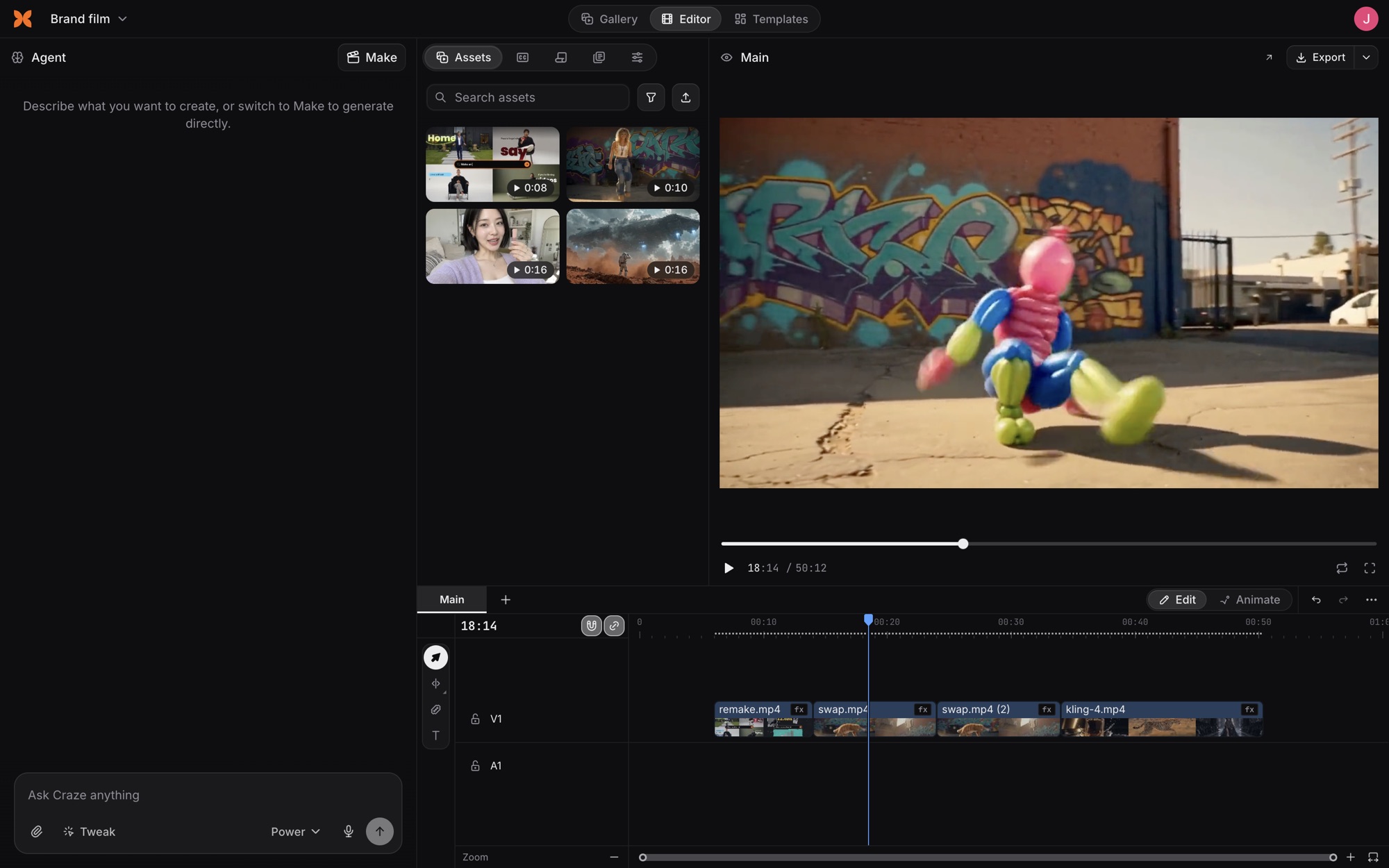
    新しい Craze エディター

    Craze に独自の動画エディターが加わりました。すぐに反映されるプレビュー、トラックのあるタイムライン、完成した動画の書き出しを備えています。

    • プロ向けの編集アプリのように、トラックのあるタイムラインで編集できます。Craze のプレビューには、変更がすぐに反映されます。
    • トランジション、エフェクト、テキストアニメーション、シェイプ、マスクを追加できます。キーフレームを使えば、クリップの設定を時間とともに変化させられます。
    • 完成した動画を Craze エディターから書き出せます。
    1. プロジェクトを開きます。Craze エディターに、プレビュー、タイムライン、プロパティパネルが表示されます。
    2. Library からトランジション、エフェクト、アニメーションをクリップにドラッグします。
    3. 書き出しを押して、完成した動画を作ります。

    Craze には動画エディターがありますか?

    はい。Craze には独自のエディターがあり、タイムライン、すぐに反映されるプレビュー、トランジション、エフェクト、テキストアニメーション、シェイプ、マスクを備えています。

    Craze でキーフレームを使ってクリップにアニメーションを付けられますか?

    はい。Craze エディターにはキーフレームがあり、位置やサイズなどの設定を時間とともに変化させられます。

  • ディレクション
  • 生成
  • 編集
  • モデル
  • 料金
  • MCP
  • お問い合わせ
  • ドキュメント
  • ブログ
  • 更新履歴
  • プライバシー
  • 利用規約
  • Instagram
  • YouTube
  • X
  • LinkedIn
  • English
  • 日本語
  • 한국어
  • Español
  • Deutsch
  • Français
  • Português
  • 简体中文

© 2026 Craze Technologies