Craze
ModelosPreçosMCPBlog

Changelog

Novos recursos e modelos de IA no Craze.

Última atualização em 18 de novembro de 2026

Todas as atualizações

novembro de 2026

  • Blocking
  • O Eficiente agora roda no GPT-6.2 Sol
  • Kling Image 4
  • Gemini Omni Flash 1.2
  • PixVerse v6 Max
  • Reutilizar nas mídias que o agente fez
  • Seedance 2.5 em 4K
  • Remoção de fundo verde e recorte de objetos
  • Ferramenta de edição em cascata
  • Seedance 2.5 Flash
  • Vozes personalizadas salvas para todo o espaço de trabalho
  • GPT Image 2.6
  • Colar e remover atributos de clipes
  • O agente pode baixar um vídeo a partir de um link
  • Seedream 5.5
  • O agente trabalha em todos os seus projetos
  • O Potente agora roda no Fable 5.2
  • TikTok Sans para legendas e texto
  • Vozes criadas podem narrar
  • Kling Voice Clone
  • Links de vídeo no Remake e no Swap
  • Chinês, japonês, coreano e outros textos não latinos
  • Envio de HEIC e HEIF
  • Planos de canto sincronizados com uma música
  • Kling 4.0 Flash
  • Remake
  • Swap
  • Templates

outubro de 2026

  • Prévia no Firefox
  • Japonês, coreano e espanhol
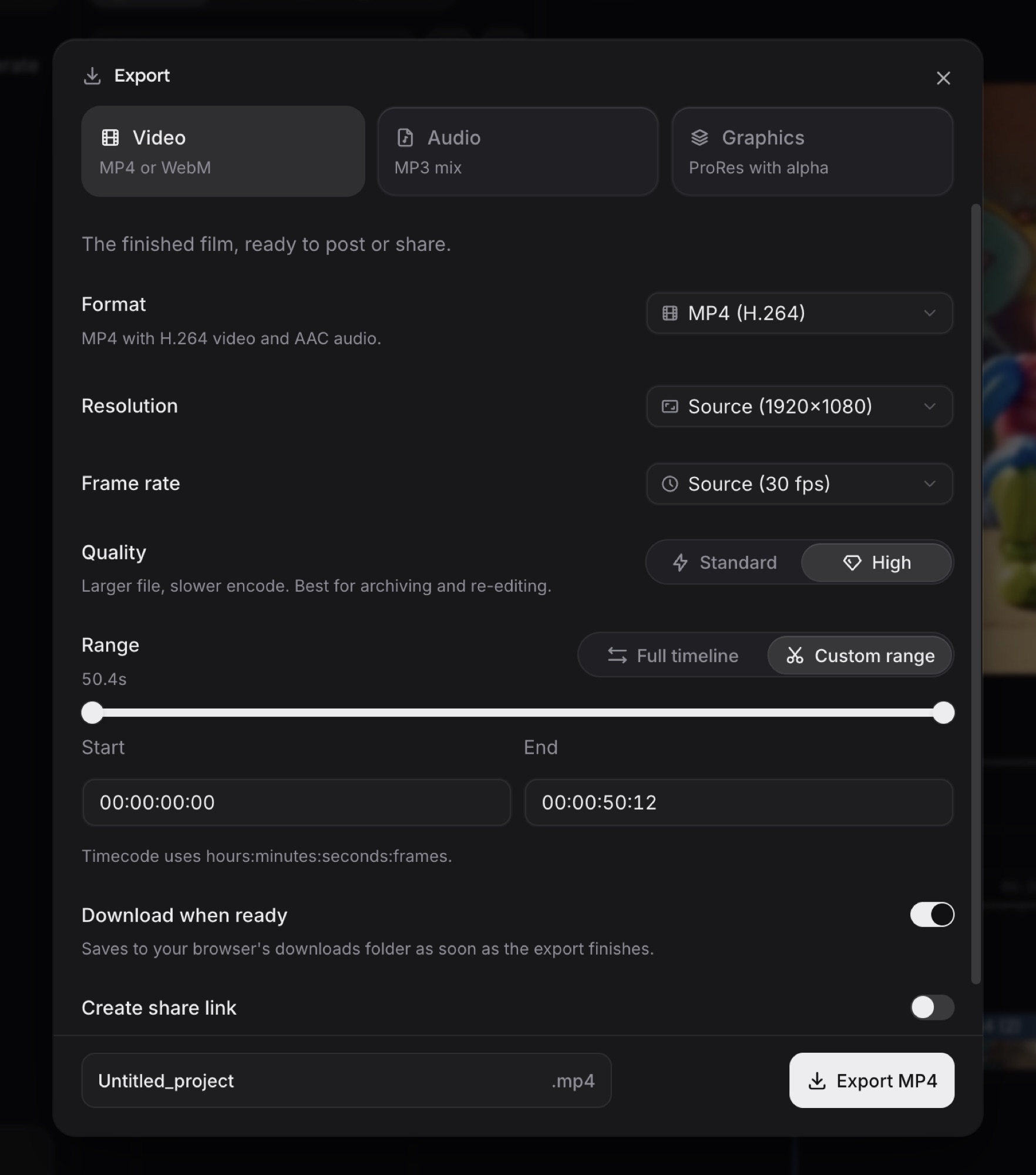
  • Exporte o intervalo entre os pontos de entrada e saída
  • Menções no chat
  • Sequências
  • O agente do Craze pode ouvir o seu vídeo
  • Volte a uma versão anterior do seu vídeo
  • Novas páginas Início e Projetos
  • Kling 4
  • Vídeo a partir de imagens de referência com Wan e Happy Horse
  • Transições da imagem inteira
  • Filtro de conteúdo
  • Controles para gráficos gerados
  • Destacar prévia
  • FLUX.3 Max
  • Seedream 5 Flash
  • O novo editor do Craze
  1. 18 de novembro de 2026Recurso
    Onde
    Chat com o agente do Craze
    Funciona com
    O agente do Craze e Craze MCP

    Blocking

    O Craze agora permite que o agente do Craze monte uma maquete 3D simples de um plano, para você combinar o movimento de câmera e as posições antes de qualquer filmagem ser feita.

    • Veja uma maquete 3D simples de um plano com formas básicas antes de o Craze fazer a filmagem.
    • Combine o trajeto da câmera e onde as pessoas e os objetos ficam e se movem, e peça alterações na maquete.
    • Aprove a maquete, e o agente do Craze a usa como guia para que a filmagem gerada siga o mesmo movimento de câmera.
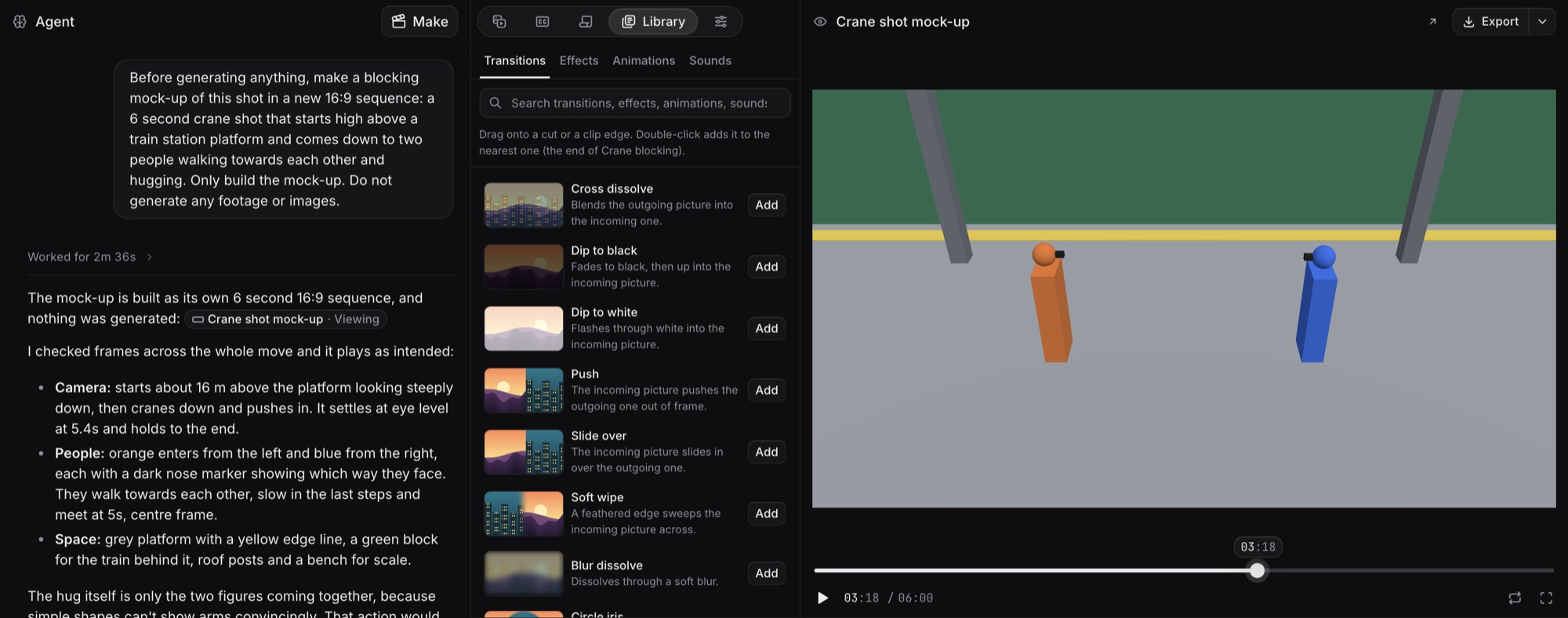
    1. Descreva um plano em que o movimento de câmera importa, ou peça ao agente do Craze: “Faça primeiro uma maquete deste plano.”
    2. Assista à maquete na prévia e peça alterações até o plano ficar certo.
    3. Aprove a maquete. O agente do Craze a entrega ao modelo de vídeo como guia para a filmagem real.

    O Craze pode me mostrar um plano antes de gerar o vídeo?

    Sim. Com o Blocking, o agente do Craze monta uma maquete 3D simples do plano com formas básicas. Você confere o movimento de câmera e as posições antes de qualquer filmagem ser feita.

    O que é o Blocking no Craze?

    O Blocking é uma maquete 3D simples de um plano. A maquete mostra o trajeto da câmera e onde as pessoas e os objetos ficam e se movem, e depois o modelo de vídeo a segue.
  2. 18 de novembro de 2026Modelo
    Onde
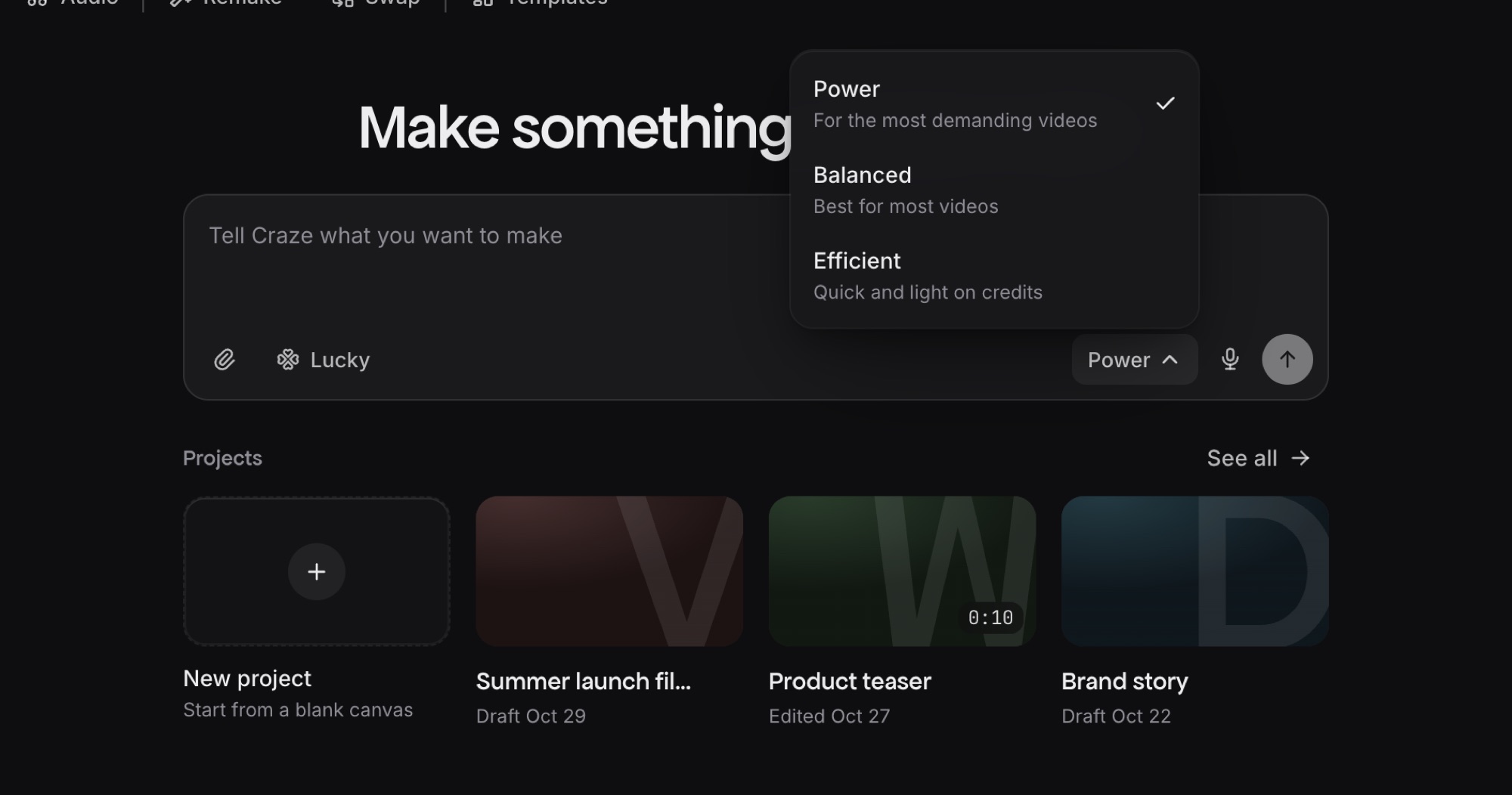
    O menu Modelo na caixa de chat
    Funciona com
    O agente do Craze

    O Eficiente agora roda no GPT-6.2 Sol

    O Craze agora roda o Eficiente, uma das opções de modelo do agente do Craze, no GPT-6.2 Sol, um modelo feito pela OpenAI.

    • O agente do Craze roda no GPT-6.2 Sol, feito pela OpenAI, quando você escolhe Eficiente.
    • O GPT-6.2 Sol substitui o GPT-6.1 Sol como o modelo por trás do Eficiente.
    • Chats já configurados como Eficiente usam o GPT-6.2 Sol a partir da próxima mensagem, sem precisar mudar nada.

    Abra o menu Modelo na caixa de chat e escolha Eficiente.

    Qual modelo o agente do Craze usa no Eficiente?

    A opção Eficiente do agente do Craze roda no GPT-6.2 Sol, um modelo feito pela OpenAI. Antes de 18 de novembro de 2026, o Eficiente rodava no GPT-6.1 Sol.

    O Craze usa o GPT-6.2 Sol?

    Sim. O agente do Craze roda no GPT-6.2 Sol quando você escolhe Eficiente no menu Modelo.

  3. 18 de novembro de 2026Modelo
    Funciona com
    O agente do Craze

    Kling Image 4

    O Craze agora roda o Kling Image 4, o primeiro modelo de imagem da família Kling, da Kuaishou, que faz e edita imagens em 2K ou 4K.

    • Faça imagens com o Kling Image 4 a partir de uma descrição, em 2K ou 4K, em oito formatos, do horizontal 21:9 ao vertical 9:16.
    • Edite uma imagem descrevendo a alteração e combine até dez imagens de origem em uma edição.
    • Use o Kling Image 4 para pessoas realistas e para texto dentro da imagem. Veja a página do modelo Kling Image 4.

    Peça uma imagem ao agente do Craze e diga o nome do modelo: “Faça este pôster com o Kling Image 4.”

    O Craze tem suporte ao Kling Image 4?

    Sim. O Craze roda o Kling Image 4 para novas imagens e para edições de imagens que você já tem, em 2K ou 4K.

    Quantas imagens o Kling Image 4 pode combinar em uma edição no Craze?

    O Kling Image 4 no Craze aceita até dez imagens de origem em uma edição, como um personagem, um produto e um local.

  4. 17 de novembro de 2026Modelo
    Funciona com
    O agente do Craze

    Gemini Omni Flash 1.2

    O Craze agora roda o Gemini Omni Flash 1.2, o modelo de vídeo Omni Flash mais recente do Google, que faz clipes de até 15 segundos em até 4K com som.

    • Faça clipes de 3 a 15 segundos com som, em até 4K.
    • Comece a partir de uma descrição, de uma primeira e uma última imagem, ou de imagens e vídeos de referência.
    • Edite e estenda um clipe que você já tem. Veja a página do modelo Gemini Omni Flash 1.2.

    Peça um vídeo ao agente do Craze e diga o nome do modelo: “Faça isto com o Gemini Omni Flash 1.2.”

    O Craze tem suporte ao Gemini Omni Flash 1.2?

    Sim. O Craze roda o Gemini Omni Flash 1.2, o modelo de vídeo Omni Flash mais recente do Google.

  5. 17 de novembro de 2026Modelo
    Funciona com
    O agente do Craze

    PixVerse v6 Max

    O Craze agora roda o PixVerse v6 Max, a versão mais avançada do modelo de vídeo v6 da PixVerse, que faz clipes de 1 a 15 segundos em até 1080p com som opcional.

    • Faça clipes de 1 a 15 segundos com o PixVerse v6 Max, em 360p, 720p ou 1080p.
    • Comece a partir de uma descrição, ou de uma imagem que vira o primeiro quadro.
    • Ative ou desative o som em cada clipe. Veja a página do modelo PixVerse v6 Max.

    Peça um vídeo ao agente do Craze e diga o nome do modelo: “Faça isto com o PixVerse v6 Max.”

    O Craze tem suporte ao PixVerse v6 Max?

    Sim. O Craze roda o PixVerse v6 Max para novos vídeos a partir de uma descrição ou de uma imagem.

    Qual pode ser a duração de um vídeo do PixVerse v6 Max no Craze?

    Um clipe do PixVerse v6 Max no Craze dura de 1 a 15 segundos, em 360p, 720p ou 1080p.

  6. 17 de novembro de 2026Recurso
    Onde
    A Galeria, em uma imagem, clipe ou arquivo de áudio
    Funciona com
    O app do Craze

    Reutilizar nas mídias que o agente fez

    O Craze agora mostra Reutilizar nas imagens, clipes e áudios que o agente do Craze fez, para você carregar as mesmas configurações e fazer outra versão por conta própria.

    • Pressione Reutilizar nas mídias que o agente do Craze fez, como você já pode fazer nas mídias que você mesmo fez.
    • O Craze carrega o mesmo modelo, as mesmas configurações e as mesmas imagens de referência, e não gera nada até você pedir.
    • Reutilizar abrange as configurações e referências habituais. Mídias feitas com configurações mais complexas, como várias vozes, não mostram Reutilizar.
    1. Passe o mouse sobre uma imagem ou clipe na Galeria e pressione Reutilizar.
    2. O Craze preenche o modelo, as configurações e as imagens de referência. Mude o que quiser e depois gere.

    Posso reutilizar as configurações de algo que o agente do Craze gerou?

    Sim. Na Galeria, pressione Reutilizar nas mídias que o agente do Craze fez. O Craze carrega o mesmo modelo, as mesmas configurações e as mesmas referências sem gerar nada até você pedir.

  7. 17 de novembro de 2026Modelo
    Funciona com
    O agente do Craze

    Seedance 2.5 em 4K

    O Craze agora faz vídeos do Seedance 2.5 em 4K, para novos clipes e para edições e extensões de clipes que você já tem.

    • Faça vídeos do Seedance 2.5 em 4K, além de 1080p.
    • O 4K funciona para novos clipes, edições e extensões.
    • Renderize um rascunho do Seedance 2.5 como uma versão final em 4K. Veja a página do modelo Seedance 2.5.

    Peça o clipe em 4K ao agente do Craze: “Faça isto com o Seedance 2.5 em 4K.”

    O Seedance 2.5 pode fazer vídeos em 4K no Craze?

    Sim. O Seedance 2.5 no Craze faz vídeos em 4K para novos clipes, edições e extensões.

  8. 16 de novembro de 2026Recurso
    Onde
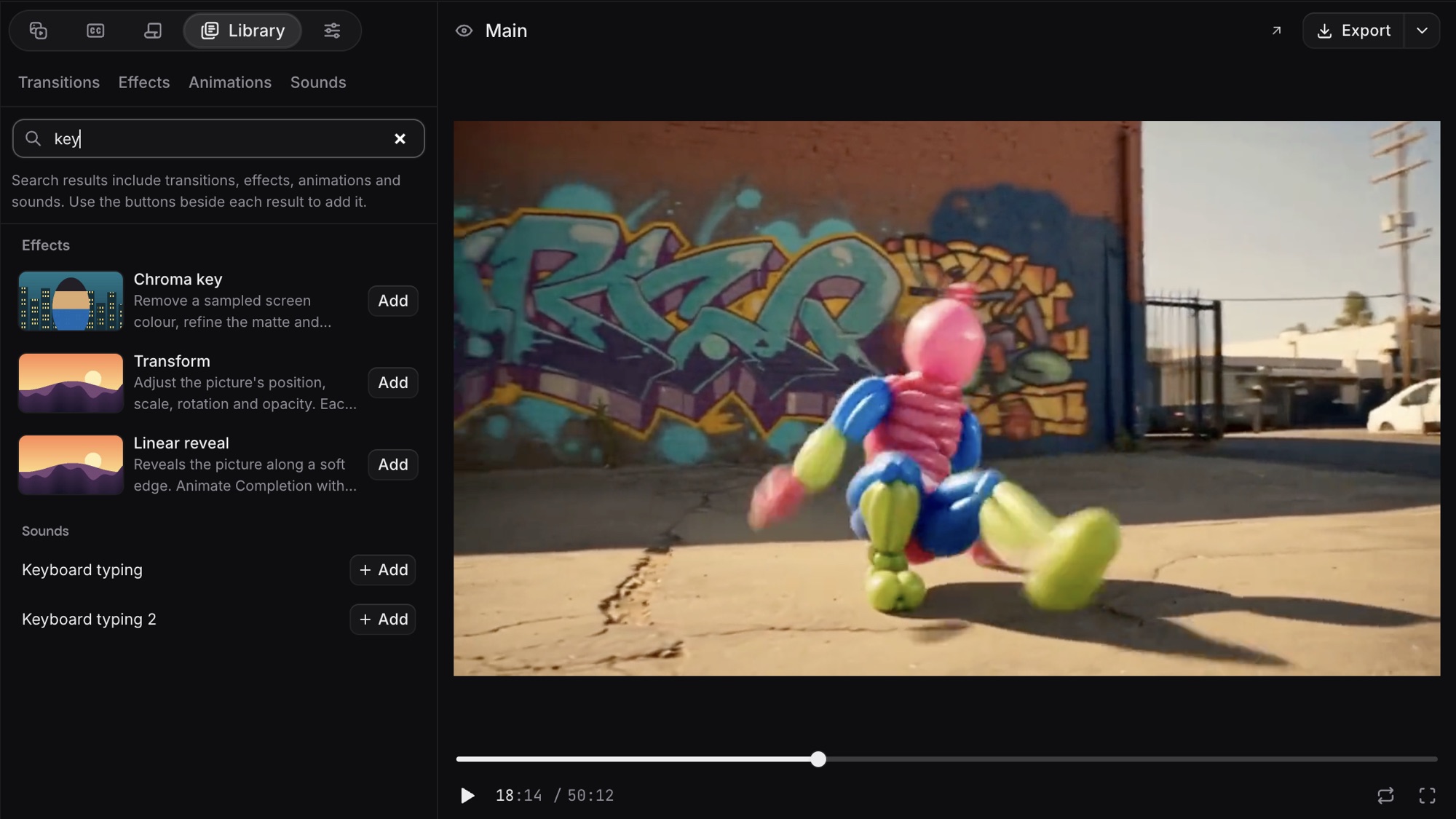
    Library, depois Effects, depois Keying
    Funciona com
    O editor, O agente do Craze e Craze MCP

    Remoção de fundo verde e recorte de objetos

    O Craze agora remove fundos verdes e recorta qualquer pessoa ou objeto de um vídeo, manualmente no editor ou pedindo ao agente do Craze.

    • Remova um fundo verde ou azul em um passo. O Craze escolhe a cor para você.
    • Recorte uma pessoa ou objeto de qualquer clipe, sem precisar de tela verde.
    • Coloque texto ou outro vídeo atrás do objeto recortado.
    1. Para remover um fundo verde, abra Library, depois Effects, depois Keying, e aplique Chroma key ao seu clipe.
    2. Para recortar um objeto, selecione o clipe, adicione uma Máscara de objeto, clique no objeto e pressione Rastrear.
    3. Ou peça ao agente do Craze: “Remova o fundo verde deste clipe.”

    O Craze pode remover um fundo verde?

    Sim. O Craze remove fundos verdes e azuis com o efeito Chroma key.

    O Craze pode remover um fundo sem tela verde?

    Sim. O Craze pode recortar uma pessoa ou objeto de qualquer clipe e acompanhá-lo enquanto se move.

  9. 16 de novembro de 2026Recurso
    Onde
    As ferramentas na linha do tempo do editor
    Funciona com
    O editor

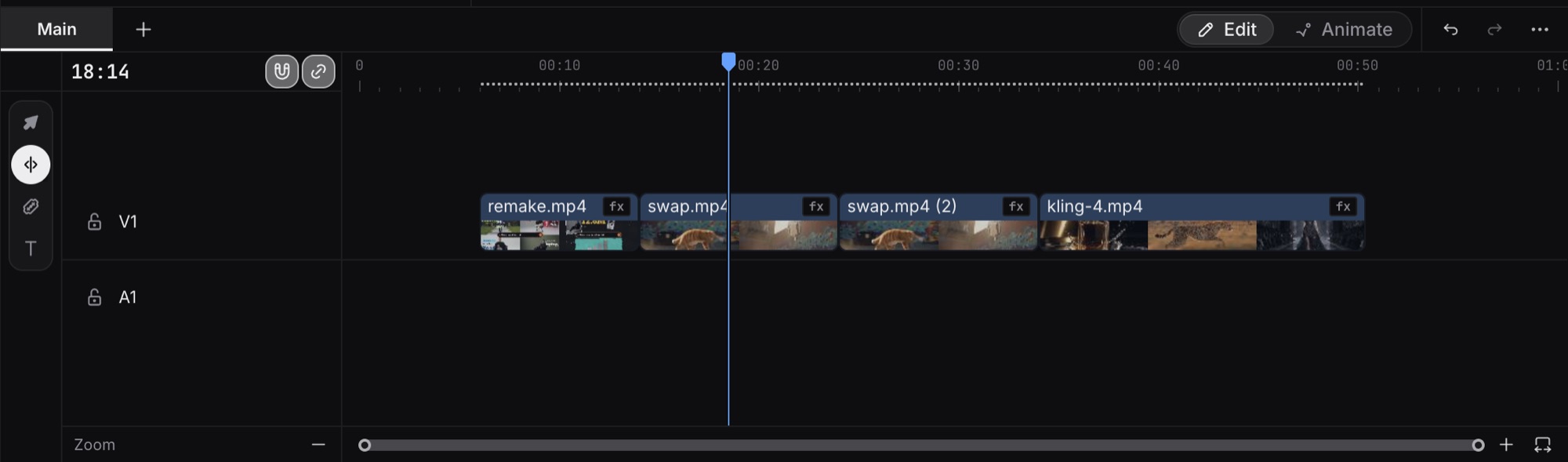
    Ferramenta de edição em cascata

    O Craze agora tem uma Ferramenta de edição em cascata que apara um clipe e move todos os clipes seguintes junto com o corte, para que a linha do tempo não fique com nenhuma lacuna.

    • Apare um clipe com a Ferramenta de edição em cascata e os clipes seguintes se juntam atrás do corte.
    • Mantenha vídeo e áudio sincronizados. Uma edição em cascata move os clipes seguintes em todas as faixas desbloqueadas.
    • Remova uma lacuna entre dois clipes com Excluir e fechar lacuna, ou apare um clipe até a agulha de reprodução com Q e W.
    1. Escolha a Ferramenta de edição em cascata na linha do tempo, ou pressione B.
    2. Arraste a borda de um clipe. Os clipes depois dessa borda se movem para continuar colados ao clipe.
    3. Para fechar uma lacuna, clique no espaço vazio entre dois clipes e pressione Delete.

    O Craze tem uma ferramenta de edição em cascata?

    Sim. A Ferramenta de edição em cascata do Craze apara um clipe e move os clipes seguintes em todas as faixas desbloqueadas, para que imagem e som continuem sincronizados.

    O Craze pode fechar uma lacuna entre dois clipes na linha do tempo?

    Sim. No Craze, clique na lacuna e pressione Delete, ou clique com o botão direito na lacuna e escolha Excluir e fechar lacuna.

  10. 15 de novembro de 2026Modelo
    Funciona com
    O agente do Craze

    Seedance 2.5 Flash

    O Craze agora roda o Seedance 2.5 Flash, o modelo de vídeo Seedance 2.5 mais rápido da ByteDance, que faz clipes de 4 a 30 segundos com som em 480p ou 720p.

    • Faça clipes de 4 a 30 segundos com o Seedance 2.5 Flash, em 480p ou 720p, com som opcional.
    • Guie um clipe com até 10 imagens de referência, 5 vídeos e 5 clipes de áudio.
    • Edite ou estenda um clipe que você já tem. Veja a página do modelo Seedance 2.5 Flash.

    Peça um vídeo ao agente do Craze e diga o nome do modelo: “Faça isto com o Seedance 2.5 Flash.”

    O Craze tem suporte ao Seedance 2.5 Flash?

    Sim. O Craze roda o Seedance 2.5 Flash para novos vídeos e para edições e extensões de clipes que você já tem.

    Qual pode ser a duração de um vídeo do Seedance 2.5 Flash no Craze?

    Um clipe do Seedance 2.5 Flash no Craze dura de 4 a 30 segundos, em 480p ou 720p.

  11. 14 de novembro de 2026Recurso
    Onde
    Escolha uma voz, depois Vozes do espaço de trabalho
    Funciona com
    O app do Craze e O agente do Craze

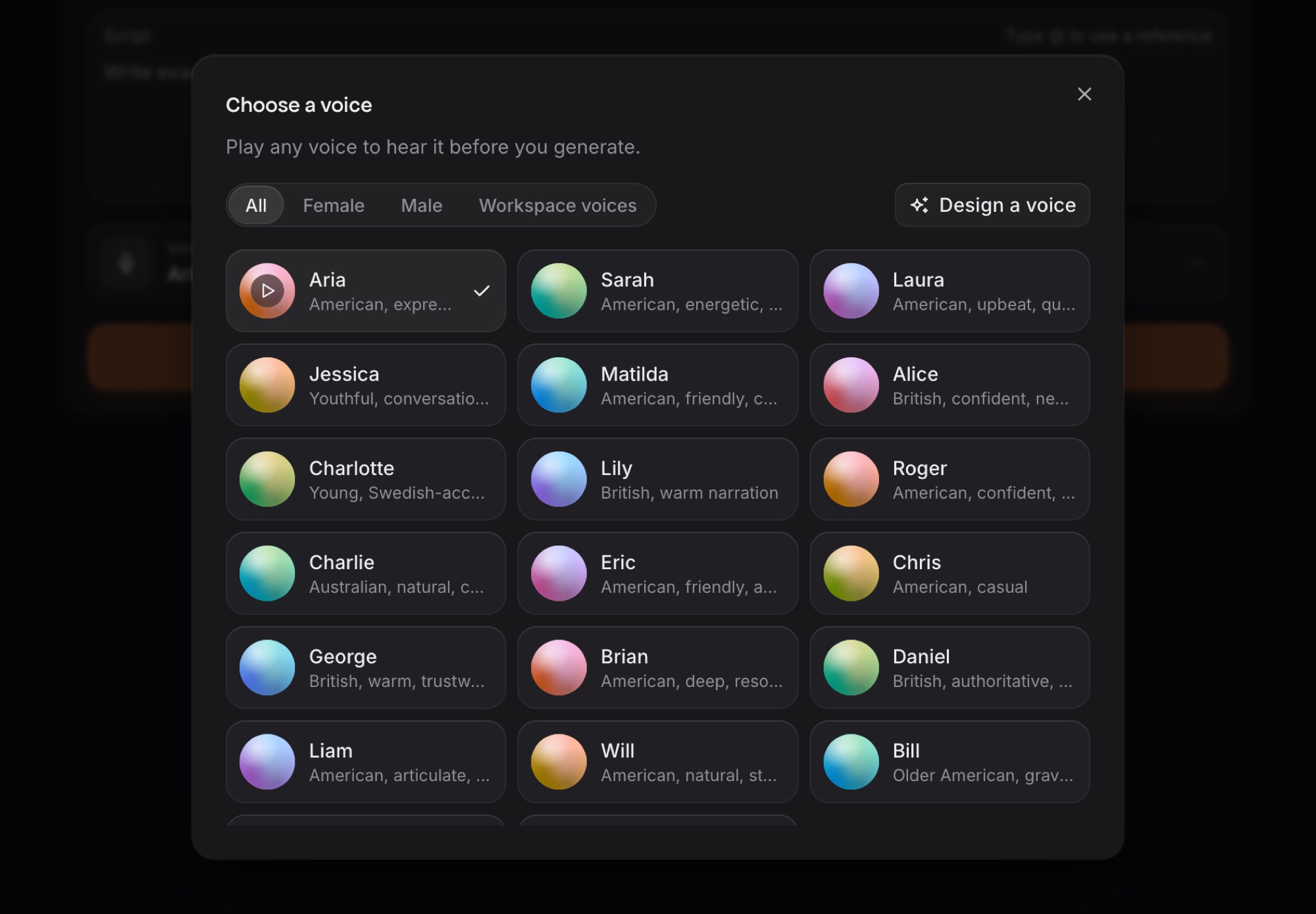
    Vozes personalizadas salvas para todo o espaço de trabalho

    O Craze agora salva cada voz personalizada para todo o seu espaço de trabalho, para que você e sua equipe possam narrar com a mesma voz em qualquer projeto.

    • Salve uma voz personalizada uma vez e use-a para narração em todos os projetos do seu espaço de trabalho.
    • Peça ao agente do Craze para criar uma voz personalizada, salvar a versão que você escolher e narrar com ela.
    • Guarde até 3 vozes personalizadas por espaço de trabalho, e exclua uma para criar outra.
    1. Abra Escolha uma voz e clique em Criar uma voz.
    2. Descreva a voz, escolha uma versão, dê um nome à voz e clique em Salvar voz.
    3. Encontre a voz salva em Vozes do espaço de trabalho em qualquer projeto, ou peça ao agente do Craze para narrar com ela.

    Posso usar a mesma voz personalizada em todos os projetos do Craze?

    Sim. Uma voz personalizada salva no Craze pertence a todo o espaço de trabalho. Todos no espaço de trabalho podem narrar com a voz personalizada em qualquer projeto.

    Quantas vozes personalizadas um espaço de trabalho do Craze pode salvar?

    Um espaço de trabalho do Craze guarda até 3 vozes personalizadas. Exclua uma voz salva para abrir espaço para uma nova.

  12. 14 de novembro de 2026Modelo
    Funciona com
    O agente do Craze

    GPT Image 2.6

    O Craze agora roda o GPT Image 2.6, o modelo de imagem da OpenAI, em duas versões: Flare para imagens do dia a dia e Sunburst para detalhes finos e edições precisas.

    • Faça imagens com o GPT Image 2.6 a partir de uma descrição, em sete formatos, do horizontal 16:9 ao vertical 9:16.
    • Edite uma imagem descrevendo a alteração e adicione imagens de referência para guiar o GPT Image 2.6.
    • Escolha o Flare pela velocidade ou o Sunburst pelos detalhes finos. Veja a página do modelo GPT Image 2.6 Flare.

    Peça uma imagem ao agente do Craze e diga o nome do modelo: “Faça isto com o GPT Image 2.6 Flare.”

    O Craze tem suporte ao GPT Image 2.6?

    Sim. O Craze roda o GPT Image 2.6 Flare e o GPT Image 2.6 Sunburst para novas imagens e para edições de imagens que você já tem.

    Qual é a diferença entre o GPT Image 2.6 Flare e o Sunburst no Craze?

    O GPT Image 2.6 Flare é a opção mais rápida para imagens do dia a dia no Craze. O GPT Image 2.6 Sunburst demora mais e é indicado para detalhes finos e edições precisas.

  13. 14 de novembro de 2026Recurso
    Onde
    O menu do clipe na linha do tempo
    Funciona com
    O editor

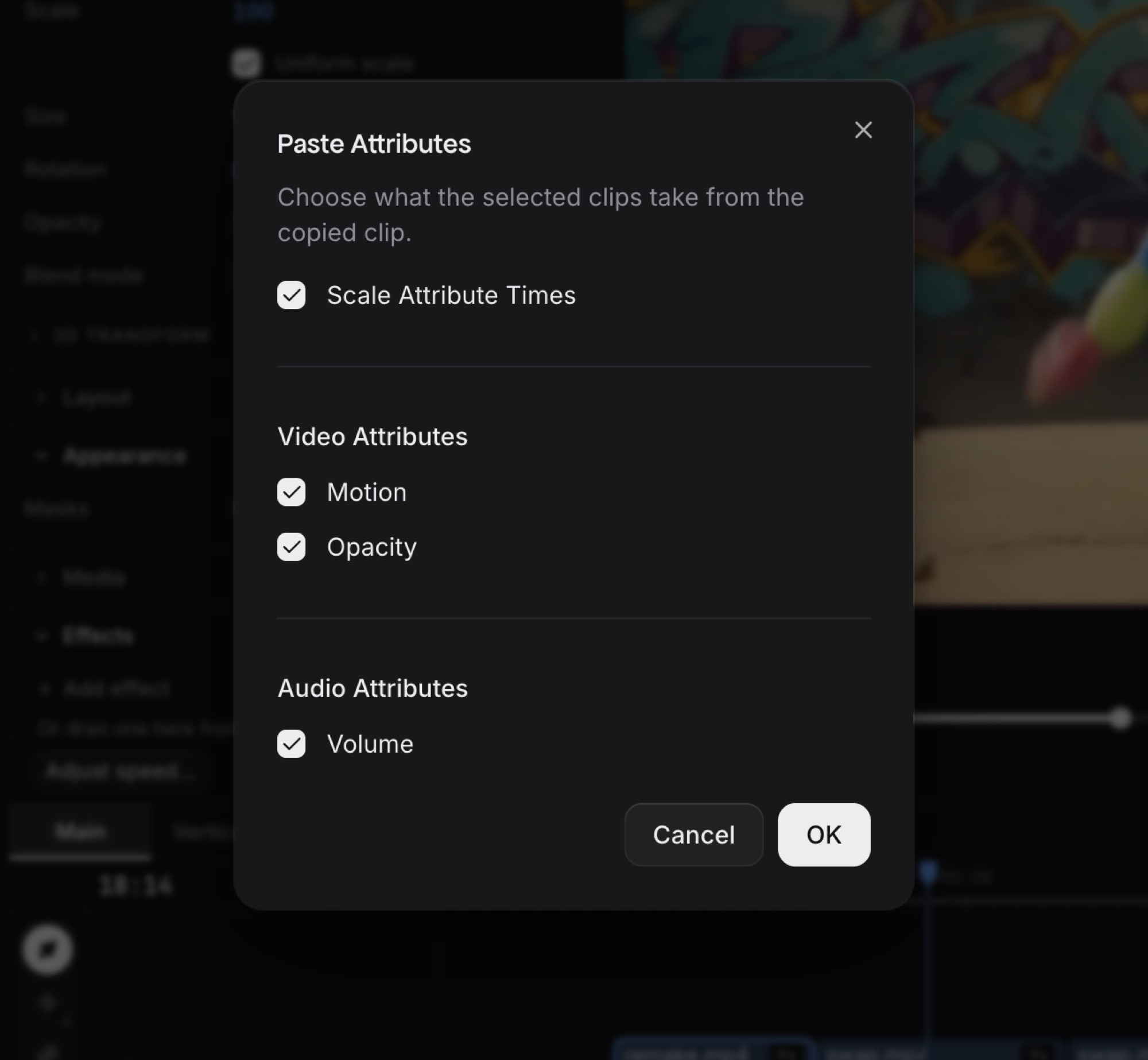
    Colar e remover atributos de clipes

    O Craze agora tem Colar atributos e Remover atributos, que copiam a aparência e as configurações de um clipe para outros clipes ou redefinem os clipes para o padrão.

    • Colar atributos copia o Movimento, a Opacidade, os efeitos e o Volume de um clipe para outros clipes.
    • Ajustar tempos dos atributos estica a animação copiada para caber na duração de cada clipe.
    • Remover atributos exclui os efeitos de um clipe e redefine Movimento e Opacidade para o padrão.
    1. Copie o clipe que tem a aparência e as configurações que você quer.
    2. Selecione os outros clipes e escolha Colar atributos no menu do clipe.
    3. Marque os atributos a colar, como Movimento, Opacidade, efeitos ou Volume, e clique em OK.

    O Craze pode copiar efeitos de um clipe para outro?

    Sim. Colar atributos no Craze copia o Movimento, a Opacidade, os efeitos e o Volume de um clipe para os outros clipes que você selecionar.

    O Craze pode remover todos os efeitos de um clipe de uma vez?

    Sim. Remover atributos no Craze exclui os efeitos que você marcar e redefine Movimento e Opacidade para o padrão.

  14. 14 de novembro de 2026Recurso
    Funciona com
    O agente do Craze

    O agente pode baixar um vídeo a partir de um link

    O Craze agora permite que o agente do Craze baixe um vídeo a partir de um link que você compartilha no chat e adicione o vídeo ao seu projeto.

    • Compartilhe no chat o link de um vídeo público e peça ao agente do Craze para baixar o vídeo.
    • O vídeo baixado chega aos assets do seu projeto como um arquivo MP4, pronto para editar.
    • O vídeo de um link pode ter até 10 minutos de duração e 512 MB de tamanho.

    Cole o link de um vídeo público no chat e peça ao agente do Craze: “Baixe este vídeo e adicione ao meu projeto.”

    O agente do Craze pode baixar um vídeo a partir de um link?

    Sim. Compartilhe no chat o link de um vídeo público e o agente do Craze baixa o vídeo para os assets do seu projeto.

    Quais links de vídeo o agente do Craze pode baixar?

    O agente do Craze baixa vídeos públicos de até 10 minutos e 512 MB. O agente do Craze não consegue baixar vídeos privados, vídeos que exigem login nem transmissões ao vivo.

  15. 13 de novembro de 2026Modelo
    Funciona com
    O agente do Craze

    Seedream 5.5

    O Craze agora roda o Seedream 5.5, o modelo de imagem mais recente da ByteDance, que faz imagens a partir de uma descrição e edita imagens usando até dez imagens de origem.

    • Faça imagens com o Seedream 5.5 a partir de uma descrição, em 1K, 1,5K ou 2K.
    • Edite uma imagem descrevendo a alteração, usando até dez imagens de origem.
    • Escolha entre oito formatos, do horizontal 21:9 ao vertical 9:16. Veja a página do modelo Seedream 5.5.

    Peça uma imagem ao agente do Craze e diga o nome do modelo: “Faça isto com o Seedream 5.5.”

    O Craze tem suporte ao Seedream 5.5?

    Sim. O Craze roda o Seedream 5.5 para novas imagens e para edições de imagens que você já tem.

    O Seedream 5.5 pode editar imagens no Craze?

    Sim. O Seedream 5.5 no Craze edita uma imagem a partir da sua descrição e aceita até dez imagens de origem em uma edição.

  16. 13 de novembro de 2026Recurso
    Funciona com
    O agente do Craze e Craze MCP

    O agente trabalha em todos os seus projetos

    O Craze agora permite que o agente do Craze encontre, abra e trabalhe nos seus outros projetos a partir de um só chat, e copie mídia de um projeto para outro.

    • Peça ao agente do Craze para encontrar um dos seus outros projetos pelo nome ou pela data.
    • Peça ao agente do Craze para copiar filmagens, imagens, fontes, logos e áudio entre os seus projetos.
    • O agente do Craze pode consultar outro projeto livremente e pergunta a você antes de alterá-lo.

    Peça ao agente do Craze: “Copie o logo e a música do meu projeto do vídeo de lançamento para este.”

    O agente do Craze pode reutilizar filmagens de outro projeto?

    Sim. O agente do Craze pode copiar filmagens, imagens, fontes, logos e áudio de outro projeto seu para o projeto em que você está trabalhando.

    O agente do Craze pode editar um projeto diferente daquele em que estou?

    Sim. O agente do Craze pode trabalhar em qualquer projeto que você criou. O agente do Craze pergunta a você antes de alterar outro projeto.

  17. 11 de novembro de 2026Modelo
    Onde
    O menu de modelos no chat do agente do Craze
    Funciona com
    O agente do Craze

    O Potente agora roda no Fable 5.2

    O Craze agora roda o Potente, a opção de modelo do agente do Craze para os vídeos mais exigentes, no Fable 5.2, da Anthropic.

    • Escolha Potente no menu de modelos para que o Fable 5.2 planeje e faça o seu vídeo.
    • Use o Potente para os seus vídeos mais exigentes. O Potente está disponível nos planos pagos.
    • Mantenha suas conversas no Potente. Cada uma usa o Fable 5.2 a partir da sua próxima mensagem.

    Abra o menu de modelos no chat e escolha Potente.

    Qual modelo de IA o agente do Craze usa?

    O agente do Craze tem três opções de modelo: Eficiente, Equilibrado e Potente. O Potente roda no Fable 5.2, da Anthropic.

    O Craze usa o Fable 5.2?

    Sim. O agente do Craze roda no Fable 5.2, da Anthropic, quando você escolhe Potente, disponível nos planos pagos.

  18. 10 de novembro de 2026Recurso
    Onde
    A lista de fontes para texto e legendas no editor
    Funciona com
    O editor, O agente do Craze e Craze MCP

    TikTok Sans para legendas e texto

    O Craze agora inclui a TikTok Sans, a fonte do próprio TikTok, para que suas legendas e textos tenham o visual clássico do TikTok.

    • Coloque legendas e texto em TikTok Sans para um visual clássico do TikTok.
    • Escolha entre sete pesos da TikTok Sans, do mais leve ao mais pesado.
    • Exporte o seu vídeo com a TikTok Sans igual à da prévia do Craze.
    1. Selecione um clipe de texto ou de legenda no editor e escolha TikTok Sans na lista de fontes.
    2. Ou peça ao agente do Craze: “Coloque as legendas em TikTok Sans.”

    O Craze pode fazer legendas que parecem legendas do TikTok?

    Sim. O Craze inclui a TikTok Sans, a fonte do próprio TikTok, para legendas e texto.

    O Craze tem a fonte do TikTok?

    Sim. A TikTok Sans está na lista de fontes do Craze em sete pesos, do mais leve ao mais pesado.

  19. 7 de novembro de 2026Recurso
    Onde
    Escolha uma voz, depois Criar uma voz
    Funciona com
    O app do Craze e O agente do Craze

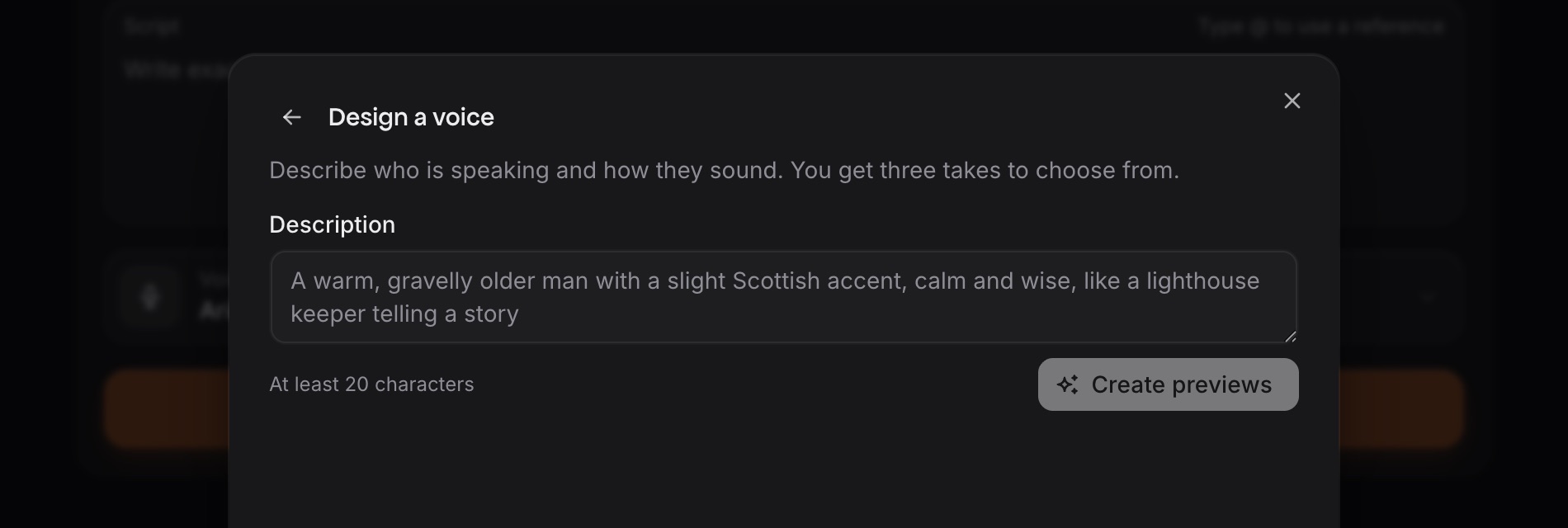
    Vozes criadas podem narrar

    O Craze agora permite que uma voz que você cria a partir de uma descrição escrita leia a sua narração, para que um personagem possa narrar com uma voz feita para ele.

    • Descreva em palavras a voz que você quer e ouça versões da voz criada.
    • Salve a versão de que você gostar como uma voz criada com nome próprio.
    • Use a voz criada e salva para narrar um roteiro com a narração da ElevenLabs.
    1. Abra Escolha uma voz e clique em Criar uma voz.
    2. Descreva a voz, ouça as versões, dê um nome à que você gostar e clique em Salvar voz.
    3. Ou peça ao agente do Craze: “Crie uma voz calorosa de contador de histórias mais velho e narre meu roteiro com ela.”

    O Craze pode criar uma voz personalizada a partir de uma descrição?

    Sim. O Craze cria uma nova voz a partir da sua descrição escrita com o ElevenLabs Voice Design. Você pode salvar a voz criada e usá-la para narração.

    Uma voz que eu crio no Craze pode ler a minha narração?

    Sim. Uma voz criada e salva no Craze narra com a narração da ElevenLabs, como qualquer voz da lista de vozes.

  20. 7 de novembro de 2026Modelo
    Funciona com
    O agente do Craze

    Kling Voice Clone

    O Craze agora clona uma voz a partir de uma gravação curta com o Kling Voice Clone, para que um personagem em um vídeo do Kling possa falar com essa voz.

    • Clone uma voz a partir de uma gravação de uma única pessoa falando, com 5 a 30 segundos de duração.
    • Faça um personagem falar com a voz clonada em um vídeo do Kling 4 ou do Kling O3.
    • O Kling só mantém a voz clonada quando a voz combina com o personagem na tela. Veja a página do modelo Kling Voice Clone.
    1. Envie uma gravação limpa de uma pessoa falando, com 5 a 30 segundos de duração.
    2. Peça ao agente do Craze: “Clone esta voz com o Kling Voice Clone e faça meu personagem falar com ela.”

    O Craze pode clonar uma voz para um personagem em um vídeo?

    Sim. O Craze clona uma voz a partir de uma gravação de 5 a 30 segundos com o Kling Voice Clone. Um personagem em um vídeo do Kling 4 ou do Kling O3 pode então falar com essa voz.

    Uma voz do Kling Voice Clone pode ler uma narração no Craze?

    Não. Uma voz do Kling Voice Clone fala apenas dentro de vídeos do Kling no Craze. Para uma narração, use uma voz de narração ou crie uma voz personalizada.

  21. 7 de novembro de 2026Recurso
    Onde
    Remake e Swap, na caixa Colar um link de vídeo ao lado do envio de arquivos
    Funciona com
    O app do Craze

    Links de vídeo no Remake e no Swap

    O Craze agora aceita um link de vídeo colado no Remake e no Swap, para você começar a partir de um vídeo público no Instagram, no X ou em outro site.

    • Cole o link de um vídeo público como referência do Remake, filmagem do Remake ou vídeo original do Swap.
    • Use links do Instagram, do X e de outros sites com vídeos públicos. Alguns sites bloqueiam downloads.
    • O vídeo de um link pode ter até 10 minutos de duração no Remake, e de 4 a 30 segundos no Swap.
    1. Abra o Remake ou o Swap.
    2. Cole o link de um vídeo público na caixa Colar um link de vídeo e clique em Adicionar.
    3. Espere o Craze baixar o vídeo e depois gere.

    O Craze pode refazer um vídeo a partir de um link do Instagram?

    Sim. O Remake e o Swap no Craze aceitam um link colado de um vídeo público no Instagram, no X e em outros sites. Alguns sites bloqueiam downloads, e nesse caso você envia o arquivo.

    Quais links de vídeo o Craze aceita?

    O Craze aceita links de vídeos públicos de até 512 MB. O Craze não aceita vídeos privados, vídeos que exigem login nem transmissões ao vivo.

  22. 6 de novembro de 2026Recurso
    Funciona com
    O editor e O agente do Craze

    Chinês, japonês, coreano e outros textos não latinos

    O Craze agora mostra corretamente nos seus vídeos textos e legendas em chinês, japonês, coreano, hindi, árabe e muitos outros sistemas de escrita.

    • Escreva títulos e legendas em chinês, japonês, coreano, hindi, árabe, hebraico ou tailandês.
    • Use letras acentuadas, cirílico, grego, setas e símbolos como estrelas em qualquer texto.
    • Veja o mesmo texto na prévia do Craze e no vídeo exportado.
    1. Digite ou cole texto no seu idioma em um título ou legenda.
    2. Ou peça ao agente do Craze: “Adicione legendas em japonês a este vídeo.”

    O Craze tem suporte a legendas em chinês, japonês e coreano?

    Sim. O Craze mostra legendas e textos na tela em chinês, japonês e coreano na prévia e no vídeo exportado.

    Quais idiomas o Craze consegue mostrar como texto em um vídeo?

    O Craze mostra texto em chinês, japonês, coreano, hindi, bengali, tâmil, árabe, hebraico, tailandês, russo, grego, vietnamita e outros sistemas de escrita.

  23. 6 de novembro de 2026Recurso
    Funciona com
    O app do Craze

    Envio de HEIC e HEIF

    O Craze agora aceita fotos HEIC e HEIF, o formato em que os iPhones salvam as fotos, para você enviar fotos do iPhone sem convertê-las antes.

    • Envie fotos HEIC e HEIF direto de um iPhone, sem converter antes.
    • O Craze salva cada foto HEIC ou HEIF no seu projeto como uma imagem PNG, sem perda de qualidade.
    • Use a foto enviada na prévia e nos vídeos exportados como qualquer outra imagem.

    Envie uma foto HEIC ou HEIF para o seu projeto do mesmo jeito que qualquer outra imagem.

    Posso enviar fotos do iPhone para o Craze?

    Sim. O Craze aceita fotos HEIC e HEIF, o formato que os iPhones usam, e transforma cada foto em uma imagem PNG para o seu projeto.

    O Craze tem suporte a arquivos HEIC?

    Sim. O Craze aceita o envio de fotos HEIC e HEIF e as mostra na prévia e nos vídeos exportados.

  24. 6 de novembro de 2026Recurso
    Funciona com
    O agente do Craze

    Planos de canto sincronizados com uma música

    O Craze agora faz cada plano de uma pessoa cantando a partir de um trecho próprio da sua música, para que as bocas acompanhem a letra da música.

    • Traga a sua própria música ou gravação de voz, ou peça ao Craze para fazer a música primeiro.
    • Receba planos de canto em que as bocas acompanham a letra, para uma pessoa ou um grupo.
    • O Craze faz planos de canto com o Seedance 2.5, o MiniMax H3 Max ou o Wan 3.0.

    Peça ao agente do Craze: “Faça um videoclipe para esta música, com a banda cantando junto na tela.”

    O Craze pode fazer um videoclipe em que os personagens cantam a minha música?

    Sim. O agente do Craze dá a cada plano de canto um trecho próprio da música, para que as bocas dos personagens acompanhem a letra. É a sua música original que toca no vídeo final.

    O Craze pode fazer a sincronização labial de um personagem com uma gravação que eu envio?

    Sim. O agente do Craze pode fazer planos em que um personagem canta ou fala no ritmo de uma música ou gravação de voz que você envia.

  25. 5 de novembro de 2026Modelo
    Funciona com
    O app do Craze e O agente do Craze

    Kling 4.0 Flash

    O Craze agora roda o Kling 4.0 Flash, o modelo de vídeo da Kuaishou que faz clipes em 720p de 3 a 20 segundos com som e pode editar filmagens que você já tem.

    • Faça clipes de 3 a 20 segundos com som, em 720p.
    • Comece a partir de uma descrição, de uma imagem de abertura, ou de imagens e vídeos de referência.
    • Edite um vídeo que você já tem e escolha a duração do clipe editado. Veja a página do modelo Kling 4.0 Flash.

    Peça um vídeo ao agente do Craze e diga o nome do modelo: “Faça isto com o Kling 4.0 Flash.”

    O Craze tem suporte ao Kling 4.0 Flash?

    Sim. O Craze roda o Kling 4.0 Flash para novos vídeos e para edições de filmagens que você já tem.

    Qual pode ser a duração de um vídeo do Kling 4.0 Flash no Craze?

    Um clipe do Kling 4.0 Flash no Craze dura de 3 a 20 segundos em 720p, com som.

  26. 5 de novembro de 2026Recurso
    Onde
    Remake, no menu superior
    Funciona com
    O app do Craze

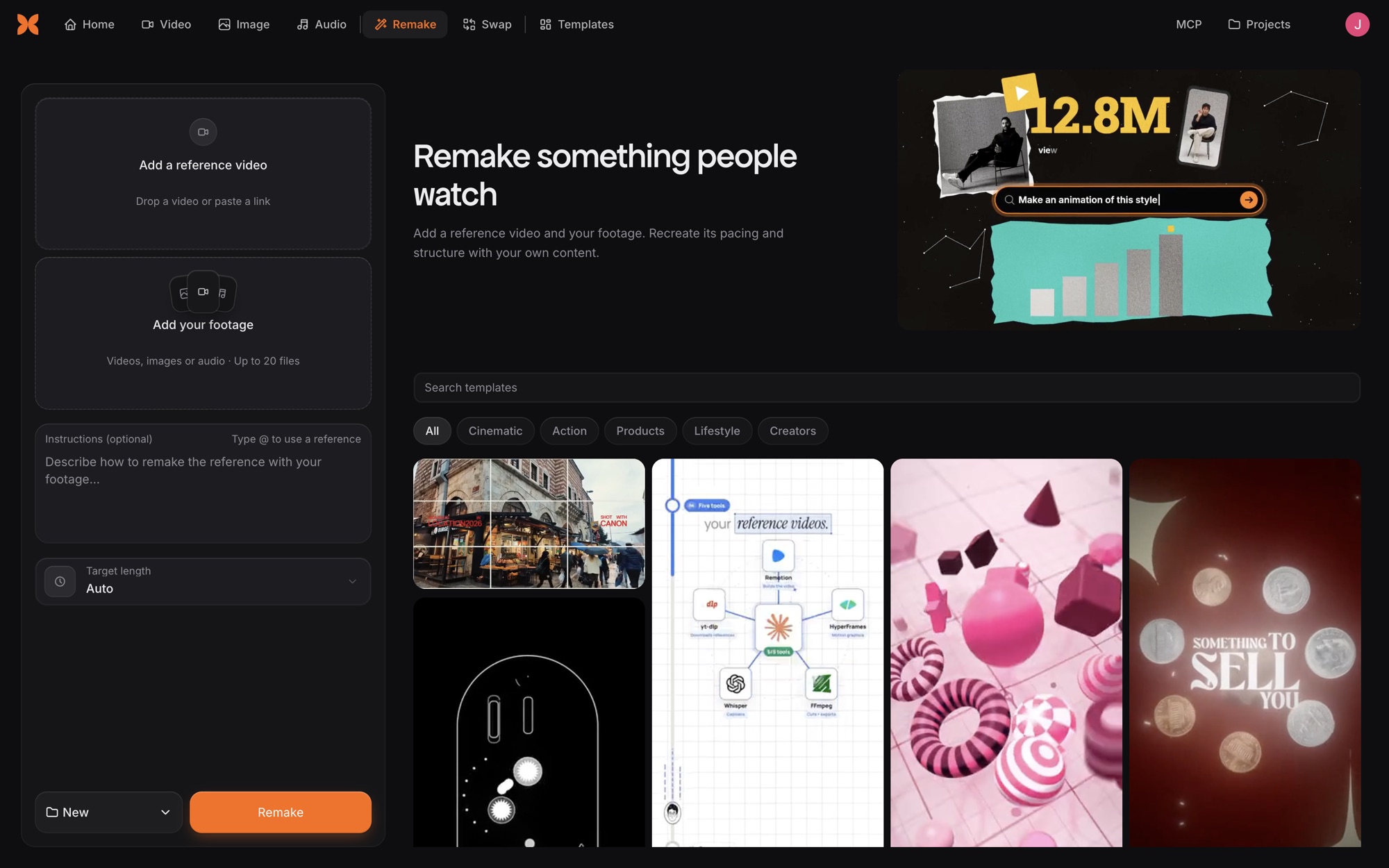
    Remake

    O Craze agora tem o Remake, que recria o ritmo e o estilo de um vídeo de que você gosta usando as suas próprias filmagens.

    • Escolha um vídeo de que você gosta como referência.
    • Adicione os seus próprios vídeos, imagens e áudios, até 20 arquivos.
    • Receba um novo vídeo com o ritmo da referência e o seu conteúdo.
    1. Abra o Remake no menu superior.
    2. Adicione um vídeo de referência ou escolha um template.
    3. Adicione as suas filmagens. Você também pode escrever instruções e definir uma duração desejada.

    O Craze pode copiar o estilo de edição de outro vídeo?

    Sim. O Remake no Craze recria o ritmo e a estrutura de um vídeo de referência com as suas próprias filmagens.

  27. 5 de novembro de 2026Recurso
    Onde
    Swap, no menu superior
    Funciona com
    O app do Craze

    Swap

    O Craze agora tem o Swap, que substitui as pessoas de um vídeo por personagens das suas fotos, mantendo a ação e a cena originais.

    • Substitua as pessoas de um vídeo por personagens das suas fotos.
    • A ação e a cena originais ficam como estavam.
    • Funciona com vídeos de 4 a 30 segundos, com até 4 fotos de personagens.
    1. Abra o Swap no menu superior.
    2. Adicione um vídeo ou escolha um template.
    3. Adicione as fotos dos seus personagens. Você também pode escrever quem substituir.

    O Craze pode substituir uma pessoa em um vídeo?

    Sim. O Swap no Craze substitui quem aparece em um vídeo por personagens das suas fotos e mantém a ação e a cena.

  28. 5 de novembro de 2026Recurso
    Onde
    Templates, no menu superior, e a visualização Templates dentro de um projeto
    Funciona com
    O app do Craze

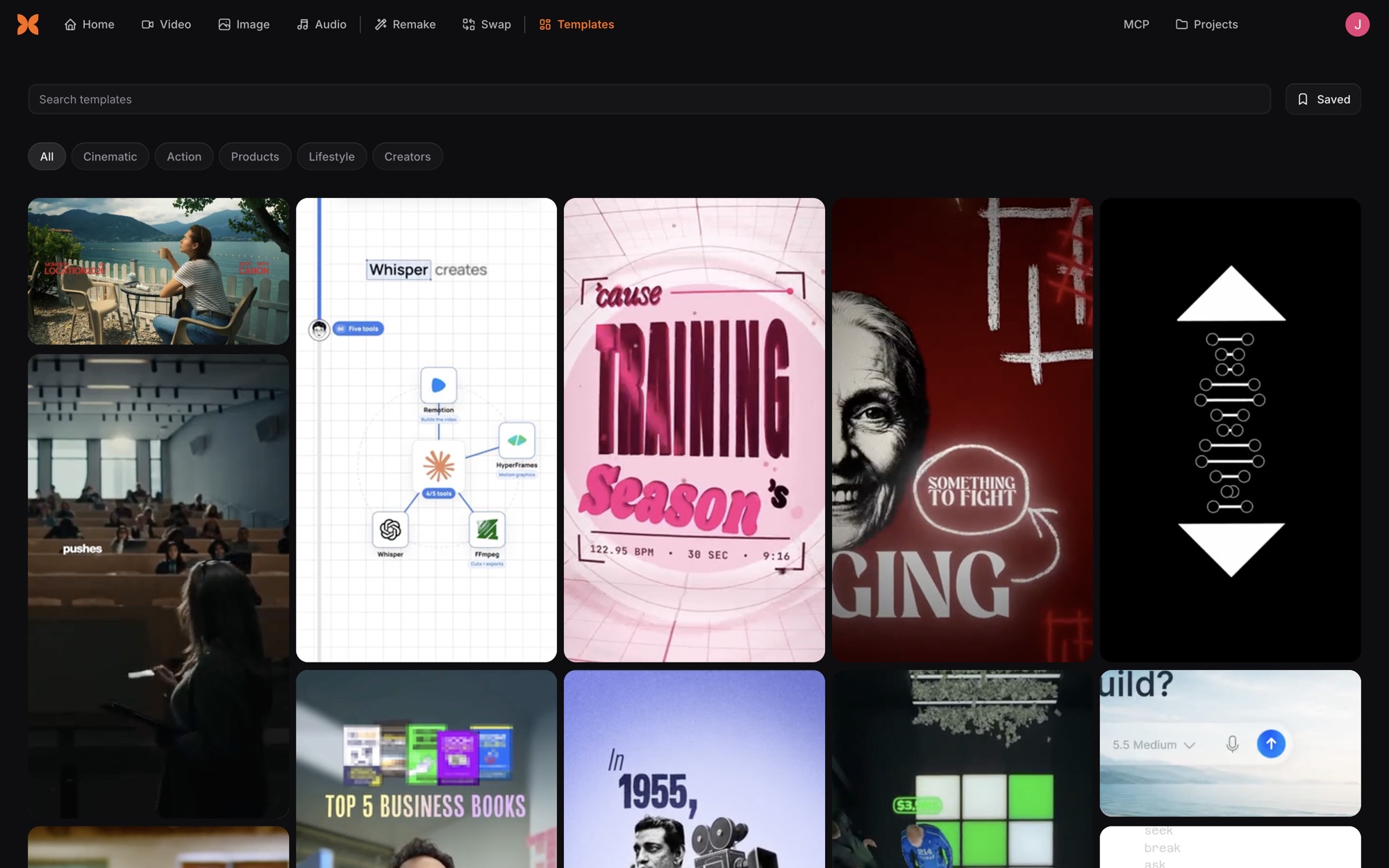
    Templates

    O Craze agora tem Templates, uma biblioteca de vídeos de exemplo que você pode abrir e usar como ponto de partida para o seu próprio vídeo.

    • Navegue e pesquise vídeos de exemplo em Templates, organizados por categoria.
    • Selecione Remixar em um template para usá-lo com o Remake ou o Swap, ou para reutilizar os prompts que fizeram o template.
    • Salve os templates de que você gostar e copie o link de qualquer template.
    1. Abra Templates no menu superior.
    2. Pesquise ou escolha uma categoria: Cinematográfico, Ação, Produtos, Estilo de vida ou Criadores.
    3. Abra um template e selecione Remixar. Depois escolha Remake, Swap ou Reutilizar.

    O Craze tem templates de vídeo?

    Sim. O Craze tem Templates, uma biblioteca de vídeos de exemplo organizados em Cinematográfico, Ação, Produtos, Estilo de vida e Criadores.

    Como uso um template no Craze?

    Abra um template no Craze e selecione Remixar. O Remake usa o estilo do template com as suas filmagens, e o Swap coloca os seus personagens no template.

  29. 31 de outubro de 2026Recurso
    Onde
    A prévia no editor
    Funciona com
    O editor

    Prévia no Firefox

    O Craze agora reproduz vídeo na prévia do editor no Firefox, e continua recomendando o Chrome ou o Edge para o editor completo.

    • Assista ao seu vídeo na prévia do editor no Firefox.
    • O Craze mostra um aviso no Firefox de que o editor funciona melhor no Chrome ou no Edge.
    • Se a prévia não conseguir rodar no seu Firefox, o Craze avisa para você abrir o projeto no Chrome ou no Edge.
    1. Abra o seu projeto no Firefox. O vídeo é reproduzido na prévia do editor.
    2. Para o editor completo, selecione Copiar link do projeto no aviso do Firefox e abra o link no Chrome ou no Edge.

    O Craze funciona no Firefox?

    Em parte. A prévia do editor do Craze reproduz vídeo no Firefox, mas alguns recursos do Craze podem não funcionar no Firefox. O Craze funciona melhor no Chrome ou no Edge.

    Qual navegador devo usar para o Craze?

    O Craze funciona melhor no Chrome ou no Edge.

  30. 30 de outubro de 2026Recurso
    Onde
    Idioma, no menu da conta do app. O menu do globo no craze.ai
    Funciona com
    O app do Craze

    Japonês, coreano e espanhol

    O Craze agora está disponível em japonês, coreano e espanhol, além de inglês, tanto no site craze.ai quanto no app do Craze.

    • Use o app do Craze em inglês, japonês, coreano ou espanhol.
    • Leia as principais páginas do craze.ai, as páginas de modelos e os posts do blog nos mesmos quatro idiomas.
    • O Craze segue o idioma do seu navegador na primeira visita e lembra o idioma que você escolher.
    1. No app do Craze, abra o menu da conta e escolha Idioma.
    2. No craze.ai, abra o menu do globo e escolha um idioma.

    O Craze está disponível em japonês?

    Sim. O app do Craze e o site craze.ai estão disponíveis em japonês, coreano, espanhol e inglês.

    Como mudo o idioma no Craze?

    Abra o menu da conta no app do Craze e escolha Idioma. O Craze lembra a sua escolha.

  31. 27 de outubro de 2026Recurso
    Onde
    A linha do tempo, e Intervalo personalizado na janela Exportar
    Funciona com
    O editor

    Exporte o intervalo entre os pontos de entrada e saída

    O Craze agora exporta só a parte da linha do tempo entre os seus pontos de entrada e saída, para você exportar um trecho de um vídeo.

    • Marque um ponto de entrada e um ponto de saída na linha do tempo para escolher um trecho do seu vídeo.
    • Escolha Intervalo personalizado na janela Exportar para exportar só esse trecho. Você também pode digitar um tempo de início e de fim.
    • A opção Linha do tempo inteira agora termina no seu último clipe. Os pontos de entrada e saída continuam no lugar depois que você atualiza a página.
    1. Mova a agulha de reprodução, a linha que mostra a sua posição na linha do tempo, até onde a exportação deve começar. Pressione I para marcar o ponto de entrada.
    2. Mova a agulha de reprodução até onde a exportação deve terminar. Pressione O para marcar o ponto de saída.
    3. Abra Exportar e escolha Intervalo personalizado. O intervalo já vem definido pelos seus pontos de entrada e saída.

    O Craze pode exportar só uma parte de um vídeo?

    Sim. Marque um ponto de entrada e um ponto de saída na linha do tempo do Craze e depois escolha Intervalo personalizado na janela Exportar.

    O que são os pontos de entrada e saída no Craze?

    O ponto de entrada é onde uma exportação começa e o ponto de saída é onde a exportação termina. Pressione I e O na linha do tempo do Craze para defini-los.

  32. 26 de outubro de 2026Recurso
    Onde
    A caixa de chat
    Funciona com
    O app do Craze e O agente do Craze

    Menções no chat

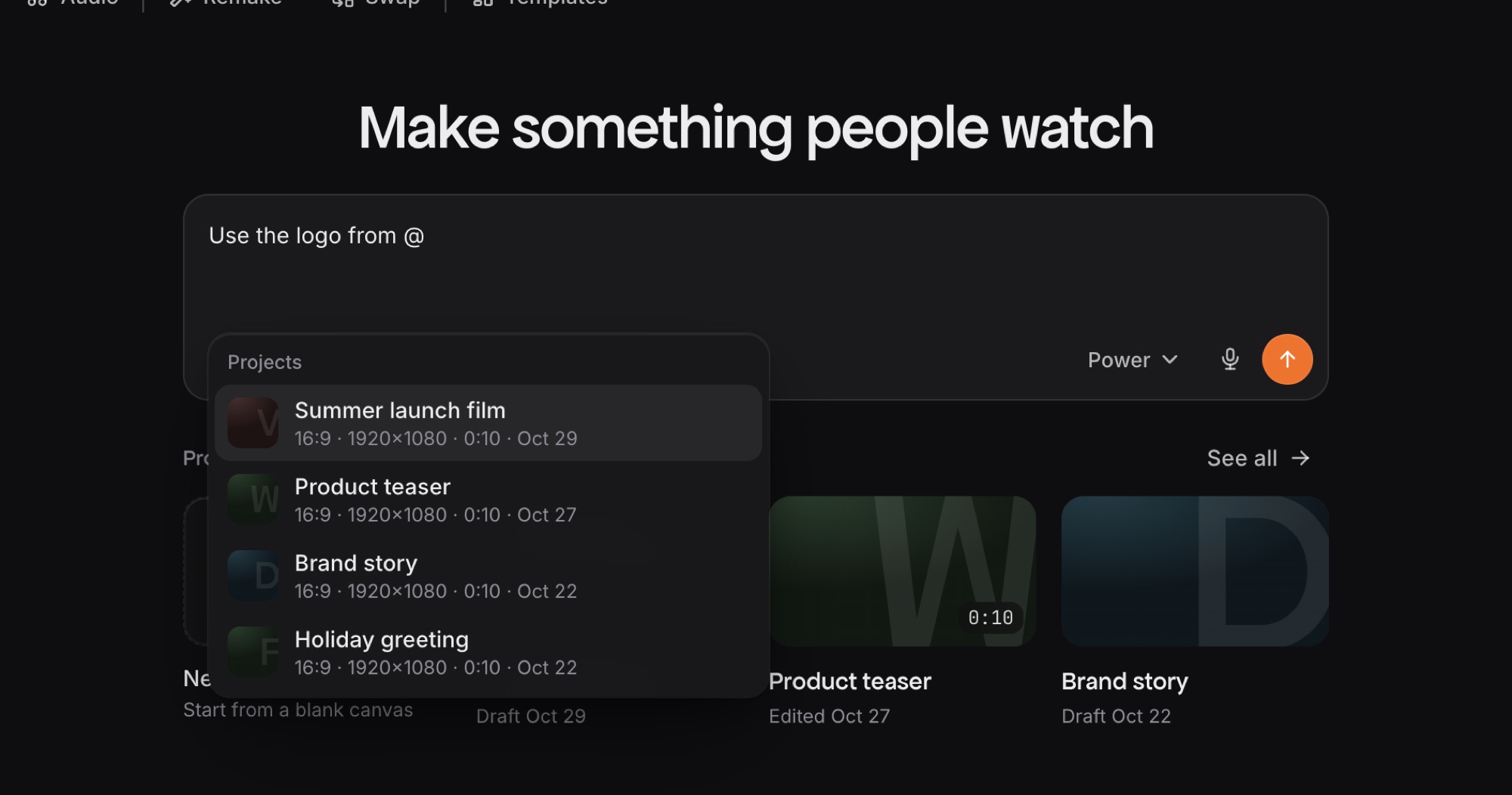
    O Craze agora permite que você digite @ na caixa de chat para mencionar um arquivo, uma voz ou outro projeto, para que o agente do Craze saiba exatamente de qual você está falando.

    • Mencione arquivos anexados à sua mensagem, assets do projeto, suas vozes personalizadas e seus outros projetos.
    • Cada menção aparece como uma etiqueta na sua frase, no lugar em que você a colocou.
    • Remova uma menção pressionando Backspace uma vez, e traga-a de volta desfazendo.
    1. Digite @ na caixa de chat.
    2. Escolha um arquivo, uma voz ou um projeto na lista. Você pode digitar para pesquisar na lista.
    3. Pressione Backspace uma vez para remover uma menção.

    Posso indicar um arquivo específico ao agente do Craze?

    Sim. Digite @ na caixa de chat do Craze e escolha o arquivo. A menção aparece como uma etiqueta dentro da sua mensagem.

    Posso me referir a outro projeto em um chat do Craze?

    Sim. Digite @ na caixa de chat do Craze e escolha um dos seus outros projetos na lista.

  33. 26 de outubro de 2026Recurso
    Onde
    Abas acima da linha do tempo
    Funciona com
    O editor, O agente do Craze e Craze MCP

    Sequências

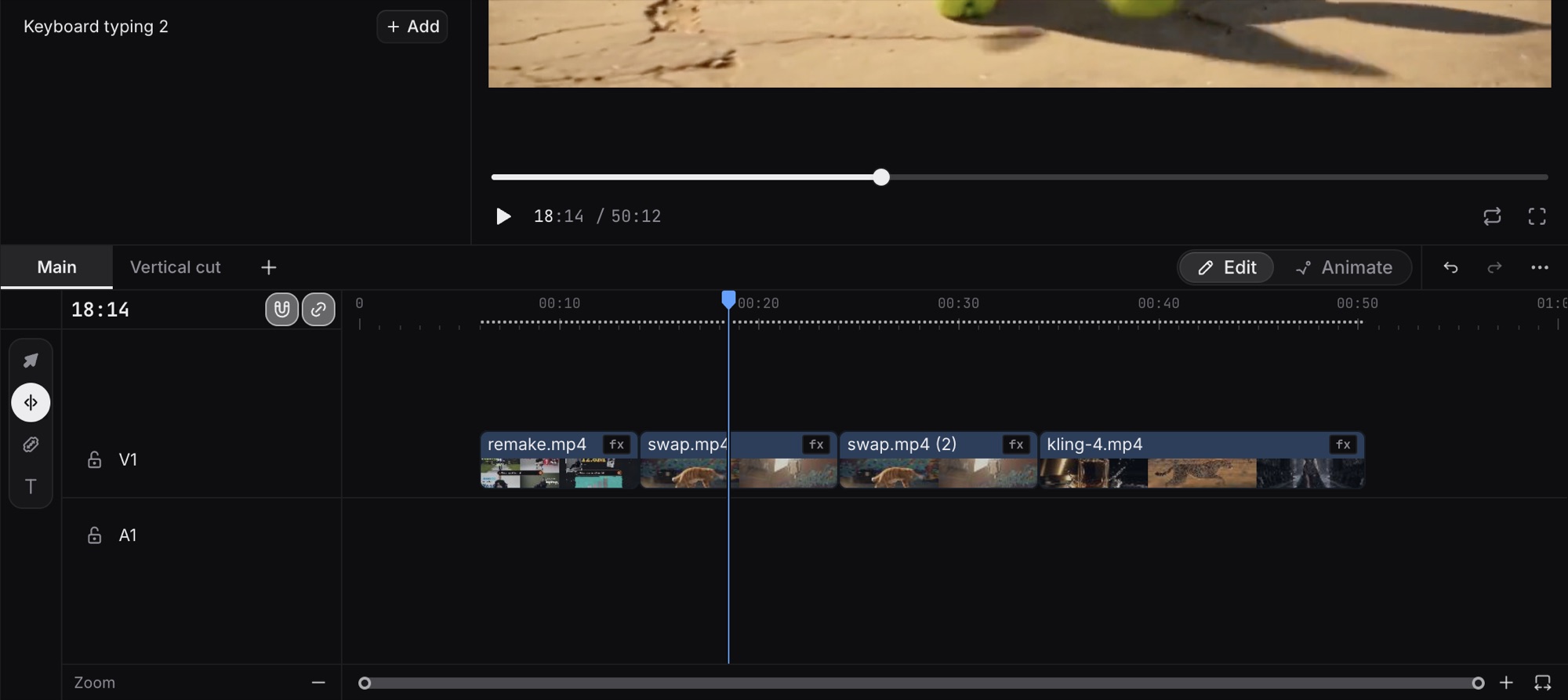
    Os projetos do Craze agora podem ter várias sequências com nome, para você manter diferentes cortes de um vídeo em um só projeto e exportar cada um separadamente.

    • Mantenha vários cortes de um vídeo em um só projeto, como um longo, um curto e um vertical.
    • Todas as sequências usam a mesma mídia do projeto.
    • Exporte cada sequência separadamente e copie clipes entre elas.
    1. Abra o seu projeto. As sequências aparecem como abas acima da linha do tempo.
    2. Adicione uma sequência ou duplique a que você já tem.
    3. Ou peça ao agente do Craze: “Faça uma versão vertical disto como uma nova sequência.”

    Posso manter mais de um corte de um vídeo em um projeto do Craze?

    Sim. Um projeto do Craze pode ter várias sequências, cada uma com o próprio nome e as próprias exportações.

  34. 26 de outubro de 2026Recurso
    Funciona com
    O agente do Craze e Craze MCP

    O agente do Craze pode ouvir o seu vídeo

    O Craze agora permite que o agente do Craze ouça qualquer parte do som do seu vídeo na linha do tempo antes de o vídeo ser exportado.

    • O agente do Craze ouve o som mixado da sua linha do tempo, com voz, música e efeitos juntos.
    • O agente do Craze pode transcrever o que é dito e encontrar silêncios ou palavras cortadas.
    • O agente do Craze ouve até 120 segundos por vez, sem precisar exportar.

    Peça ao agente do Craze: “Ouça os primeiros 30 segundos e me diga se a narração corta em algum ponto.”

    O agente do Craze consegue ouvir o áudio do meu vídeo?

    Sim. O agente do Craze pode ouvir qualquer parte do som do seu vídeo na linha do tempo, até 120 segundos por vez, antes de você exportar.

    O Craze pode conferir uma narração ou a mixagem da música antes de exportar?

    Sim. O agente do Craze pode ouvir o som mixado, transcrever as palavras faladas e medir o volume e os silêncios.

  35. 25 de outubro de 2026Recurso
    Funciona com
    O agente do Craze e Craze MCP

    Volte a uma versão anterior do seu vídeo

    O Craze agora permite que o agente do Craze liste as versões anteriores do seu vídeo e recupere uma quando você pedir.

    • Peça ao agente do Craze para listar as versões anteriores do seu vídeo.
    • Peça ao agente do Craze para restaurar uma versão anterior ou um checkpoint que você salvou.
    • Desfaça uma restauração em um passo. O Craze guarda as versões feitas depois da restaurada.
    1. Peça ao agente do Craze: “Mostre as versões anteriores deste vídeo.”
    2. Depois peça: “Volte para a versão de antes da nova introdução.”

    O Craze pode voltar a uma versão anterior do meu vídeo?

    Sim. O agente do Craze pode listar as versões anteriores do seu vídeo que o Craze guardou e restaurar a que você escolher.

    Perco meu trabalho mais recente quando o Craze restaura uma versão anterior?

    Não. O Craze guarda as versões mais recentes depois de uma restauração, e basta desfazer uma vez para reverter a restauração.

  36. 25 de outubro de 2026Recurso
    Onde
    Início e Projetos, no menu superior
    Funciona com
    O app do Craze

    Novas páginas Início e Projetos

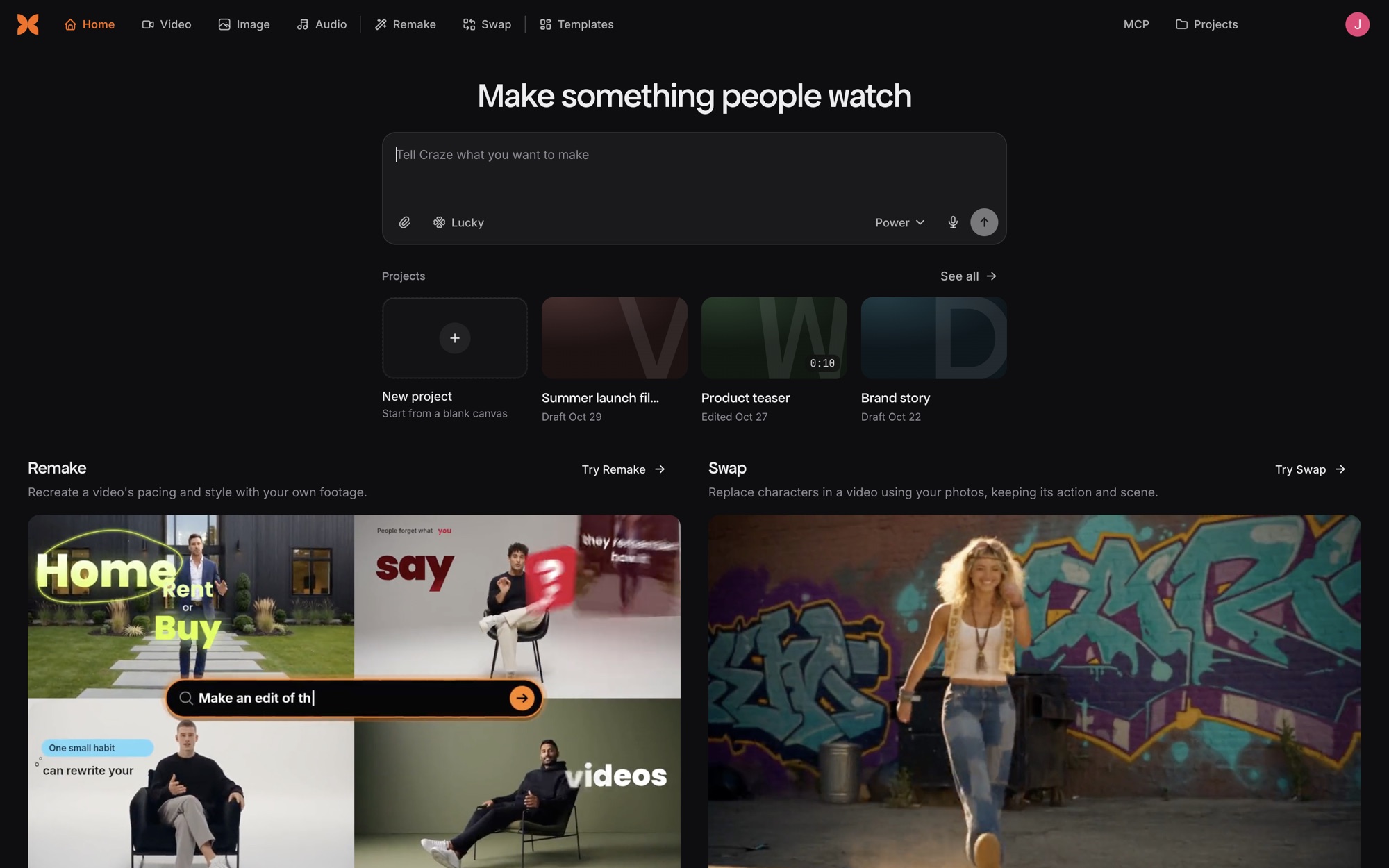
    O Craze agora tem Início e Projetos redesenhados, onde você pode começar um vídeo, fazer um único clipe de vídeo, imagem ou áudio, ou encontrar um projeto antigo.

    • Comece um vídeo no Início do Craze descrevendo-o ao agente do Craze.
    • Faça um único clipe de vídeo, imagem ou áudio nas abas Vídeo, Imagem e Áudio, com um modelo que você escolher.
    • Pesquise, renomeie e arquive seus projetos na página Projetos.
    1. Em Início, descreva o seu vídeo na caixa de mensagem para começar um projeto com o agente do Craze.
    2. Ou abra Vídeo, Imagem ou Áudio no menu superior para fazer um clipe com um modelo que você escolher.
    3. Abra Projetos para pesquisar seus projetos ou para ver os arquivados.

    Posso fazer um único clipe de imagem ou vídeo no Craze sem começar antes um projeto completo?

    Sim. As abas Vídeo, Imagem e Áudio no Início do Craze fazem um único clipe com o modelo que você escolher.

    O Craze funciona no celular?

    Sim. Início, Projetos e as abas Vídeo, Imagem e Áudio do Craze são adaptados para celulares e também para computadores.

  37. 23 de outubro de 2026Modelo
    Funciona com
    O agente do Craze

    Kling 4

    O Craze agora roda o Kling 4, o modelo de vídeo da Kuaishou que faz clipes de 3 a 30 segundos com som e pode editar filmagens que você já tem.

    • Faça clipes de 3 a 30 segundos com som, em 720p ou 1080p.
    • Dirija vários planos em um só clipe, com as mesmas pessoas e o mesmo cenário do início ao fim.
    • Edite um vídeo que você já tem. Veja a página do modelo Kling 4.

    Peça um vídeo ao agente do Craze e diga o nome do modelo: “Faça isto com o Kling 4.”

    O Craze tem suporte ao Kling 4?

    Sim. O Craze roda o Kling 4 para novos vídeos e para edições de filmagens que você já tem.

    Qual pode ser a duração de um vídeo do Kling 4 no Craze?

    Um clipe do Kling 4 no Craze dura de 3 a 30 segundos, com som.

  38. 22 de outubro de 2026Modelo
    Funciona com
    O agente do Craze

    Vídeo a partir de imagens de referência com Wan e Happy Horse

    O Craze agora faz vídeos a partir das suas imagens de referência com o Wan 3.0, o Wan 3.0 Prime e o Happy Horse 1.1, e permite escolher o formato de mais vídeos do Kling.

    • Dê ao Wan 3.0 ou ao Wan 3.0 Prime até 10 imagens de referência. O Craze faz um clipe de 2 a 30 segundos que as mostra.
    • Dê ao Happy Horse 1.1 até 9 imagens de referência. O Craze faz um clipe de 3 a 15 segundos com som.
    • Faça vídeos do Kling O3 4K, do Kling 3 4K e do Kling 2.6 Pro nos formatos horizontal 16:9, vertical 9:16 ou quadrado 1:1.
    1. Dê suas imagens ao agente do Craze e peça: “Faça um vídeo deste personagem com o Wan 3.0.”
    2. Para um vídeo do Kling, diga o formato que você quer: “Faça isto em 9:16 com o Kling 3 4K.”

    O Craze pode fazer um vídeo a partir de imagens de referência com o Wan 3.0?

    Sim. O Craze faz vídeos do Wan 3.0 e do Wan 3.0 Prime a partir de até 10 imagens de referência, em clipes de 2 a 30 segundos.

    O Craze pode fazer vídeos verticais do Kling?

    Sim. O Craze faz vídeos do Kling O3 4K, do Kling 3 4K e do Kling 2.6 Pro em 16:9, 9:16 ou 1:1.

  39. 22 de outubro de 2026Recurso
    Onde
    Library, depois Transitions
    Funciona com
    O editor

    Transições da imagem inteira

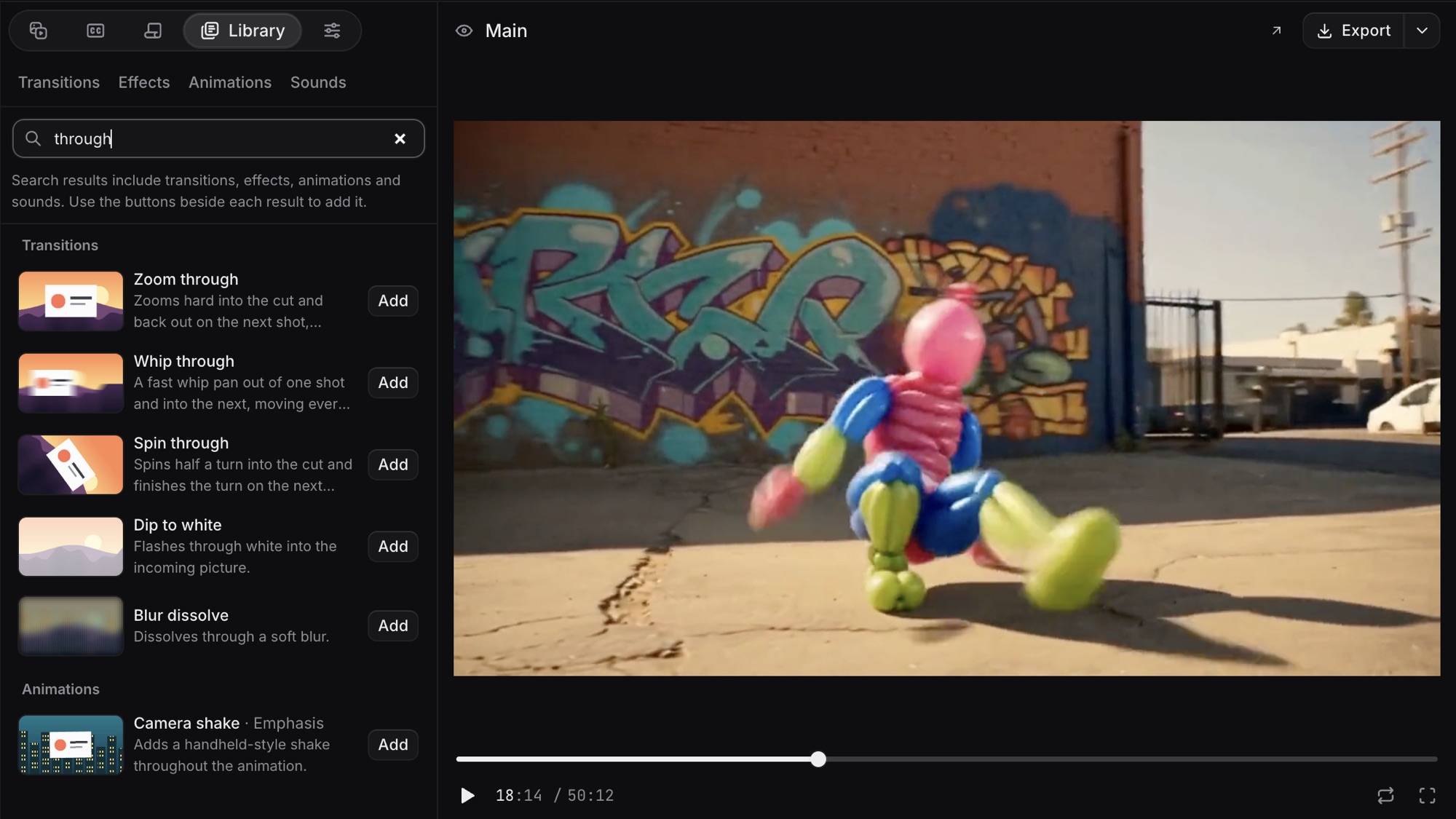
    O Craze agora tem transições da imagem inteira, que levam todas as camadas do seu vídeo juntas por um corte, e permite colocar transições em camadas de ajuste.

    • Use Zoom through, Whip through e Spin through para levar a imagem inteira por um corte, incluindo os títulos.
    • Coloque uma transição em uma camada de ajuste, que é uma camada que aplica efeitos a tudo o que está abaixo dela. Os efeitos então entram ou saem gradualmente.
    • Coloque uma transição na borda de um clipe que não encosta em nenhum outro clipe.
    1. Abra Library, depois Transitions, no editor do Craze.
    2. Arraste Zoom through, Whip through ou Spin through para um corte entre dois clipes.
    3. Ou arraste qualquer transição para o início ou o fim de uma camada de ajuste.

    Uma transição do Craze pode mover os títulos e o vídeo juntos?

    Sim. As transições da imagem inteira do Craze, Zoom through, Whip through e Spin through, levam todas as faixas abaixo delas pelo corte, incluindo os títulos.

    Posso colocar uma transição em uma camada de ajuste no Craze?

    Sim. Uma transição em uma camada de ajuste no Craze faz os efeitos da camada entrarem ou saírem gradualmente.

  40. 21 de outubro de 2026Recurso
    Onde
    A chave Filtro de conteúdo nas configurações do modelo, ao escolher um modelo Seedance ou Seedream
    Funciona com
    O app do Craze, O agente do Craze e Craze MCP

    Filtro de conteúdo

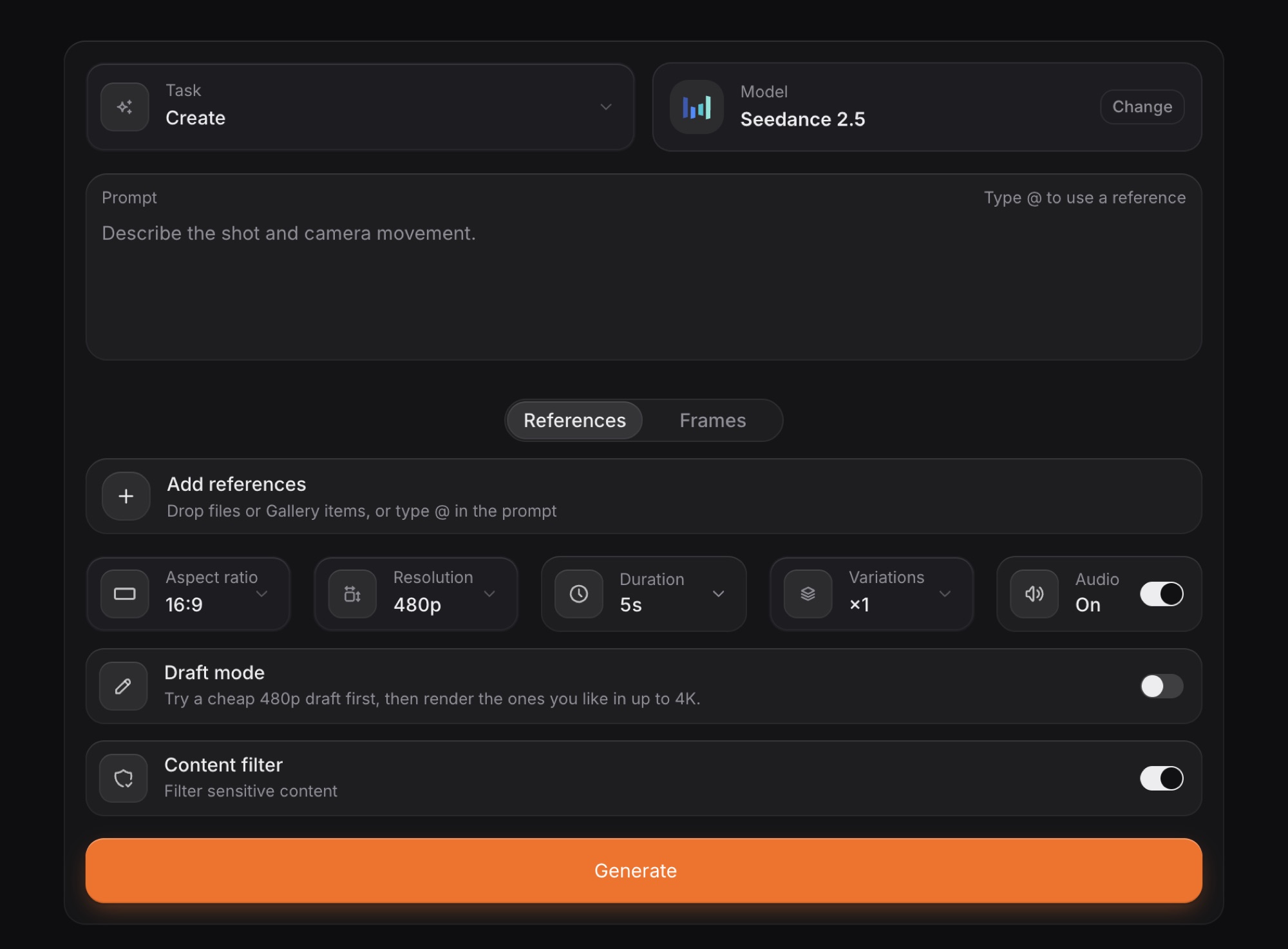
    O Craze agora permite que espaços de trabalho nos planos Ultra e Max desativem o filtro de conteúdo nos modelos Seedance e Seedream para cenas como lutas ou terror.

    • Desative o filtro de conteúdo nos modelos de vídeo Seedance e nos modelos de imagem Seedream.
    • Faça ficção que o filtro de conteúdo costuma bloquear, como cenas de luta, sangue, terror e histórias de crime.
    • O filtro de conteúdo vem ativado por padrão. Os resultados mostram se o filtro de conteúdo estava ativado ou desativado.
    1. Escolha um modelo Seedance ou Seedream para fazer um vídeo ou uma imagem.
    2. Desative a chave Filtro de conteúdo.
    3. Ou peça ao agente do Craze: “Desative o filtro de conteúdo para esta cena de luta.”

    Posso desativar o filtro de conteúdo no Craze?

    Sim, nos planos Ultra e Max. O Craze tem uma chave Filtro de conteúdo nos modelos Seedance e Seedream. Nos outros planos, o filtro de conteúdo continua ativado.

    Desativar o filtro de conteúdo no Craze permite conteúdo nocivo?

    Não. Com o filtro de conteúdo desativado, o Craze continua sem fazer conteúdo realmente nocivo. Um modelo ainda pode recusar o rosto de uma pessoa real em uma entrada.

  41. 20 de outubro de 2026Recurso
    Onde
    Properties, depois Controles
    Funciona com
    O editor e O agente do Craze

    Controles para gráficos gerados

    O Craze agora mostra no painel Properties as configurações de um gráfico que o agente do Craze cria, como uma espiral, para você mesmo ajustar o gráfico.

    • Altere as configurações de um gráfico gerado em Controles no painel Properties.
    • Veja cada alteração na prévia do Craze enquanto arrasta um controle.
    • Anime um controle ao longo do tempo com keyframes, ou redefina o controle para o valor inicial.
    1. Peça um gráfico ao agente do Craze: “Adicione uma espiral girando atrás do título.”
    2. Selecione o gráfico na linha do tempo.
    3. Abra Controles no painel Properties e altere os valores.

    Posso ajustar um gráfico que o agente do Craze fez sem pedir de novo ao agente?

    Sim. O Craze lista as configurações do gráfico em Controles no painel Properties, onde você pode alterá-las manualmente.

  42. 20 de outubro de 2026Recurso
    Onde
    O botão Destacar prévia no topo da prévia
    Funciona com
    O editor

    Destacar prévia

    O Craze agora permite mover a prévia do editor para uma janela própria, para você assistir ao seu vídeo em um segundo monitor enquanto edita.

    • Mova a prévia do Craze para uma janela própria e coloque-a em um segundo monitor.
    • Continue editando a linha do tempo e Properties na janela principal. A prévia destacada é atualizada enquanto você trabalha.
    • Coloque a prévia de volta com Devolver a prévia ao editor, ou fechando a janela.
    1. Abra um projeto e pressione Destacar prévia no topo da prévia.
    2. Arraste a nova janela de prévia para o seu segundo monitor.
    3. Pressione Devolver a prévia ao editor, ou feche a janela, para colocar a prévia de volta.

    Posso usar o Craze em dois monitores?

    Sim. Destacar prévia, no editor do Craze, move a prévia para uma janela própria, que você pode colocar em um segundo monitor.

  43. 19 de outubro de 2026Modelo
    Funciona com
    O agente do Craze

    FLUX.3 Max

    O Craze agora roda o FLUX.3 Max, o modelo de vídeo da Black Forest Labs que faz clipes de 5 a 20 segundos com som opcional, a partir de texto ou das suas próprias imagens.

    • Faça clipes de 5 a 20 segundos em 720p ou 1080p, com ou sem som.
    • Comece um clipe do FLUX.3 Max em uma imagem que você escolher e termine-o em uma segunda imagem.
    • Escolha entre 7 proporções, da horizontal 21:9 à vertical 9:16. Veja a página do modelo FLUX.3 Max.

    Peça um vídeo ao agente do Craze e diga o nome do modelo: “Faça isto com o FLUX.3 Max.”

    O Craze tem suporte ao FLUX.3 Max?

    Sim. O Craze roda o FLUX.3 Max para vídeos feitos a partir de texto e para vídeos feitos a partir de imagens.

    O FLUX.3 Max no Craze pode fazer um vídeo entre duas imagens?

    Sim. Dê ao FLUX.3 Max uma primeira imagem e uma última imagem, e o Craze faz o clipe que vai de uma à outra.

  44. 19 de outubro de 2026Modelo
    Funciona com
    O agente do Craze

    Seedream 5 Flash

    O Craze agora roda o Seedream 5 Flash, o modelo de imagem da ByteDance que faz novas imagens e edita imagens existentes em 1K, 1,5K ou 2K.

    • Faça imagens a partir de uma descrição escrita em 1K, 1,5K ou 2K.
    • Edite imagens com o Seedream 5 Flash usando até 10 imagens de origem de uma vez.
    • Escolha entre 8 proporções, da horizontal 21:9 à vertical 9:16. Veja a página do modelo Seedream 5 Flash.

    Peça uma imagem ao agente do Craze e diga o nome do modelo: “Faça isto com o Seedream 5 Flash.”

    O Craze tem suporte ao Seedream 5 Flash?

    Sim. O Craze roda o Seedream 5 Flash para novas imagens e para edições de imagens que você já tem.

    O Seedream 5 Flash pode editar várias imagens de uma vez no Craze?

    Sim. O Seedream 5 Flash no Craze aceita até 10 imagens de origem em uma edição.

  45. 19 de outubro de 2026Recurso
    Onde
    Qualquer projeto
    Funciona com
    O editor e O agente do Craze

    O novo editor do Craze

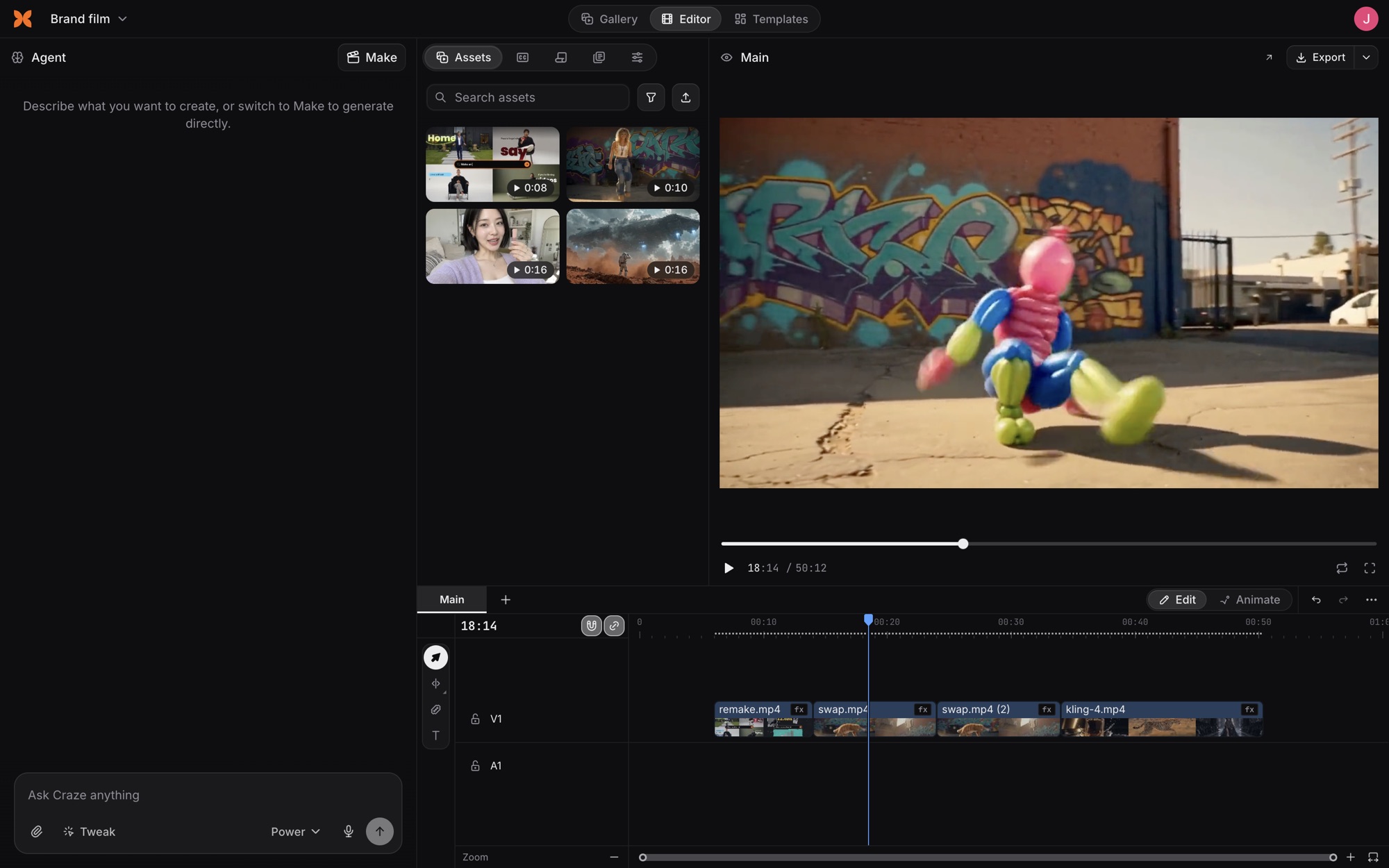
    O Craze agora tem o seu próprio editor de vídeo, com prévia instantânea, uma linha do tempo com faixas e exportação do vídeo final.

    • Edite em uma linha do tempo com faixas, como nos apps profissionais de edição. A prévia do Craze mostra cada alteração na hora.
    • Adicione transições, efeitos, animação de texto, formas e máscaras. Use keyframes para mudar as configurações de um clipe ao longo do tempo.
    • Exporte o vídeo final pelo editor do Craze.
    1. Abra um projeto. O editor do Craze mostra a prévia, a linha do tempo e o painel Properties.
    2. Arraste uma transição, um efeito ou uma animação da Library para um clipe.
    3. Pressione Exportar para fazer o vídeo final.

    O Craze tem um editor de vídeo?

    Sim. O Craze tem o seu próprio editor, com linha do tempo, prévia instantânea, transições, efeitos, animação de texto, formas e máscaras.

    O Craze pode animar um clipe com keyframes?

    Sim. O editor do Craze tem keyframes, que mudam uma configuração, como posição ou tamanho, ao longo do tempo.

  • Dirigir
  • Criar
  • Editar
  • Modelos
  • Preços
  • MCP
  • Fale conosco
  • Documentação
  • Blogs
  • Changelog
  • Privacidade
  • Termos
  • Instagram
  • YouTube
  • X
  • LinkedIn
  • English
  • 日本語
  • 한국어
  • Español
  • Deutsch
  • Français
  • Português
  • 简体中文

© 2026 Craze Technologies