Craze
ModèlesTarifsMCPBlog

Nouveautés

Nouvelles fonctionnalités et nouveaux modèles IA dans Craze.

Dernière mise à jour 18 novembre 2026

Toutes les nouveautés

novembre 2026

  • Blocking
  • Efficace fonctionne désormais avec GPT-6.2 Sol
  • Kling Image 4
  • Gemini Omni Flash 1.2
  • PixVerse v6 Max
  • Réutiliser sur les médias créés par l’agent
  • Seedance 2.5 en 4K
  • Suppression du fond vert et détourage de sujets
  • Outil Modification par propagation
  • Seedance 2.5 Flash
  • Voix personnalisées enregistrées pour tout l’espace de travail
  • GPT Image 2.6
  • Coller et supprimer les attributs d’un clip
  • L’agent peut télécharger une vidéo à partir d’un lien
  • Seedream 5.5
  • L’agent travaille sur tous vos projets
  • Puissant fonctionne désormais avec Fable 5.2
  • TikTok Sans pour les sous-titres et le texte
  • Les voix conçues peuvent faire la narration
  • Kling Voice Clone
  • Liens vidéo dans Remake et Swap
  • Texte en chinois, japonais, coréen et autres écritures non latines
  • Import de fichiers HEIC et HEIF
  • Plans chantés synchronisés avec une chanson
  • Kling 4.0 Flash
  • Remake
  • Swap
  • Templates

octobre 2026

  • Aperçu dans Firefox
  • Japonais, coréen et espagnol
  • Exporter la plage entre l’entrée et la sortie
  • Mentions dans le chat
  • Séquences
  • L’agent Craze peut écouter votre vidéo
  • Revenir à une version antérieure de votre vidéo
  • Nouvelles pages Accueil et Projets
  • Kling 4
  • Vidéo à partir d’images de référence avec Wan et Happy Horse
  • Transitions sur l’image entière
  • Filtre de contenu
  • Commandes pour les graphismes générés
  • Détacher l’aperçu
  • FLUX.3 Max
  • Seedream 5 Flash
  • Le nouvel éditeur Craze
  1. 18 novembre 2026Fonctionnalité
    Où
    Le chat avec l’agent Craze
    Compatible avec
    L’agent Craze et Craze MCP

    Blocking

    Craze permet désormais à l’agent Craze de construire une maquette 3D sommaire d’un plan, pour que vous puissiez valider le mouvement de caméra et les positions avant que la moindre image ne soit créée.

    • Voyez une maquette 3D sommaire d’un plan avec des formes simples avant que Craze ne crée les images.
    • Validez la trajectoire de la caméra et l’endroit où les personnes et les objets se tiennent et se déplacent, et demandez des modifications de la maquette.
    • Approuvez la maquette, et l’agent Craze s’en sert comme guide pour que les images générées suivent le même mouvement de caméra.
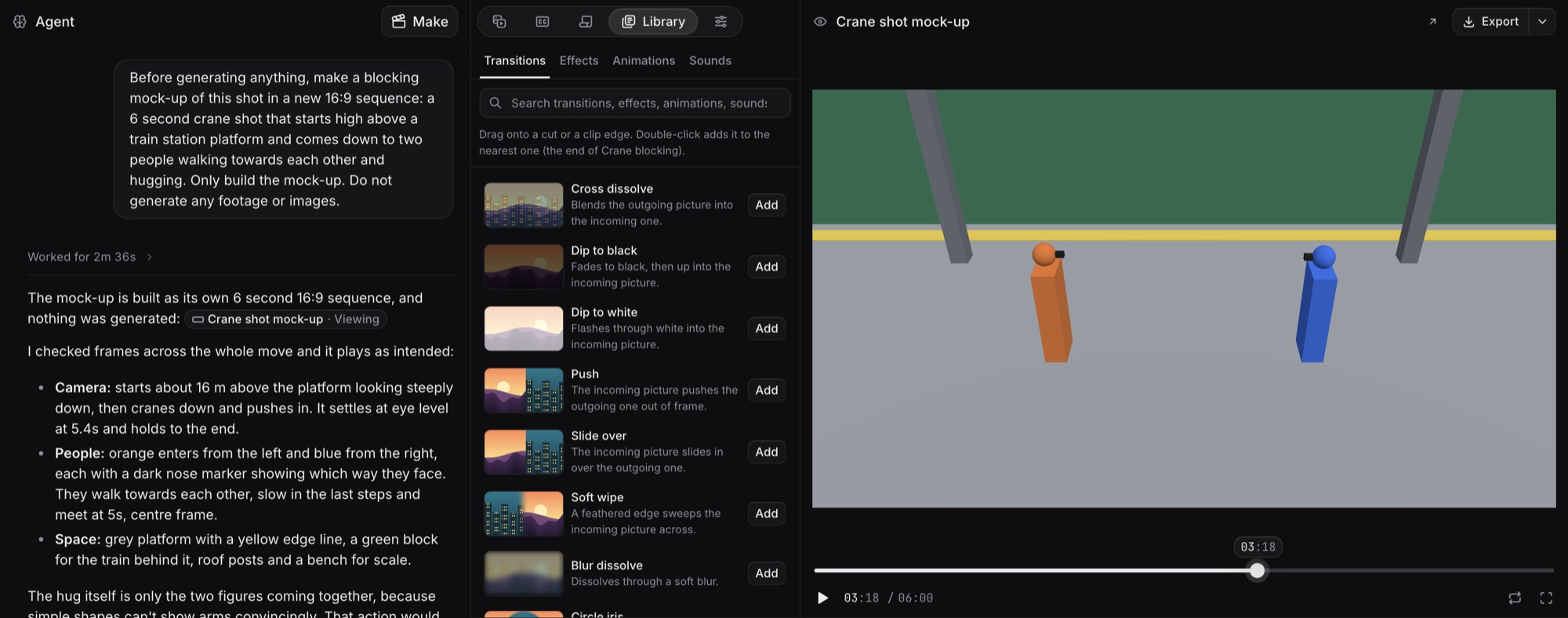
    1. Décrivez un plan où le mouvement de caméra compte, ou demandez à l’agent Craze : « Faites d’abord une maquette de ce plan. »
    2. Regardez la maquette dans l’aperçu et demandez des modifications jusqu’à ce que le plan vous convienne.
    3. Approuvez la maquette. L’agent Craze la donne au modèle vidéo comme guide pour les vraies images.

    Craze peut-il me montrer un plan avant de générer la vidéo ?

    Oui. Avec Blocking, l’agent Craze construit une maquette 3D sommaire du plan avec des formes simples. Vous vérifiez le mouvement de caméra et les positions avant que la moindre image ne soit créée.

    Qu’est-ce que Blocking dans Craze ?

    Blocking est une maquette 3D sommaire d’un plan. La maquette montre la trajectoire de la caméra et l’endroit où les personnes et les objets se tiennent et se déplacent, puis le modèle vidéo la suit.
  2. 18 novembre 2026Modèle
    Où
    Le menu Modèle dans la zone de chat
    Compatible avec
    L’agent Craze

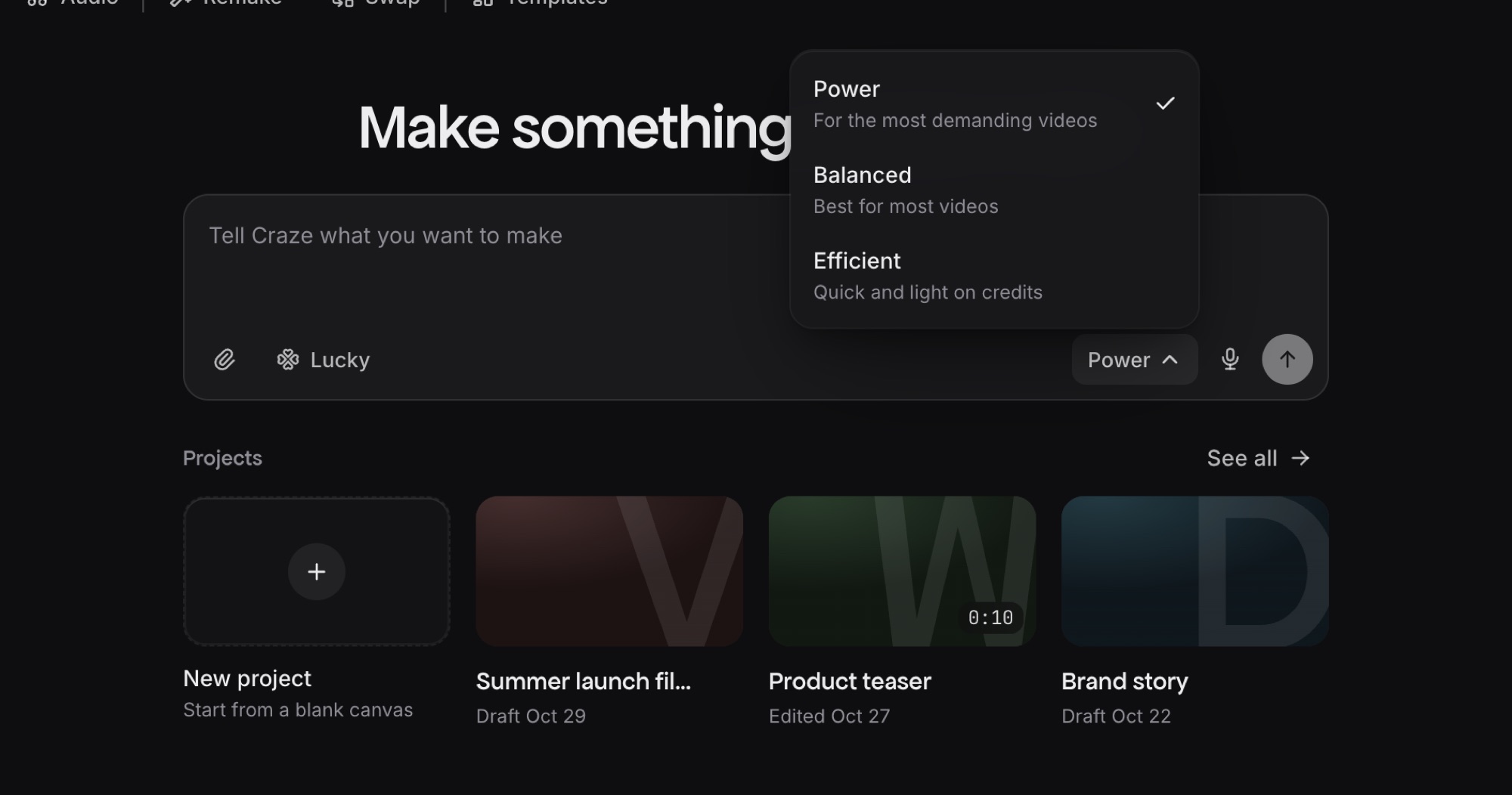
    Efficace fonctionne désormais avec GPT-6.2 Sol

    Craze fait désormais fonctionner Efficace, l’une des options de modèle de l’agent Craze, avec GPT-6.2 Sol, un modèle créé par OpenAI.

    • L’agent Craze fonctionne avec GPT-6.2 Sol, créé par OpenAI, quand vous choisissez Efficace.
    • GPT-6.2 Sol remplace GPT-6.1 Sol en tant que modèle utilisé par Efficace.
    • Les chats déjà réglés sur Efficace utilisent GPT-6.2 Sol dès le message suivant, sans que vous ayez quoi que ce soit à changer.

    Ouvrez le menu Modèle dans la zone de chat et choisissez Efficace.

    Quel modèle l’agent Craze utilise-t-il avec Efficace ?

    L’option Efficace de l’agent Craze fonctionne avec GPT-6.2 Sol, un modèle créé par OpenAI. Avant le 18 novembre 2026, Efficace fonctionnait avec GPT-6.1 Sol.

    Craze utilise-t-il GPT-6.2 Sol ?

    Oui. L’agent Craze fonctionne avec GPT-6.2 Sol quand vous choisissez Efficace dans le menu Modèle.

  3. 18 novembre 2026Modèle
    Compatible avec
    L’agent Craze

    Kling Image 4

    Craze propose désormais Kling Image 4, le premier modèle d’image de la famille Kling de Kuaishou, qui crée et modifie des images en 2K ou en 4K.

    • Créez des images avec Kling Image 4 à partir d’une description, en 2K ou en 4K, dans huit formats, du large 21:9 au vertical 9:16.
    • Modifiez une image en décrivant le changement, et combinez jusqu’à dix images sources en une seule modification.
    • Utilisez Kling Image 4 pour des personnes réalistes et pour du texte dans l’image. Voir la page du modèle Kling Image 4.

    Demandez une image à l’agent Craze en nommant le modèle : « Faites cette affiche avec Kling Image 4. »

    Craze prend-il en charge Kling Image 4 ?

    Oui. Craze utilise Kling Image 4 pour créer de nouvelles images et pour modifier des images que vous avez déjà, en 2K ou en 4K.

    Combien d’images Kling Image 4 peut-il combiner en une seule modification sur Craze ?

    Sur Craze, Kling Image 4 accepte jusqu’à dix images sources en une seule modification, par exemple un personnage, un produit et un lieu.

  4. 17 novembre 2026Modèle
    Compatible avec
    L’agent Craze

    Gemini Omni Flash 1.2

    Craze propose désormais Gemini Omni Flash 1.2, le plus récent modèle vidéo Omni Flash de Google, qui crée des clips jusqu’à 15 secondes, jusqu’en 4K, avec son.

    • Créez des clips de 3 à 15 secondes avec son, jusqu’en 4K.
    • Partez d’une description, d’une première et d’une dernière image, ou d’images et de vidéos de référence.
    • Modifiez et prolongez un clip que vous avez déjà. Voir la page du modèle Gemini Omni Flash 1.2.

    Demandez une vidéo à l’agent Craze en nommant le modèle : « Faites ceci avec Gemini Omni Flash 1.2. »

    Craze prend-il en charge Gemini Omni Flash 1.2 ?

    Oui. Craze propose Gemini Omni Flash 1.2, le plus récent modèle vidéo Omni Flash de Google.

  5. 17 novembre 2026Modèle
    Compatible avec
    L’agent Craze

    PixVerse v6 Max

    Craze propose désormais PixVerse v6 Max, la version haut de gamme du modèle vidéo v6 de PixVerse, qui crée des clips de 1 à 15 secondes jusqu’en 1080p avec son en option.

    • Créez des clips de 1 à 15 secondes avec PixVerse v6 Max, en 360p, 720p ou 1080p.
    • Partez d’une description, ou d’une image qui devient la première image du clip.
    • Activez ou désactivez le son pour chaque clip. Voir la page du modèle PixVerse v6 Max.

    Demandez une vidéo à l’agent Craze en nommant le modèle : « Faites ceci avec PixVerse v6 Max. »

    Craze prend-il en charge PixVerse v6 Max ?

    Oui. Craze utilise PixVerse v6 Max pour créer de nouvelles vidéos à partir d’une description ou d’une image.

    Quelle durée peut avoir une vidéo PixVerse v6 Max sur Craze ?

    Un clip PixVerse v6 Max sur Craze dure de 1 à 15 secondes, en 360p, 720p ou 1080p.

  6. 17 novembre 2026Fonctionnalité
    Où
    La Galerie, sur une image, un clip ou un fichier audio
    Compatible avec
    L’application Craze

    Réutiliser sur les médias créés par l’agent

    Craze affiche désormais Réutiliser sur les images, les clips et l’audio créés par l’agent Craze, pour que vous puissiez charger les mêmes paramètres et créer vous-même une autre version.

    • Appuyez sur Réutiliser sur les médias créés par l’agent Craze, comme vous pouvez le faire sur les médias que vous avez créés vous-même.
    • Craze charge le même modèle, les mêmes paramètres et les mêmes images de référence, et ne génère rien tant que vous ne le demandez pas.
    • Réutiliser couvre les paramètres et références habituels. Les médias créés avec des configurations plus complexes, comme plusieurs voix, n’affichent pas Réutiliser.
    1. Survolez une image ou un clip dans la Galerie et appuyez sur Réutiliser.
    2. Craze remplit le modèle, les paramètres et les images de référence. Modifiez ce que vous voulez, puis lancez la génération.

    Puis-je réutiliser les paramètres de quelque chose que l’agent Craze a généré ?

    Oui. Appuyez sur Réutiliser sur les médias créés par l’agent Craze dans la Galerie. Craze charge le même modèle, les mêmes paramètres et les mêmes références sans rien générer tant que vous ne le demandez pas.

  7. 17 novembre 2026Modèle
    Compatible avec
    L’agent Craze

    Seedance 2.5 en 4K

    Craze crée désormais des vidéos Seedance 2.5 en 4K, pour les nouveaux clips ainsi que pour les modifications et prolongations de clips que vous avez déjà.

    • Créez des vidéos Seedance 2.5 en 4K, ainsi qu’en 1080p.
    • La 4K fonctionne pour les nouveaux clips, les modifications et les prolongations.
    • Générez la version finale 4K d’un brouillon Seedance 2.5. Voir la page du modèle Seedance 2.5.

    Demandez le clip en 4K à l’agent Craze : « Faites ceci avec Seedance 2.5 en 4K. »

    Seedance 2.5 peut-il créer des vidéos en 4K sur Craze ?

    Oui. Seedance 2.5 sur Craze crée des vidéos en 4K pour les nouveaux clips, les modifications et les prolongations.

  8. 16 novembre 2026Fonctionnalité
    Où
    Library, puis Effects, puis Keying
    Compatible avec
    L’éditeur, L’agent Craze et Craze MCP

    Suppression du fond vert et détourage de sujets

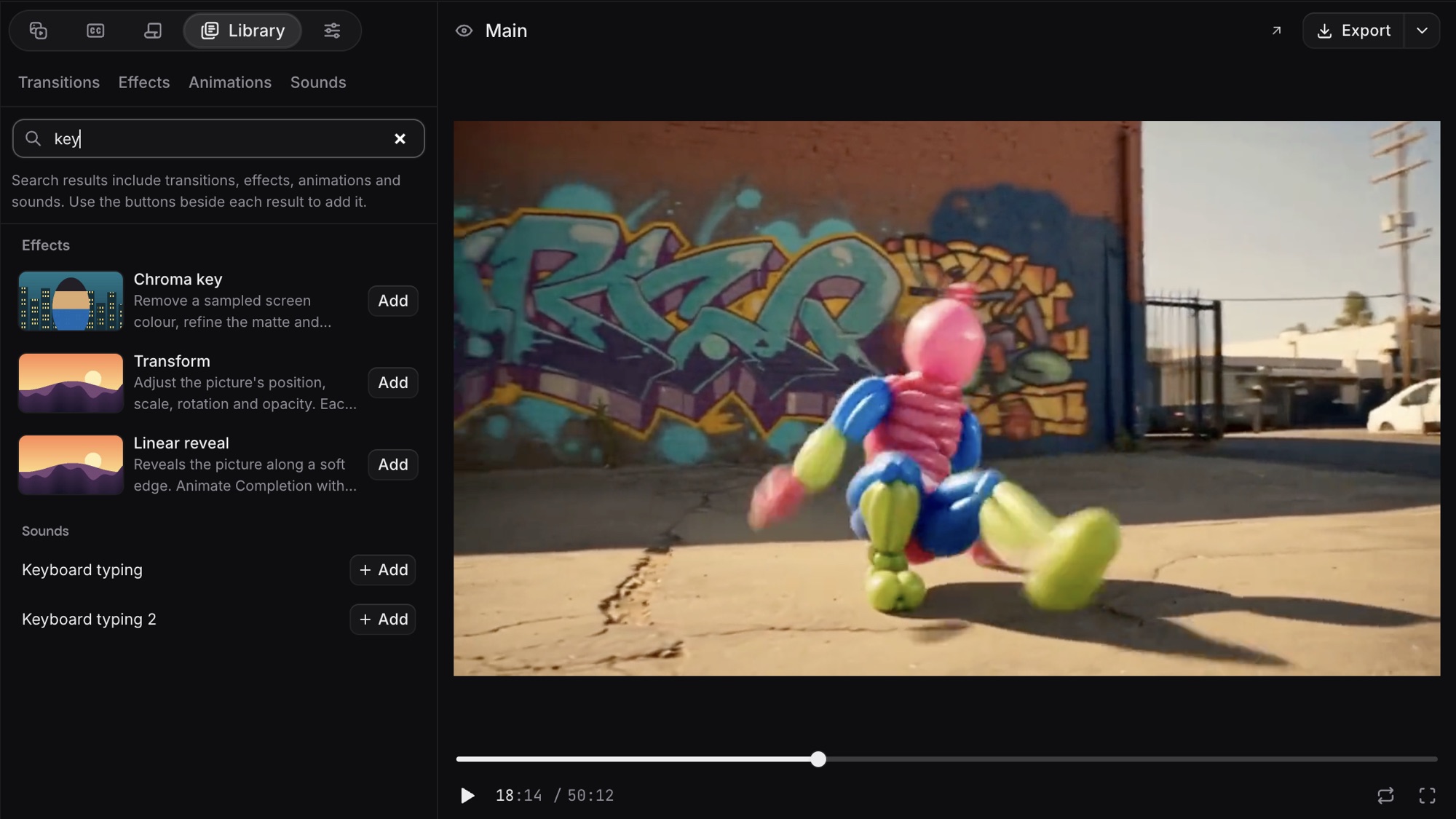
    Craze supprime désormais les fonds verts et détoure n’importe quelle personne ou n’importe quel objet d’une vidéo, soit à la main dans l’éditeur, soit en le demandant à l’agent Craze.

    • Supprimez un fond vert ou bleu en une seule étape. Craze choisit la couleur pour vous.
    • Détourez une personne ou un objet de n’importe quel clip, sans avoir besoin de fond vert.
    • Placez du texte ou une autre vidéo derrière le sujet.
    1. Pour supprimer un fond vert, ouvrez Library, puis Effects, puis Keying, et appliquez Chroma key à votre clip.
    2. Pour détourer un sujet, sélectionnez votre clip, ajoutez un Masque d’objet, cliquez sur le sujet et appuyez sur Suivre.
    3. Ou demandez à l’agent Craze : « Supprimez le fond vert de ce clip. »

    Craze peut-il supprimer un fond vert ?

    Oui. Craze supprime les fonds verts et bleus avec son effet Chroma key.

    Craze peut-il supprimer un arrière-plan sans fond vert ?

    Oui. Craze peut détourer une personne ou un objet de n’importe quel clip et le suivre pendant qu’il se déplace.

  9. 16 novembre 2026Fonctionnalité
    Où
    Les outils de la timeline de l’éditeur
    Compatible avec
    L’éditeur

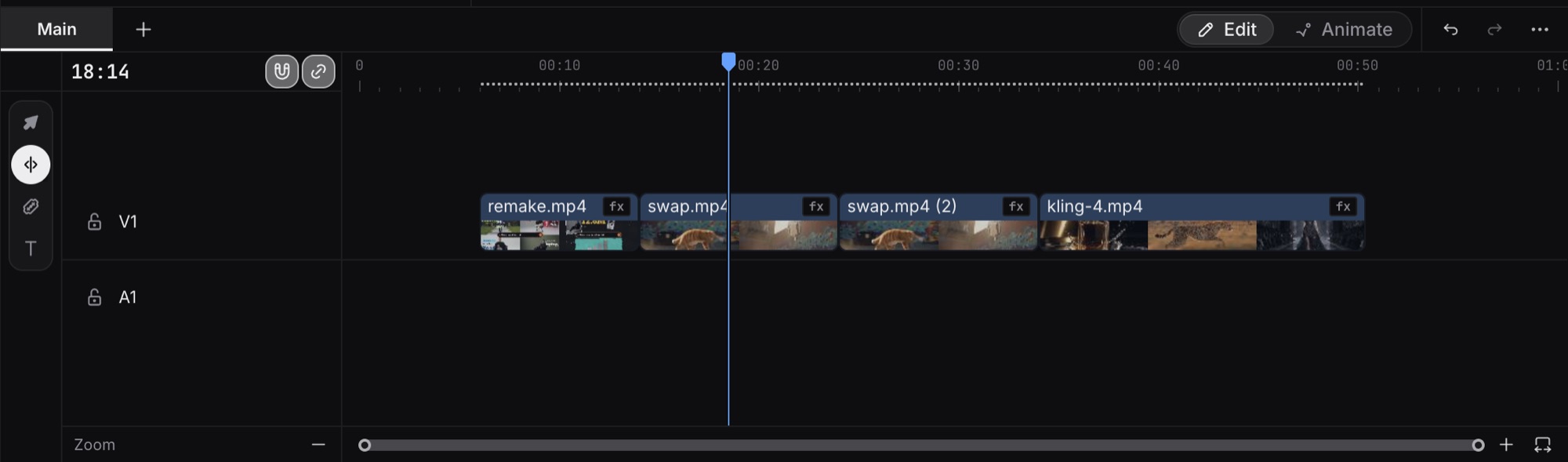
    Outil Modification par propagation

    Craze propose désormais l’outil Modification par propagation, qui raccourcit un clip et décale d’autant tous les clips suivants, pour qu’aucun vide ne reste sur la timeline.

    • Raccourcissez un clip avec l’outil Modification par propagation, et les clips suivants se resserrent derrière la coupe.
    • Gardez la vidéo et l’audio synchronisés. Une modification par propagation déplace les clips suivants sur chaque piste non verrouillée.
    • Supprimez un vide entre deux clips avec Supprimer et raccorder, ou raccourcissez un clip jusqu’à la tête de lecture avec Q et W.
    1. Choisissez l’outil Modification par propagation sur la timeline, ou appuyez sur B.
    2. Faites glisser le bord d’un clip. Les clips situés après ce bord se déplacent pour rester collés au clip.
    3. Pour combler un vide, cliquez sur l’espace vide entre deux clips et appuyez sur Suppr.

    Craze dispose-t-il d’un outil de modification par propagation ?

    Oui. L’outil Modification par propagation de Craze raccourcit un clip et déplace les clips suivants sur chaque piste non verrouillée, pour que l’image et le son restent synchronisés.

    Craze peut-il combler un vide entre deux clips sur la timeline ?

    Oui. Dans Craze, cliquez sur le vide et appuyez sur Suppr, ou faites un clic droit sur le vide et choisissez Supprimer et raccorder.

  10. 15 novembre 2026Modèle
    Compatible avec
    L’agent Craze

    Seedance 2.5 Flash

    Craze propose désormais Seedance 2.5 Flash, la version plus rapide du modèle vidéo Seedance 2.5 de ByteDance, qui crée des clips de 4 à 30 secondes avec son en 480p ou 720p.

    • Créez des clips de 4 à 30 secondes avec Seedance 2.5 Flash, en 480p ou 720p, avec son en option.
    • Guidez un clip avec jusqu’à 10 images de référence, 5 vidéos et 5 clips audio.
    • Modifiez ou prolongez un clip que vous avez déjà. Voir la page du modèle Seedance 2.5 Flash.

    Demandez une vidéo à l’agent Craze en nommant le modèle : « Faites ceci avec Seedance 2.5 Flash. »

    Craze prend-il en charge Seedance 2.5 Flash ?

    Oui. Craze utilise Seedance 2.5 Flash pour créer de nouvelles vidéos, et pour modifier et prolonger des clips que vous avez déjà.

    Quelle durée peut avoir une vidéo Seedance 2.5 Flash sur Craze ?

    Un clip Seedance 2.5 Flash sur Craze dure de 4 à 30 secondes, en 480p ou 720p.

  11. 14 novembre 2026Fonctionnalité
    Où
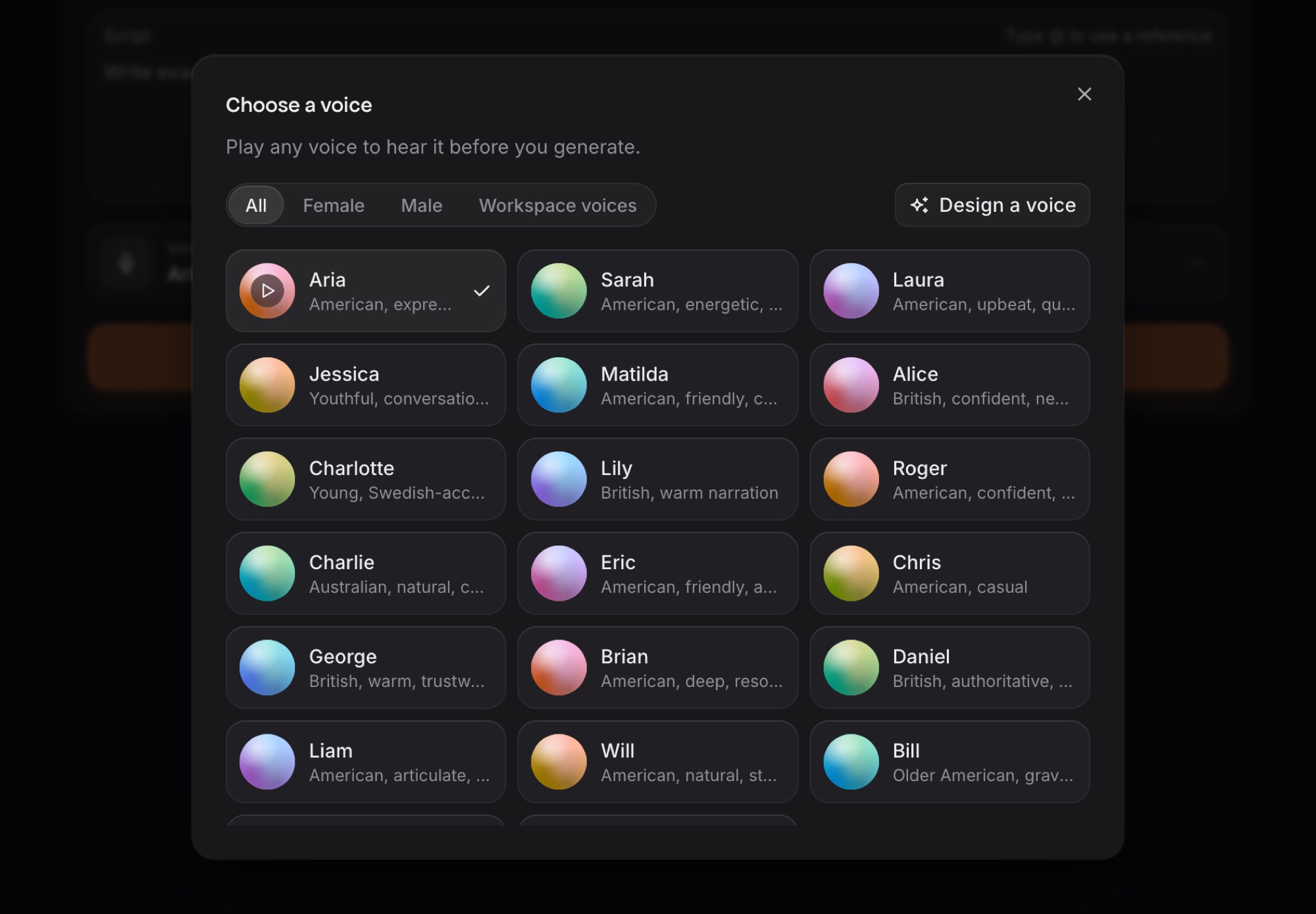
    Choisir une voix, puis Voix de l’espace de travail
    Compatible avec
    L’application Craze et L’agent Craze

    Voix personnalisées enregistrées pour tout l’espace de travail

    Craze enregistre désormais chaque voix personnalisée pour tout votre espace de travail, pour que vous et votre équipe puissiez faire la narration avec la même voix dans n’importe quel projet.

    • Enregistrez une voix personnalisée une seule fois et utilisez-la pour la narration dans tous les projets de votre espace de travail.
    • Demandez à l’agent Craze de concevoir une voix personnalisée, d’enregistrer la prise que vous choisissez et de l’utiliser pour la narration.
    • Conservez jusqu’à 3 voix personnalisées par espace de travail, et supprimez-en une pour en concevoir une autre.
    1. Ouvrez Choisir une voix et cliquez sur Concevoir une voix.
    2. Décrivez la voix, choisissez une prise, nommez la voix et cliquez sur Enregistrer la voix.
    3. Retrouvez la voix enregistrée sous Voix de l’espace de travail dans n’importe quel projet, ou demandez à l’agent Craze de l’utiliser pour la narration.

    Puis-je utiliser la même voix personnalisée dans tous mes projets Craze ?

    Oui. Une voix personnalisée enregistrée dans Craze appartient à tout l’espace de travail. Tous les membres de l’espace de travail peuvent utiliser la voix personnalisée pour la narration dans n’importe quel projet.

    Combien de voix personnalisées un espace de travail Craze peut-il enregistrer ?

    Un espace de travail Craze conserve jusqu’à 3 voix personnalisées. Supprimez une voix enregistrée pour faire de la place à une nouvelle.

  12. 14 novembre 2026Modèle
    Compatible avec
    L’agent Craze

    GPT Image 2.6

    Craze propose désormais GPT Image 2.6, le modèle d’image d’OpenAI, en deux versions : Flare pour les images du quotidien et Sunburst pour les détails fins et les modifications précises.

    • Créez des images avec GPT Image 2.6 à partir d’une description, dans sept formats, du large 16:9 au vertical 9:16.
    • Modifiez une image en décrivant le changement, et ajoutez des images de référence pour guider GPT Image 2.6.
    • Choisissez Flare pour la rapidité ou Sunburst pour les détails fins. Voir la page du modèle GPT Image 2.6 Flare.

    Demandez une image à l’agent Craze en nommant le modèle : « Faites ceci avec GPT Image 2.6 Flare. »

    Craze prend-il en charge GPT Image 2.6 ?

    Oui. Craze utilise GPT Image 2.6 Flare et GPT Image 2.6 Sunburst pour créer de nouvelles images et pour modifier des images que vous avez déjà.

    Quelle est la différence entre GPT Image 2.6 Flare et Sunburst sur Craze ?

    GPT Image 2.6 Flare est le choix le plus rapide pour les images du quotidien sur Craze. GPT Image 2.6 Sunburst prend plus de temps et convient aux détails fins et aux modifications précises.

  13. 14 novembre 2026Fonctionnalité
    Où
    Le menu du clip dans la timeline
    Compatible avec
    L’éditeur

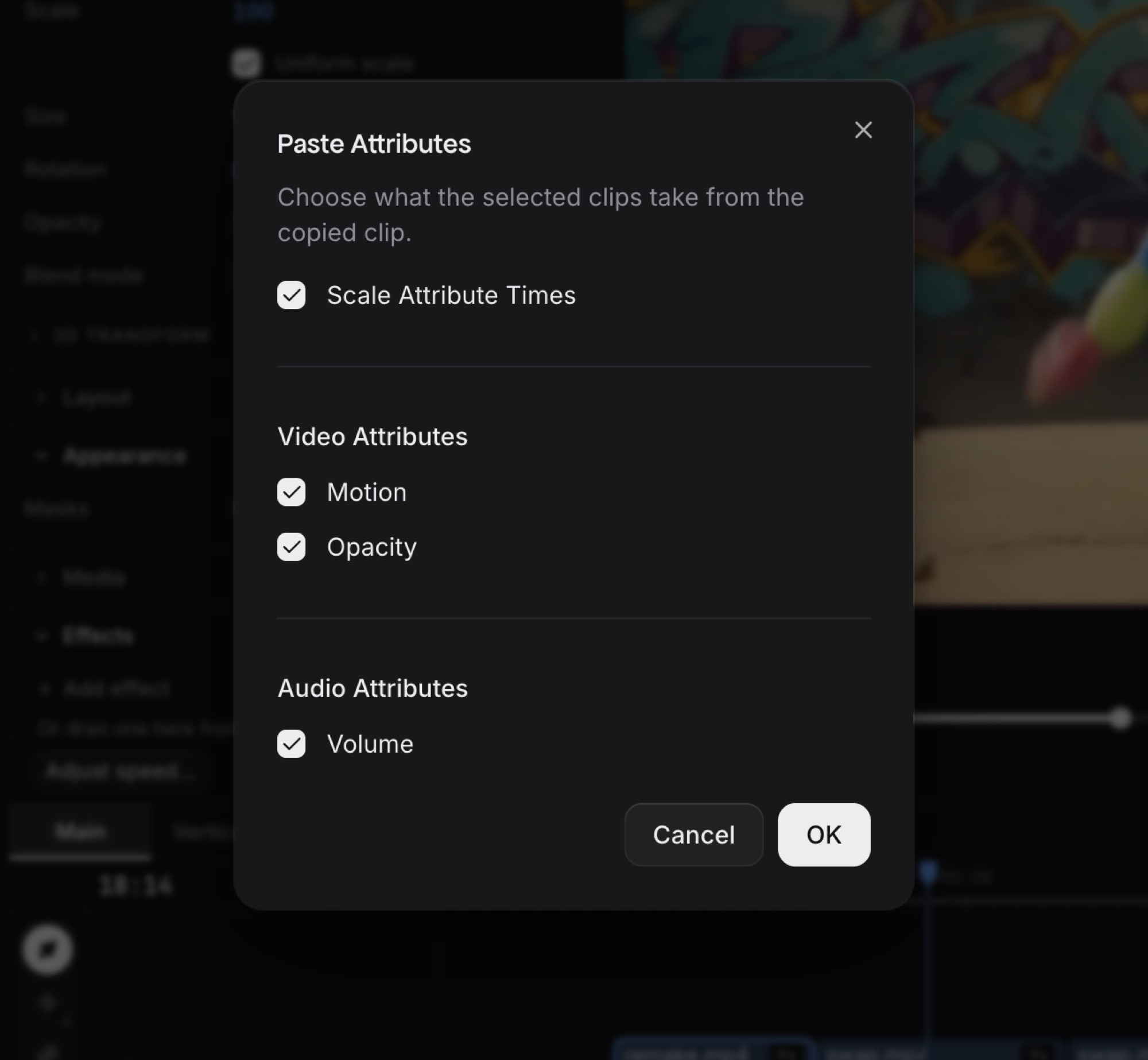
    Coller et supprimer les attributs d’un clip

    Craze propose désormais Coller les attributs et Supprimer les attributs, qui copient l’apparence et les réglages d’un clip sur d’autres clips ou réinitialisent des clips à leurs valeurs par défaut.

    • La fonction Coller les attributs copie le Mouvement, l’Opacité, les effets et le Volume d’un clip sur d’autres clips.
    • L’option Mettre à l’échelle la durée des attributs étire l’animation copiée pour l’adapter à la durée de chaque clip.
    • La fonction Supprimer les attributs supprime les effets d’un clip et réinitialise Mouvement et Opacité à leurs valeurs par défaut.
    1. Copiez le clip qui a l’apparence et les réglages que vous voulez.
    2. Sélectionnez les autres clips et choisissez Coller les attributs dans le menu du clip.
    3. Cochez les attributs à coller, comme Mouvement, Opacité, les effets ou Volume, et cliquez sur OK.

    Craze peut-il copier les effets d’un clip à un autre ?

    Oui. Dans Craze, la fonction Coller les attributs copie le Mouvement, l’Opacité, les effets et le Volume d’un clip sur les autres clips que vous sélectionnez.

    Craze peut-il supprimer tous les effets d’un clip en une fois ?

    Oui. Dans Craze, la fonction Supprimer les attributs supprime les effets que vous cochez et réinitialise Mouvement et Opacité à leurs valeurs par défaut.

  14. 14 novembre 2026Fonctionnalité
    Compatible avec
    L’agent Craze

    L’agent peut télécharger une vidéo à partir d’un lien

    Craze permet désormais à l’agent Craze de télécharger une vidéo à partir d’un lien que vous partagez dans le chat et d’ajouter la vidéo à votre projet.

    • Partagez le lien d’une vidéo publique dans le chat et demandez à l’agent Craze de télécharger la vidéo.
    • La vidéo téléchargée arrive dans les ressources de votre projet sous forme de fichier MP4, prête à être montée.
    • Une vidéo liée peut durer jusqu’à 10 minutes et peser jusqu’à 512 Mo.

    Collez le lien d’une vidéo publique dans le chat et demandez à l’agent Craze : « Téléchargez cette vidéo et ajoutez-la à mon projet. »

    L’agent Craze peut-il télécharger une vidéo à partir d’un lien ?

    Oui. Partagez le lien d’une vidéo publique dans le chat, et l’agent Craze télécharge la vidéo dans les ressources de votre projet.

    Quels liens vidéo l’agent Craze peut-il télécharger ?

    L’agent Craze télécharge des vidéos publiques d’une durée maximale de 10 minutes et d’une taille maximale de 512 Mo. L’agent Craze ne peut pas télécharger de vidéos privées, de vidéos qui nécessitent une connexion ni de diffusions en direct.

  15. 13 novembre 2026Modèle
    Compatible avec
    L’agent Craze

    Seedream 5.5

    Craze propose désormais Seedream 5.5, le modèle d’image le plus récent de ByteDance, qui crée des images à partir d’une description et modifie des images en utilisant jusqu’à dix images sources.

    • Créez des images avec Seedream 5.5 à partir d’une description, en 1K, 1,5K ou 2K.
    • Modifiez une image en décrivant le changement, en utilisant jusqu’à dix images sources.
    • Choisissez parmi huit formats, du large 21:9 au vertical 9:16. Voir la page du modèle Seedream 5.5.

    Demandez une image à l’agent Craze en nommant le modèle : « Faites ceci avec Seedream 5.5. »

    Craze prend-il en charge Seedream 5.5 ?

    Oui. Craze utilise Seedream 5.5 pour créer de nouvelles images et pour modifier des images que vous avez déjà.

    Seedream 5.5 peut-il modifier des images sur Craze ?

    Oui. Seedream 5.5 sur Craze modifie une image à partir de votre description et accepte jusqu’à dix images sources en une seule modification.

  16. 13 novembre 2026Fonctionnalité
    Compatible avec
    L’agent Craze et Craze MCP

    L’agent travaille sur tous vos projets

    Craze permet désormais à l’agent Craze de trouver et d’ouvrir vos autres projets et d’y travailler depuis un seul chat, ainsi que de copier des médias d’un projet à un autre.

    • Demandez à l’agent Craze de trouver l’un de vos autres projets par son nom ou par sa date.
    • Demandez à l’agent Craze de copier des vidéos, des images, des polices, des logos et de l’audio entre vos projets.
    • L’agent Craze peut consulter librement un autre projet, et vous consulte avant d’en modifier un.

    Demandez à l’agent Craze : « Copiez le logo et la musique de mon projet de vidéo de lancement dans celui-ci. »

    L’agent Craze peut-il réutiliser des vidéos d’un autre projet ?

    Oui. L’agent Craze peut copier des vidéos, des images, des polices, des logos et de l’audio depuis un autre de vos projets vers le projet sur lequel vous travaillez.

    L’agent Craze peut-il modifier un autre projet que celui dans lequel je me trouve ?

    Oui. L’agent Craze peut travailler dans n’importe quel projet que vous avez créé. L’agent Craze vous consulte d’abord avant de modifier un autre projet.

  17. 11 novembre 2026Modèle
    Où
    Le menu des modèles dans le chat de l’agent Craze
    Compatible avec
    L’agent Craze

    Puissant fonctionne désormais avec Fable 5.2

    Craze fait désormais fonctionner Puissant, l’option de modèle de l’agent Craze pour les vidéos les plus exigeantes, avec Fable 5.2 d’Anthropic.

    • Choisissez Puissant dans le menu des modèles pour que Fable 5.2 planifie et crée votre vidéo.
    • Utilisez Puissant pour vos vidéos les plus exigeantes. Puissant est disponible avec les forfaits payants.
    • Gardez vos conversations Puissant. Chacune utilise Fable 5.2 dès votre prochain message.

    Ouvrez le menu des modèles dans le chat et choisissez Puissant.

    Quel modèle d’IA l’agent Craze utilise-t-il ?

    L’agent Craze propose trois options de modèle : Efficace, Équilibré et Puissant. Puissant fonctionne avec Fable 5.2 d’Anthropic.

    Craze utilise-t-il Fable 5.2 ?

    Oui. L’agent Craze fonctionne avec Fable 5.2 d’Anthropic quand vous choisissez Puissant, disponible avec les forfaits payants.

  18. 10 novembre 2026Fonctionnalité
    Où
    La liste des polices pour le texte et les sous-titres dans l’éditeur
    Compatible avec
    L’éditeur, L’agent Craze et Craze MCP

    TikTok Sans pour les sous-titres et le texte

    Craze inclut désormais TikTok Sans, la police maison de TikTok, pour que vos sous-titres et votre texte puissent avoir le look TikTok classique.

    • Mettez vos sous-titres et votre texte en TikTok Sans pour un look TikTok classique.
    • Choisissez parmi sept graisses de TikTok Sans, de fine à très grasse.
    • Exportez votre vidéo avec un rendu de TikTok Sans identique à celui de l’aperçu de Craze.
    1. Sélectionnez un clip de texte ou de sous-titres dans l’éditeur et choisissez TikTok Sans dans la liste des polices.
    2. Ou demandez à l’agent Craze : « Mettez les sous-titres en TikTok Sans. »

    Craze peut-il créer des sous-titres qui ressemblent à ceux de TikTok ?

    Oui. Craze inclut TikTok Sans, la police maison de TikTok, pour les sous-titres et le texte.

    Craze propose-t-il la police TikTok ?

    Oui. TikTok Sans figure dans la liste des polices de Craze en sept graisses, de fine à très grasse.

  19. 7 novembre 2026Fonctionnalité
    Où
    Choisir une voix, puis Concevoir une voix
    Compatible avec
    L’application Craze et L’agent Craze

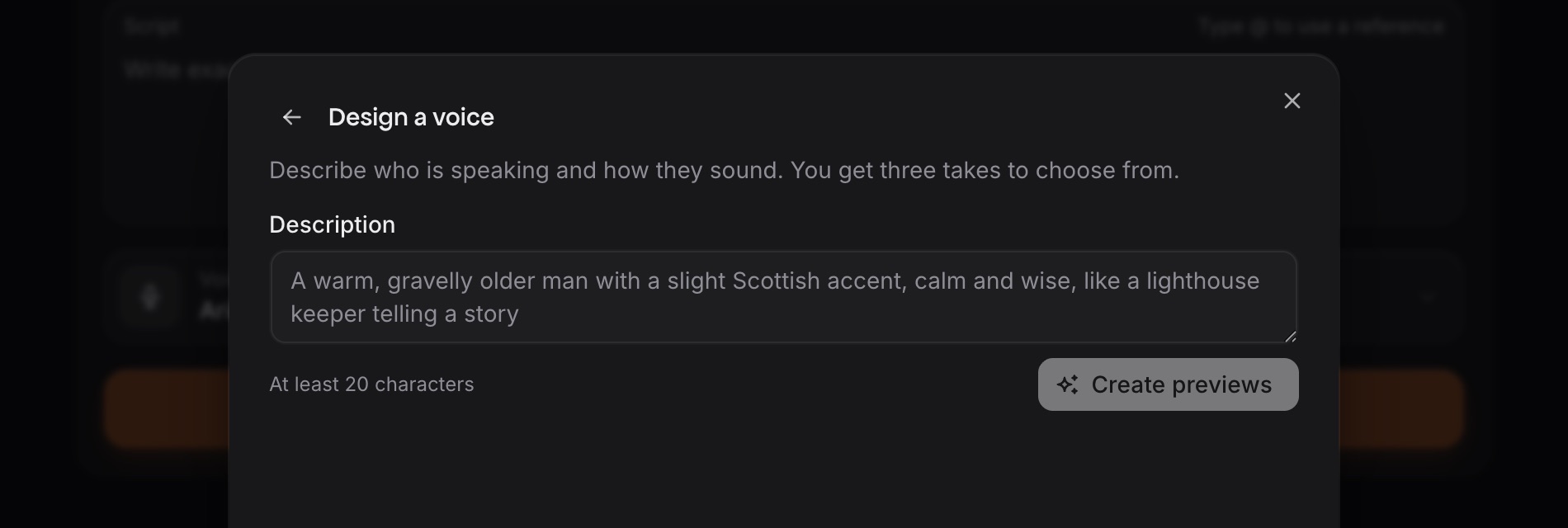
    Les voix conçues peuvent faire la narration

    Craze permet désormais à une voix que vous concevez à partir d’une description écrite de lire votre voix off, pour qu’un personnage puisse faire la narration avec une voix créée pour lui.

    • Décrivez avec des mots la voix que vous voulez et écoutez des prises de la voix conçue.
    • Enregistrez la prise qui vous plaît comme voix conçue avec son propre nom.
    • Utilisez la voix conçue enregistrée pour lire un script avec ElevenLabs narration.
    1. Ouvrez Choisir une voix et cliquez sur Concevoir une voix.
    2. Décrivez la voix, écoutez les prises, nommez celle qui vous plaît et cliquez sur Enregistrer la voix.
    3. Ou demandez à l’agent Craze : « Concevez une voix chaleureuse de conteur âgé, et utilisez-la pour lire mon script. »

    Craze peut-il créer une voix personnalisée à partir d’une description ?

    Oui. Craze conçoit une nouvelle voix à partir de votre description écrite avec ElevenLabs Voice Design. Vous pouvez enregistrer la voix conçue et l’utiliser pour la narration.

    Une voix que je conçois dans Craze peut-elle lire ma voix off ?

    Oui. Une voix conçue enregistrée dans Craze fait la narration avec ElevenLabs narration, comme n’importe quelle voix de la liste des voix.

  20. 7 novembre 2026Modèle
    Compatible avec
    L’agent Craze

    Kling Voice Clone

    Craze clone désormais une voix à partir d’un court enregistrement avec Kling Voice Clone, pour qu’un personnage d’une vidéo Kling puisse parler avec cette voix.

    • Clonez une voix à partir d’un enregistrement d’une seule personne, de 5 à 30 secondes.
    • Faites parler un personnage avec la voix clonée dans une vidéo Kling 4 ou Kling O3.
    • Kling ne conserve la voix clonée que si la voix correspond au personnage à l’écran. Voir la page du modèle Kling Voice Clone.
    1. Importez un enregistrement propre d’une seule personne qui parle, de 5 à 30 secondes.
    2. Demandez à l’agent Craze : « Clonez cette voix avec Kling Voice Clone et faites parler mon personnage avec elle. »

    Craze peut-il cloner une voix pour un personnage dans une vidéo ?

    Oui. Craze clone une voix à partir d’un enregistrement de 5 à 30 secondes avec Kling Voice Clone. Un personnage d’une vidéo Kling 4 ou Kling O3 peut ensuite parler avec cette voix.

    Une voix Kling Voice Clone peut-elle lire une voix off sur Craze ?

    Non. Une voix Kling Voice Clone ne parle que dans les vidéos Kling sur Craze. Pour une voix off, utilisez une voix de narration ou concevez une voix personnalisée.

  21. 7 novembre 2026Fonctionnalité
    Où
    Remake et Swap, dans le champ Coller un lien vidéo à côté de l’import de fichier
    Compatible avec
    L’application Craze

    Liens vidéo dans Remake et Swap

    Craze accepte désormais un lien vidéo collé dans Remake et Swap, pour que vous puissiez partir d’une vidéo publique sur Instagram, X ou un autre site.

    • Collez le lien d’une vidéo publique comme vidéo de référence de Remake, comme vidéo à monter dans Remake ou comme vidéo d’origine de Swap.
    • Utilisez des liens d’Instagram, de X et d’autres sites proposant des vidéos publiques. Certains sites bloquent les téléchargements.
    • Une vidéo liée peut durer jusqu’à 10 minutes dans Remake, et de 4 à 30 secondes dans Swap.
    1. Ouvrez Remake ou Swap.
    2. Collez le lien d’une vidéo publique dans le champ Coller un lien vidéo et cliquez sur Ajouter.
    3. Attendez que Craze télécharge la vidéo, puis lancez la génération.

    Craze peut-il faire un Remake d’une vidéo à partir d’un lien Instagram ?

    Oui. Remake et Swap, dans Craze, acceptent un lien collé vers une vidéo publique sur Instagram, X et d’autres sites. Certains sites bloquent les téléchargements, et vous importez alors le fichier à la place.

    Quels liens vidéo Craze accepte-t-il ?

    Craze accepte les liens vers des vidéos publiques jusqu’à 512 Mo. Craze n’accepte pas les vidéos privées, les vidéos qui nécessitent une connexion ni les diffusions en direct.

  22. 6 novembre 2026Fonctionnalité
    Compatible avec
    L’éditeur et L’agent Craze

    Texte en chinois, japonais, coréen et autres écritures non latines

    Craze affiche désormais correctement dans vos vidéos le texte et les sous-titres en chinois, japonais, coréen, hindi, arabe et dans de nombreux autres systèmes d’écriture.

    • Écrivez des titres et des sous-titres en chinois, japonais, coréen, hindi, arabe, hébreu ou thaï.
    • Utilisez des lettres accentuées, le cyrillique, le grec, des flèches et des symboles comme des étoiles dans n’importe quel texte.
    • Voyez le même texte dans l’aperçu de Craze et dans la vidéo exportée.
    1. Saisissez ou collez du texte dans votre langue dans un titre ou un sous-titre.
    2. Ou demandez à l’agent Craze : « Ajoutez des sous-titres en japonais à cette vidéo. »

    Craze prend-il en charge les sous-titres en chinois, japonais et coréen ?

    Oui. Craze affiche les sous-titres et le texte à l’écran en chinois, japonais et coréen dans l’aperçu et dans la vidéo exportée.

    Dans quelles langues Craze peut-il afficher du texte dans une vidéo ?

    Craze affiche du texte en chinois, japonais, coréen, hindi, bengali, tamoul, arabe, hébreu, thaï, russe, grec, vietnamien et dans d’autres systèmes d’écriture.

  23. 6 novembre 2026Fonctionnalité
    Compatible avec
    L’application Craze

    Import de fichiers HEIC et HEIF

    Craze accepte désormais les photos HEIC et HEIF, le format dans lequel les iPhone enregistrent les photos, pour que vous puissiez importer des photos d’iPhone sans les convertir d’abord.

    • Importez des photos HEIC et HEIF directement depuis un iPhone, sans conversion préalable.
    • Craze enregistre chaque photo HEIC ou HEIF dans votre projet en tant qu’image PNG, sans perte de qualité.
    • Utilisez la photo importée dans l’aperçu et dans les vidéos exportées comme n’importe quelle autre image.

    Importez une photo HEIC ou HEIF dans votre projet de la même manière que n’importe quelle autre image.

    Puis-je importer des photos d’iPhone dans Craze ?

    Oui. Craze accepte les photos HEIC et HEIF, le format utilisé par les iPhone, et transforme chaque photo en image PNG pour votre projet.

    Craze prend-il en charge les fichiers HEIC ?

    Oui. Craze accepte l’import de photos HEIC et HEIF et les affiche dans l’aperçu et dans les vidéos exportées.

  24. 6 novembre 2026Fonctionnalité
    Compatible avec
    L’agent Craze

    Plans chantés synchronisés avec une chanson

    Craze crée désormais chaque plan d’une personne qui chante à partir de sa propre section de votre chanson, pour que les bouches suivent les paroles de la chanson.

    • Apportez votre propre chanson ou enregistrement vocal, ou demandez d’abord à Craze de créer la chanson.
    • Obtenez des plans chantés où les bouches suivent les paroles, pour une personne ou un groupe.
    • Craze crée les plans chantés avec Seedance 2.5, MiniMax H3 Max ou Wan 3.0.

    Demandez à l’agent Craze : « Faites un clip musical pour cette chanson, avec le groupe qui chante à l’écran. »

    Craze peut-il faire un clip musical où les personnages chantent ma chanson ?

    Oui. L’agent Craze attribue à chaque plan chanté sa propre section de la chanson, pour que les bouches des personnages suivent les paroles. C’est votre chanson originale qu’on entend dans la vidéo finale.

    Craze peut-il synchroniser les lèvres d’un personnage avec un enregistrement que j’importe ?

    Oui. L’agent Craze peut créer des plans où un personnage chante ou parle en rythme avec une chanson ou un enregistrement vocal que vous importez.

  25. 5 novembre 2026Modèle
    Compatible avec
    L’application Craze et L’agent Craze

    Kling 4.0 Flash

    Craze propose désormais Kling 4.0 Flash, le modèle vidéo de Kuaishou qui crée des clips 720p de 3 à 20 secondes avec son et peut modifier des vidéos que vous avez déjà.

    • Créez des clips de 3 à 20 secondes avec son, en 720p.
    • Partez d’une description, d’une image d’ouverture, ou d’images et de vidéos de référence.
    • Modifiez une vidéo que vous avez déjà, et choisissez la durée du clip modifié. Voir la page du modèle Kling 4.0 Flash.

    Demandez une vidéo à l’agent Craze en nommant le modèle : « Faites ceci avec Kling 4.0 Flash. »

    Craze prend-il en charge Kling 4.0 Flash ?

    Oui. Craze utilise Kling 4.0 Flash pour créer de nouvelles vidéos et pour modifier des vidéos que vous avez déjà.

    Quelle durée peut avoir une vidéo Kling 4.0 Flash sur Craze ?

    Un clip Kling 4.0 Flash sur Craze dure de 3 à 20 secondes en 720p, avec son.

  26. 5 novembre 2026Fonctionnalité
    Où
    Remake, dans le menu du haut
    Compatible avec
    L’application Craze

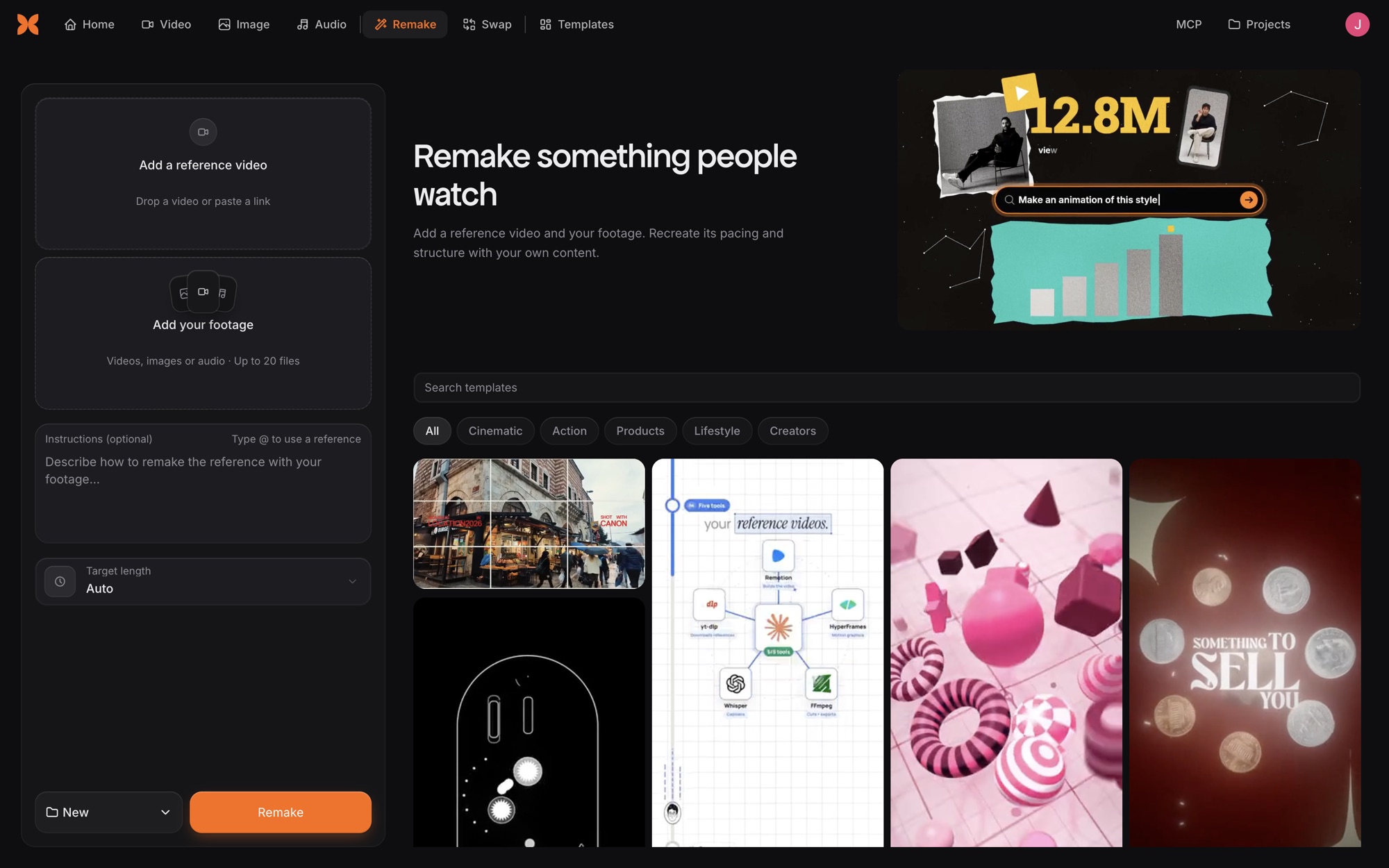
    Remake

    Craze propose désormais Remake, qui recrée le rythme et le style d’une vidéo que vous aimez avec vos propres vidéos.

    • Choisissez une vidéo que vous aimez comme référence.
    • Ajoutez vos propres vidéos, images et fichiers audio, jusqu’à 20 fichiers.
    • Obtenez une nouvelle vidéo avec le rythme de la référence et votre contenu.
    1. Ouvrez Remake depuis le menu du haut.
    2. Ajoutez une vidéo de référence, ou choisissez un template.
    3. Ajoutez vos vidéos. Vous pouvez aussi écrire des instructions et définir une durée cible.

    Craze peut-il copier le style de montage d’une autre vidéo ?

    Oui. Remake, dans Craze, recrée le rythme et la structure d’une vidéo de référence avec vos propres vidéos.

  27. 5 novembre 2026Fonctionnalité
    Où
    Swap, dans le menu du haut
    Compatible avec
    L’application Craze

    Swap

    Craze propose désormais Swap, qui remplace les personnes d’une vidéo par des personnages issus de vos photos tout en conservant l’action et la scène d’origine.

    • Remplacez les personnes d’une vidéo par des personnages issus de vos photos.
    • L’action et la scène d’origine restent telles quelles.
    • Fonctionne avec des vidéos de 4 à 30 secondes, avec jusqu’à 4 photos de personnages.
    1. Ouvrez Swap depuis le menu du haut.
    2. Ajoutez une vidéo, ou choisissez un template.
    3. Ajoutez les photos de vos personnages. Vous pouvez aussi indiquer qui remplacer.

    Craze peut-il remplacer une personne dans une vidéo ?

    Oui. Swap, dans Craze, remplace les personnes qui apparaissent dans une vidéo par des personnages issus de vos photos, et conserve l’action et la scène.

  28. 5 novembre 2026Fonctionnalité
    Où
    Templates, dans le menu du haut, et la vue Templates dans un projet
    Compatible avec
    L’application Craze

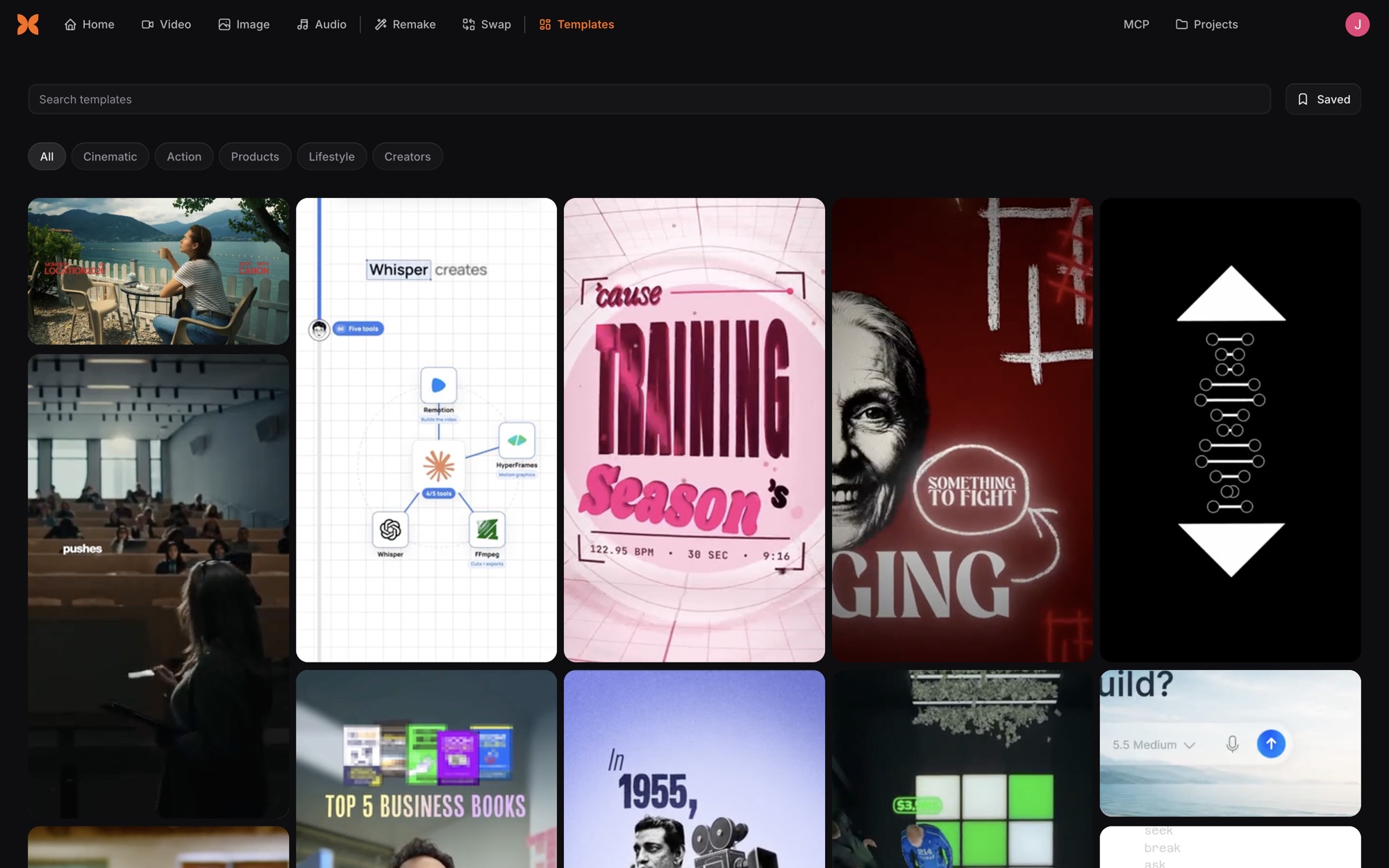
    Templates

    Craze propose désormais Templates, une bibliothèque de vidéos d’exemple que vous pouvez ouvrir et utiliser comme point de départ pour votre propre vidéo.

    • Parcourez et recherchez des vidéos d’exemple dans Templates, classées par catégorie.
    • Sélectionnez Remixer sur un template pour utiliser le template avec Remake ou Swap, ou pour réutiliser les prompts qui ont servi à créer le template.
    • Enregistrez les templates qui vous plaisent, et copiez un lien vers n’importe quel template.
    1. Ouvrez Templates depuis le menu du haut.
    2. Faites une recherche, ou choisissez une catégorie : Cinématique, Action, Produits, Lifestyle ou Créateurs.
    3. Ouvrez un template et sélectionnez Remixer. Choisissez ensuite Remake, Swap ou Réutiliser.

    Craze propose-t-il des templates vidéo ?

    Oui. Craze propose Templates, une bibliothèque de vidéos d’exemple classées en Cinématique, Action, Produits, Lifestyle et Créateurs.

    Comment utiliser un template dans Craze ?

    Ouvrez un template dans Craze et sélectionnez Remixer. Remake utilise le style du template avec vos vidéos, et Swap place vos personnages dans le template.

  29. 31 octobre 2026Fonctionnalité
    Où
    L’aperçu dans l’éditeur
    Compatible avec
    L’éditeur

    Aperçu dans Firefox

    Craze lit désormais la vidéo dans l’aperçu de l’éditeur sous Firefox, et recommande toujours Chrome ou Edge pour l’éditeur complet.

    • Regardez votre vidéo dans l’aperçu de l’éditeur sous Firefox.
    • Dans Firefox, Craze affiche un message indiquant que l’éditeur fonctionne mieux dans Chrome ou Edge.
    • Si l’aperçu ne peut pas fonctionner dans votre navigateur Firefox, Craze vous indique d’ouvrir le projet dans Chrome ou Edge.
    1. Ouvrez votre projet dans Firefox. La vidéo est lue dans l’aperçu de l’éditeur.
    2. Pour l’éditeur complet, sélectionnez Copier le lien du projet dans le message affiché par Firefox et ouvrez le lien dans Chrome ou Edge.

    Craze fonctionne-t-il dans Firefox ?

    En partie. L’aperçu de l’éditeur de Craze lit la vidéo dans Firefox, mais certaines fonctionnalités de Craze peuvent ne pas fonctionner dans Firefox. Craze fonctionne mieux dans Chrome ou Edge.

    Quel navigateur utiliser pour Craze ?

    Craze fonctionne mieux dans Chrome ou Edge.

  30. 30 octobre 2026Fonctionnalité
    Où
    Langue, dans le menu du compte de l’application. Le menu en forme de globe sur craze.ai
    Compatible avec
    L’application Craze

    Japonais, coréen et espagnol

    Craze est désormais disponible en japonais, en coréen et en espagnol en plus de l’anglais, sur le site craze.ai comme dans l’application Craze.

    • Utilisez l’application Craze en anglais, en japonais, en coréen ou en espagnol.
    • Lisez les principales pages de craze.ai, les pages des modèles et les articles de blog dans ces quatre mêmes langues.
    • Craze suit la langue de votre navigateur lors de votre première visite, et retient la langue que vous choisissez.
    1. Dans l’application Craze, ouvrez le menu du compte et choisissez Langue.
    2. Sur craze.ai, ouvrez le menu en forme de globe et choisissez une langue.

    Craze est-il disponible en japonais ?

    Oui. L’application Craze et le site craze.ai sont disponibles en japonais, en coréen, en espagnol et en anglais.

    Comment changer de langue dans Craze ?

    Ouvrez le menu du compte dans l’application Craze et choisissez Langue. Craze retient votre choix.

  31. 27 octobre 2026Fonctionnalité
    Où
    La timeline, et Plage personnalisée dans la fenêtre Exporter
    Compatible avec
    L’éditeur

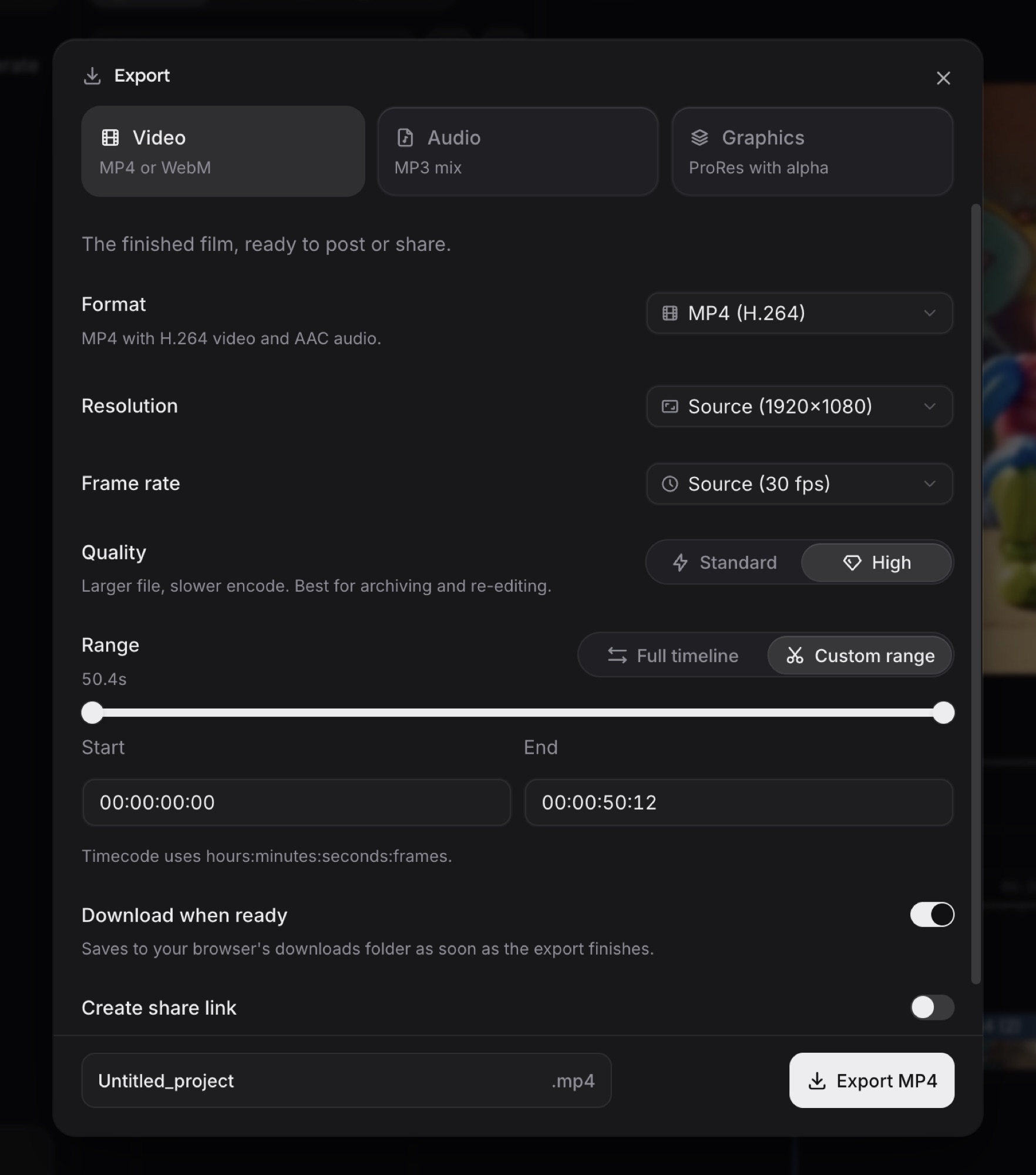
    Exporter la plage entre l’entrée et la sortie

    Craze exporte désormais uniquement la partie de la timeline comprise entre vos points d’entrée et de sortie, pour que vous puissiez exporter une seule section d’une vidéo.

    • Marquez un point d’entrée et un point de sortie sur la timeline pour choisir une section de votre vidéo.
    • Choisissez Plage personnalisée dans la fenêtre Exporter pour exporter uniquement cette section. Vous pouvez aussi saisir un temps de début et de fin.
    • L’option Timeline complète se termine désormais à votre dernier clip. Les points d’entrée et de sortie restent en place après l’actualisation de la page.
    1. Placez la tête de lecture, la ligne qui indique votre position sur la timeline, là où l’export doit commencer. Appuyez sur I pour marquer le point d’entrée.
    2. Placez la tête de lecture là où l’export doit se terminer. Appuyez sur O pour marquer le point de sortie.
    3. Ouvrez Exporter et choisissez Plage personnalisée. La plage est d’abord réglée sur vos points d’entrée et de sortie.

    Craze peut-il exporter seulement une partie d’une vidéo ?

    Oui. Marquez un point d’entrée et un point de sortie sur la timeline de Craze, puis choisissez Plage personnalisée dans la fenêtre Exporter.

    Que sont les points d’entrée et de sortie dans Craze ?

    Le point d’entrée est l’endroit où un export commence et le point de sortie celui où l’export se termine. Appuyez sur I et O sur la timeline de Craze pour les définir.

  32. 26 octobre 2026Fonctionnalité
    Où
    La zone de chat
    Compatible avec
    L’application Craze et L’agent Craze

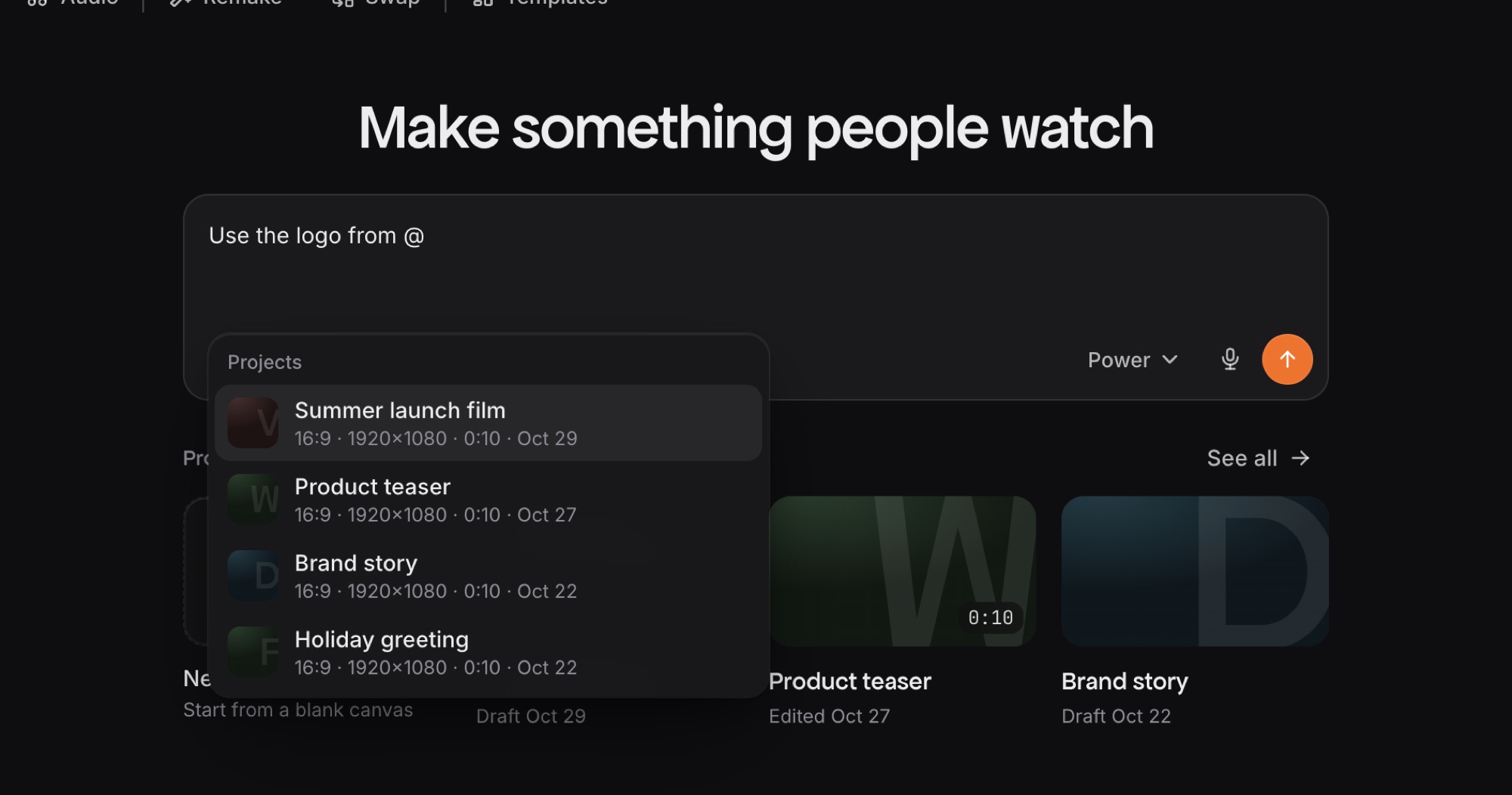
    Mentions dans le chat

    Craze vous permet désormais de taper @ dans la zone de chat pour mentionner un fichier, une voix ou un autre projet, pour que l’agent Craze sache exactement duquel vous parlez.

    • Mentionnez les fichiers joints à votre message, les ressources du projet, vos voix personnalisées et vos autres projets.
    • Chaque mention s’affiche sous forme d’une seule étiquette dans votre phrase, à l’endroit où vous l’avez placée.
    • Supprimez une mention en appuyant une fois sur Retour arrière, et rétablissez-la en annulant.
    1. Tapez @ dans la zone de chat.
    2. Choisissez un fichier, une voix ou un projet dans la liste. Vous pouvez taper pour rechercher dans la liste.
    3. Appuyez une fois sur Retour arrière pour supprimer une mention.

    Puis-je indiquer un fichier précis à l’agent Craze ?

    Oui. Tapez @ dans la zone de chat de Craze et choisissez le fichier. La mention s’affiche sous forme d’étiquette dans votre message.

    Puis-je faire référence à un autre projet dans un chat Craze ?

    Oui. Tapez @ dans la zone de chat de Craze et choisissez l’un de vos autres projets dans la liste.

  33. 26 octobre 2026Fonctionnalité
    Où
    Les onglets au-dessus de la timeline
    Compatible avec
    L’éditeur, L’agent Craze et Craze MCP

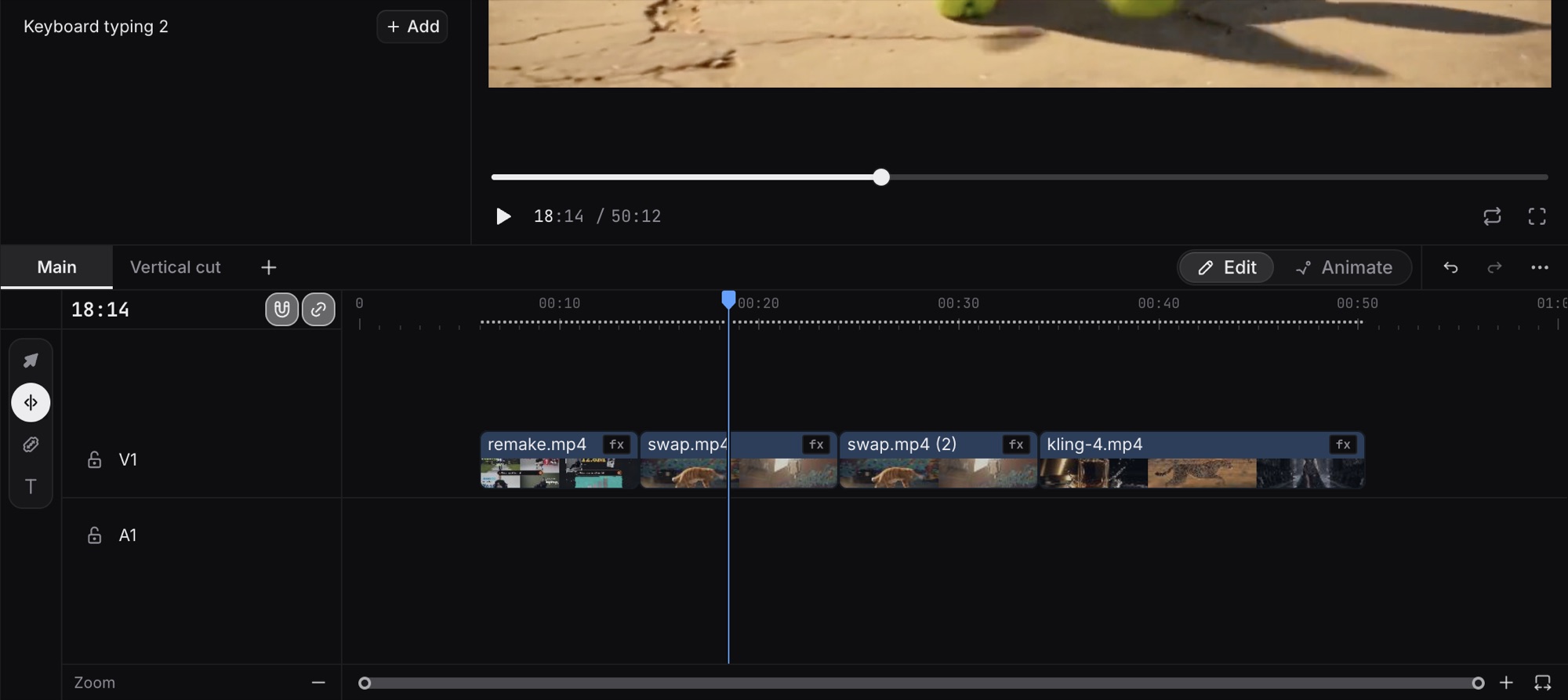
    Séquences

    Les projets Craze peuvent désormais contenir plusieurs séquences nommées, pour que vous puissiez garder différents montages d’une vidéo dans un seul projet et exporter chacun séparément.

    • Gardez plusieurs montages d’une vidéo dans un seul projet, comme une version longue, une version courte et une version verticale.
    • Chaque séquence utilise les mêmes médias du projet.
    • Exportez chaque séquence séparément, et copiez des clips de l’une à l’autre.
    1. Ouvrez votre projet. Les séquences s’affichent sous forme d’onglets au-dessus de la timeline.
    2. Ajoutez une séquence, ou dupliquez celle que vous avez.
    3. Ou demandez à l’agent Craze : « Faites-en une version verticale dans une nouvelle séquence. »

    Puis-je garder plusieurs montages d’une vidéo dans un projet Craze ?

    Oui. Un projet Craze peut contenir plusieurs séquences, chacune avec son propre nom et ses propres exports.

  34. 26 octobre 2026Fonctionnalité
    Compatible avec
    L’agent Craze et Craze MCP

    L’agent Craze peut écouter votre vidéo

    Craze permet désormais à l’agent Craze d’écouter n’importe quelle partie du son de votre vidéo sur la timeline avant l’export de la vidéo.

    • L’agent Craze entend le son mixé de votre timeline, avec la voix, la musique et les effets ensemble.
    • L’agent Craze peut transcrire ce qui est dit et repérer les silences ou les mots coupés.
    • L’agent Craze écoute jusqu’à 120 secondes à la fois, sans avoir à exporter.

    Demandez à l’agent Craze : « Écoutez les 30 premières secondes et dites-moi si la voix off est coupée quelque part. »

    L’agent Craze peut-il entendre l’audio de ma vidéo ?

    Oui. L’agent Craze peut écouter n’importe quelle partie du son de votre vidéo sur la timeline, jusqu’à 120 secondes à la fois, avant que vous n’exportiez.

    Craze peut-il vérifier une voix off ou un mixage musical avant l’export ?

    Oui. L’agent Craze peut écouter le son mixé, transcrire les paroles prononcées, et mesurer le volume sonore et les silences.

  35. 25 octobre 2026Fonctionnalité
    Compatible avec
    L’agent Craze et Craze MCP

    Revenir à une version antérieure de votre vidéo

    Craze permet désormais à l’agent Craze de lister les versions antérieures de votre vidéo et d’en restaurer une quand vous le demandez.

    • Demandez à l’agent Craze de lister les versions antérieures de votre vidéo.
    • Demandez à l’agent Craze de restaurer une version antérieure ou un point de sauvegarde que vous avez enregistré.
    • Annulez une restauration en une seule étape. Craze conserve les versions créées après celle qui a été restaurée.
    1. Demandez à l’agent Craze : « Montrez-moi les versions antérieures de cette vidéo. »
    2. Puis demandez : « Revenez à la version d’avant la nouvelle intro. »

    Craze peut-il revenir à une version antérieure de ma vidéo ?

    Oui. L’agent Craze peut lister les versions antérieures de votre vidéo que Craze a conservées et restaurer celle que vous choisissez.

    Est-ce que je perds mon travail plus récent quand Craze restaure une version antérieure ?

    Non. Craze conserve les versions plus récentes après une restauration, et une seule annulation suffit à défaire la restauration.

  36. 25 octobre 2026Fonctionnalité
    Où
    Accueil et Projets, dans le menu du haut
    Compatible avec
    L’application Craze

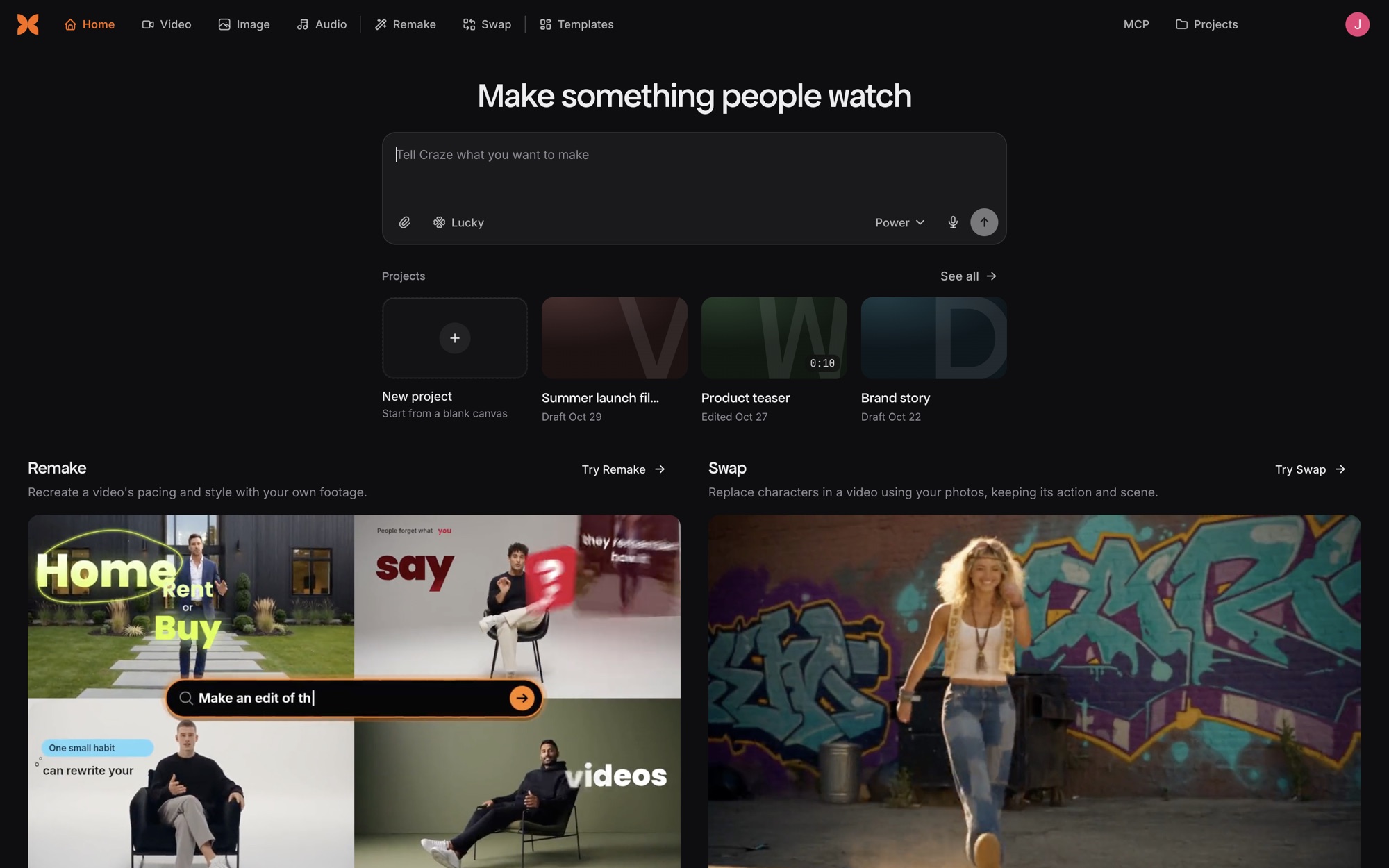
    Nouvelles pages Accueil et Projets

    Craze propose désormais des pages Accueil et Projets repensées, où vous pouvez commencer une vidéo, créer une seule vidéo, une seule image ou un seul clip audio, ou retrouver un ancien projet.

    • Commencez une vidéo depuis l’Accueil de Craze en la décrivant à l’agent Craze.
    • Créez une seule vidéo, une seule image ou un seul clip audio depuis les onglets Vidéo, Image et Audio, avec le modèle de votre choix.
    • Recherchez, renommez et archivez vos projets sur la page Projets.
    1. Sur la page Accueil, décrivez votre vidéo dans la zone de message pour commencer un projet avec l’agent Craze.
    2. Ou ouvrez Vidéo, Image ou Audio dans le menu du haut pour créer un clip avec le modèle de votre choix.
    3. Ouvrez Projets pour rechercher vos projets ou voir ceux qui sont archivés.

    Puis-je créer une seule image ou un seul clip vidéo dans Craze sans commencer d’abord un projet complet ?

    Oui. Les onglets Vidéo, Image et Audio de l’Accueil de Craze créent un seul clip avec le modèle de votre choix.

    Craze fonctionne-t-il sur un téléphone ?

    Oui. L’Accueil, les Projets et les onglets Vidéo, Image et Audio de Craze sont conçus pour les téléphones comme pour les ordinateurs.

  37. 23 octobre 2026Modèle
    Compatible avec
    L’agent Craze

    Kling 4

    Craze propose désormais Kling 4, le modèle vidéo de Kuaishou qui crée des clips de 3 à 30 secondes avec son et peut modifier des vidéos que vous avez déjà.

    • Créez des clips de 3 à 30 secondes avec son, en 720p ou 1080p.
    • Mettez en scène plusieurs plans dans un seul clip, avec les mêmes personnes et le même décor du début à la fin.
    • Modifiez une vidéo que vous avez déjà. Voir la page du modèle Kling 4.

    Demandez une vidéo à l’agent Craze en nommant le modèle : « Faites ceci avec Kling 4. »

    Craze prend-il en charge Kling 4 ?

    Oui. Craze utilise Kling 4 pour créer de nouvelles vidéos et pour modifier des vidéos que vous avez déjà.

    Quelle durée peut avoir une vidéo Kling 4 sur Craze ?

    Un clip Kling 4 sur Craze dure de 3 à 30 secondes, avec son.

  38. 22 octobre 2026Modèle
    Compatible avec
    L’agent Craze

    Vidéo à partir d’images de référence avec Wan et Happy Horse

    Craze crée désormais des vidéos à partir de vos images de référence avec Wan 3.0, Wan 3.0 Prime et Happy Horse 1.1, et vous permet de choisir le format de davantage de vidéos Kling.

    • Donnez à Wan 3.0 ou Wan 3.0 Prime jusqu’à 10 images de référence. Craze crée un clip de 2 à 30 secondes qui les montre.
    • Donnez à Happy Horse 1.1 jusqu’à 9 images de référence. Craze crée un clip de 3 à 15 secondes avec son.
    • Créez des vidéos Kling O3 4K, Kling 3 4K et Kling 2.6 Pro au format large 16:9, vertical 9:16 ou carré 1:1.
    1. Donnez vos images à l’agent Craze et demandez : « Faites une vidéo de ce personnage avec Wan 3.0. »
    2. Pour une vidéo Kling, indiquez le format voulu : « Faites ceci en 9:16 avec Kling 3 4K. »

    Craze peut-il créer une vidéo à partir d’images de référence avec Wan 3.0 ?

    Oui. Craze crée des vidéos Wan 3.0 et Wan 3.0 Prime à partir d’un maximum de 10 images de référence, en clips de 2 à 30 secondes.

    Craze peut-il créer des vidéos Kling verticales ?

    Oui. Craze crée des vidéos Kling O3 4K, Kling 3 4K et Kling 2.6 Pro en 16:9, 9:16 ou 1:1.

  39. 22 octobre 2026Fonctionnalité
    Où
    Library, puis Transitions
    Compatible avec
    L’éditeur

    Transitions sur l’image entière

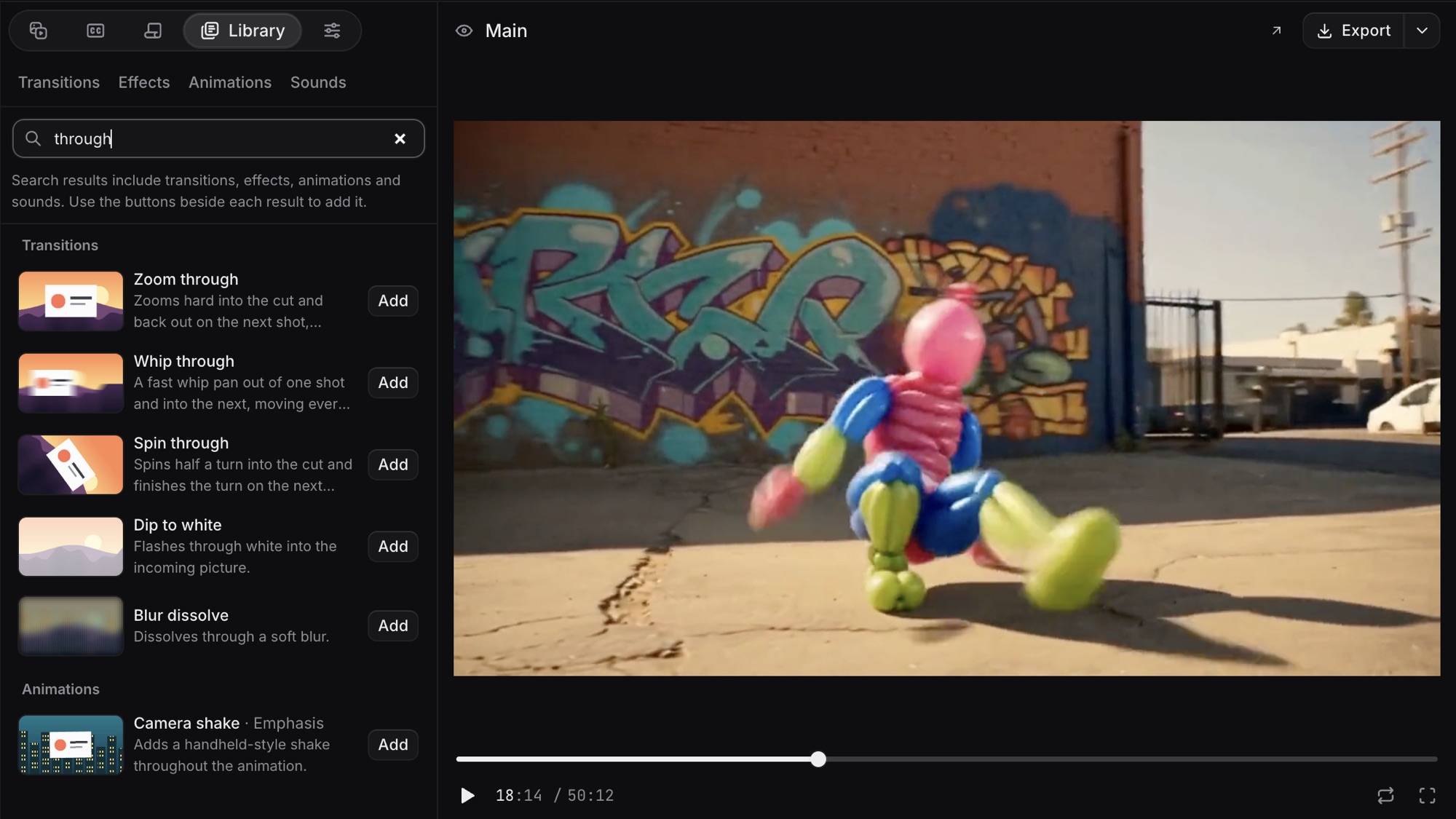
    Craze propose désormais des transitions sur l’image entière, qui font passer ensemble tous les calques de votre vidéo à travers une coupe, et vous permet de placer des transitions sur des calques d’effets.

    • Utilisez Zoom through, Whip through et Spin through pour faire passer l’image entière à travers une coupe, titres compris.
    • Placez une transition sur un calque d’effets, c’est-à-dire un calque qui applique des effets à tout ce qui se trouve en dessous. Les effets apparaissent ou disparaissent alors progressivement.
    • Placez une transition sur le bord d’un clip qui ne touche aucun autre clip.
    1. Ouvrez Library, puis Transitions, dans l’éditeur Craze.
    2. Faites glisser Zoom through, Whip through ou Spin through sur une coupe entre deux clips.
    3. Ou faites glisser n’importe quelle transition sur le début ou la fin d’un calque d’effets.

    Une transition Craze peut-elle déplacer les titres et la vidéo ensemble ?

    Oui. Les transitions sur l’image entière de Craze, Zoom through, Whip through et Spin through, font passer toutes les pistes situées en dessous à travers la coupe, titres compris.

    Puis-je placer une transition sur un calque d’effets dans Craze ?

    Oui. Une transition sur un calque d’effets dans Craze fait apparaître ou disparaître progressivement les effets du calque.

  40. 21 octobre 2026Fonctionnalité
    Où
    L’interrupteur Filtre de contenu dans les paramètres du modèle, quand vous choisissez un modèle Seedance ou Seedream
    Compatible avec
    L’application Craze, L’agent Craze et Craze MCP

    Filtre de contenu

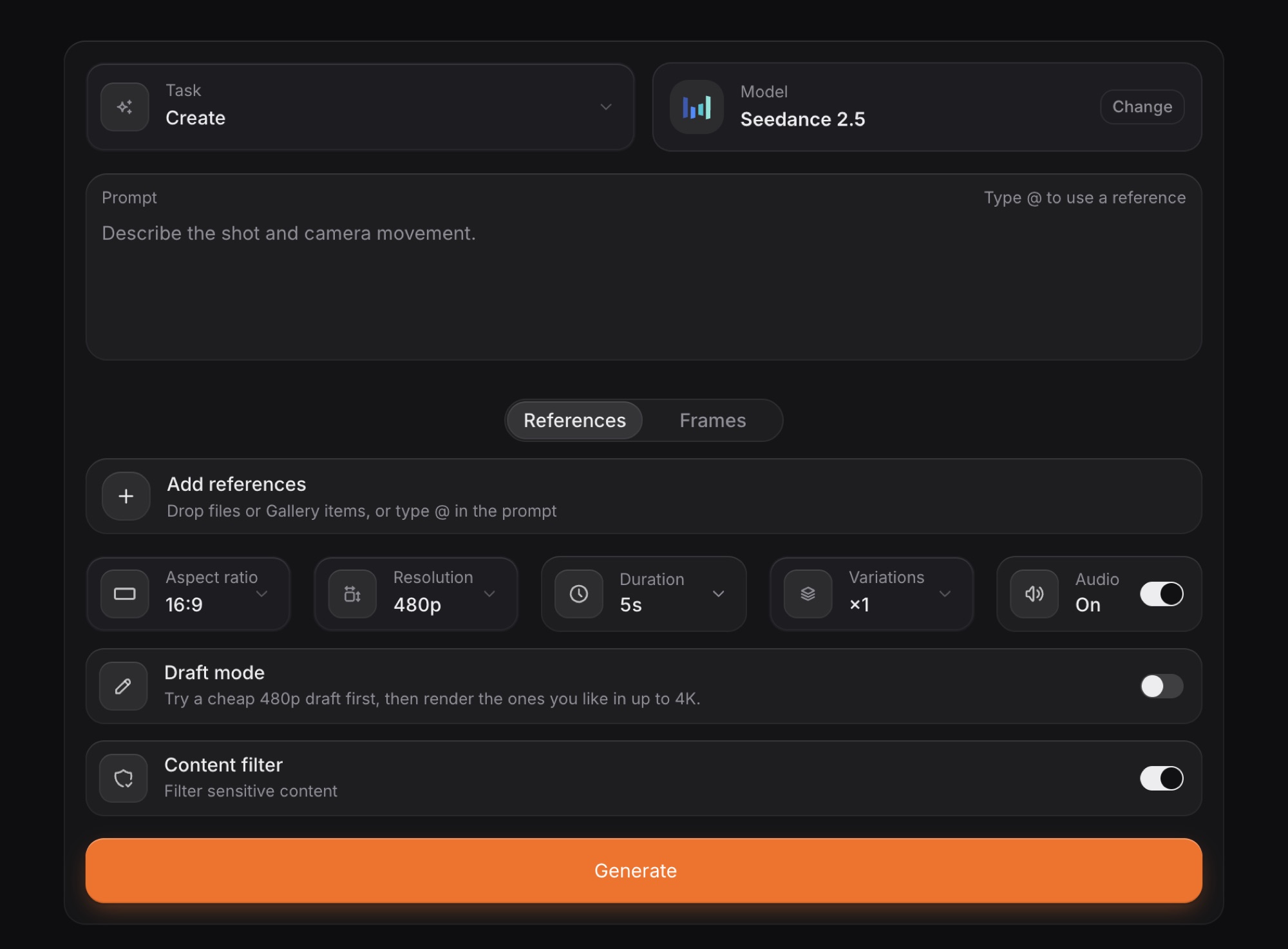
    Craze permet désormais aux espaces de travail des forfaits Ultra et Max de désactiver le filtre de contenu des modèles Seedance et Seedream pour des scènes comme des combats ou de l’horreur.

    • Désactivez le filtre de contenu sur les modèles vidéo Seedance et les modèles d’image Seedream.
    • Créez des fictions que le filtre de contenu bloque souvent, comme des scènes de combat, du sang, de l’horreur et des histoires criminelles.
    • Le filtre de contenu est activé par défaut. Les résultats indiquent si le filtre de contenu était activé ou désactivé.
    1. Choisissez un modèle Seedance ou Seedream pour créer une vidéo ou une image.
    2. Désactivez l’interrupteur Filtre de contenu.
    3. Ou demandez à l’agent Craze : « Désactivez le filtre de contenu pour cette scène de combat. »

    Puis-je désactiver le filtre de contenu dans Craze ?

    Oui, avec les forfaits Ultra et Max. Craze propose un interrupteur Filtre de contenu sur les modèles Seedance et Seedream. Avec les autres forfaits, le filtre de contenu reste activé.

    Désactiver le filtre de contenu dans Craze permet-il de créer du contenu nuisible ?

    Non. Avec le filtre de contenu désactivé, Craze ne crée toujours pas de contenu réellement nuisible. Un modèle peut toujours refuser le visage d’une personne réelle fourni en entrée.

  41. 20 octobre 2026Fonctionnalité
    Où
    Properties, puis Commandes
    Compatible avec
    L’éditeur et L’agent Craze

    Commandes pour les graphismes générés

    Craze affiche désormais les paramètres d’un graphisme que l’agent Craze construit, comme une spirale, dans le panneau Properties, pour que vous puissiez ajuster le graphisme vous-même.

    • Modifiez les paramètres d’un graphisme généré sous Commandes dans le panneau Properties.
    • Voyez chaque modification dans l’aperçu de Craze pendant que vous faites glisser une commande.
    • Animez une commande dans le temps avec des images clés, ou réinitialisez la commande à sa valeur de départ.
    1. Demandez un graphisme à l’agent Craze : « Ajoutez une spirale qui tourne derrière le titre. »
    2. Sélectionnez le graphisme sur la timeline.
    3. Ouvrez Commandes dans le panneau Properties et modifiez les valeurs.

    Puis-je ajuster un graphisme créé par l’agent Craze sans redemander à l’agent ?

    Oui. Craze liste les paramètres du graphisme sous Commandes dans le panneau Properties, où vous pouvez les modifier à la main.

  42. 20 octobre 2026Fonctionnalité
    Où
    Le bouton Détacher l’aperçu en haut de l’aperçu
    Compatible avec
    L’éditeur

    Détacher l’aperçu

    Craze vous permet désormais de déplacer l’aperçu de l’éditeur dans sa propre fenêtre, pour que vous puissiez regarder votre vidéo sur un second écran pendant que vous montez.

    • Déplacez l’aperçu de Craze dans sa propre fenêtre et placez-la sur un second écran.
    • Continuez à modifier la timeline et Properties dans la fenêtre principale. L’aperçu détaché se met à jour pendant que vous travaillez.
    • Remettez l’aperçu en place avec Remettre l’aperçu dans l’éditeur, ou en fermant la fenêtre.
    1. Ouvrez un projet et appuyez sur Détacher l’aperçu en haut de l’aperçu.
    2. Faites glisser la nouvelle fenêtre d’aperçu sur votre second écran.
    3. Appuyez sur Remettre l’aperçu dans l’éditeur, ou fermez la fenêtre, pour remettre l’aperçu en place.

    Puis-je utiliser Craze sur deux écrans ?

    Oui. Détacher l’aperçu, dans l’éditeur de Craze, déplace l’aperçu dans sa propre fenêtre, que vous pouvez placer sur un second écran.

  43. 19 octobre 2026Modèle
    Compatible avec
    L’agent Craze

    FLUX.3 Max

    Craze propose désormais FLUX.3 Max, le modèle vidéo de Black Forest Labs qui crée des clips de 5 à 20 secondes avec son en option, à partir d’un texte ou de vos propres images.

    • Créez des clips de 5 à 20 secondes en 720p ou 1080p, avec ou sans son.
    • Commencez un clip FLUX.3 Max sur une image de votre choix, et terminez-le sur une seconde image.
    • Choisissez parmi 7 formats d’image, du large 21:9 au vertical 9:16. Voir la page du modèle FLUX.3 Max.

    Demandez une vidéo à l’agent Craze en nommant le modèle : « Faites ceci avec FLUX.3 Max. »

    Craze prend-il en charge FLUX.3 Max ?

    Oui. Craze utilise FLUX.3 Max pour les vidéos créées à partir d’un texte et pour les vidéos créées à partir d’images.

    Sur Craze, FLUX.3 Max peut-il créer une vidéo entre deux images ?

    Oui. Donnez à FLUX.3 Max une première et une dernière image, et Craze crée le clip qui passe de l’une à l’autre.

  44. 19 octobre 2026Modèle
    Compatible avec
    L’agent Craze

    Seedream 5 Flash

    Craze propose désormais Seedream 5 Flash, le modèle d’image de ByteDance qui crée de nouvelles images et modifie des images existantes en 1K, 1,5K ou 2K.

    • Créez des images à partir d’une description écrite en 1K, 1,5K ou 2K.
    • Modifiez des images avec Seedream 5 Flash en utilisant jusqu’à 10 images sources à la fois.
    • Choisissez parmi 8 formats d’image, du large 21:9 au vertical 9:16. Voir la page du modèle Seedream 5 Flash.

    Demandez une image à l’agent Craze en nommant le modèle : « Faites ceci avec Seedream 5 Flash. »

    Craze prend-il en charge Seedream 5 Flash ?

    Oui. Craze utilise Seedream 5 Flash pour créer de nouvelles images et pour modifier des images que vous avez déjà.

    Seedream 5 Flash peut-il modifier plusieurs images à la fois sur Craze ?

    Oui. Seedream 5 Flash sur Craze accepte jusqu’à 10 images sources en une seule modification.

  45. 19 octobre 2026Fonctionnalité
    Où
    N’importe quel projet
    Compatible avec
    L’éditeur et L’agent Craze

    Le nouvel éditeur Craze

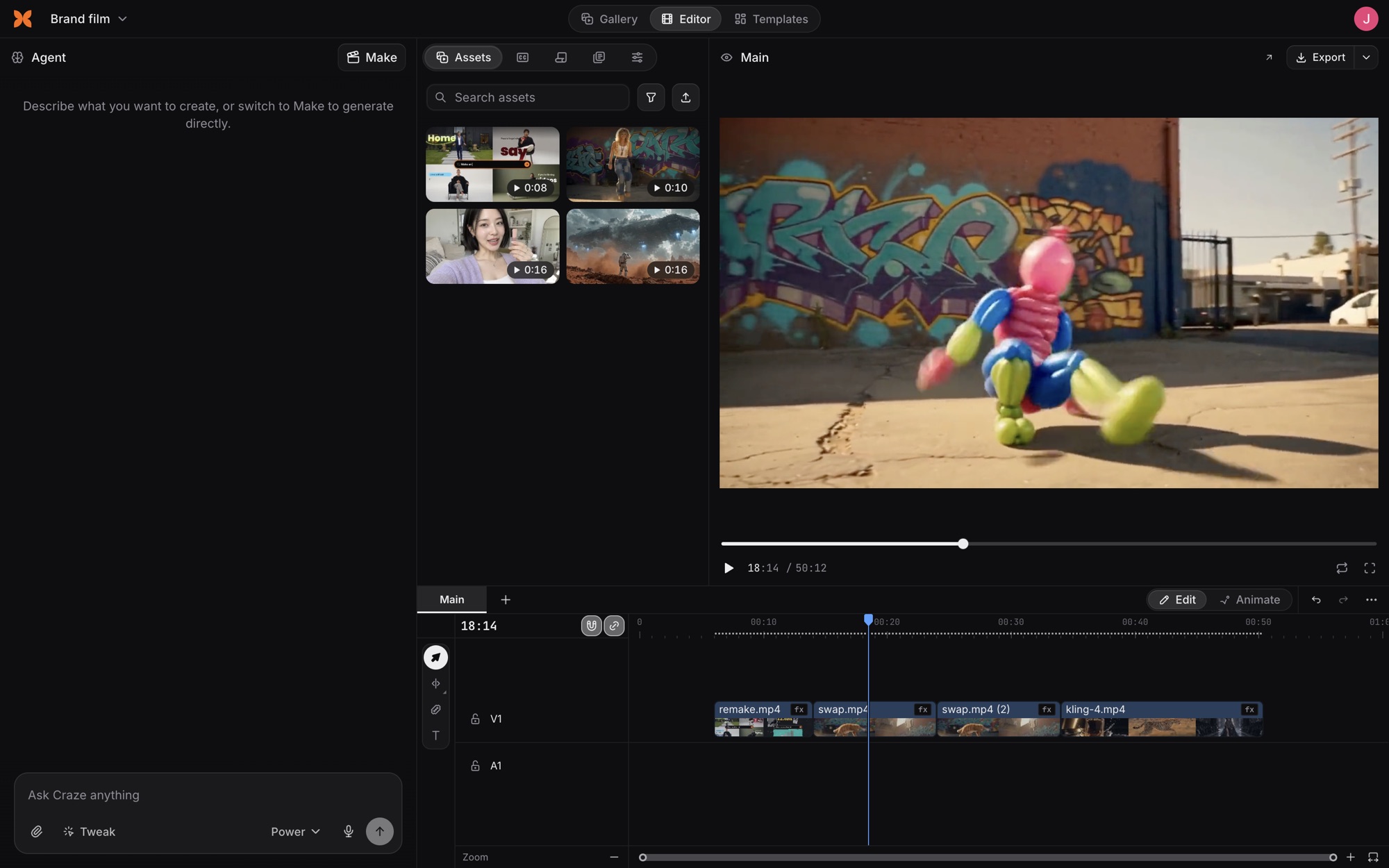
    Craze dispose désormais de son propre éditeur vidéo, avec un aperçu instantané, une timeline avec des pistes, et l’export de la vidéo finale.

    • Montez sur une timeline avec des pistes, comme dans les logiciels de montage professionnels. L’aperçu de Craze affiche chaque modification immédiatement.
    • Ajoutez des transitions, des effets, de l’animation de texte, des formes et des masques. Utilisez des images clés pour modifier les réglages d’un clip au fil du temps.
    • Exportez la vidéo finale depuis l’éditeur Craze.
    1. Ouvrez un projet. L’éditeur Craze affiche l’aperçu, la timeline et le panneau Properties.
    2. Faites glisser une transition, un effet ou une animation de la Library sur un clip.
    3. Appuyez sur Exporter pour créer la vidéo finale.

    Craze dispose-t-il d’un éditeur vidéo ?

    Oui. Craze dispose de son propre éditeur avec une timeline, un aperçu instantané, des transitions, des effets, l’animation de texte, des formes et des masques.

    Craze peut-il animer un clip avec des images clés ?

    Oui. L’éditeur Craze propose des images clés, qui modifient un réglage comme la position ou la taille au fil du temps.

  • Réaliser
  • Créer
  • Éditer
  • Modèles
  • Tarifs
  • MCP
  • Nous contacter
  • Documentation
  • Blogs
  • Nouveautés
  • Confidentialité
  • Conditions
  • Instagram
  • YouTube
  • X
  • LinkedIn
  • English
  • 日本語
  • 한국어
  • Español
  • Deutsch
  • Français
  • Português
  • 简体中文

© 2026 Craze Technologies