Craze
ModellePreiseMCPBlog

Changelog

Neue Funktionen und KI-Modelle in Craze.

Zuletzt aktualisiert 18. November 2026

Alle Updates

November 2026

  • Blocking
  • Effizient läuft jetzt mit GPT-6.2 Sol
  • Kling Image 4
  • Gemini Omni Flash 1.2
  • PixVerse v6 Max
  • Wiederverwenden bei Medien, die der Agent erstellt hat
  • Seedance 2.5 in 4K
  • Greenscreen entfernen und Motive freistellen
  • Ripple-Edit-Werkzeug
  • Seedance 2.5 Flash
  • Eigene Stimmen für den ganzen Workspace gespeichert
  • GPT Image 2.6
  • Clip-Attribute einfügen und entfernen
  • Der Agent kann ein Video über einen Link herunterladen
  • Seedream 5.5
  • Der Agent arbeitet projektübergreifend
  • Leistung läuft jetzt mit Fable 5.2
  • TikTok Sans für Untertitel und Text
  • Gestaltete Stimmen können sprechen
  • Kling Voice Clone
  • Videolinks in Remake und Swap
  • Chinesisch, Japanisch, Koreanisch und andere nicht lateinische Schriften
  • HEIC- und HEIF-Uploads
  • Einstellungen mit Gesang, synchron zum Song
  • Kling 4.0 Flash
  • Remake
  • Swap
  • Vorlagen

Oktober 2026

  • Vorschau in Firefox
  • Japanisch, Koreanisch und Spanisch
  • Den Bereich von In bis Out exportieren
  • Erwähnungen im Chat
  • Sequenzen
  • Der Craze-Agent kann sich dein Video anhören
  • Zu einer früheren Version deines Videos zurückkehren
  • Neue Seiten „Start“ und „Projekte“
  • Kling 4
  • Video aus Referenzbildern mit Wan und Happy Horse
  • Übergänge für das ganze Bild
  • Inhaltsfilter
  • Steuerung für generierte Grafiken
  • Vorschau abdocken
  • FLUX.3 Max
  • Seedream 5 Flash
  • Der neue Craze-Editor
  1. 18. November 2026Feature
    Wo
    Chat mit dem Craze-Agenten
    Funktioniert mit
    Der Craze-Agent, Craze MCP

    Blocking

    Craze lässt den Craze-Agenten jetzt ein grobes 3D-Mock-up einer Einstellung bauen, damit du Kamerafahrt und Positionen abstimmen kannst, bevor Footage entsteht.

    • Sieh dir ein grobes 3D-Mock-up einer Einstellung aus einfachen Formen an, bevor Craze das Footage erstellt.
    • Stimme den Kameraweg ab und lege fest, wo Personen und Dinge stehen und sich bewegen, und bitte um Änderungen am Mock-up.
    • Gib das Mock-up frei, und der Craze-Agent nutzt es als Vorlage, damit das generierte Footage derselben Kamerafahrt folgt.
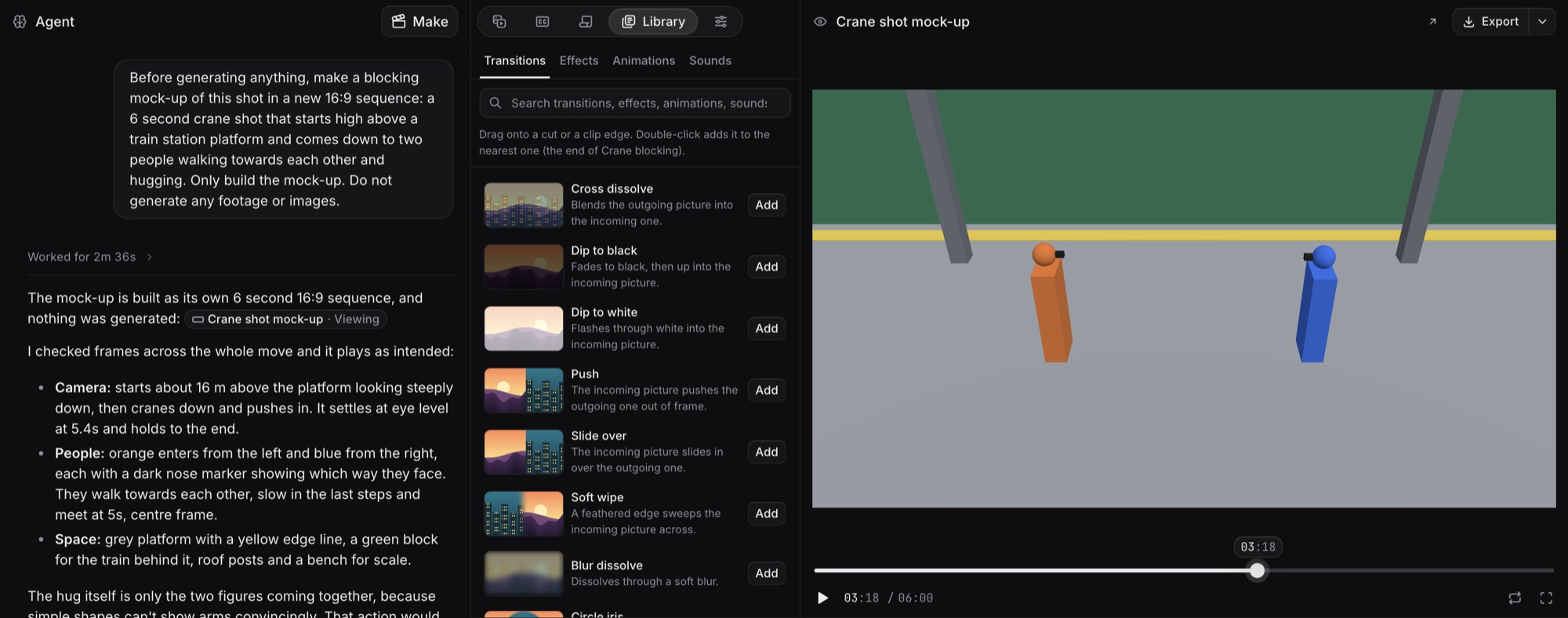
    1. Beschreibe eine Einstellung, bei der die Kamerafahrt wichtig ist, oder bitte den Craze-Agenten: „Mach zuerst ein Mock-up dieser Einstellung.“
    2. Sieh dir das Mock-up in der Vorschau an und bitte um Änderungen, bis die Einstellung stimmt.
    3. Gib das Mock-up frei. Der Craze-Agent übergibt es dem Videomodell als Vorlage für das echte Footage.

    Kann Craze mir eine Einstellung zeigen, bevor das Video generiert wird?

    Ja. Mit Blocking baut der Craze-Agent ein grobes 3D-Mock-up der Einstellung aus einfachen Formen. Du prüfst Kamerafahrt und Positionen, bevor Footage entsteht.

    Was ist Blocking in Craze?

    Blocking ist ein grobes 3D-Mock-up einer einzelnen Einstellung. Das Mock-up zeigt den Kameraweg und wo Personen und Dinge stehen und sich bewegen, und das Videomodell folgt ihm dann.
  2. 18. November 2026Modell
    Wo
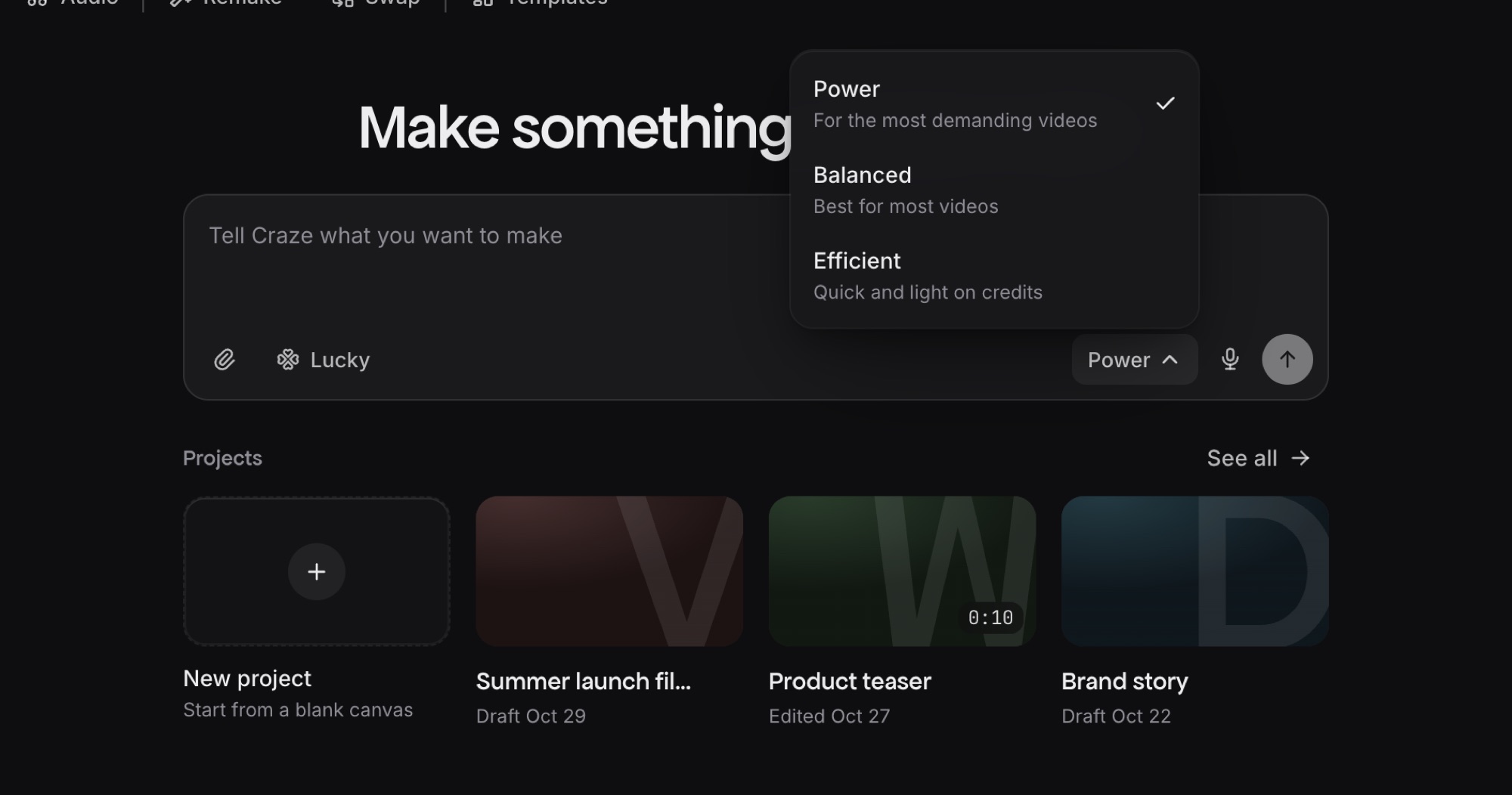
    Das Menü „Modell“ im Chatfeld
    Funktioniert mit
    Der Craze-Agent

    Effizient läuft jetzt mit GPT-6.2 Sol

    Craze lässt Effizient, eine der Modelloptionen des Craze-Agenten, jetzt mit GPT-6.2 Sol laufen, einem Modell von OpenAI.

    • Der Craze-Agent läuft mit GPT-6.2 Sol von OpenAI, wenn du Effizient wählst.
    • GPT-6.2 Sol ersetzt GPT-6.1 Sol als Modell hinter Effizient.
    • Chats, die schon auf Effizient stehen, nutzen ab der nächsten Nachricht GPT-6.2 Sol, ohne dass du etwas ändern musst.

    Öffne das Menü „Modell“ im Chatfeld und wähle Effizient.

    Welches Modell nutzt der Craze-Agent bei Effizient?

    Die Option Effizient des Craze-Agenten läuft mit GPT-6.2 Sol, einem Modell von OpenAI. Vor dem 18. November 2026 lief Effizient mit GPT-6.1 Sol.

    Nutzt Craze GPT-6.2 Sol?

    Ja. Der Craze-Agent läuft mit GPT-6.2 Sol, wenn du im Menü „Modell“ Effizient wählst.

  3. 18. November 2026Modell
    Funktioniert mit
    Der Craze-Agent

    Kling Image 4

    In Craze läuft jetzt Kling Image 4, das erste Bildmodell der Kling-Familie von Kuaishou, das Bilder in 2K oder 4K erstellt und bearbeitet.

    • Erstelle Bilder mit Kling Image 4 aus einer Beschreibung, in 2K oder 4K, in acht Formaten von breitem 21:9 bis hohem 9:16.
    • Bearbeite ein Bild, indem du die Änderung beschreibst, und kombiniere bis zu zehn Ausgangsbilder in einer Bearbeitung.
    • Nutze Kling Image 4 für lebensechte Personen und für Text im Bild. Sieh dir die Modellseite von Kling Image 4 an.

    Bitte den Craze-Agenten um ein Bild und nenne das Modell: „Mach dieses Poster mit Kling Image 4.“

    Unterstützt Craze Kling Image 4?

    Ja. Craze nutzt Kling Image 4 für neue Bilder und für Bearbeitungen von Bildern, die du schon hast, in 2K oder 4K.

    Wie viele Bilder kann Kling Image 4 in Craze in einer Bearbeitung kombinieren?

    Kling Image 4 nimmt in Craze bis zu zehn Ausgangsbilder in einer Bearbeitung an, etwa eine Figur, ein Produkt und einen Ort.

  4. 17. November 2026Modell
    Funktioniert mit
    Der Craze-Agent

    Gemini Omni Flash 1.2

    In Craze läuft jetzt Gemini Omni Flash 1.2, das neueste Omni-Flash-Videomodell von Google, das Clips von bis zu 15 Sekunden in bis zu 4K mit Ton erstellt.

    • Erstelle Clips von 3 bis 15 Sekunden mit Ton, in bis zu 4K.
    • Starte mit einer Beschreibung, einem ersten und letzten Bild oder mit Referenzbildern und -videos.
    • Bearbeite und verlängere einen Clip, den du schon hast. Sieh dir die Modellseite von Gemini Omni Flash 1.2 an.

    Bitte den Craze-Agenten um ein Video und nenne das Modell: „Mach das mit Gemini Omni Flash 1.2.“

    Unterstützt Craze Gemini Omni Flash 1.2?

    Ja. In Craze läuft Gemini Omni Flash 1.2, das neueste Omni-Flash-Videomodell von Google.

  5. 17. November 2026Modell
    Funktioniert mit
    Der Craze-Agent

    PixVerse v6 Max

    In Craze läuft jetzt PixVerse v6 Max, die Spitzenversion des Videomodells v6 von PixVerse, das Clips von 1 bis 15 Sekunden in bis zu 1080p mit optionalem Ton erstellt.

    • Erstelle mit PixVerse v6 Max Clips von 1 bis 15 Sekunden, in 360p, 720p oder 1080p.
    • Starte mit einer Beschreibung oder mit einem Bild, das zum ersten Frame wird.
    • Schalte den Ton für jeden Clip ein oder aus. Sieh dir die Modellseite von PixVerse v6 Max an.

    Bitte den Craze-Agenten um ein Video und nenne das Modell: „Mach das mit PixVerse v6 Max.“

    Unterstützt Craze PixVerse v6 Max?

    Ja. Craze nutzt PixVerse v6 Max für neue Videos aus einer Beschreibung oder aus einem Bild.

    Wie lang kann ein Video mit PixVerse v6 Max in Craze sein?

    Ein Clip mit PixVerse v6 Max dauert in Craze 1 bis 15 Sekunden, in 360p, 720p oder 1080p.

  6. 17. November 2026Feature
    Wo
    Die Galerie, bei einem Bild, Clip oder einer Audiodatei
    Funktioniert mit
    Die Craze-App

    Wiederverwenden bei Medien, die der Agent erstellt hat

    Craze zeigt „Wiederverwenden“ jetzt bei Bildern, Clips und Audio, die der Craze-Agent erstellt hat, damit du dieselben Einstellungen laden und selbst eine weitere Version erstellen kannst.

    • Drücke „Wiederverwenden“ bei Medien, die der Craze-Agent erstellt hat, so wie bei Medien, die du selbst erstellt hast.
    • Craze lädt dasselbe Modell, dieselben Einstellungen und Referenzbilder und generiert nichts, bis du darum bittest.
    • „Wiederverwenden“ deckt die üblichen Einstellungen und Referenzen ab. Bei Medien, die mit komplexeren Setups erstellt wurden, etwa mit mehreren Stimmen, erscheint „Wiederverwenden“ nicht.
    1. Fahr in der Galerie mit der Maus über ein Bild oder einen Clip und drücke „Wiederverwenden“.
    2. Craze trägt das Modell, die Einstellungen und die Referenzbilder ein. Ändere, was du möchtest, und generiere dann.

    Kann ich die Einstellungen von etwas wiederverwenden, das der Craze-Agent generiert hat?

    Ja. Drücke in der Galerie „Wiederverwenden“ bei Medien, die der Craze-Agent erstellt hat. Craze lädt dasselbe Modell, dieselben Einstellungen und Referenzen, ohne etwas zu generieren, bis du darum bittest.

  7. 17. November 2026Modell
    Funktioniert mit
    Der Craze-Agent

    Seedance 2.5 in 4K

    Craze erstellt Videos mit Seedance 2.5 jetzt in 4K, für neue Clips und für Bearbeitungen und Verlängerungen von Clips, die du schon hast.

    • Erstelle Videos mit Seedance 2.5 in 4K sowie in 1080p.
    • 4K funktioniert für neue Clips, Bearbeitungen und Verlängerungen.
    • Rendere einen Entwurf mit Seedance 2.5 als finale Version in 4K. Sieh dir die Modellseite von Seedance 2.5 an.

    Bitte den Craze-Agenten um den Clip in 4K: „Mach das mit Seedance 2.5 in 4K.“

    Kann Seedance 2.5 in Craze Videos in 4K erstellen?

    Ja. Seedance 2.5 erstellt in Craze Videos in 4K für neue Clips, Bearbeitungen und Verlängerungen.

  8. 16. November 2026Feature
    Wo
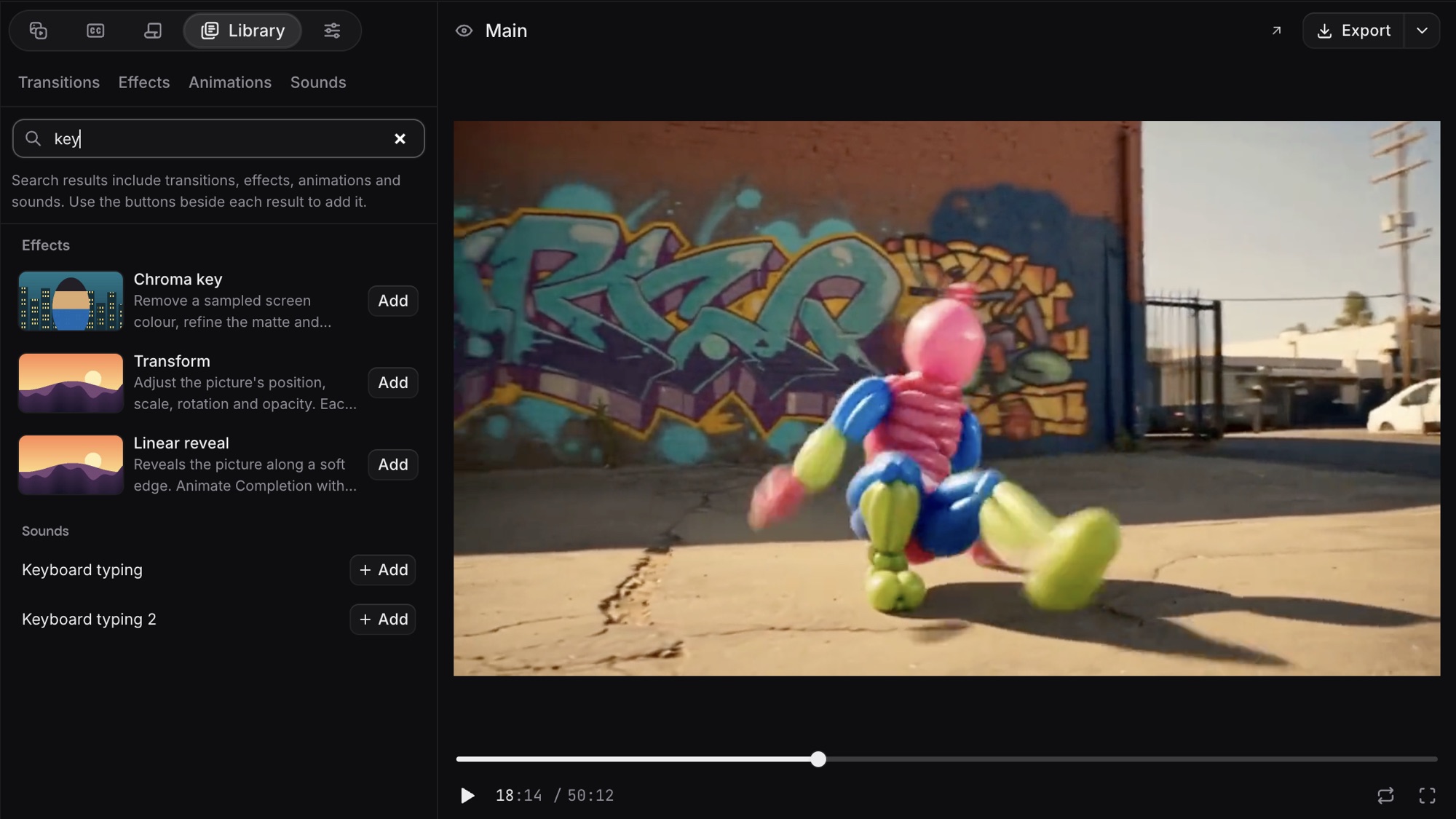
    Library, dann Effects, dann Keying
    Funktioniert mit
    Der Editor, Der Craze-Agent und Craze MCP

    Greenscreen entfernen und Motive freistellen

    Craze entfernt jetzt Greenscreens und stellt jede Person und jedes Objekt in einem Video frei, entweder von Hand im Editor oder indem du den Craze-Agenten darum bittest.

    • Entferne einen grünen oder blauen Hintergrund in einem Schritt. Craze wählt die Farbe für dich.
    • Stelle eine Person oder ein Objekt aus jedem Clip frei, ganz ohne Greenscreen.
    • Platziere Text oder ein anderes Video hinter dem Motiv.
    1. Um einen Greenscreen zu entfernen, öffne Library, dann Effects, dann Keying, und wende Chroma key auf deinen Clip an.
    2. Um ein Motiv freizustellen, wähle deinen Clip aus, füge eine Objektmaske hinzu, klicke auf das Motiv und drücke „Tracken“.
    3. Oder bitte den Craze-Agenten: „Entferne den Greenscreen aus diesem Clip.“

    Kann Craze einen Greenscreen entfernen?

    Ja. Craze entfernt grüne und blaue Hintergründe mit dem Effekt Chroma key.

    Kann Craze einen Hintergrund ohne Greenscreen entfernen?

    Ja. Craze kann eine Person oder ein Objekt aus jedem Clip freistellen und ihrer Bewegung folgen.

  9. 16. November 2026Feature
    Wo
    Die Werkzeuge auf der Timeline des Editors
    Funktioniert mit
    Der Editor

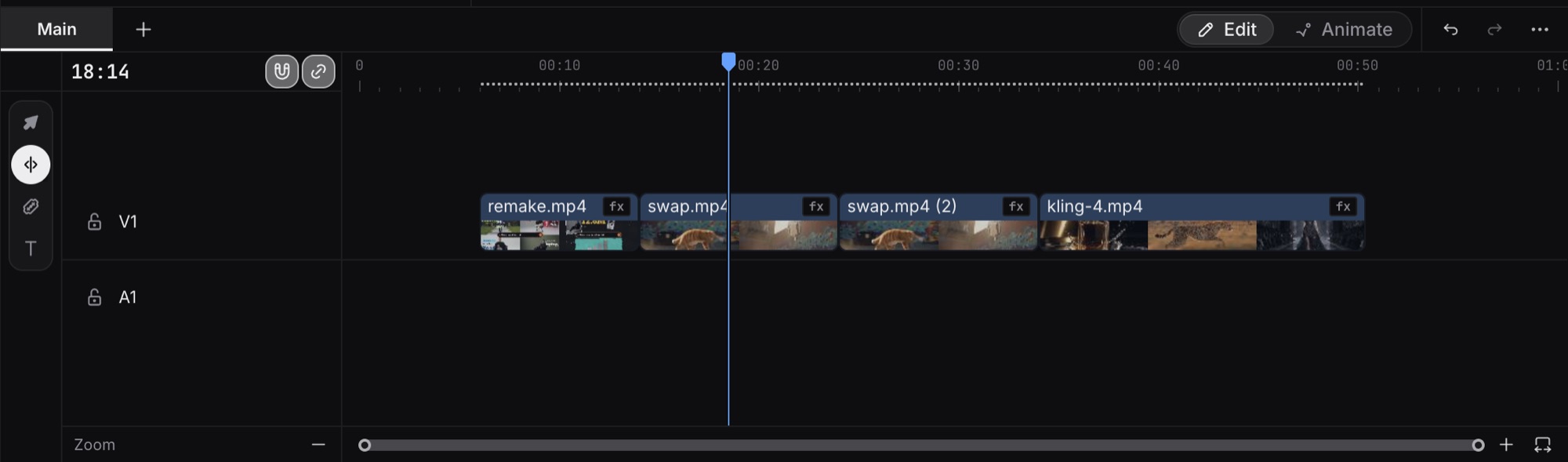
    Ripple-Edit-Werkzeug

    Craze hat jetzt ein Ripple-Edit-Werkzeug, das einen Clip trimmt und alle späteren Clips beim Trimmen mitbewegt, damit auf der Timeline keine Lücke zurückbleibt.

    • Trimme einen Clip mit dem Ripple-Edit-Werkzeug, und die späteren Clips rücken hinter dem getrimmten Clip auf.
    • Halte Video und Audio synchron. Ein Ripple Edit verschiebt die späteren Clips auf jeder nicht gesperrten Spur.
    • Entferne eine Lücke zwischen zwei Clips mit „Löschen und Lücke schließen“ oder trimme einen Clip mit Q und W bis zum Abspielkopf.
    1. Wähle das Ripple-Edit-Werkzeug auf der Timeline oder drücke B.
    2. Zieh am Rand eines Clips. Die Clips nach diesem Rand bewegen sich mit, damit sie mit dem Clip verbunden bleiben.
    3. Um eine Lücke zu schließen, klicke auf den leeren Bereich zwischen zwei Clips und drücke Entf.

    Hat Craze ein Ripple-Edit-Werkzeug?

    Ja. Das Ripple-Edit-Werkzeug in Craze trimmt einen Clip und verschiebt die späteren Clips auf jeder nicht gesperrten Spur, damit Bild und Ton synchron bleiben.

    Kann Craze eine Lücke zwischen zwei Clips auf der Timeline schließen?

    Ja. Klicke in Craze auf die Lücke und drücke Entf, oder klicke mit der rechten Maustaste auf die Lücke und wähle „Löschen und Lücke schließen“.

  10. 15. November 2026Modell
    Funktioniert mit
    Der Craze-Agent

    Seedance 2.5 Flash

    In Craze läuft jetzt Seedance 2.5 Flash, die schnellere Version des Videomodells Seedance 2.5 von ByteDance, das Clips von 4 bis 30 Sekunden mit Ton in 480p oder 720p erstellt.

    • Erstelle mit Seedance 2.5 Flash Clips von 4 bis 30 Sekunden, in 480p oder 720p, mit optionalem Ton.
    • Lenke einen Clip mit bis zu 10 Referenzbildern, 5 Videos und 5 Audioclips.
    • Bearbeite oder verlängere einen Clip, den du schon hast. Sieh dir die Modellseite von Seedance 2.5 Flash an.

    Bitte den Craze-Agenten um ein Video und nenne das Modell: „Mach das mit Seedance 2.5 Flash.“

    Unterstützt Craze Seedance 2.5 Flash?

    Ja. Craze nutzt Seedance 2.5 Flash für neue Videos und für Bearbeitungen und Verlängerungen von Clips, die du schon hast.

    Wie lang kann ein Video mit Seedance 2.5 Flash in Craze sein?

    Ein Clip mit Seedance 2.5 Flash dauert in Craze 4 bis 30 Sekunden, in 480p oder 720p.

  11. 14. November 2026Feature
    Wo
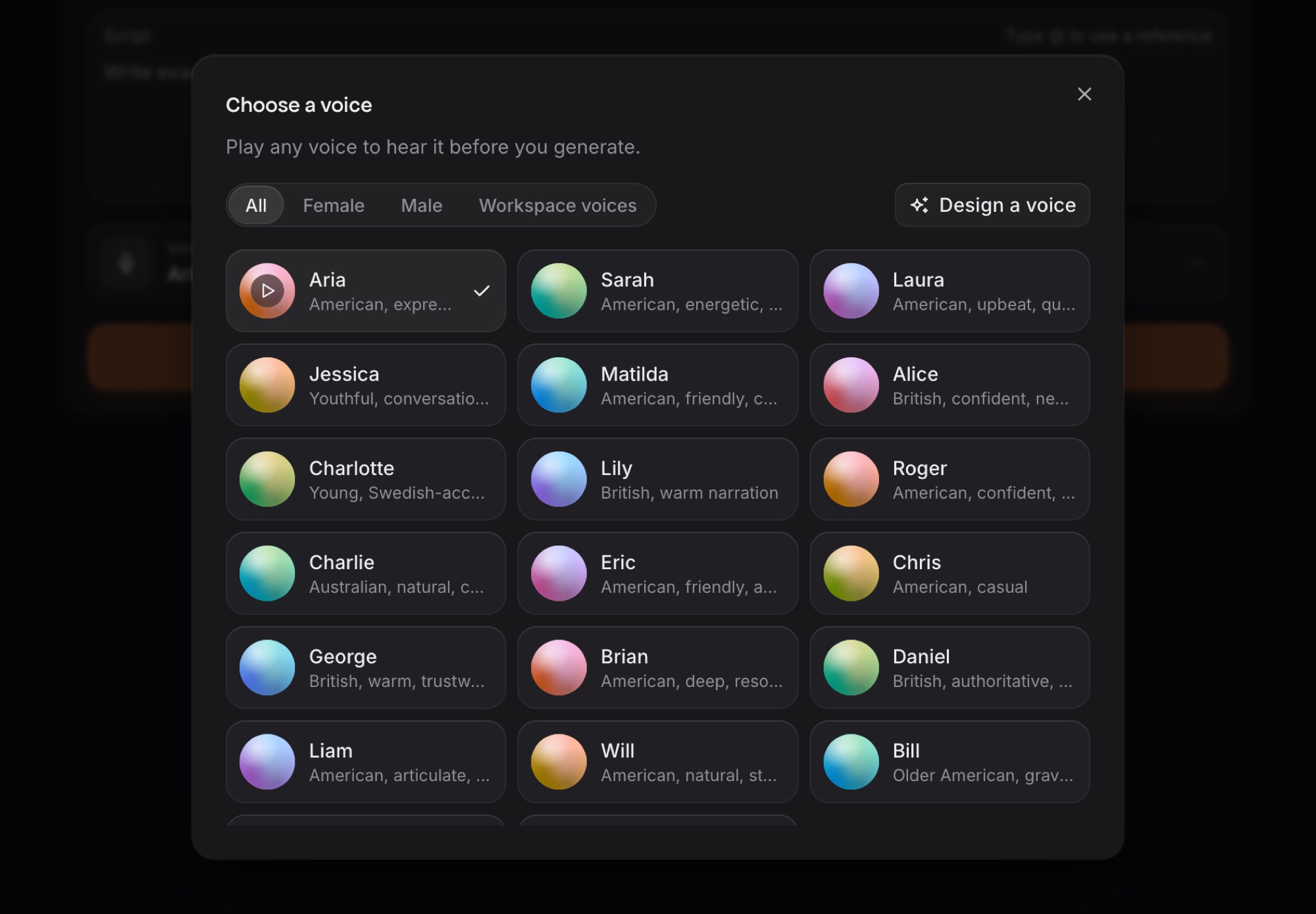
    „Stimme wählen“, dann „Workspace-Stimmen“
    Funktioniert mit
    Die Craze-App, Der Craze-Agent

    Eigene Stimmen für den ganzen Workspace gespeichert

    Craze speichert jetzt jede eigene Stimme für deinen ganzen Workspace, damit du und dein Team in jedem Projekt mit derselben Stimme vertonen könnt.

    • Speichere eine eigene Stimme einmal und nutze sie als Sprecherstimme in jedem Projekt deines Workspaces.
    • Bitte den Craze-Agenten, eine eigene Stimme zu gestalten, die Aufnahme zu speichern, die du wählst, und damit zu vertonen.
    • Behalte bis zu 3 eigene Stimmen pro Workspace und lösche eine, um eine weitere zu gestalten.
    1. Öffne „Stimme wählen“ und klicke auf „Stimme gestalten“.
    2. Beschreibe die Stimme, wähle eine Aufnahme, gib der Stimme einen Namen und klicke auf „Stimme speichern“.
    3. Finde die gespeicherte Stimme in jedem Projekt unter „Workspace-Stimmen“ oder bitte den Craze-Agenten, damit zu vertonen.

    Kann ich dieselbe eigene Stimme in jedem Craze-Projekt verwenden?

    Ja. Eine in Craze gespeicherte eigene Stimme gehört dem ganzen Workspace. Alle im Workspace können die eigene Stimme in jedem Projekt als Sprecherstimme nutzen.

    Wie viele eigene Stimmen kann ein Craze-Workspace speichern?

    Ein Craze-Workspace speichert bis zu 3 eigene Stimmen. Lösche eine gespeicherte Stimme, um Platz für eine neue zu schaffen.

  12. 14. November 2026Modell
    Funktioniert mit
    Der Craze-Agent

    GPT Image 2.6

    In Craze läuft jetzt GPT Image 2.6, das Bildmodell von OpenAI, in zwei Versionen: Flare für alltägliche Bilder und Sunburst für feine Details und exakte Bearbeitungen.

    • Erstelle Bilder mit GPT Image 2.6 aus einer Beschreibung, in sieben Formaten von breitem 16:9 bis hohem 9:16.
    • Bearbeite ein Bild, indem du die Änderung beschreibst, und füge Referenzbilder hinzu, um GPT Image 2.6 zu lenken.
    • Wähle Flare für Tempo oder Sunburst für feine Details. Sieh dir die Modellseite von GPT Image 2.6 Flare an.

    Bitte den Craze-Agenten um ein Bild und nenne das Modell: „Mach das mit GPT Image 2.6 Flare.“

    Unterstützt Craze GPT Image 2.6?

    Ja. Craze nutzt GPT Image 2.6 Flare und GPT Image 2.6 Sunburst für neue Bilder und für Bearbeitungen von Bildern, die du schon hast.

    Was ist der Unterschied zwischen GPT Image 2.6 Flare und Sunburst in Craze?

    GPT Image 2.6 Flare ist in Craze die schnellere Wahl für alltägliche Bilder. GPT Image 2.6 Sunburst braucht länger und eignet sich für feine Details und exakte Bearbeitungen.

  13. 14. November 2026Feature
    Wo
    Das Clipmenü in der Timeline
    Funktioniert mit
    Der Editor

    Clip-Attribute einfügen und entfernen

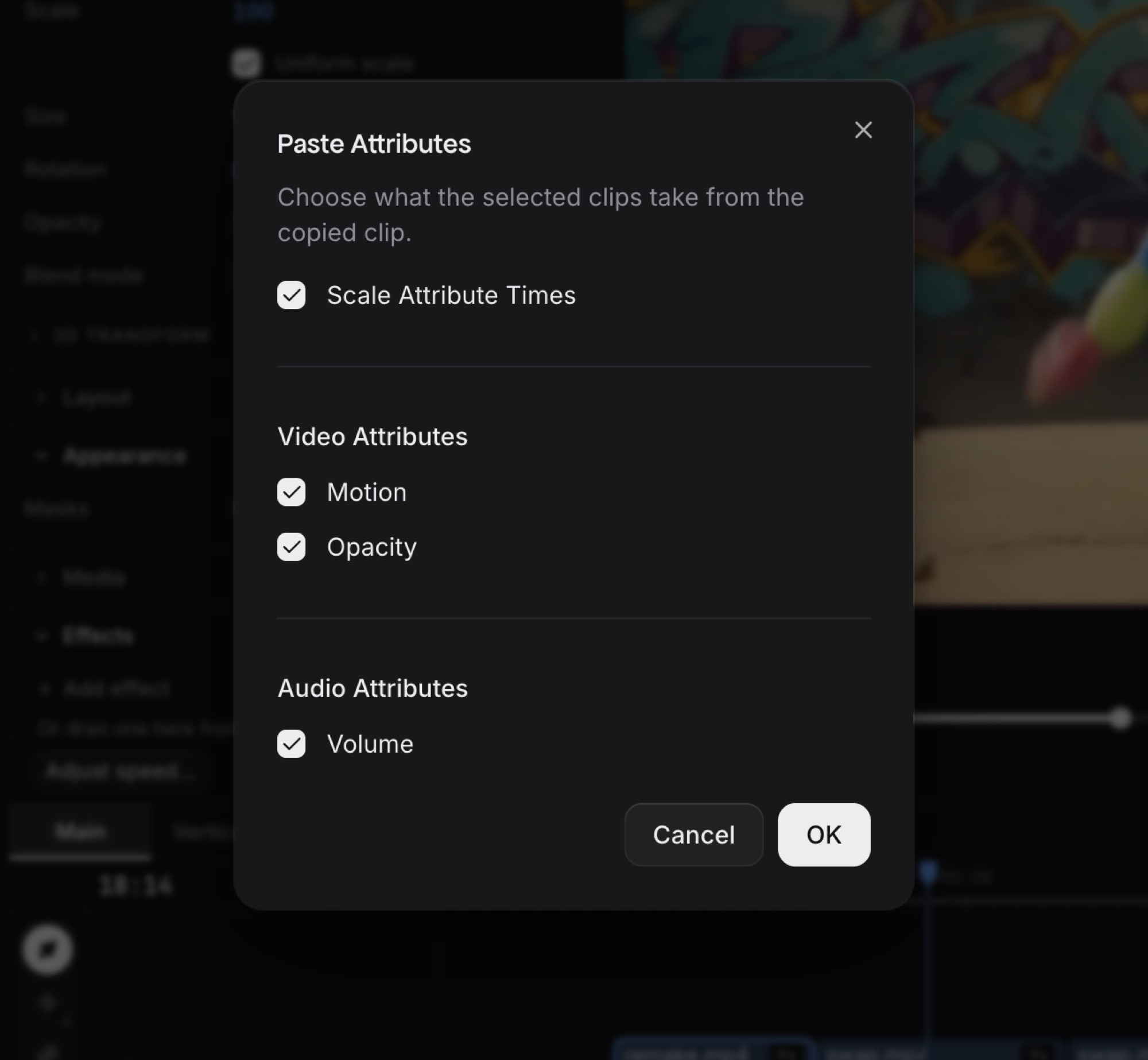
    Craze hat jetzt „Attribute einfügen“ und „Attribute entfernen“, die den Look und die Einstellungen eines Clips auf andere Clips kopieren oder Clips auf ihre Standardwerte zurücksetzen.

    • „Attribute einfügen“ kopiert Bewegung, Deckkraft, Effekte und Lautstärke eines Clips auf andere Clips.
    • „Attributzeiten skalieren“ dehnt die kopierte Animation passend zur Länge jedes Clips.
    • „Attribute entfernen“ löscht die Effekte eines Clips und setzt Bewegung und Deckkraft auf ihre Standardwerte zurück.
    1. Kopiere den Clip, der den gewünschten Look und die gewünschten Einstellungen hat.
    2. Wähle die anderen Clips aus und wähle „Attribute einfügen“ im Clipmenü.
    3. Kreuze die Attribute an, die eingefügt werden sollen, etwa Bewegung, Deckkraft, Effekte oder Lautstärke, und klicke auf OK.

    Kann Craze Effekte von einem Clip auf einen anderen kopieren?

    Ja. „Attribute einfügen“ in Craze kopiert Bewegung, Deckkraft, Effekte und Lautstärke eines Clips auf die anderen Clips, die du auswählst.

    Kann Craze alle Effekte auf einmal von einem Clip entfernen?

    Ja. „Attribute entfernen“ in Craze löscht die Effekte, die du ankreuzt, und setzt Bewegung und Deckkraft auf ihre Standardwerte zurück.

  14. 14. November 2026Feature
    Funktioniert mit
    Der Craze-Agent

    Der Agent kann ein Video über einen Link herunterladen

    Craze lässt den Craze-Agenten jetzt ein Video über einen Link herunterladen, den du im Chat teilst, und das Video zu deinem Projekt hinzufügen.

    • Teile einen Link zu einem öffentlichen Video im Chat und bitte den Craze-Agenten, das Video herunterzuladen.
    • Das heruntergeladene Video landet als MP4-Datei in den Assets deines Projekts, bereit zum Bearbeiten.
    • Ein verlinktes Video kann bis zu 10 Minuten lang und bis zu 512 MB groß sein.

    Füge einen öffentlichen Videolink in den Chat ein und bitte den Craze-Agenten: „Lade dieses Video herunter und füge es zu meinem Projekt hinzu.“

    Kann der Craze-Agent ein Video über einen Link herunterladen?

    Ja. Teile einen Link zu einem öffentlichen Video im Chat, und der Craze-Agent lädt das Video in die Assets deines Projekts herunter.

    Welche Videolinks kann der Craze-Agent herunterladen?

    Der Craze-Agent lädt öffentliche Videos mit bis zu 10 Minuten Länge und 512 MB herunter. Private Videos, Videos, für die eine Anmeldung nötig ist, und Livestreams kann der Craze-Agent nicht herunterladen.

  15. 13. November 2026Modell
    Funktioniert mit
    Der Craze-Agent

    Seedream 5.5

    In Craze läuft jetzt Seedream 5.5, das neueste Bildmodell von ByteDance, das Bilder aus einer Beschreibung erstellt und Bilder mit bis zu zehn Ausgangsbildern bearbeitet.

    • Erstelle Bilder mit Seedream 5.5 aus einer Beschreibung, in 1K, 1,5K oder 2K.
    • Bearbeite ein Bild, indem du die Änderung beschreibst, mit bis zu zehn Ausgangsbildern.
    • Wähle aus acht Formaten, von breitem 21:9 bis hohem 9:16. Sieh dir die Modellseite von Seedream 5.5 an.

    Bitte den Craze-Agenten um ein Bild und nenne das Modell: „Mach das mit Seedream 5.5.“

    Unterstützt Craze Seedream 5.5?

    Ja. Craze nutzt Seedream 5.5 für neue Bilder und für Bearbeitungen von Bildern, die du schon hast.

    Kann Seedream 5.5 in Craze Bilder bearbeiten?

    Ja. Seedream 5.5 bearbeitet in Craze ein Bild nach deiner Beschreibung und nimmt bis zu zehn Ausgangsbilder in einer Bearbeitung an.

  16. 13. November 2026Feature
    Funktioniert mit
    Der Craze-Agent, Craze MCP

    Der Agent arbeitet projektübergreifend

    Craze lässt den Craze-Agenten jetzt deine anderen Projekte aus einem Chat heraus finden, öffnen und darin arbeiten, und Medien von einem Projekt in ein anderes kopieren.

    • Bitte den Craze-Agenten, eines deiner anderen Projekte nach Name oder Datum zu finden.
    • Lass den Craze-Agenten Footage, Bilder, Schriften, Logos und Audio zwischen deinen Projekten kopieren.
    • Der Craze-Agent kann sich ein anderes Projekt frei ansehen und fragt dich, bevor er eines ändert.

    Bitte den Craze-Agenten: „Kopiere das Logo und die Musik aus meinem Launch-Video-Projekt in dieses hier.“

    Kann der Craze-Agent Footage aus einem anderen Projekt wiederverwenden?

    Ja. Der Craze-Agent kann Footage, Bilder, Schriften, Logos und Audio aus einem anderen deiner Projekte in das Projekt kopieren, in dem du gerade arbeitest.

    Kann der Craze-Agent ein anderes Projekt bearbeiten als das, in dem ich bin?

    Ja. Der Craze-Agent kann in jedem Projekt arbeiten, das du erstellt hast. Der Craze-Agent fragt dich zuerst, bevor er ein anderes Projekt ändert.

  17. 11. November 2026Modell
    Wo
    Das Modellmenü im Chat mit dem Craze-Agenten
    Funktioniert mit
    Der Craze-Agent

    Leistung läuft jetzt mit Fable 5.2

    Craze lässt Leistung, die Modelloption des Craze-Agenten für die anspruchsvollsten Videos, jetzt mit Fable 5.2 von Anthropic laufen.

    • Wähle Leistung im Modellmenü, damit Fable 5.2 dein Video plant und erstellt.
    • Nutze Leistung für deine anspruchsvollsten Videos. Leistung ist in den kostenpflichtigen Plänen enthalten.
    • Behalte deine Unterhaltungen mit Leistung. Jede nutzt ab deiner nächsten Nachricht Fable 5.2.

    Öffne das Modellmenü im Chat und wähle Leistung.

    Welches KI-Modell nutzt der Craze-Agent?

    Der Craze-Agent hat drei Modelloptionen: Effizient, Ausgewogen und Leistung. Leistung läuft mit Fable 5.2 von Anthropic.

    Nutzt Craze Fable 5.2?

    Ja. Der Craze-Agent läuft mit Fable 5.2 von Anthropic, wenn du Leistung wählst. Leistung gibt es in den kostenpflichtigen Plänen.

  18. 10. November 2026Feature
    Wo
    Die Schriftliste für Text und Untertitel im Editor
    Funktioniert mit
    Der Editor, Der Craze-Agent und Craze MCP

    TikTok Sans für Untertitel und Text

    Craze enthält jetzt TikTok Sans, die hauseigene Schrift von TikTok, damit deine Untertitel und Texte den klassischen TikTok-Look bekommen können.

    • Setze Untertitel und Text in TikTok Sans für einen klassischen TikTok-Look.
    • Wähle aus sieben Stärken von TikTok Sans, von leicht bis extrafett.
    • Exportiere dein Video, und TikTok Sans sieht genauso aus wie in der Craze-Vorschau.
    1. Wähle im Editor einen Text- oder Untertitelclip aus und wähle TikTok Sans aus der Schriftliste.
    2. Oder bitte den Craze-Agenten: „Setz die Untertitel in TikTok Sans.“

    Kann Craze Untertitel erstellen, die wie TikTok-Untertitel aussehen?

    Ja. Craze enthält TikTok Sans, die hauseigene Schrift von TikTok, für Untertitel und Text.

    Hat Craze die TikTok-Schrift?

    Ja. TikTok Sans ist in der Craze-Schriftliste in sieben Stärken enthalten, von leicht bis extrafett.

  19. 7. November 2026Feature
    Wo
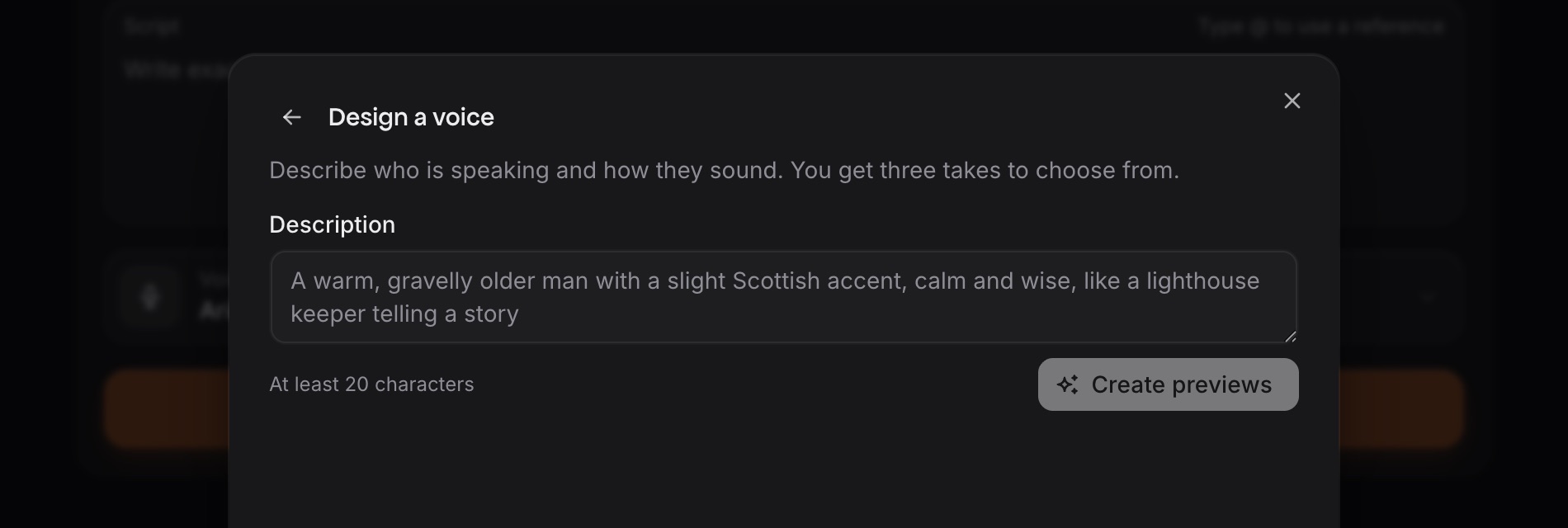
    „Stimme wählen“, dann „Stimme gestalten“
    Funktioniert mit
    Die Craze-App, Der Craze-Agent

    Gestaltete Stimmen können sprechen

    Craze lässt jetzt eine Stimme, die du aus einer schriftlichen Beschreibung gestaltest, dein Voiceover sprechen, damit eine Figur mit einer für sie gemachten Stimme erzählen kann.

    • Beschreibe die gewünschte Stimme in Worten und hör dir Aufnahmen der gestalteten Stimme an.
    • Speichere die Aufnahme, die dir gefällt, als gestaltete Stimme mit eigenem Namen.
    • Lass die gespeicherte gestaltete Stimme ein Skript mit ElevenLabs-Sprachausgabe sprechen.
    1. Öffne „Stimme wählen“ und klicke auf „Stimme gestalten“.
    2. Beschreibe die Stimme, hör dir die Aufnahmen an, gib der Aufnahme, die dir gefällt, einen Namen und klicke auf „Stimme speichern“.
    3. Oder bitte den Craze-Agenten: „Gestalte eine warme, ältere Erzählerstimme und lass sie mein Skript sprechen.“

    Kann Craze eine eigene Stimme aus einer Beschreibung erstellen?

    Ja. Craze gestaltet mit ElevenLabs Voice Design eine neue Stimme aus deiner schriftlichen Beschreibung. Du kannst die gestaltete Stimme speichern und als Sprecherstimme nutzen.

    Kann eine Stimme, die ich in Craze gestalte, mein Voiceover sprechen?

    Ja. Eine gespeicherte gestaltete Stimme spricht in Craze mit ElevenLabs-Sprachausgabe, wie jede Stimme in der Stimmenliste.

  20. 7. November 2026Modell
    Funktioniert mit
    Der Craze-Agent

    Kling Voice Clone

    Craze klont jetzt mit Kling Voice Clone eine Stimme aus einer kurzen Aufnahme, damit eine Figur in einem Kling-Video mit dieser Stimme sprechen kann.

    • Klone eine Stimme aus einer Aufnahme eines einzelnen Sprechers, 5 bis 30 Sekunden lang.
    • Lass eine Figur in einem Video mit Kling 4 oder Kling O3 mit der geklonten Stimme sprechen.
    • Kling behält die geklonte Stimme nur, wenn die Stimme zur Figur im Bild passt. Sieh dir die Modellseite von Kling Voice Clone an.
    1. Lade eine saubere Aufnahme einer einzelnen sprechenden Person hoch, 5 bis 30 Sekunden lang.
    2. Bitte den Craze-Agenten: „Klone diese Stimme mit Kling Voice Clone und lass meine Figur damit sprechen.“

    Kann Craze eine Stimme für eine Figur in einem Video klonen?

    Ja. Craze klont mit Kling Voice Clone eine Stimme aus einer Aufnahme von 5 bis 30 Sekunden. Eine Figur in einem Video mit Kling 4 oder Kling O3 kann dann mit dieser Stimme sprechen.

    Kann eine Stimme von Kling Voice Clone in Craze ein Voiceover sprechen?

    Nein. Eine Stimme von Kling Voice Clone spricht in Craze nur in Kling-Videos. Nutze für ein Voiceover eine Sprecherstimme oder gestalte eine eigene Stimme.

  21. 7. November 2026Feature
    Wo
    Remake und Swap, im Feld „Videolink einfügen“ neben dem Datei-Upload
    Funktioniert mit
    Die Craze-App

    Videolinks in Remake und Swap

    Craze akzeptiert in Remake und Swap jetzt einen eingefügten Videolink, damit du mit einem öffentlichen Video von Instagram, X oder einer anderen Website beginnen kannst.

    • Füge einen öffentlichen Videolink als Remake-Referenz, als Remake-Footage oder als Swap-Original ein.
    • Nutze Links von Instagram, X und anderen Websites mit öffentlichen Videos. Manche Websites blockieren Downloads.
    • Ein verlinktes Video kann in Remake bis zu 10 Minuten lang sein und in Swap 4 bis 30 Sekunden.
    1. Öffne Remake oder Swap.
    2. Füge den Link zu einem öffentlichen Video in das Feld „Videolink einfügen“ ein und klicke auf „Hinzufügen“.
    3. Warte, bis Craze das Video heruntergeladen hat, und generiere dann.

    Kann Craze aus einem Instagram-Link ein Remake erstellen?

    Ja. Remake und Swap in Craze akzeptieren einen eingefügten Link zu einem öffentlichen Video auf Instagram, X und anderen Websites. Manche Websites blockieren Downloads, dann lädst du stattdessen die Datei hoch.

    Welche Videolinks akzeptiert Craze?

    Craze akzeptiert Links zu öffentlichen Videos bis 512 MB. Private Videos, Videos, für die eine Anmeldung nötig ist, und Livestreams akzeptiert Craze nicht.

  22. 6. November 2026Feature
    Funktioniert mit
    Der Editor, Der Craze-Agent

    Chinesisch, Japanisch, Koreanisch und andere nicht lateinische Schriften

    Craze zeigt Text und Untertitel auf Chinesisch, Japanisch, Koreanisch, Hindi, Arabisch und in vielen anderen Schriftsystemen jetzt korrekt in deinen Videos an.

    • Schreibe Titel und Untertitel auf Chinesisch, Japanisch, Koreanisch, Hindi, Arabisch, Hebräisch oder Thai.
    • Verwende Buchstaben mit Akzent, Kyrillisch, Griechisch, Pfeile und Symbole wie Sterne in jedem Text.
    • Sieh dir denselben Text in der Craze-Vorschau und im exportierten Video an.
    1. Tippe Text in deiner Sprache in einen Titel oder Untertitel oder füge ihn ein.
    2. Oder bitte den Craze-Agenten: „Füge diesem Video japanische Untertitel hinzu.“

    Unterstützt Craze chinesische, japanische und koreanische Untertitel?

    Ja. Craze zeigt Untertitel und Text im Bild auf Chinesisch, Japanisch und Koreanisch in der Vorschau und im exportierten Video an.

    Welche Sprachen kann Craze als Text in einem Video anzeigen?

    Craze zeigt Text auf Chinesisch, Japanisch, Koreanisch, Hindi, Bengalisch, Tamil, Arabisch, Hebräisch, Thai, Russisch, Griechisch, Vietnamesisch und in anderen Schriftsystemen an.

  23. 6. November 2026Feature
    Funktioniert mit
    Die Craze-App

    HEIC- und HEIF-Uploads

    Craze akzeptiert jetzt HEIC- und HEIF-Fotos, das Format, in dem iPhones Bilder speichern, damit du iPhone-Fotos hochladen kannst, ohne sie vorher umzuwandeln.

    • Lade HEIC- und HEIF-Fotos direkt vom iPhone hoch, ohne sie vorher umzuwandeln.
    • Craze speichert jedes HEIC- oder HEIF-Foto in deinem Projekt als PNG-Bild, ohne Qualitätsverlust.
    • Nutze das hochgeladene Foto in der Vorschau und in exportierten Videos wie jedes andere Bild.

    Lade ein HEIC- oder HEIF-Foto genauso in dein Projekt hoch wie jedes andere Bild.

    Kann ich iPhone-Fotos in Craze hochladen?

    Ja. Craze akzeptiert HEIC- und HEIF-Fotos, das Format, das iPhones nutzen, und wandelt jedes Foto in ein PNG-Bild für dein Projekt um.

    Unterstützt Craze HEIC-Dateien?

    Ja. Craze akzeptiert hochgeladene HEIC- und HEIF-Fotos und zeigt sie in der Vorschau und in exportierten Videos an.

  24. 6. November 2026Feature
    Funktioniert mit
    Der Craze-Agent

    Einstellungen mit Gesang, synchron zum Song

    Craze erstellt jetzt jede Einstellung einer singenden Person aus ihrem eigenen Abschnitt deines Songs, damit die Münder den Worten des Songs folgen.

    • Bring deinen eigenen Song oder deine eigene Sprachaufnahme mit, oder lass Craze zuerst den Song erstellen.
    • Erhalte Einstellungen mit Gesang, in denen die Münder den Worten folgen, für eine Person oder eine Gruppe.
    • Für Einstellungen mit Gesang nutzt Craze Seedance 2.5, MiniMax H3 Max oder Wan 3.0.

    Bitte den Craze-Agenten: „Mach ein Musikvideo zu diesem Song, in dem die Band im Bild mitsingt.“

    Kann Craze ein Musikvideo erstellen, in dem die Figuren meinen Song singen?

    Ja. Der Craze-Agent gibt jeder Einstellung mit Gesang ihren eigenen Abschnitt des Songs, damit die Münder der Figuren den Worten folgen. Im fertigen Video läuft dein Originalsong.

    Kann Craze eine Figur lippensynchron zu einer Aufnahme machen, die ich hochlade?

    Ja. Der Craze-Agent kann Einstellungen erstellen, in denen eine Figur im Takt eines Songs oder einer Sprachaufnahme singt oder spricht, die du hochlädst.

  25. 5. November 2026Modell
    Funktioniert mit
    Die Craze-App, Der Craze-Agent

    Kling 4.0 Flash

    In Craze läuft jetzt Kling 4.0 Flash, das Videomodell von Kuaishou, das 720p-Clips von 3 bis 20 Sekunden mit Ton erstellt und Footage bearbeiten kann, das du schon hast.

    • Erstelle Clips von 3 bis 20 Sekunden mit Ton, in 720p.
    • Starte mit einer Beschreibung, einem Anfangsbild oder mit Referenzbildern und -videos.
    • Bearbeite ein Video, das du schon hast, und wähle die Länge des bearbeiteten Clips. Sieh dir die Modellseite von Kling 4.0 Flash an.

    Bitte den Craze-Agenten um ein Video und nenne das Modell: „Mach das mit Kling 4.0 Flash.“

    Unterstützt Craze Kling 4.0 Flash?

    Ja. Craze nutzt Kling 4.0 Flash für neue Videos und für Bearbeitungen von Footage, das du schon hast.

    Wie lang kann ein Video mit Kling 4.0 Flash in Craze sein?

    Ein Clip mit Kling 4.0 Flash dauert in Craze 3 bis 20 Sekunden, in 720p und mit Ton.

  26. 5. November 2026Feature
    Wo
    Remake im oberen Menü
    Funktioniert mit
    Die Craze-App

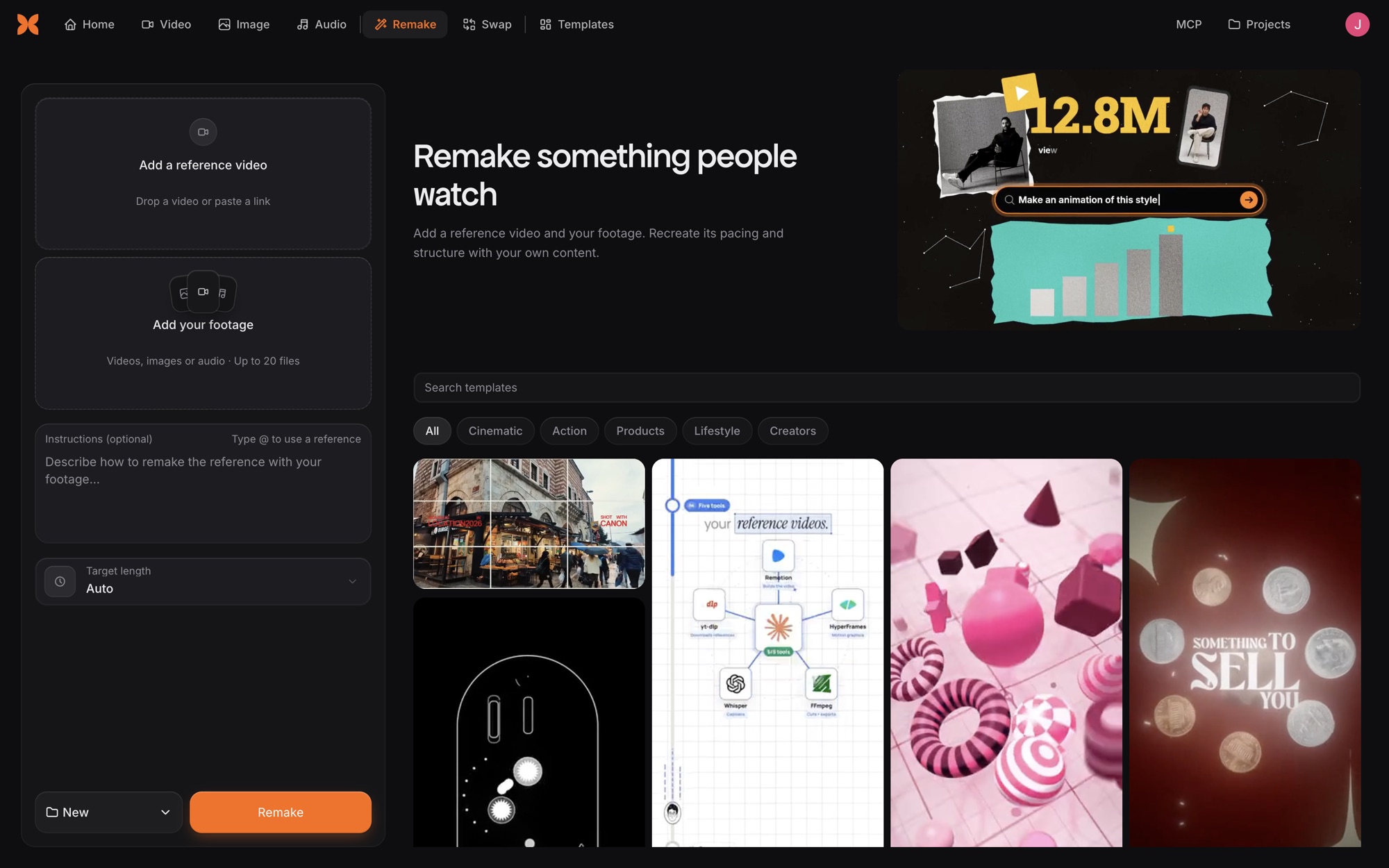
    Remake

    Craze hat jetzt Remake, das Tempo und Stil eines Videos, das dir gefällt, mit deinem eigenen Footage nachbildet.

    • Wähle ein Video, das dir gefällt, als Referenz.
    • Füge deine eigenen Videos, Bilder und Audiodateien hinzu, bis zu 20 Dateien.
    • Erhalte ein neues Video mit dem Tempo der Referenz und deinen Inhalten.
    1. Öffne Remake über das obere Menü.
    2. Füge ein Referenzvideo hinzu oder wähle eine Vorlage.
    3. Füge dein Footage hinzu. Du kannst auch Anweisungen schreiben und eine Ziellänge festlegen.

    Kann Craze den Schnittstil eines anderen Videos übernehmen?

    Ja. Remake in Craze bildet Tempo und Aufbau eines Referenzvideos mit deinem eigenen Footage nach.

  27. 5. November 2026Feature
    Wo
    Swap im oberen Menü
    Funktioniert mit
    Die Craze-App

    Swap

    Craze hat jetzt Swap, das die Personen in einem Video durch Figuren aus deinen Fotos ersetzt und dabei die ursprüngliche Handlung und Szene beibehält.

    • Ersetze die Personen in einem Video durch Figuren aus deinen Fotos.
    • Die ursprüngliche Handlung und Szene bleiben, wie sie waren.
    • Funktioniert mit Videos von 4 bis 30 Sekunden und mit bis zu 4 Figurenfotos.
    1. Öffne Swap über das obere Menü.
    2. Füge ein Video hinzu oder wähle eine Vorlage.
    3. Füge deine Figurenfotos hinzu. Du kannst auch angeben, wer ersetzt werden soll.

    Kann Craze eine Person in einem Video ersetzen?

    Ja. Swap in Craze ersetzt, wer in einem Video zu sehen ist, durch Figuren aus deinen Fotos und behält Handlung und Szene bei.

  28. 5. November 2026Feature
    Wo
    Vorlagen im oberen Menü und die Ansicht „Vorlagen“ in einem Projekt
    Funktioniert mit
    Die Craze-App

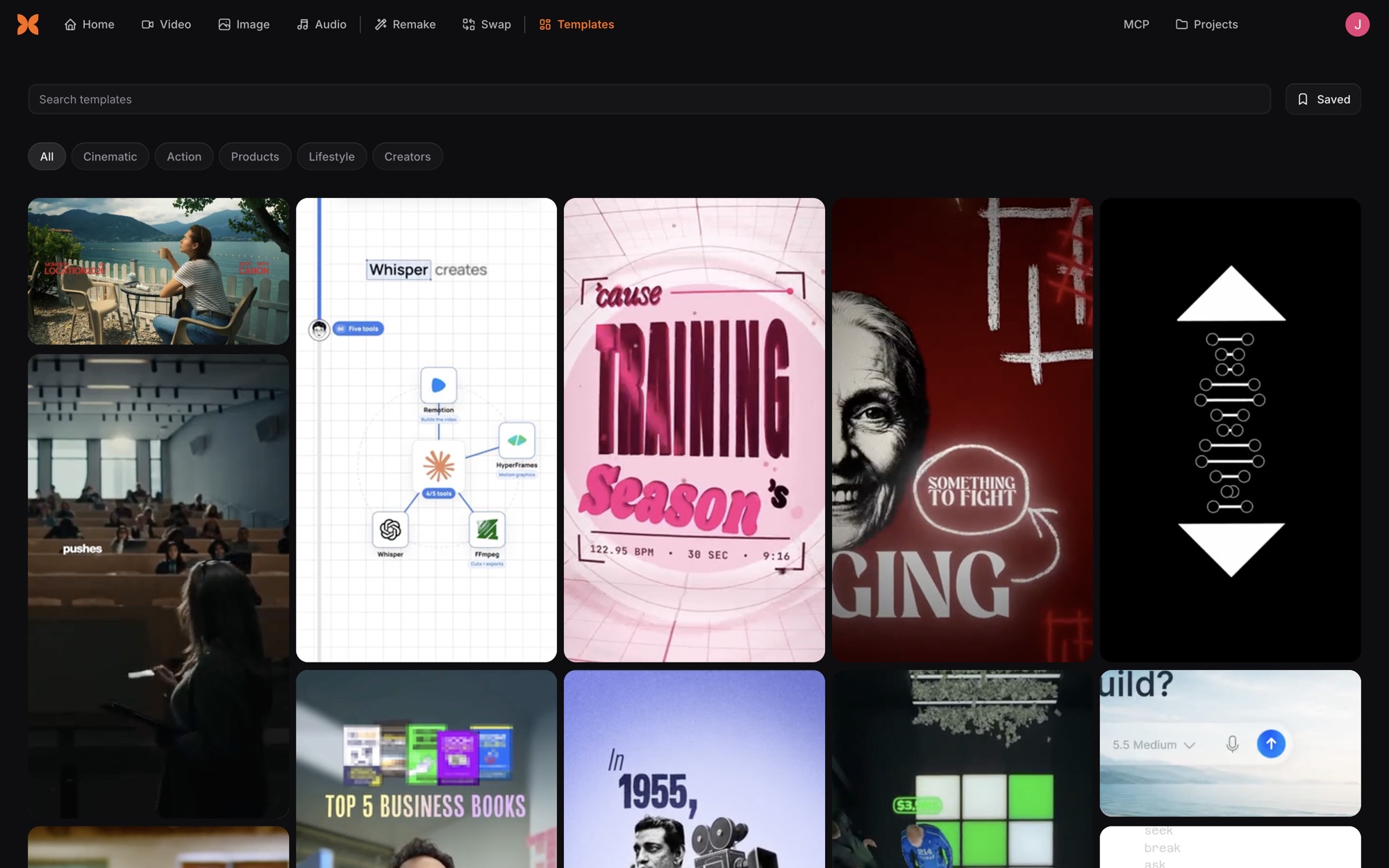
    Vorlagen

    Craze hat jetzt Vorlagen, eine Bibliothek mit Beispielvideos, die du öffnen und als Ausgangspunkt für dein eigenes Video nutzen kannst.

    • Durchstöbere und durchsuche Beispielvideos in Vorlagen, sortiert nach Kategorie.
    • Wähle Remix bei einer Vorlage, um die Vorlage mit Remake oder Swap zu nutzen oder um die Prompts wiederzuverwenden, mit denen die Vorlage erstellt wurde.
    • Speichere Vorlagen, die dir gefallen, und kopiere einen Link zu jeder Vorlage.
    1. Öffne Vorlagen über das obere Menü.
    2. Suche oder wähle eine Kategorie: Filmisch, Action, Produkte, Lifestyle oder Creator.
    3. Öffne eine Vorlage und wähle Remix. Wähle dann Remake, Swap oder Wiederverwenden.

    Hat Craze Videovorlagen?

    Ja. Craze hat Vorlagen, eine Bibliothek mit Beispielvideos, sortiert nach Filmisch, Action, Produkte, Lifestyle und Creator.

    Wie nutze ich eine Vorlage in Craze?

    Öffne eine Vorlage in Craze und wähle Remix. Remake nutzt den Stil der Vorlage mit deinem Footage, und Swap setzt deine Figuren in die Vorlage ein.

  29. 31. Oktober 2026Feature
    Wo
    Die Vorschau im Editor
    Funktioniert mit
    Der Editor

    Vorschau in Firefox

    Craze spielt Videos in der Vorschau des Editors jetzt in Firefox ab und empfiehlt für den vollen Editor weiterhin Chrome oder Edge.

    • Sieh dir dein Video in der Vorschau des Editors in Firefox an.
    • Craze zeigt in Firefox einen Hinweis, dass der Editor in Chrome oder Edge am besten funktioniert.
    • Wenn die Vorschau in deinem Firefox nicht laufen kann, sagt Craze dir, dass du das Projekt in Chrome oder Edge öffnen sollst.
    1. Öffne dein Projekt in Firefox. Das Video läuft in der Vorschau des Editors.
    2. Für den vollen Editor wähle „Projektlink kopieren“ im Firefox-Hinweis und öffne den Link in Chrome oder Edge.

    Funktioniert Craze in Firefox?

    Teilweise. Die Vorschau des Craze-Editors spielt Videos in Firefox ab, aber einige Craze-Funktionen funktionieren in Firefox möglicherweise nicht. Craze funktioniert am besten in Chrome oder Edge.

    Welchen Browser sollte ich für Craze nutzen?

    Craze funktioniert am besten in Chrome oder Edge.

  30. 30. Oktober 2026Feature
    Wo
    „Sprache“ im Kontomenü der App. Das Globusmenü auf craze.ai
    Funktioniert mit
    Die Craze-App

    Japanisch, Koreanisch und Spanisch

    Craze gibt es jetzt neben Englisch auch auf Japanisch, Koreanisch und Spanisch, sowohl auf der Website craze.ai als auch in der Craze-App.

    • Nutze die Craze-App auf Englisch, Japanisch, Koreanisch oder Spanisch.
    • Lies die wichtigsten Seiten von craze.ai, die Modellseiten und die Blogbeiträge in denselben vier Sprachen.
    • Craze folgt beim ersten Besuch der Sprache deines Browsers und merkt sich die Sprache, die du wählst.
    1. Öffne in der Craze-App das Kontomenü und wähle „Sprache“.
    2. Öffne auf craze.ai das Globusmenü und wähle eine Sprache.

    Gibt es Craze auf Japanisch?

    Ja. Die Craze-App und die Website craze.ai gibt es auf Japanisch, Koreanisch, Spanisch und Englisch.

    Wie ändere ich die Sprache in Craze?

    Öffne das Kontomenü in der Craze-App und wähle „Sprache“. Craze merkt sich deine Wahl.

  31. 27. Oktober 2026Feature
    Wo
    Die Timeline und „Eigener Bereich“ im Exportfenster
    Funktioniert mit
    Der Editor

    Den Bereich von In bis Out exportieren

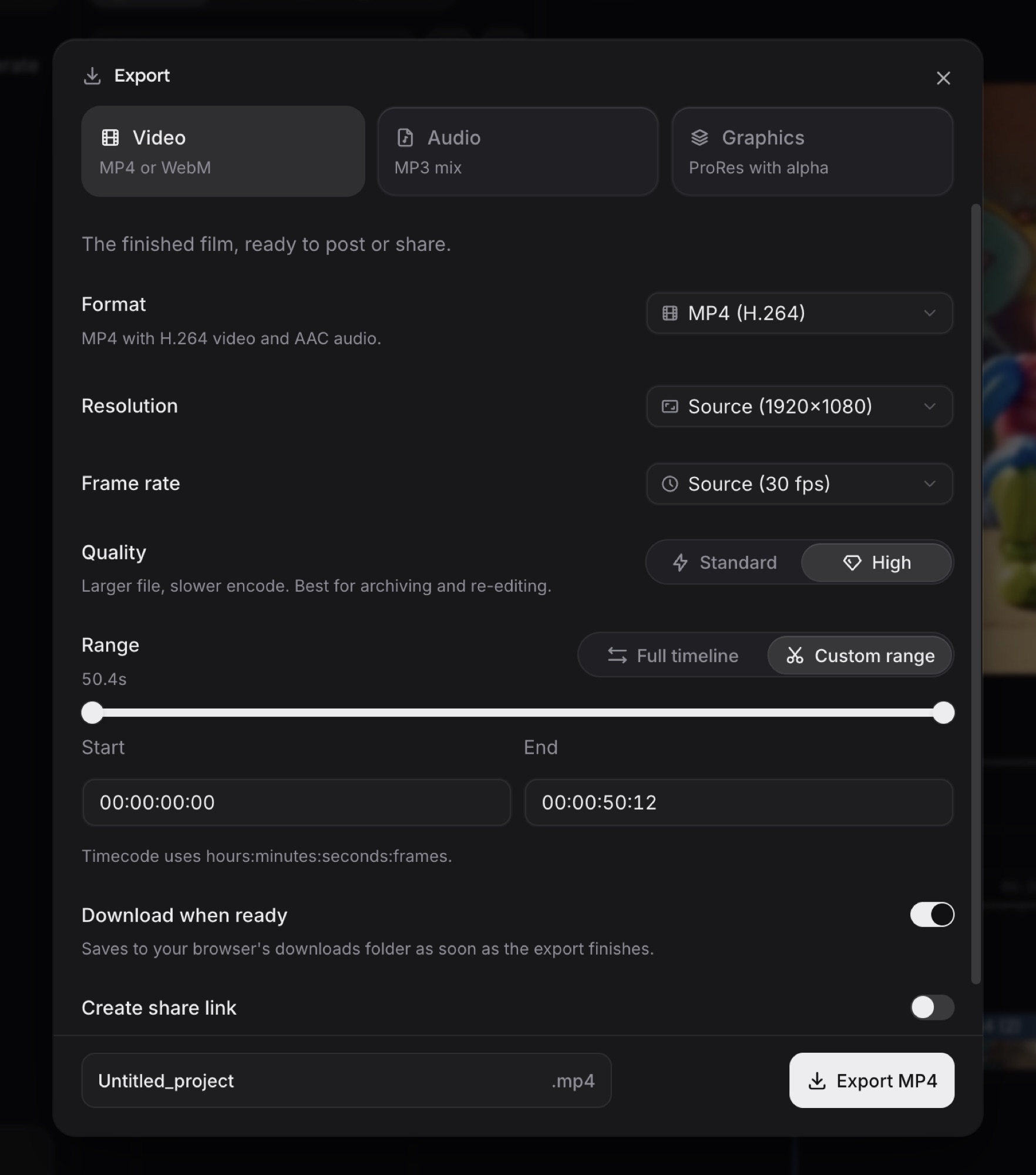
    Craze exportiert jetzt nur den Teil der Timeline zwischen deinem In- und Out-Punkt, damit du einen Abschnitt eines Videos exportieren kannst.

    • Setze einen In-Punkt und einen Out-Punkt auf der Timeline, um einen Abschnitt deines Videos auszuwählen.
    • Wähle „Eigener Bereich“ im Exportfenster, um nur diesen Abschnitt zu exportieren. Du kannst auch eine Start- und Endzeit eingeben.
    • „Gesamte Timeline“ endet jetzt an deinem letzten Clip. In- und Out-Punkte bleiben an ihrem Platz, wenn du die Seite neu lädst.
    1. Bewege den Abspielkopf, die Linie, die deine Position auf der Timeline zeigt, an die Stelle, an der der Export beginnen soll. Drücke I, um den In-Punkt zu setzen.
    2. Bewege den Abspielkopf an die Stelle, an der der Export enden soll. Drücke O, um den Out-Punkt zu setzen.
    3. Öffne „Exportieren“ und wähle „Eigener Bereich“. Der Bereich ist zunächst auf deinen In- und Out-Punkt gesetzt.

    Kann Craze nur einen Teil eines Videos exportieren?

    Ja. Setze einen In-Punkt und einen Out-Punkt auf der Craze-Timeline und wähle dann „Eigener Bereich“ im Exportfenster.

    Was sind In- und Out-Punkte in Craze?

    Der In-Punkt ist die Stelle, an der ein Export beginnt, und der Out-Punkt die Stelle, an der der Export endet. Drücke I und O auf der Craze-Timeline, um sie zu setzen.

  32. 26. Oktober 2026Feature
    Wo
    Das Chatfeld
    Funktioniert mit
    Die Craze-App, Der Craze-Agent

    Erwähnungen im Chat

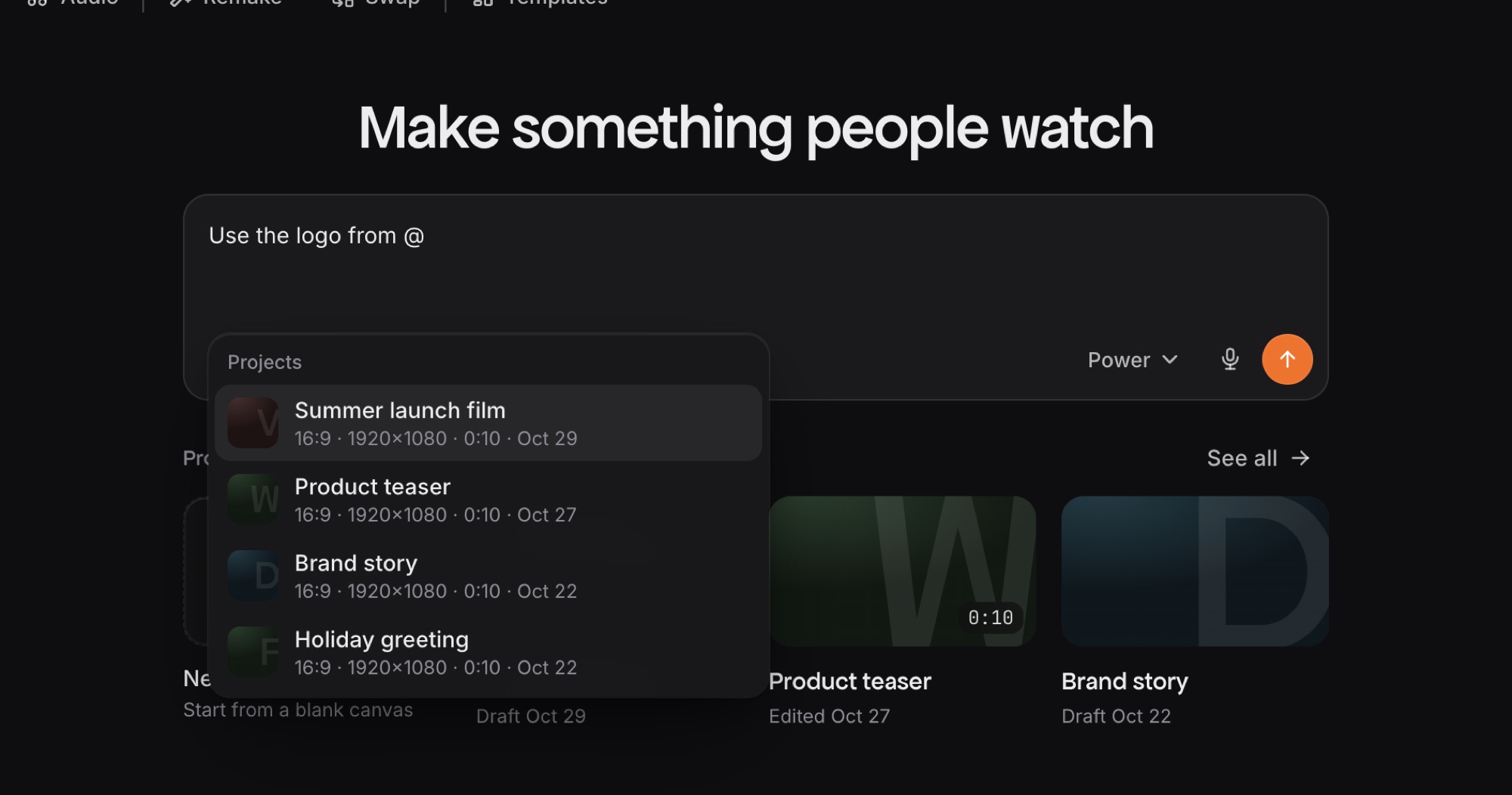
    In Craze kannst du jetzt @ ins Chatfeld tippen, um eine Datei, eine Stimme oder ein anderes Projekt zu erwähnen, damit der Craze-Agent genau weiß, welche Datei, welche Stimme oder welches Projekt du meinst.

    • Erwähne Dateien, die an deine Nachricht angehängt sind, Projekt-Assets, deine eigenen Stimmen und deine anderen Projekte.
    • Jede Erwähnung erscheint als ein Label in deinem Satz, genau an der Stelle, an der du sie eingefügt hast.
    • Entferne eine Erwähnung mit einem Druck auf die Rücktaste und hol sie mit Rückgängig zurück.
    1. Tippe @ ins Chatfeld.
    2. Wähle eine Datei, eine Stimme oder ein Projekt aus der Liste. Du kannst tippen, um die Liste zu durchsuchen.
    3. Drücke einmal die Rücktaste, um eine Erwähnung zu entfernen.

    Kann ich den Craze-Agenten auf eine bestimmte Datei hinweisen?

    Ja. Tippe @ ins Craze-Chatfeld und wähle die Datei. Die Erwähnung erscheint als Label in deiner Nachricht.

    Kann ich mich in einem Craze-Chat auf ein anderes Projekt beziehen?

    Ja. Tippe @ ins Craze-Chatfeld und wähle eines deiner anderen Projekte aus der Liste.

  33. 26. Oktober 2026Feature
    Wo
    Tabs über der Timeline
    Funktioniert mit
    Der Editor, Der Craze-Agent und Craze MCP

    Sequenzen

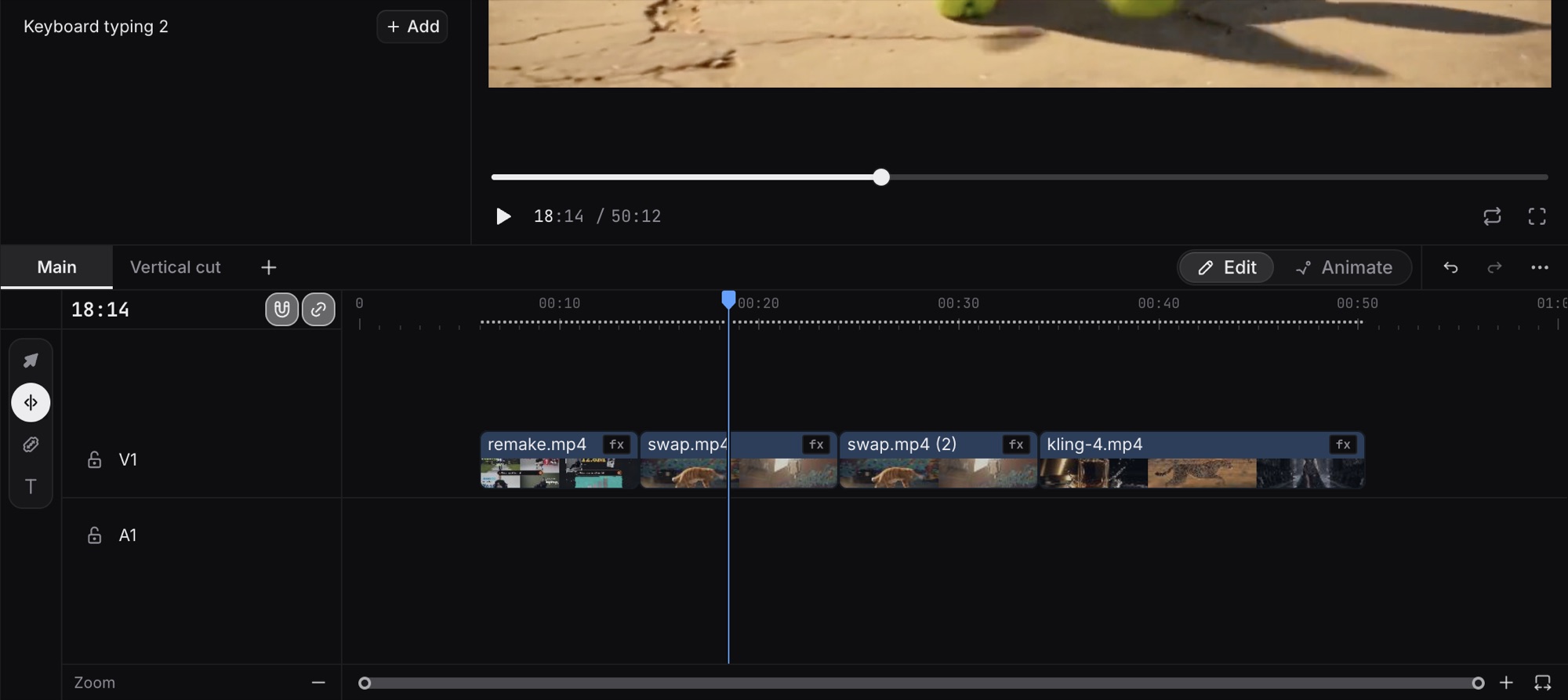
    Craze-Projekte können jetzt mehrere benannte Sequenzen enthalten, damit du verschiedene Schnittfassungen eines Videos in einem Projekt behalten und jede einzeln exportieren kannst.

    • Behalte mehrere Schnittfassungen eines Videos in einem Projekt, etwa lang, kurz und vertikal.
    • Jede Sequenz nutzt dieselben Projektmedien.
    • Exportiere jede Sequenz einzeln und kopiere Clips zwischen ihnen.
    1. Öffne dein Projekt. Sequenzen erscheinen als Tabs über der Timeline.
    2. Füge eine Sequenz hinzu oder dupliziere die vorhandene.
    3. Oder bitte den Craze-Agenten: „Mach eine vertikale Version davon als neue Sequenz.“

    Kann ich mehr als eine Schnittfassung eines Videos in einem Craze-Projekt behalten?

    Ja. Ein Craze-Projekt kann mehrere Sequenzen enthalten, jede mit eigenem Namen und eigenen Exporten.

  34. 26. Oktober 2026Feature
    Funktioniert mit
    Der Craze-Agent, Craze MCP

    Der Craze-Agent kann sich dein Video anhören

    Der Craze-Agent kann sich jetzt jeden Teil des Tons deines Videos auf der Timeline anhören, bevor das Video exportiert wird.

    • Der Craze-Agent hört den gemischten Ton deiner Timeline: Stimme, Musik und Effekte zusammen.
    • Der Craze-Agent kann aufschreiben, was gesagt wird, und Stille oder abgeschnittene Wörter finden.
    • Der Craze-Agent hört sich bis zu 120 Sekunden auf einmal an, ohne dass ein Export nötig ist.

    Bitte den Craze-Agenten: „Hör dir die ersten 30 Sekunden an und sag mir, ob das Voiceover irgendwo abbricht.“

    Kann der Craze-Agent den Ton in meinem Video hören?

    Ja. Der Craze-Agent kann sich jeden Teil des Tons deines Videos auf der Timeline anhören, bis zu 120 Sekunden auf einmal, bevor du exportierst.

    Kann Craze ein Voiceover oder einen Musikmix vor dem Export prüfen?

    Ja. Der Craze-Agent kann sich den gemischten Ton anhören, die gesprochenen Worte aufschreiben und Lautstärke und Stille messen.

  35. 25. Oktober 2026Feature
    Funktioniert mit
    Der Craze-Agent, Craze MCP

    Zu einer früheren Version deines Videos zurückkehren

    Craze lässt den Craze-Agenten jetzt die früheren Versionen deines Videos auflisten und eine davon zurückholen, wenn du darum bittest.

    • Bitte den Craze-Agenten, die früheren Versionen deines Videos aufzulisten.
    • Bitte den Craze-Agenten, eine frühere Version oder einen von dir gespeicherten Checkpoint wiederherzustellen.
    • Mach eine Wiederherstellung in einem Schritt rückgängig. Craze behält die Versionen, die nach der wiederhergestellten entstanden sind.
    1. Bitte den Craze-Agenten: „Zeig mir die früheren Versionen dieses Videos.“
    2. Dann bitte: „Geh zurück zur Version von vor dem neuen Intro.“

    Kann Craze zu einer früheren Version meines Videos zurückkehren?

    Ja. Der Craze-Agent kann die früheren Versionen deines Videos auflisten, die Craze aufbewahrt hat, und die wiederherstellen, die du wählst.

    Verliere ich meine neuere Arbeit, wenn Craze eine frühere Version wiederherstellt?

    Nein. Craze behält die neueren Versionen nach einer Wiederherstellung, und ein einziges Rückgängigmachen hebt die Wiederherstellung auf.

  36. 25. Oktober 2026Feature
    Wo
    „Start“ und „Projekte“ im oberen Menü
    Funktioniert mit
    Die Craze-App

    Neue Seiten „Start“ und „Projekte“

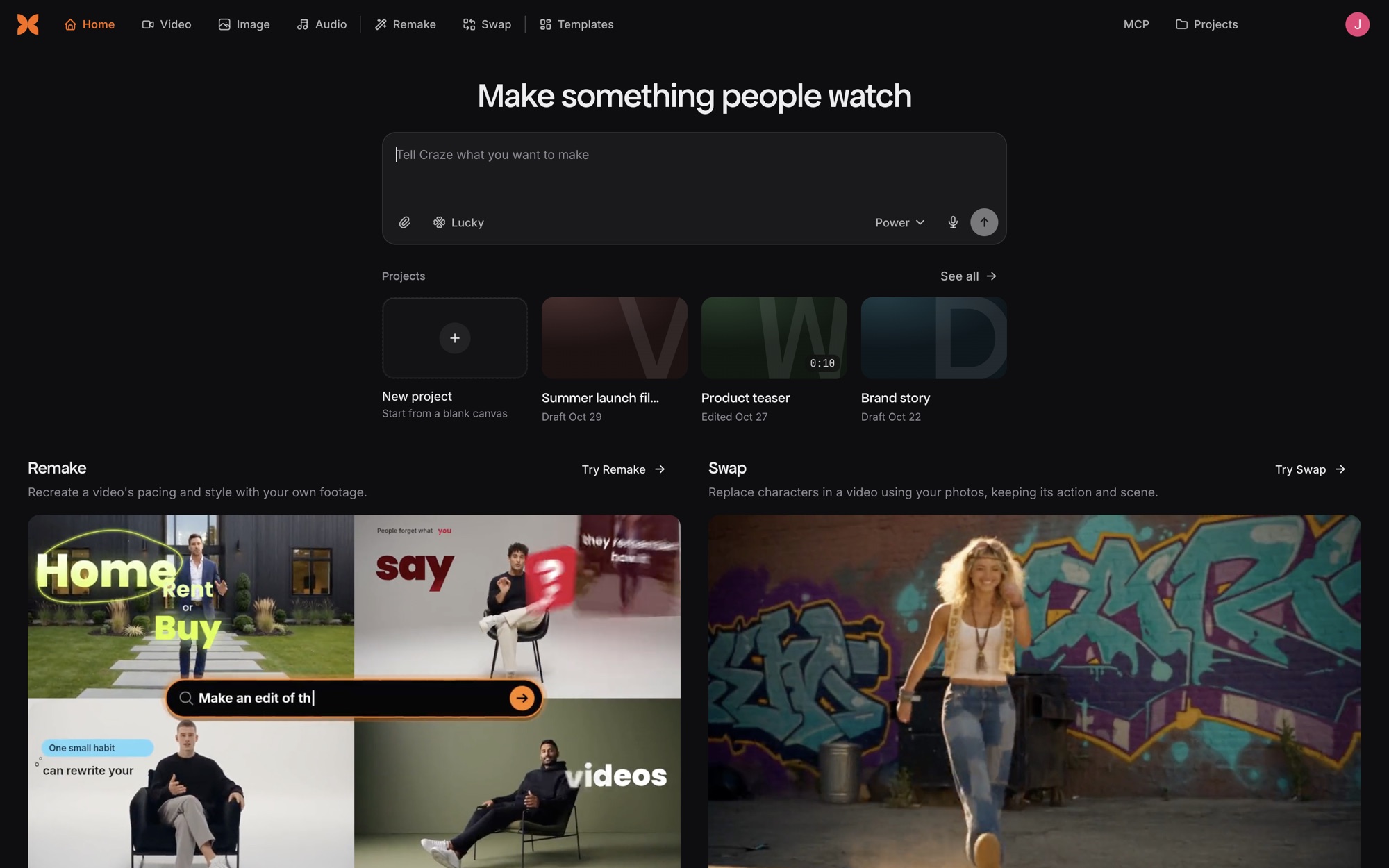
    Craze hat jetzt neu gestaltete Seiten „Start“ und „Projekte“, auf denen du ein Video beginnen, einen einzelnen Video-, Bild- oder Audioclip erstellen oder ein früheres Projekt finden kannst.

    • Beginne ein Video auf der Craze-Startseite, indem du es dem Craze-Agenten beschreibst.
    • Erstelle einen einzelnen Video-, Bild- oder Audioclip über die Tabs Video, Bild und Audio, mit einem Modell deiner Wahl.
    • Durchsuche deine Projekte, benenne sie um und archiviere sie auf der Seite „Projekte“.
    1. Beschreibe auf „Start“ dein Video im Nachrichtenfeld, um ein Projekt mit dem Craze-Agenten zu beginnen.
    2. Oder öffne Video, Bild oder Audio im oberen Menü, um einen Clip mit einem Modell deiner Wahl zu erstellen.
    3. Öffne „Projekte“, um deine Projekte zu durchsuchen oder die archivierten anzusehen.

    Kann ich in Craze ein einzelnes Bild oder einen Videoclip erstellen, ohne zuerst ein ganzes Projekt zu beginnen?

    Ja. Die Tabs Video, Bild und Audio auf der Craze-Startseite erstellen einen einzelnen Clip mit dem Modell, das du wählst.

    Funktioniert Craze auf dem Handy?

    Ja. Die Craze-Startseite, „Projekte“ und die Tabs Video, Bild und Audio sind für Handys wie für Computer ausgelegt.

  37. 23. Oktober 2026Modell
    Funktioniert mit
    Der Craze-Agent

    Kling 4

    In Craze läuft jetzt Kling 4, das Videomodell von Kuaishou, das Clips von 3 bis 30 Sekunden mit Ton erstellt und Footage bearbeiten kann, das du schon hast.

    • Erstelle Clips von 3 bis 30 Sekunden mit Ton, in 720p oder 1080p.
    • Inszeniere mehrere Einstellungen in einem Clip, durchgehend mit denselben Personen und demselben Schauplatz.
    • Bearbeite ein Video, das du schon hast. Sieh dir die Modellseite von Kling 4 an.

    Bitte den Craze-Agenten um ein Video und nenne das Modell: „Mach das mit Kling 4.“

    Unterstützt Craze Kling 4?

    Ja. Craze nutzt Kling 4 für neue Videos und für Bearbeitungen von Footage, das du schon hast.

    Wie lang kann ein Video mit Kling 4 in Craze sein?

    Ein Clip mit Kling 4 dauert in Craze 3 bis 30 Sekunden, mit Ton.

  38. 22. Oktober 2026Modell
    Funktioniert mit
    Der Craze-Agent

    Video aus Referenzbildern mit Wan und Happy Horse

    Craze erstellt jetzt Videos aus deinen Referenzbildern mit Wan 3.0, Wan 3.0 Prime und Happy Horse 1.1 und lässt dich bei mehr Kling-Videos das Format wählen.

    • Gib Wan 3.0 oder Wan 3.0 Prime bis zu 10 Referenzbilder. Craze erstellt einen Clip von 2 bis 30 Sekunden, der sie zeigt.
    • Gib Happy Horse 1.1 bis zu 9 Referenzbilder. Craze erstellt einen Clip von 3 bis 15 Sekunden mit Ton.
    • Erstelle Videos mit Kling O3 4K, Kling 3 4K und Kling 2.6 Pro im Breitformat 16:9, im Hochformat 9:16 oder im quadratischen Format 1:1.
    1. Gib dem Craze-Agenten deine Bilder und bitte: „Mach ein Video von dieser Figur mit Wan 3.0.“
    2. Nenne bei einem Kling-Video das gewünschte Format: „Mach das in 9:16 mit Kling 3 4K.“

    Kann Craze mit Wan 3.0 ein Video aus Referenzbildern erstellen?

    Ja. Craze erstellt Videos mit Wan 3.0 und Wan 3.0 Prime aus bis zu 10 Referenzbildern, in Clips von 2 bis 30 Sekunden.

    Kann Craze vertikale Kling-Videos erstellen?

    Ja. Craze erstellt Videos mit Kling O3 4K, Kling 3 4K und Kling 2.6 Pro in 16:9, 9:16 oder 1:1.

  39. 22. Oktober 2026Feature
    Wo
    Library, dann Transitions
    Funktioniert mit
    Der Editor

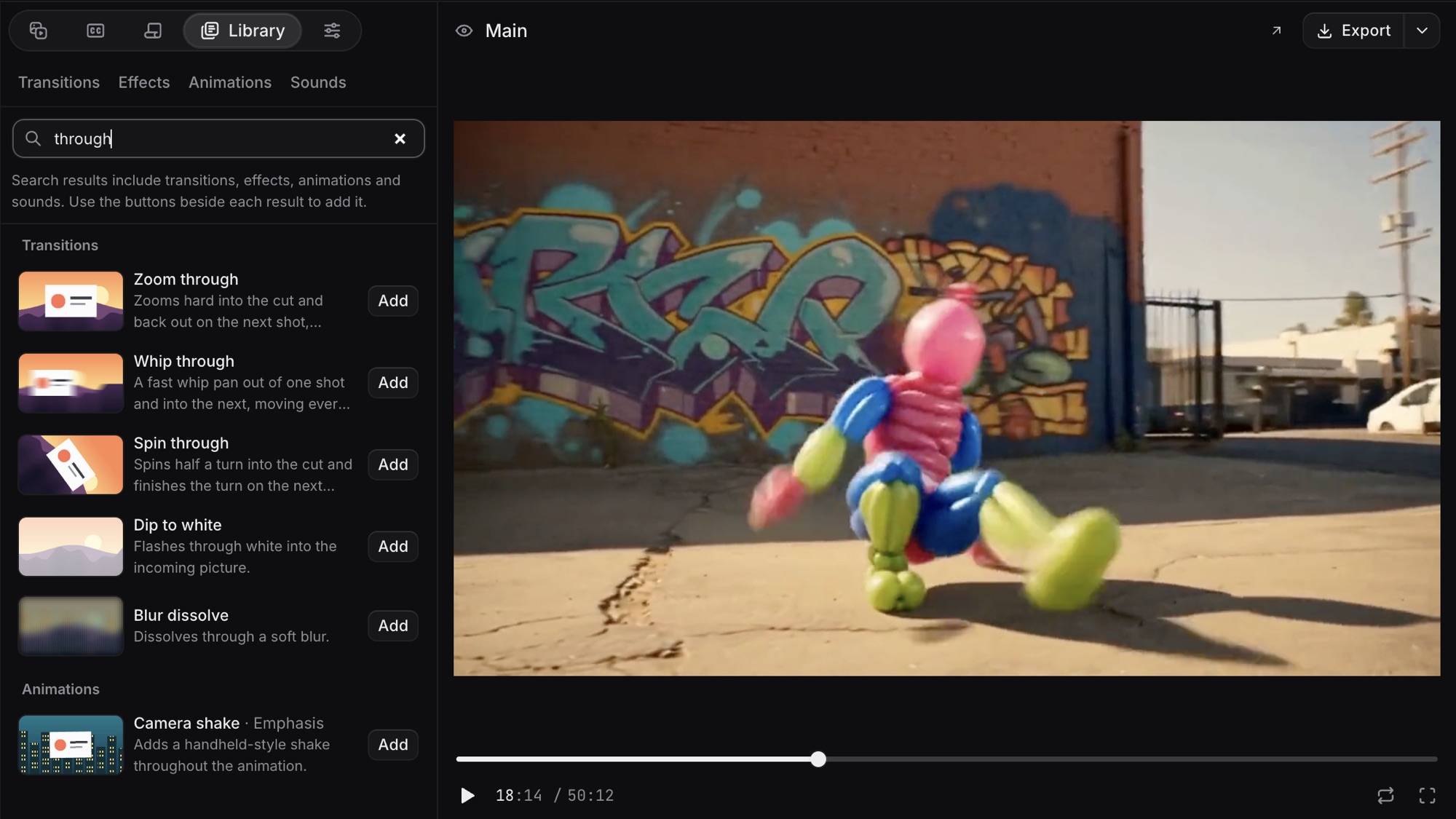
    Übergänge für das ganze Bild

    Craze hat jetzt Übergänge für das ganze Bild, die alle Ebenen deines Videos gemeinsam durch einen Schnitt bewegen, und lässt dich Übergänge auf Einstellungsebenen legen.

    • Nutze Zoom through, Whip through und Spin through, um das ganze Bild durch einen Schnitt zu bewegen, Titel eingeschlossen.
    • Leg einen Übergang auf eine Einstellungsebene, also eine Ebene, die Effekte auf alles darunter anwendet. Die Effekte blenden dann allmählich ein oder aus.
    • Leg einen Übergang auf eine Clipkante, die keinen anderen Clip berührt.
    1. Öffne im Craze-Editor Library, dann Transitions.
    2. Zieh Zoom through, Whip through oder Spin through auf einen Schnitt zwischen zwei Clips.
    3. Oder zieh einen beliebigen Übergang auf den Anfang oder das Ende einer Einstellungsebene.

    Kann ein Craze-Übergang die Titel und das Video gemeinsam bewegen?

    Ja. Die Übergänge für das ganze Bild in Craze, Zoom through, Whip through und Spin through, bewegen jede Spur darunter durch den Schnitt, Titel eingeschlossen.

    Kann ich in Craze einen Übergang auf eine Einstellungsebene legen?

    Ja. Ein Übergang auf einer Einstellungsebene in Craze blendet die Effekte der Ebene allmählich ein oder aus.

  40. 21. Oktober 2026Feature
    Wo
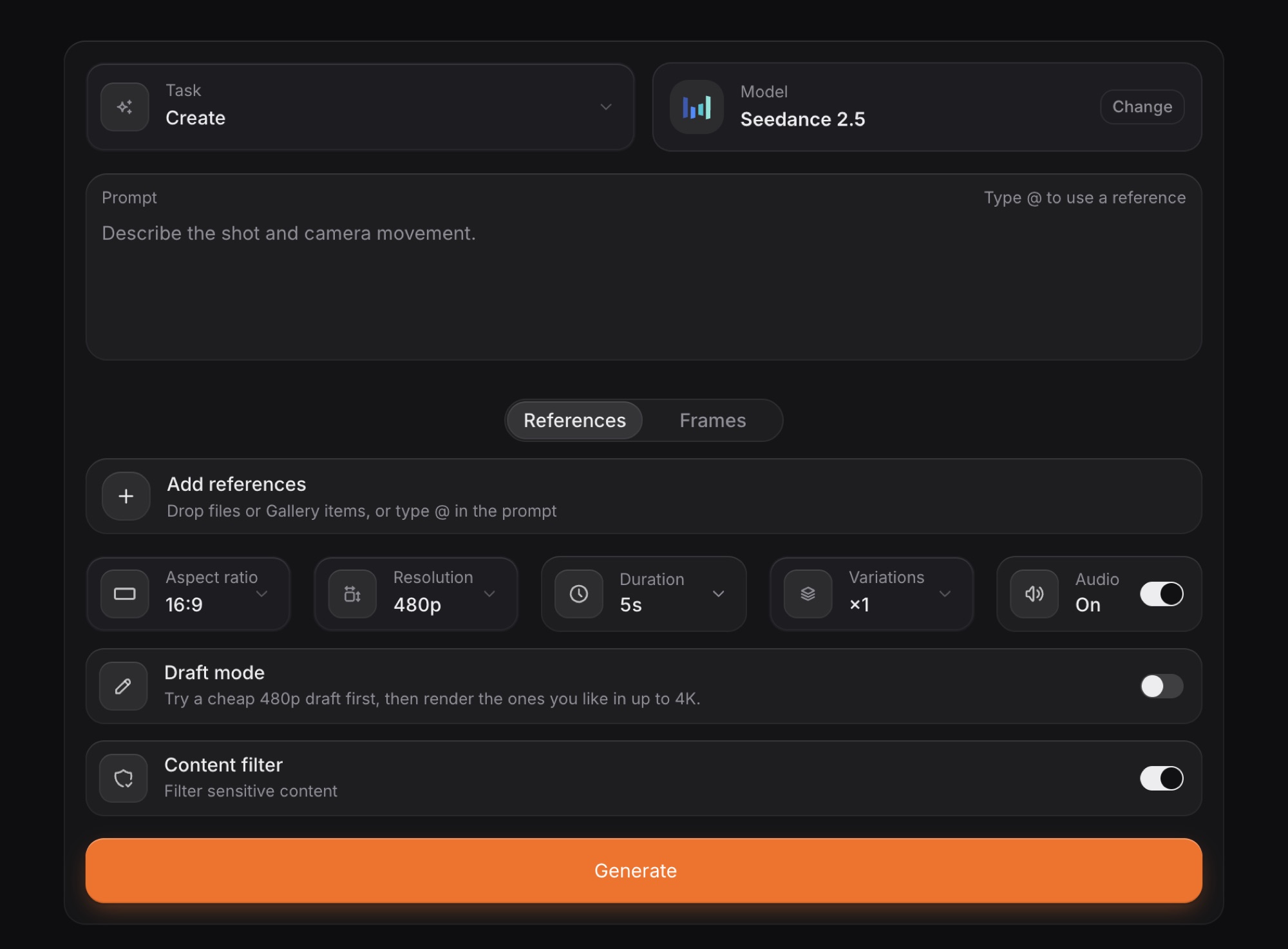
    Der Schalter „Inhaltsfilter“ in den Modelleinstellungen, wenn du ein Seedance- oder Seedream-Modell wählst
    Funktioniert mit
    Die Craze-App, Der Craze-Agent und Craze MCP

    Inhaltsfilter

    Craze lässt Workspaces mit den Plänen Ultra und Max jetzt den Inhaltsfilter bei Seedance- und Seedream-Modellen ausschalten, für Szenen wie Kämpfe oder Horror.

    • Schalte den Inhaltsfilter bei Seedance-Videomodellen und Seedream-Bildmodellen aus.
    • Erstelle fiktionale Inhalte, die der Inhaltsfilter oft blockiert, etwa Kampfszenen, Blut, Horror und Krimigeschichten.
    • Der Inhaltsfilter ist standardmäßig an. Ergebnisse zeigen, ob der Inhaltsfilter an oder aus war.
    1. Wähle ein Seedance- oder Seedream-Modell, um ein Video oder Bild zu erstellen.
    2. Schalte „Inhaltsfilter“ aus.
    3. Oder bitte den Craze-Agenten: „Schalte den Inhaltsfilter für diese Kampfszene aus.“

    Kann ich den Inhaltsfilter in Craze ausschalten?

    Ja, mit den Plänen Ultra und Max. Craze hat bei Seedance- und Seedream-Modellen einen Schalter „Inhaltsfilter“. Bei anderen Plänen bleibt der Inhaltsfilter an.

    Erlaubt Craze schädliche Inhalte, wenn der Inhaltsfilter aus ist?

    Nein. Auch mit ausgeschaltetem Inhaltsfilter erstellt Craze keine wirklich schädlichen Inhalte. Ein Modell kann das Gesicht einer echten Person in einer Eingabe trotzdem ablehnen.

  41. 20. Oktober 2026Feature
    Wo
    Properties, dann Steuerung
    Funktioniert mit
    Der Editor, Der Craze-Agent

    Steuerung für generierte Grafiken

    Craze zeigt die Einstellungen einer Grafik, die der Craze-Agent baut, etwa einer Spirale, jetzt im Properties-Panel an, damit du die Grafik selbst anpassen kannst.

    • Ändere die Einstellungen einer generierten Grafik unter „Steuerung“ im Properties-Panel.
    • Sieh dir jede Änderung in der Craze-Vorschau an, während du an einem Regler ziehst.
    • Animiere einen Regler mit Keyframes über die Zeit oder setze ihn auf seinen Startwert zurück.
    1. Bitte den Craze-Agenten um eine Grafik: „Füge hinter dem Titel eine sich drehende Spirale hinzu.“
    2. Wähle die Grafik auf der Timeline aus.
    3. Öffne „Steuerung“ im Properties-Panel und ändere die Werte.

    Kann ich eine Grafik, die der Craze-Agent erstellt hat, anpassen, ohne den Agenten erneut zu fragen?

    Ja. Craze listet die Einstellungen der Grafik unter „Steuerung“ im Properties-Panel auf, wo du sie von Hand ändern kannst.

  42. 20. Oktober 2026Feature
    Wo
    Die Schaltfläche „Vorschau abdocken“ oben in der Vorschau
    Funktioniert mit
    Der Editor

    Vorschau abdocken

    In Craze kannst du die Vorschau des Editors jetzt in ein eigenes Fenster verschieben, damit du dein Video auf einem zweiten Monitor ansehen kannst, während du bearbeitest.

    • Verschiebe die Craze-Vorschau in ein eigenes Fenster und leg sie auf einen zweiten Monitor.
    • Bearbeite die Timeline und Properties weiter im Hauptfenster. Die abgedockte Vorschau aktualisiert sich, während du arbeitest.
    • Hol die Vorschau mit „Vorschau zurück in den Editor“ zurück oder indem du das Fenster schließt.
    1. Öffne ein Projekt und drücke „Vorschau abdocken“ oben in der Vorschau.
    2. Zieh das neue Vorschaufenster auf deinen zweiten Monitor.
    3. Drücke „Vorschau zurück in den Editor“ oder schließ das Fenster, um die Vorschau zurückzuholen.

    Kann ich Craze mit zwei Monitoren nutzen?

    Ja. „Vorschau abdocken“ im Craze-Editor verschiebt die Vorschau in ein eigenes Fenster, das du auf einen zweiten Monitor legen kannst.

  43. 19. Oktober 2026Modell
    Funktioniert mit
    Der Craze-Agent

    FLUX.3 Max

    In Craze läuft jetzt FLUX.3 Max, das Videomodell von Black Forest Labs, das Clips von 5 bis 20 Sekunden mit optionalem Ton erstellt, aus Text oder aus deinen eigenen Bildern.

    • Erstelle Clips von 5 bis 20 Sekunden in 720p oder 1080p, mit oder ohne Ton.
    • Lass einen Clip von FLUX.3 Max mit einem Bild deiner Wahl beginnen und mit einem zweiten Bild enden.
    • Wähle aus 7 Seitenverhältnissen, von breitem 21:9 bis hohem 9:16. Sieh dir die Modellseite von FLUX.3 Max an.

    Bitte den Craze-Agenten um ein Video und nenne das Modell: „Mach das mit FLUX.3 Max.“

    Unterstützt Craze FLUX.3 Max?

    Ja. Craze nutzt FLUX.3 Max für Videos aus Text und für Videos aus Bildern.

    Kann FLUX.3 Max in Craze ein Video zwischen zwei Bildern erstellen?

    Ja. Gib FLUX.3 Max ein erstes und ein letztes Bild, und Craze erstellt den Clip, der vom einen zum anderen übergeht.

  44. 19. Oktober 2026Modell
    Funktioniert mit
    Der Craze-Agent

    Seedream 5 Flash

    In Craze läuft jetzt Seedream 5 Flash, das Bildmodell von ByteDance, das neue Bilder erstellt und vorhandene bearbeitet, in 1K, 1,5K oder 2K.

    • Erstelle Bilder aus einer schriftlichen Beschreibung in 1K, 1,5K oder 2K.
    • Bearbeite Bilder mit Seedream 5 Flash mit bis zu 10 Ausgangsbildern auf einmal.
    • Wähle aus 8 Seitenverhältnissen, von breitem 21:9 bis hohem 9:16. Sieh dir die Modellseite von Seedream 5 Flash an.

    Bitte den Craze-Agenten um ein Bild und nenne das Modell: „Mach das mit Seedream 5 Flash.“

    Unterstützt Craze Seedream 5 Flash?

    Ja. Craze nutzt Seedream 5 Flash für neue Bilder und für Bearbeitungen von Bildern, die du schon hast.

    Kann Seedream 5 Flash in Craze mehrere Bilder auf einmal bearbeiten?

    Ja. Seedream 5 Flash nimmt in Craze bis zu 10 Ausgangsbilder in einer Bearbeitung an.

  45. 19. Oktober 2026Feature
    Wo
    Jedes Projekt
    Funktioniert mit
    Der Editor, Der Craze-Agent

    Der neue Craze-Editor

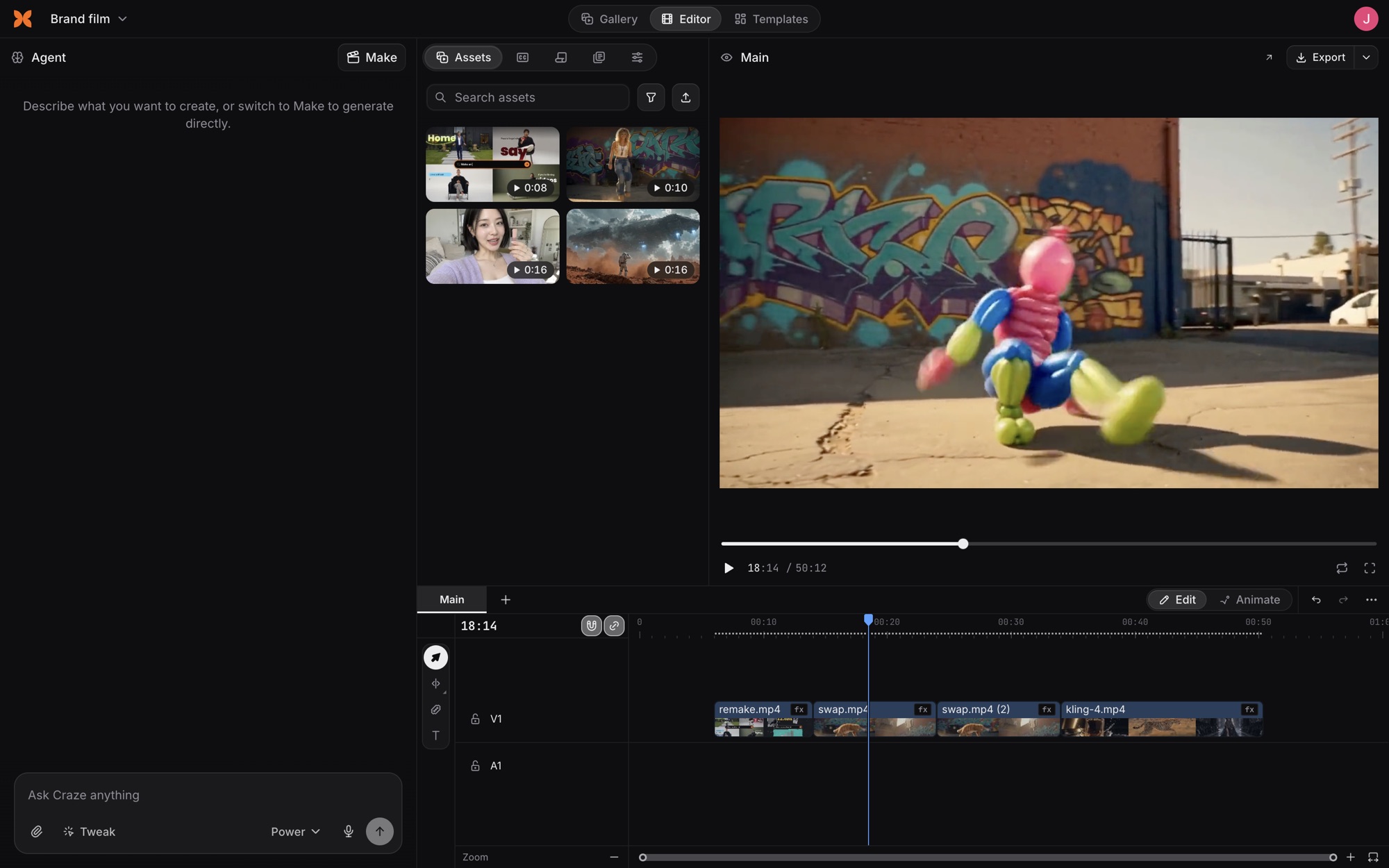
    Craze hat jetzt einen eigenen Videoeditor, mit sofortiger Vorschau, einer Timeline mit Spuren und dem Export des fertigen Videos.

    • Schneide auf einer Timeline mit Spuren, wie in professionellen Schnittprogrammen. Die Craze-Vorschau zeigt jede Änderung sofort.
    • Füge Übergänge, Effekte, Textanimation, Formen und Masken hinzu. Nutze Keyframes, um die Einstellungen eines Clips über die Zeit zu verändern.
    • Exportiere das fertige Video aus dem Craze-Editor.
    1. Öffne ein Projekt. Der Craze-Editor zeigt die Vorschau, die Timeline und das Properties-Panel.
    2. Zieh einen Übergang, einen Effekt oder eine Animation aus der Library auf einen Clip.
    3. Drücke „Exportieren“, um das fertige Video zu erstellen.

    Hat Craze einen Videoeditor?

    Ja. Craze hat einen eigenen Editor mit Timeline, sofortiger Vorschau, Übergängen, Effekten, Textanimation, Formen und Masken.

    Kann Craze einen Clip mit Keyframes animieren?

    Ja. Der Craze-Editor hat Keyframes, die eine Einstellung wie Position oder Größe über die Zeit verändern.

  • Regie
  • Erstellen
  • Bearbeiten
  • Modelle
  • Preise
  • MCP
  • Kontakt
  • Dokumentation
  • Blogs
  • Changelog
  • Datenschutz
  • AGB
  • Instagram
  • YouTube
  • X
  • LinkedIn
  • English
  • 日本語
  • 한국어
  • Español
  • Deutsch
  • Français
  • Português
  • 简体中文

© 2026 Craze Technologies