Craze
模型价格MCP博客

更新日志

Craze 的新功能和 AI 模型。

最后更新于 2026 年 11 月 18 日

全部更新

2026 年 11 月

  • Blocking
  • “高效”现在由 GPT-6.2 Sol 驱动
  • Kling Image 4
  • Gemini Omni Flash 1.2
  • PixVerse v6 Max
  • 智能体生成的媒体也能复用
  • Seedance 2.5 支持 4K
  • 绿幕抠除和主体抠像
  • 波纹编辑工具
  • Seedance 2.5 Flash
  • 自定义声音保存到整个工作区
  • GPT Image 2.6
  • 粘贴和删除片段属性
  • 智能体可以从链接下载视频
  • Seedream 5.5
  • 智能体可以跨项目工作
  • “强力”现在由 Fable 5.2 驱动
  • 用于字幕和文字的 TikTok Sans
  • 设计的声音可以配旁白
  • Kling Voice Clone
  • 在 Remake 和 Swap 中使用视频链接
  • 中文、日文、韩文及其他非拉丁文字
  • 上传 HEIC 和 HEIF 照片
  • 与歌曲同步的演唱镜头
  • Kling 4.0 Flash
  • Remake
  • Swap
  • 模板

2026 年 10 月

  • 在 Firefox 中预览
  • 日语、韩语和西班牙语
  • 导出入点到出点的范围
  • 在聊天中提及
  • 序列
  • Craze 智能体可以听你的视频
  • 回到视频的早期版本
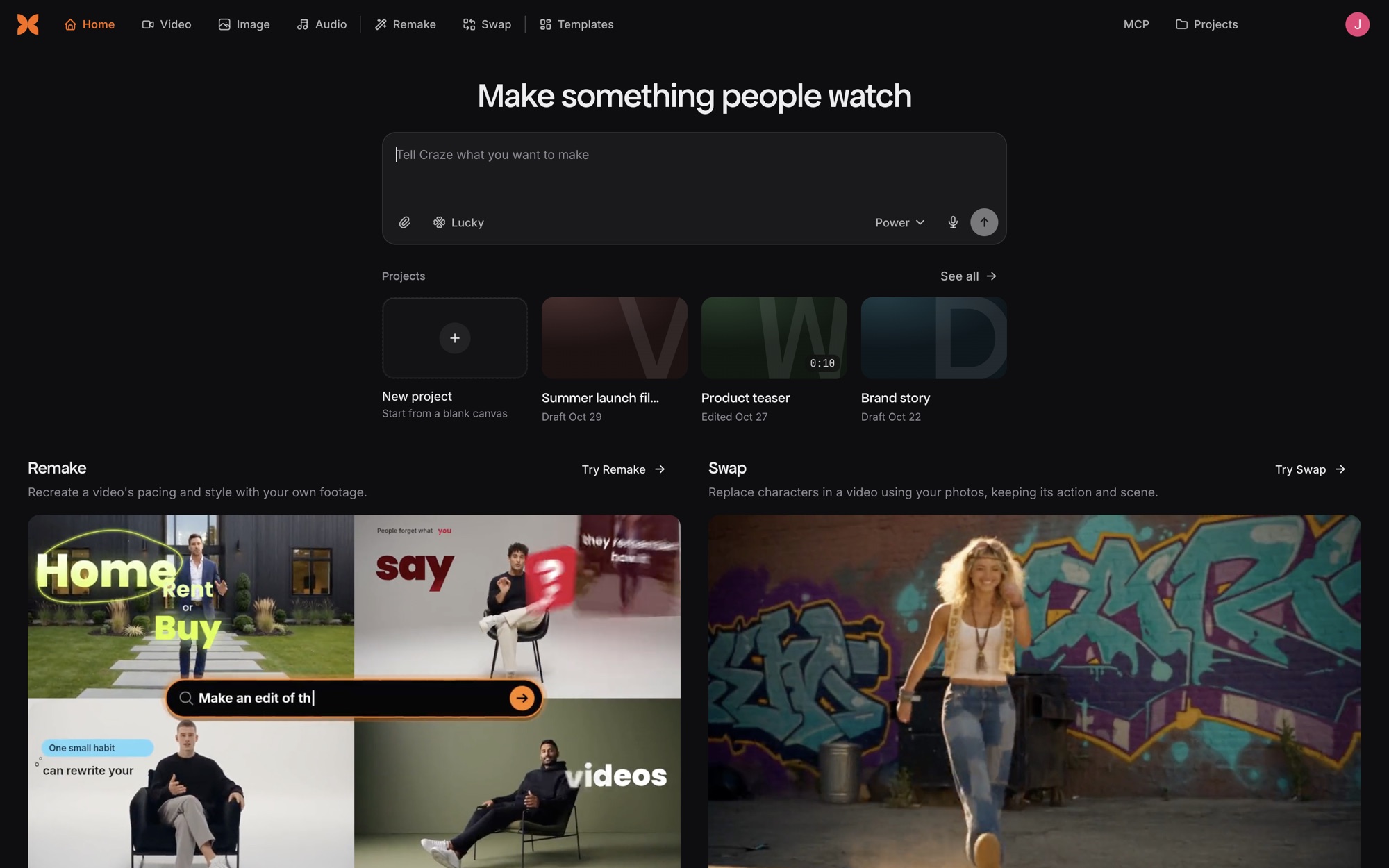
  • 全新的首页和项目页面
  • Kling 4
  • 用 Wan 和 Happy Horse 根据参考图生成视频
  • 整体画面转场
  • 内容过滤
  • 生成图形的控件
  • 弹出预览
  • FLUX.3 Max
  • Seedream 5 Flash
  • 全新的 Craze 编辑器
  1. 2026 年 11 月 18 日功能
    位置
    与 Craze 智能体的聊天
    适用于
    Craze 智能体Craze MCP

    Blocking

    Craze 现在可以让 Craze 智能体为一个镜头搭建粗略的 3D 预演模型,让你在生成任何画面之前先确定运镜和位置。

    • 在 Craze 生成画面之前,先看到用简单形状搭建的粗略 3D 镜头预演模型。
    • 确定镜头路径以及人和物站在哪里、如何移动,并对预演模型提出修改。
    • 确认预演模型后,Craze 智能体会把它作为参照,让生成的画面沿用同样的运镜。
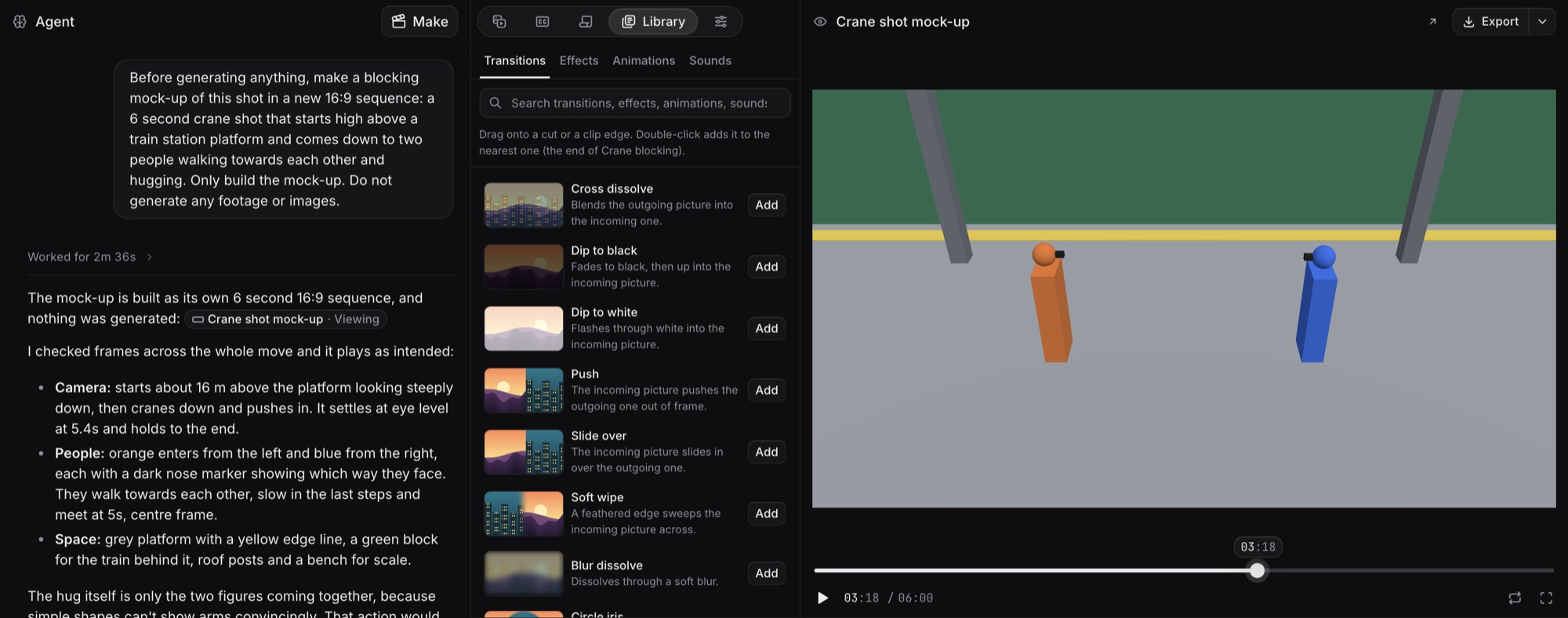
    1. 描述一个运镜很重要的镜头,或者对 Craze 智能体说:“先给这个镜头做一个预演模型。”
    2. 在预览中观看预演模型,并提出修改,直到你对镜头满意为止。
    3. 确认预演模型。Craze 智能体会把它交给视频模型,作为真实画面的参照。

    Craze 能在生成视频之前先给我看镜头吗?

    能。使用 Blocking,Craze 智能体会用简单的形状为镜头搭建粗略的 3D 预演模型。你可以在生成任何画面之前检查运镜和位置。

    Craze 中的 Blocking 是什么?

    Blocking 是单个镜头的粗略 3D 预演模型。预演模型展示镜头的运动路径,以及人和物站在哪里、如何移动,之后视频模型会按照它来生成。
  2. 2026 年 11 月 18 日模型
    位置
    聊天框中的“模型”菜单
    适用于
    Craze 智能体

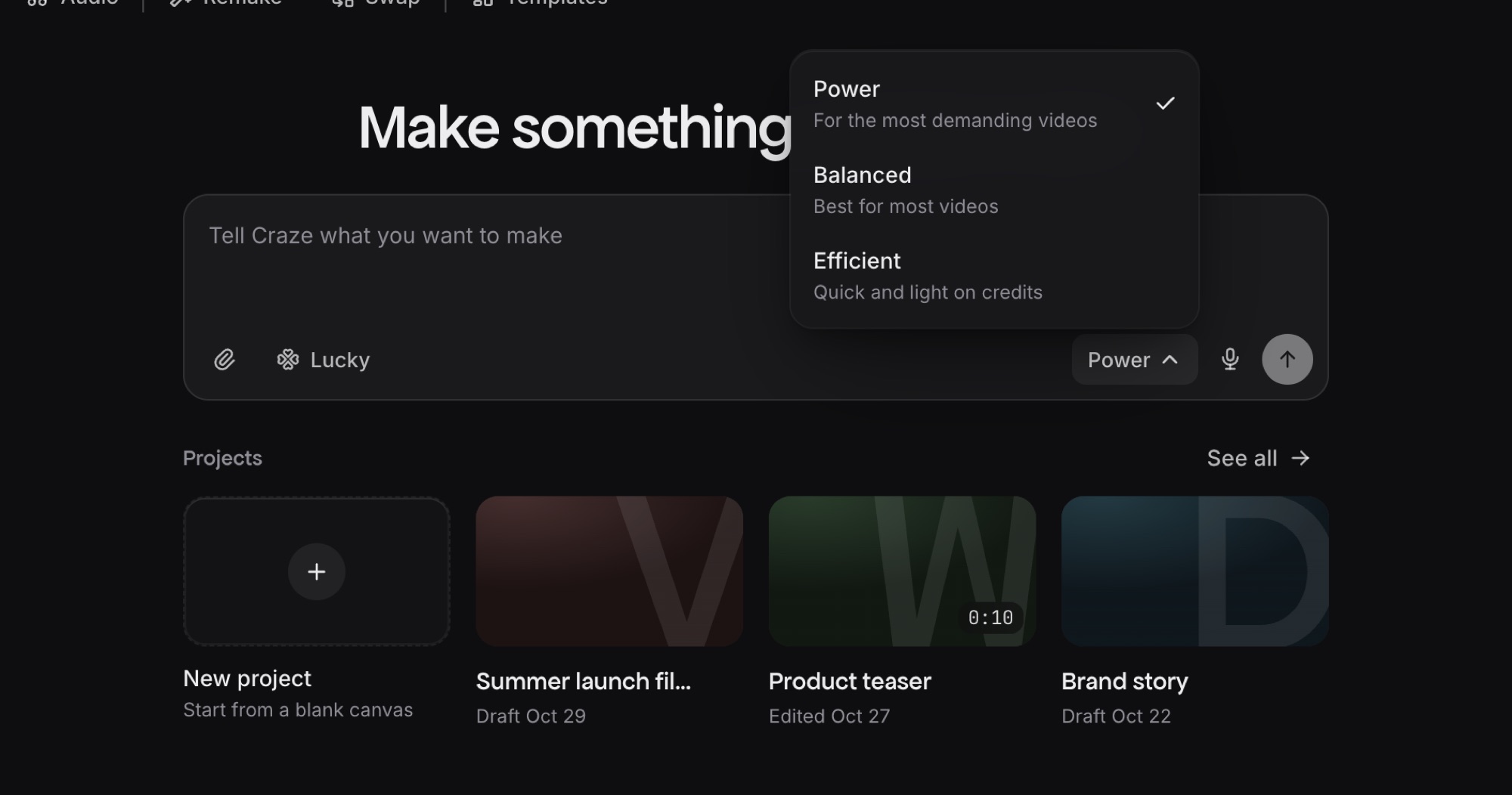
    “高效”现在由 GPT-6.2 Sol 驱动

    Craze 现在用 OpenAI 开发的模型 GPT-6.2 Sol 来驱动 Craze 智能体的模型选项之一“高效”。

    • 当你选择“高效”时,Craze 智能体由 OpenAI 开发的 GPT-6.2 Sol 驱动。
    • GPT-6.2 Sol 取代 GPT-6.1 Sol,成为“高效”背后的模型。
    • 已设为“高效”的聊天会从下一条消息开始使用 GPT-6.2 Sol,无需做任何更改。

    打开聊天框中的“模型”菜单,然后选择“高效”。

    Craze 智能体在“高效”下使用哪个模型?

    Craze 智能体的“高效”选项由 OpenAI 开发的模型 GPT-6.2 Sol 驱动。2026 年 11 月 18 日之前,“高效”由 GPT-6.1 Sol 驱动。

    Craze 使用 GPT-6.2 Sol 吗?

    是的。当你在“模型”菜单中选择“高效”时,Craze 智能体由 GPT-6.2 Sol 驱动。

  3. 2026 年 11 月 18 日模型
    适用于
    Craze 智能体

    Kling Image 4

    Craze 现已接入 Kling Image 4。这是 Kuaishou Kling 系列中的第一个图片模型,可以生成和编辑 2K 或 4K 的图片。

    • 用 Kling Image 4 根据描述生成图片,分辨率为 2K 或 4K,有 8 种画面比例可选,从宽屏 21:9 到竖屏 9:16。
    • 通过描述修改内容来编辑图片,一次编辑最多可组合 10 张源图片。
    • 用 Kling Image 4 生成逼真的人物,以及图片中的文字。查看 Kling Image 4 模型页面。

    让 Craze 智能体做一张图片,并指明模型:“用 Kling Image 4 做这张海报。”

    Craze 支持 Kling Image 4 吗?

    支持。Craze 用 Kling Image 4 以 2K 或 4K 生成新图片,也用它编辑你已有的图片。

    在 Craze 上,Kling Image 4 一次编辑可以组合多少张图片?

    在 Craze 上,Kling Image 4 一次编辑最多可使用 10 张源图片,例如一个角色、一件产品和一个地点。

  4. 2026 年 11 月 17 日模型
    适用于
    Craze 智能体

    Gemini Omni Flash 1.2

    Craze 现已接入 Gemini Omni Flash 1.2。这是 Google 最新的 Omni Flash 视频模型,可以生成最长 15 秒、最高 4K、带声音的片段。

    • 生成 3 到 15 秒带声音的片段,最高 4K。
    • 可以从一段描述、首帧和尾帧图片,或参考图片和视频开始。
    • 编辑并延长你已有的片段。查看 Gemini Omni Flash 1.2 模型页面。

    让 Craze 智能体做一个视频,并指明模型:“用 Gemini Omni Flash 1.2 做这个。”

    Craze 支持 Gemini Omni Flash 1.2 吗?

    支持。Craze 已接入 Gemini Omni Flash 1.2,这是 Google 最新的 Omni Flash 视频模型。

  5. 2026 年 11 月 17 日模型
    适用于
    Craze 智能体

    PixVerse v6 Max

    Craze 现已接入 PixVerse v6 Max。这是 PixVerse v6 视频模型的顶级版本,可以生成 1 到 15 秒、最高 1080p、可选带声音的片段。

    • 用 PixVerse v6 Max 生成 1 到 15 秒的片段,分辨率为 360p、720p 或 1080p。
    • 可以从一段描述开始,也可以从一张作为首帧的图片开始。
    • 为每个片段开启或关闭声音。查看 PixVerse v6 Max 模型页面。

    让 Craze 智能体做一个视频,并指明模型:“用 PixVerse v6 Max 做这个。”

    Craze 支持 PixVerse v6 Max 吗?

    支持。Craze 用 PixVerse v6 Max 根据描述或图片生成新视频。

    在 Craze 上,PixVerse v6 Max 视频最长可以多长?

    在 Craze 上,PixVerse v6 Max 片段的时长为 1 到 15 秒,分辨率为 360p、720p 或 1080p。

  6. 2026 年 11 月 17 日功能
    位置
    图库中的图片、片段或音频文件上
    适用于
    Craze 应用

    智能体生成的媒体也能复用

    Craze 现在会在 Craze 智能体生成的图片、片段和音频上显示“复用”,让你可以载入相同的设置,自己再生成一个版本。

    • 点击 Craze 智能体生成的媒体上的“复用”,就像在你自己生成的媒体上一样。
    • Craze 会载入相同的模型、设置和参考图,在你要求之前不会生成任何内容。
    • “复用”涵盖常用的设置和参考素材。用更复杂的设置(例如多个声音)生成的媒体不会显示“复用”。
    1. 将鼠标悬停在图库中的图片或片段上,然后点击“复用”。
    2. Craze 会填入模型、设置和参考图。按需修改,然后生成。

    我可以复用 Craze 智能体生成内容时的设置吗?

    可以。在图库中,点击 Craze 智能体生成的媒体上的“复用”。Craze 会载入相同的模型、设置和参考素材,在你要求之前不会生成任何内容。

  7. 2026 年 11 月 17 日模型
    适用于
    Craze 智能体

    Seedance 2.5 支持 4K

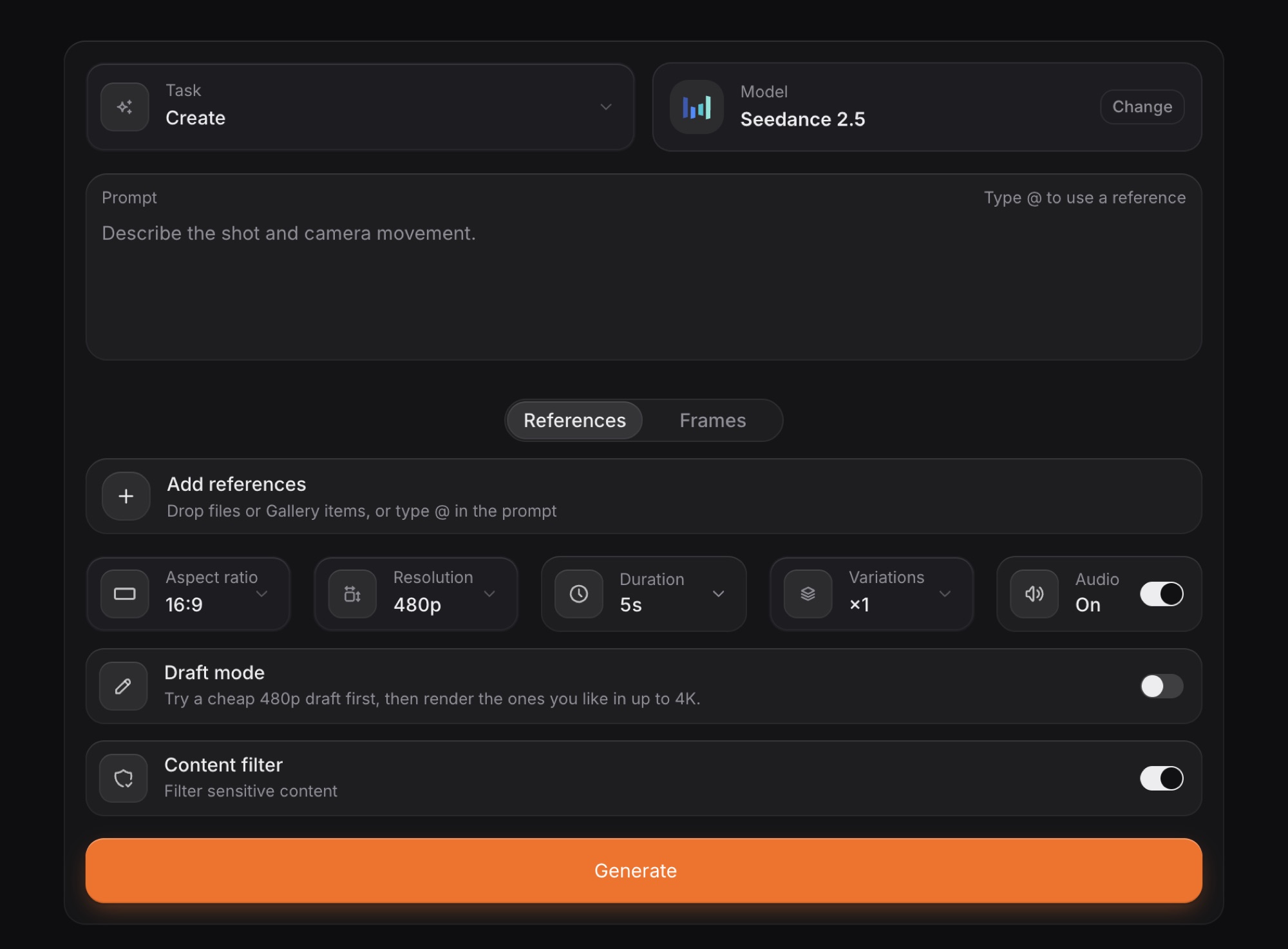
    Craze 现在可以生成 4K 的 Seedance 2.5 视频,适用于新片段,也适用于编辑和延长你已有的片段。

    • 生成 4K 的 Seedance 2.5 视频,也可以生成 1080p。
    • 4K 适用于新片段、编辑和延长。
    • 把 Seedance 2.5 草稿渲染为 4K 成片。查看 Seedance 2.5 模型页面。

    让 Craze 智能体生成 4K 片段:“用 Seedance 2.5 以 4K 做这个。”

    Seedance 2.5 可以在 Craze 上生成 4K 视频吗?

    可以。Craze 上的 Seedance 2.5 可以为新片段、编辑和延长生成 4K 视频。

  8. 2026 年 11 月 16 日功能
    位置
    Library,然后是 Effects,然后是 Keying
    适用于
    编辑器Craze 智能体Craze MCP

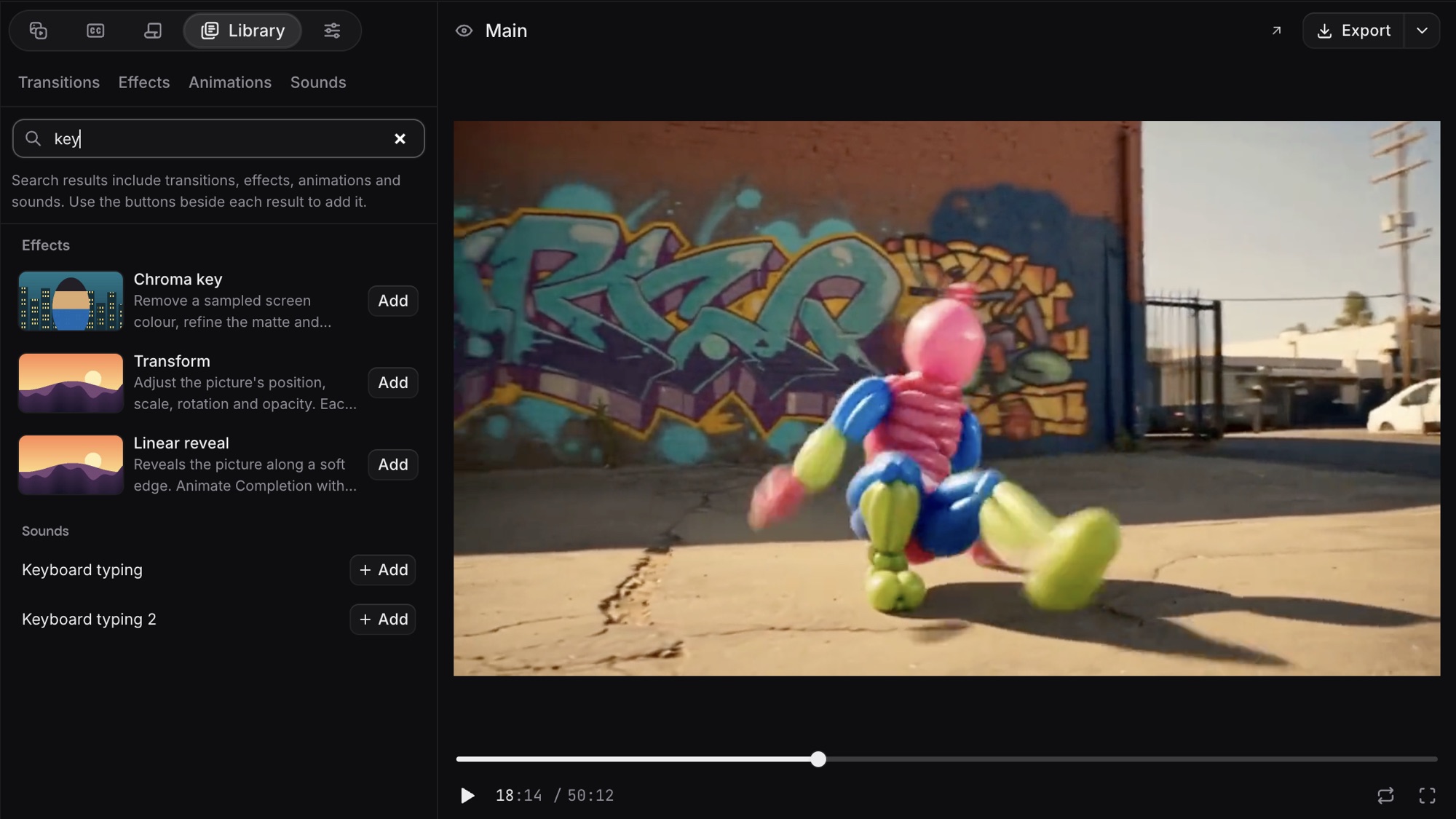
    绿幕抠除和主体抠像

    Craze 现在可以去除绿幕,并把任何人或物体从视频中抠出来,你可以在编辑器中手动操作,也可以让 Craze 智能体来做。

    • 一步去除绿色或蓝色背景。Craze 会替你选好颜色。
    • 把人或物体从任何片段中抠出来,无需绿幕。
    • 把文字或另一个视频放在主体后面。
    1. 要去除绿幕,依次打开 Library、Effects、Keying,把 Chroma key 应用到你的片段上。
    2. 要抠出主体,选中你的片段,添加一个“对象蒙版”,点击主体,然后按“跟踪”。
    3. 或者对 Craze 智能体说:“把这个片段的绿幕去掉。”

    Craze 可以去除绿幕吗?

    可以。Craze 用它的 Chroma key 效果去除绿幕和蓝幕背景。

    没有绿幕,Craze 也能去除背景吗?

    能。Craze 可以把人或物体从任何片段中抠出来,并在其移动时持续跟踪。

  9. 2026 年 11 月 16 日功能
    位置
    编辑器时间线上的工具
    适用于
    编辑器

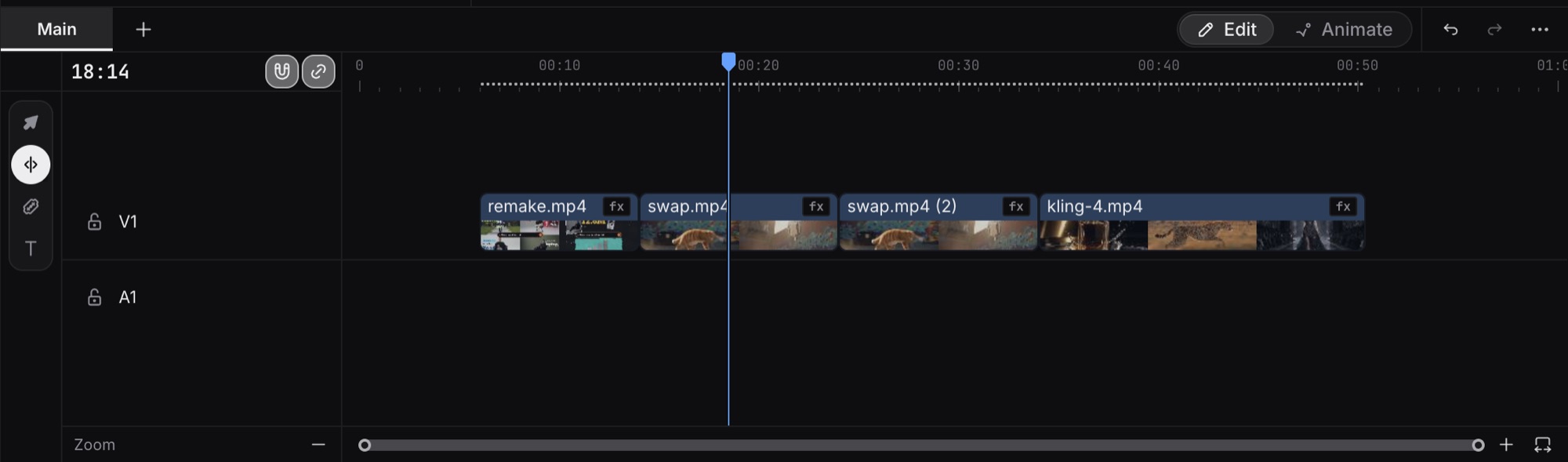
    波纹编辑工具

    Craze 现在提供波纹编辑工具,修剪片段时会让后面的所有片段跟着移动,时间线上不会留下空隙。

    • 用波纹编辑工具修剪片段,后面的片段会在修剪处自动合拢。
    • 让视频和音频保持同步。波纹编辑会移动每条未锁定轨道上后面的片段。
    • 用“波纹删除”去除两个片段之间的空隙,或用 Q 和 W 把片段修剪到播放头位置。
    1. 在时间线上选择“波纹编辑工具”,或按 B。
    2. 拖动片段的边缘。该边缘之后的片段会跟着移动,与这个片段保持相连。
    3. 要闭合空隙,点击两个片段之间的空白处,然后按 Delete。

    Craze 有波纹编辑工具吗?

    有。Craze 中的波纹编辑工具会修剪片段,并移动每条未锁定轨道上后面的片段,让画面和声音保持同步。

    Craze 可以闭合时间线上两个片段之间的空隙吗?

    可以。在 Craze 中,点击空隙并按 Delete,或右键点击空隙并选择“波纹删除”。

  10. 2026 年 11 月 15 日模型
    适用于
    Craze 智能体

    Seedance 2.5 Flash

    Craze 现已接入 Seedance 2.5 Flash。这是 ByteDance 更快的 Seedance 2.5 视频模型,可以生成 4 到 30 秒、480p 或 720p、带声音的片段。

    • 用 Seedance 2.5 Flash 生成 4 到 30 秒的片段,分辨率为 480p 或 720p,可选带声音。
    • 最多用 10 张参考图、5 段视频和 5 段音频来引导片段。
    • 编辑或延长你已有的片段。查看 Seedance 2.5 Flash 模型页面。

    让 Craze 智能体做一个视频,并指明模型:“用 Seedance 2.5 Flash 做这个。”

    Craze 支持 Seedance 2.5 Flash 吗?

    支持。Craze 用 Seedance 2.5 Flash 生成新视频,也用它编辑和延长你已有的片段。

    在 Craze 上,Seedance 2.5 Flash 视频最长可以多长?

    在 Craze 上,Seedance 2.5 Flash 片段的时长为 4 到 30 秒,分辨率为 480p 或 720p。

  11. 2026 年 11 月 14 日功能
    位置
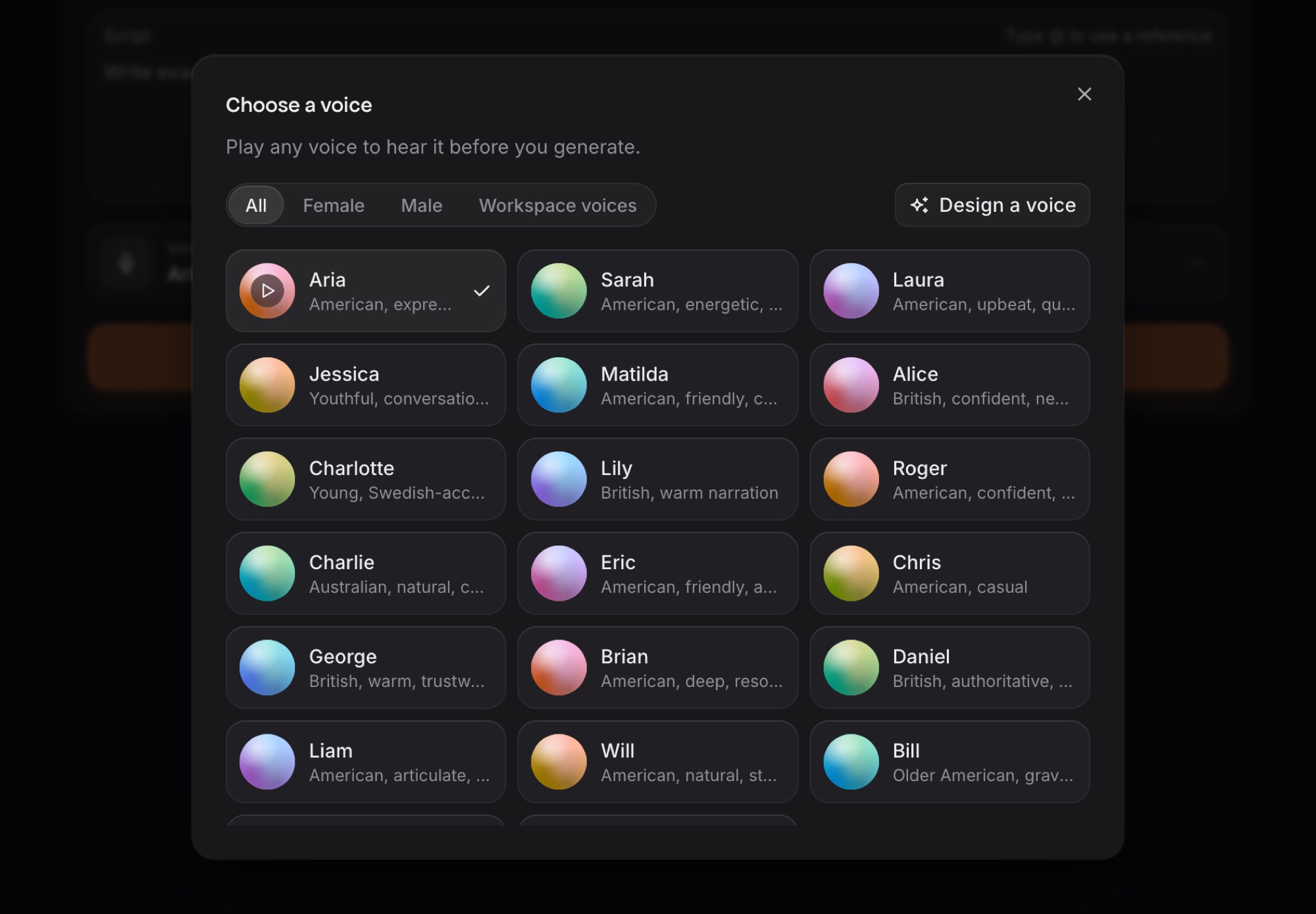
    “选择声音”,然后是“工作区声音”
    适用于
    Craze 应用Craze 智能体

    自定义声音保存到整个工作区

    Craze 现在会为你的整个工作区保存每一个自定义声音,让你和团队可以在任何项目中用同一个声音配旁白。

    • 自定义声音只需保存一次,就能在工作区的每个项目中用于旁白。
    • 让 Craze 智能体设计一个自定义声音,保存你选中的版本,并用它配旁白。
    • 每个工作区最多保留 3 个自定义声音,删除一个就能再设计一个。
    1. 打开“选择声音”,然后点击“设计声音”。
    2. 描述这个声音,选择一个版本,为声音命名,然后点击“保存声音”。
    3. 在任何项目的“工作区声音”下找到已保存的声音,或者让 Craze 智能体用它配旁白。

    我可以在每个 Craze 项目中使用同一个自定义声音吗?

    可以。在 Craze 中保存的自定义声音属于整个工作区。工作区中的每个人都可以在任何项目中用这个自定义声音配旁白。

    一个 Craze 工作区可以保存多少个自定义声音?

    一个 Craze 工作区最多保留 3 个自定义声音。删除一个已保存的声音,就能为新声音腾出位置。

  12. 2026 年 11 月 14 日模型
    适用于
    Craze 智能体

    GPT Image 2.6

    Craze 现已接入 OpenAI 的图片模型 GPT Image 2.6,提供两个版本:Flare 适合日常图片,Sunburst 适合精细细节和精确编辑。

    • 用 GPT Image 2.6 根据描述生成图片,有 7 种画面比例可选,从宽屏 16:9 到竖屏 9:16。
    • 通过描述修改内容来编辑图片,并添加参考图来引导 GPT Image 2.6。
    • 追求速度选 Flare,追求精细细节选 Sunburst。查看 GPT Image 2.6 Flare 模型页面。

    让 Craze 智能体做一张图片,并指明模型:“用 GPT Image 2.6 Flare 做这个。”

    Craze 支持 GPT Image 2.6 吗?

    支持。Craze 用 GPT Image 2.6 Flare 和 GPT Image 2.6 Sunburst 生成新图片,也用它们编辑你已有的图片。

    在 Craze 上,GPT Image 2.6 Flare 和 Sunburst 有什么区别?

    在 Craze 上,GPT Image 2.6 Flare 是生成日常图片的更快选择。GPT Image 2.6 Sunburst 用时更长,适合精细细节和精确编辑。

  13. 2026 年 11 月 14 日功能
    位置
    时间线中的片段菜单
    适用于
    编辑器

    粘贴和删除片段属性

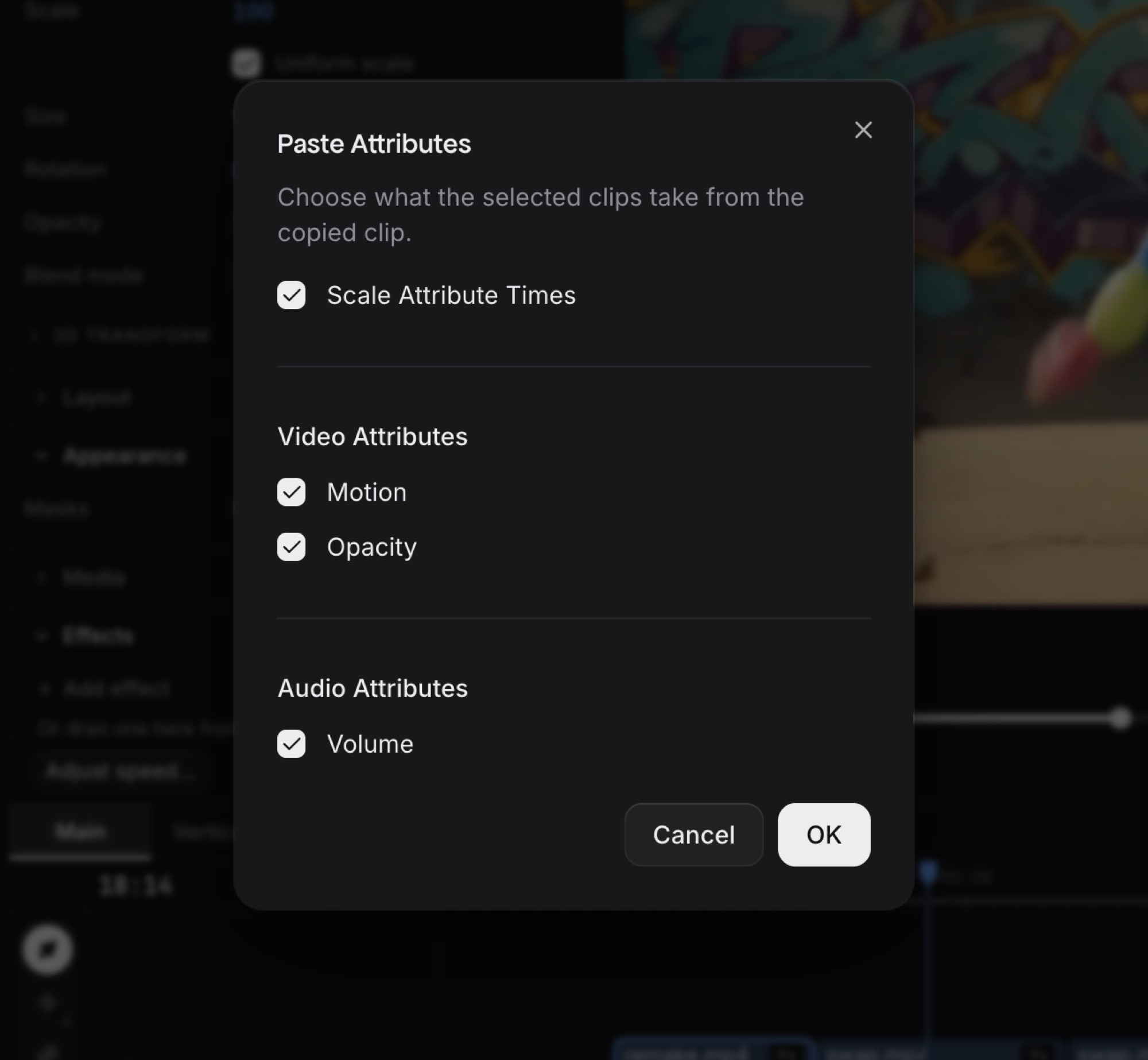
    Craze 现在提供“粘贴属性”和“删除属性”,可以把一个片段的外观和设置复制到其他片段上,或把片段重置为默认值。

    • “粘贴属性”会把一个片段的“运动”、“不透明度”、效果和“音量”复制到其他片段上。
    • “缩放属性时间”会拉伸复制的动画,使其适应每个片段的长度。
    • “删除属性”会删除片段的效果,并把“运动”和“不透明度”重置为默认值。
    1. 复制具有你想要的外观和设置的片段。
    2. 选中其他片段,然后从片段菜单中选择“粘贴属性”。
    3. 勾选要粘贴的属性,例如“运动”、“不透明度”、效果或“音量”,然后点击“确定”。

    Craze 可以把效果从一个片段复制到另一个片段吗?

    可以。Craze 中的“粘贴属性”会把一个片段的“运动”、“不透明度”、效果和“音量”复制到你选中的其他片段上。

    Craze 可以一次性删除片段上的所有效果吗?

    可以。Craze 中的“删除属性”会删除你勾选的效果,并把“运动”和“不透明度”重置为默认值。

  14. 2026 年 11 月 14 日功能
    适用于
    Craze 智能体

    智能体可以从链接下载视频

    Craze 现在可以让 Craze 智能体从你在聊天中分享的链接下载视频,并把视频添加到你的项目中。

    • 在聊天中分享一个公开视频的链接,并让 Craze 智能体下载这个视频。
    • 下载的视频会以 MP4 文件的形式出现在你项目的素材中,可以直接编辑。
    • 链接中的视频最长可达 10 分钟,大小最多 512 MB。

    在聊天中粘贴一个公开视频的链接,然后对 Craze 智能体说:“下载这个视频并添加到我的项目中。”

    Craze 智能体可以从链接下载视频吗?

    可以。在聊天中分享一个公开视频的链接,Craze 智能体就会把视频下载到你项目的素材中。

    Craze 智能体可以下载哪些视频链接?

    Craze 智能体可以下载时长不超过 10 分钟、大小不超过 512 MB 的公开视频。Craze 智能体无法下载私密视频、需要登录才能观看的视频或直播。

  15. 2026 年 11 月 13 日模型
    适用于
    Craze 智能体

    Seedream 5.5

    Craze 现已接入 Seedream 5.5。这是 ByteDance 最新的图片模型,可以根据描述生成图片,并最多使用 10 张源图片来编辑图片。

    • 用 Seedream 5.5 根据描述生成图片,分辨率为 1K、1.5K 或 2K。
    • 通过描述修改内容来编辑图片,最多使用 10 张源图片。
    • 有 8 种画面比例可选,从宽屏 21:9 到竖屏 9:16。查看 Seedream 5.5 模型页面。

    让 Craze 智能体做一张图片,并指明模型:“用 Seedream 5.5 做这个。”

    Craze 支持 Seedream 5.5 吗?

    支持。Craze 用 Seedream 5.5 生成新图片,也用它编辑你已有的图片。

    Seedream 5.5 可以在 Craze 上编辑图片吗?

    可以。Craze 上的 Seedream 5.5 会根据你的描述编辑图片,一次编辑最多使用 10 张源图片。

  16. 2026 年 11 月 13 日功能
    适用于
    Craze 智能体Craze MCP

    智能体可以跨项目工作

    Craze 现在可以让 Craze 智能体在同一个聊天中查找、打开并处理你的其他项目,还能把媒体从一个项目复制到另一个项目。

    • 让 Craze 智能体按名称或日期查找你的其他项目。
    • 让 Craze 智能体在你的项目之间复制视频素材、图片、字体、标志和音频。
    • Craze 智能体可以随意查看另一个项目,更改项目前会先询问你。

    对 Craze 智能体说:“把我的产品发布视频项目里的标志和音乐复制到这个项目中。”

    Craze 智能体可以复用另一个项目中的素材吗?

    可以。Craze 智能体可以把视频素材、图片、字体、标志和音频,从你的另一个项目复制到你正在处理的项目中。

    Craze 智能体可以编辑我当前所在项目之外的其他项目吗?

    可以。Craze 智能体可以在你创建的任何项目中工作。Craze 智能体在更改另一个项目之前会先征求你的同意。

  17. 2026 年 11 月 11 日模型
    位置
    Craze 智能体聊天中的模型菜单
    适用于
    Craze 智能体

    “强力”现在由 Fable 5.2 驱动

    Craze 现在用 Anthropic 的 Fable 5.2 来驱动“强力”,这是 Craze 智能体为要求最高的视频准备的模型选项。

    • 在模型菜单中选择“强力”,让 Fable 5.2 规划并制作你的视频。
    • 用“强力”制作你要求最高的视频。“强力”在付费套餐中提供。
    • 你的“强力”对话会保留下来。每个对话都会从你的下一条消息开始使用 Fable 5.2。

    打开聊天中的模型菜单,然后选择“强力”。

    Craze 智能体使用哪个 AI 模型?

    Craze 智能体有三个模型选项:“高效”“均衡”和“强力”。“强力”由 Anthropic 的 Fable 5.2 驱动。

    Craze 使用 Fable 5.2 吗?

    是的。当你选择“强力”时,Craze 智能体由 Anthropic 的 Fable 5.2 驱动,“强力”在付费套餐中提供。

  18. 2026 年 11 月 10 日功能
    位置
    编辑器中文字和字幕的字体列表
    适用于
    编辑器Craze 智能体Craze MCP

    用于字幕和文字的 TikTok Sans

    Craze 现在内置 TikTok 自家的字体 TikTok Sans,让你的字幕和文字呈现经典的 TikTok 风格。

    • 用 TikTok Sans 设置字幕和文字,呈现经典的 TikTok 风格。
    • 从 TikTok Sans 的 7 种字重中选择,从细到粗。
    • 导出的视频中,TikTok Sans 的效果与 Craze 预览中一致。
    1. 在编辑器中选中一个文字或字幕片段,然后从字体列表中选择 TikTok Sans。
    2. 或者对 Craze 智能体说:“把字幕设置为 TikTok Sans。”

    Craze 可以制作看起来像 TikTok 字幕的字幕吗?

    可以。Craze 内置 TikTok 自家的字体 TikTok Sans,可用于字幕和文字。

    Craze 有 TikTok 字体吗?

    有。TikTok Sans 在 Craze 字体列表中,有 7 种字重,从细到粗。

  19. 2026 年 11 月 7 日功能
    位置
    “选择声音”,然后是“设计声音”
    适用于
    Craze 应用Craze 智能体

    设计的声音可以配旁白

    Craze 现在可以让你根据文字描述设计的声音来朗读旁白,让角色用专为角色打造的声音进行讲述。

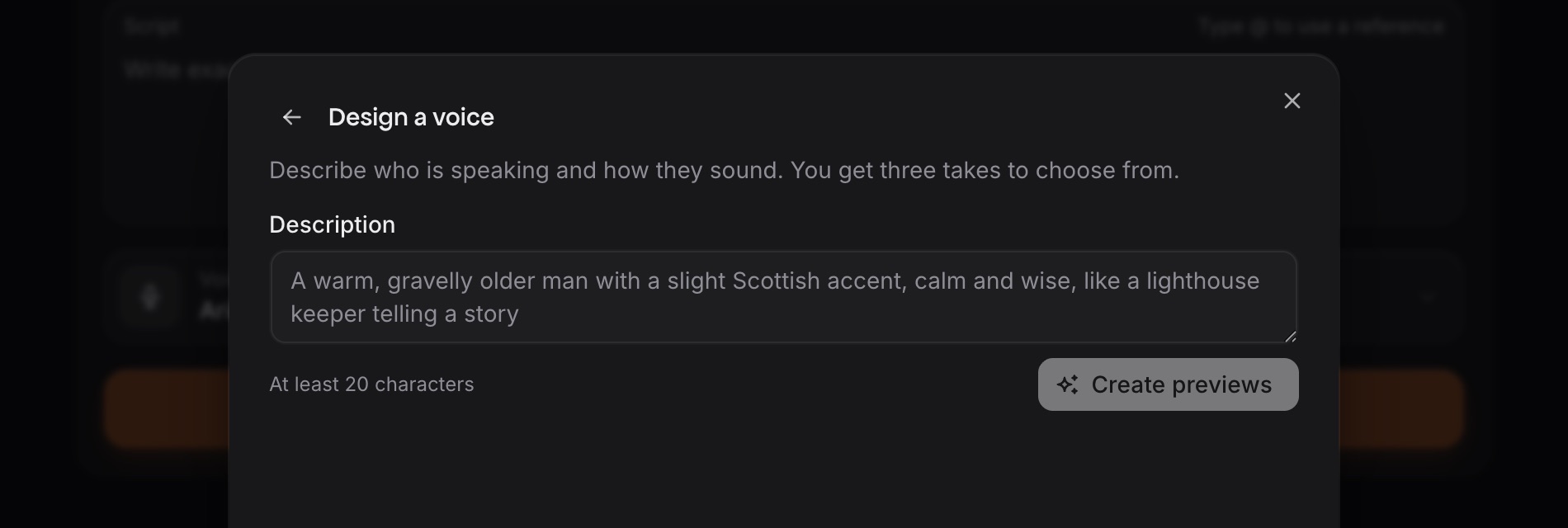
    • 用文字描述你想要的声音,并试听设计出的声音的各个版本。
    • 把你喜欢的版本保存为一个设计声音,并为它取一个名字。
    • 使用保存的设计声音,通过 ElevenLabs 旁白朗读脚本。
    1. 打开“选择声音”,然后点击“设计声音”。
    2. 描述这个声音,试听各个版本,为喜欢的那个命名,然后点击“保存声音”。
    3. 或者对 Craze 智能体说:“设计一个温暖、年长的讲故事的声音,并用它朗读我的脚本。”

    Craze 可以根据描述创建自定义声音吗?

    可以。Craze 使用 ElevenLabs Voice Design,根据你的文字描述设计一个新声音。你可以保存设计好的声音并用于旁白。

    我在 Craze 中设计的声音可以朗读我的旁白吗?

    可以。在 Craze 中保存的设计声音会通过 ElevenLabs 旁白进行朗读,和声音列表中的任何声音一样。

  20. 2026 年 11 月 7 日模型
    适用于
    Craze 智能体

    Kling Voice Clone

    Craze 现在可以用 Kling Voice Clone 从一段简短录音中克隆声音,让 Kling 视频中的角色用这个声音说话。

    • 从一段单人说话的录音中克隆声音,录音时长 5 到 30 秒。
    • 让 Kling 4 或 Kling O3 视频中的角色用克隆的声音说话。
    • 只有当声音与画面中的角色相符时,Kling 才会保留克隆的声音。查看 Kling Voice Clone 模型页面。
    1. 上传一段干净的单人说话录音,时长 5 到 30 秒。
    2. 对 Craze 智能体说:“用 Kling Voice Clone 克隆这个声音,让我的角色用它说话。”

    Craze 可以为视频中的角色克隆声音吗?

    可以。Craze 使用 Kling Voice Clone,从一段 5 到 30 秒的录音中克隆声音。之后,Kling 4 或 Kling O3 视频中的角色就可以用这个声音说话。

    在 Craze 上,Kling Voice Clone 的声音可以朗读旁白吗?

    不可以。在 Craze 上,Kling Voice Clone 的声音只能在 Kling 视频中说话。要配旁白,请使用旁白声音,或设计一个自定义声音。

  21. 2026 年 11 月 7 日功能
    位置
    Remake 和 Swap 中,文件上传旁边的“粘贴视频链接”框
    适用于
    Craze 应用

    在 Remake 和 Swap 中使用视频链接

    Craze 现在可以在 Remake 和 Swap 中接受粘贴的视频链接,让你从 Instagram、X 或其他网站上的公开视频开始。

    • 粘贴一个公开视频链接,作为 Remake 的参考视频、Remake 的素材或 Swap 的原视频。
    • 使用来自 Instagram、X 和其他提供公开视频的网站的链接。有些网站会阻止下载。
    • 在 Remake 中,链接视频最长可达 10 分钟;在 Swap 中,时长为 4 到 30 秒。
    1. 打开 Remake 或 Swap。
    2. 把公开视频的链接粘贴到“粘贴视频链接”框中,然后点击“添加”。
    3. 等待 Craze 下载视频,然后生成。

    Craze 可以根据 Instagram 链接 Remake 一个视频吗?

    可以。Craze 中的 Remake 和 Swap 接受粘贴的 Instagram、X 和其他网站上的公开视频链接。有些网站会阻止下载,这时请改为上传文件。

    Craze 接受哪些视频链接?

    Craze 接受大小不超过 512 MB 的公开视频链接。Craze 不接受私密视频、需要登录才能观看的视频或直播。

  22. 2026 年 11 月 6 日功能
    适用于
    编辑器Craze 智能体

    中文、日文、韩文及其他非拉丁文字

    Craze 现在可以在你的视频中正确显示中文、日文、韩文、印地文、阿拉伯文以及许多其他书写系统的文字和字幕。

    • 用中文、日文、韩文、印地文、阿拉伯文、希伯来文或泰文书写标题和字幕。
    • 在任何文字中使用带重音符号的字母、西里尔字母、希腊字母、箭头以及星形等符号。
    • 在 Craze 预览和导出的视频中看到相同的文字。
    1. 在标题或字幕中输入或粘贴你所用语言的文字。
    2. 或者对 Craze 智能体说:“给这个视频加上日文字幕。”

    Craze 支持中文、日文和韩文字幕吗?

    支持。Craze 会在预览和导出的视频中显示中文、日文和韩文的字幕和屏幕上的文字。

    Craze 可以在视频中显示哪些语言的文字?

    Craze 可以显示中文、日文、韩文、印地文、孟加拉文、泰米尔文、阿拉伯文、希伯来文、泰文、俄文、希腊文、越南文以及其他书写系统的文字。

  23. 2026 年 11 月 6 日功能
    适用于
    Craze 应用

    上传 HEIC 和 HEIF 照片

    Craze 现在支持 HEIC 和 HEIF 照片,也就是 iPhone 保存照片所用的格式,让你无需先转换就能上传 iPhone 照片。

    • 直接从 iPhone 上传 HEIC 和 HEIF 照片,无需先转换。
    • Craze 会把每张 HEIC 或 HEIF 照片以 PNG 图片保存在你的项目中,画质不受损失。
    • 像使用其他图片一样,在预览和导出的视频中使用上传的照片。

    像上传其他图片一样,把 HEIC 或 HEIF 照片上传到你的项目。

    我可以把 iPhone 照片上传到 Craze 吗?

    可以。Craze 支持 iPhone 所用的 HEIC 和 HEIF 照片格式,并会把每张照片转换为 PNG 图片放入你的项目。

    Craze 支持 HEIC 文件吗?

    支持。Craze 接受 HEIC 和 HEIF 照片上传,并在预览和导出的视频中显示它们。

  24. 2026 年 11 月 6 日功能
    适用于
    Craze 智能体

    与歌曲同步的演唱镜头

    Craze 现在会根据你歌曲中各自对应的段落,生成每个人物演唱的镜头,让口型对上歌词。

    • 使用你自己的歌曲或人声录音,或者先让 Craze 制作歌曲。
    • 得到口型对上歌词的演唱镜头,单人或多人都可以。
    • Craze 使用 Seedance 2.5、MiniMax H3 Max 或 Wan 3.0 生成演唱镜头。

    对 Craze 智能体说:“为这首歌做一个音乐视频,让乐队在画面中跟着唱。”

    Craze 可以制作让角色演唱我的歌曲的音乐视频吗?

    可以。Craze 智能体会为每个演唱镜头分配歌曲中对应的段落,让角色的口型对上歌词。成片中播放的是你的原始歌曲。

    Craze 可以让角色与我上传的录音口型同步吗?

    可以。Craze 智能体可以生成角色跟随你上传的歌曲或人声录音的节奏演唱或说话的镜头。

  25. 2026 年 11 月 5 日模型
    适用于
    Craze 应用Craze 智能体

    Kling 4.0 Flash

    Craze 现已接入 Kling 4.0 Flash。这是 Kuaishou 的视频模型,可以生成 3 到 20 秒、720p、带声音的片段,也能编辑你已有的素材。

    • 生成 3 到 20 秒带声音的片段,分辨率为 720p。
    • 可以从一段描述、一张首帧图片,或参考图片和视频开始。
    • 编辑你已有的视频,并选择编辑后片段的时长。查看 Kling 4.0 Flash 模型页面。

    让 Craze 智能体做一个视频,并指明模型:“用 Kling 4.0 Flash 做这个。”

    Craze 支持 Kling 4.0 Flash 吗?

    支持。Craze 用 Kling 4.0 Flash 生成新视频,也用它编辑你已有的素材。

    在 Craze 上,Kling 4.0 Flash 视频最长可以多长?

    在 Craze 上,Kling 4.0 Flash 片段的时长为 3 到 20 秒,分辨率为 720p,带声音。

  26. 2026 年 11 月 5 日功能
    位置
    顶部菜单中的 Remake
    适用于
    Craze 应用

    Remake

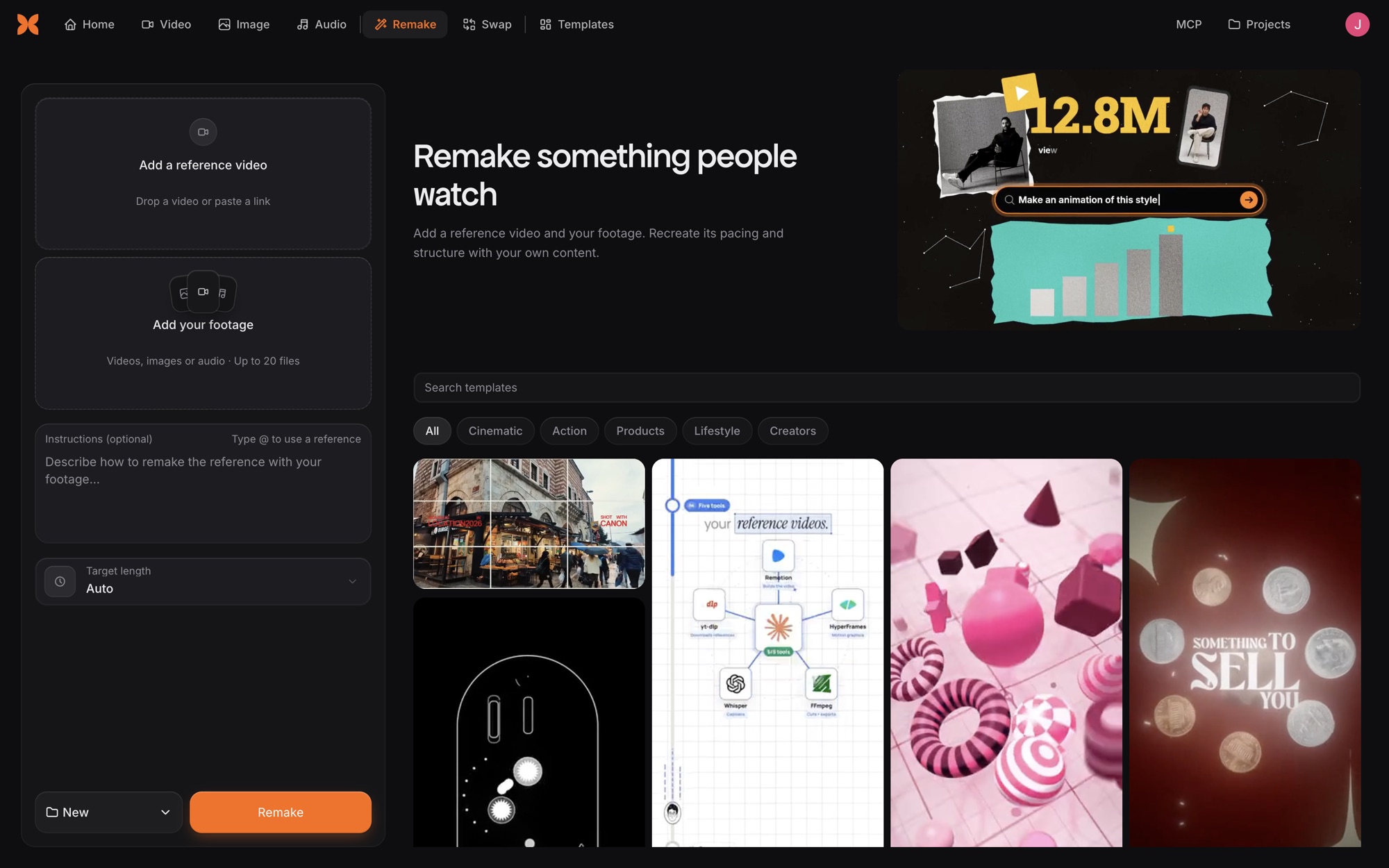
    Craze 现在推出 Remake,可以用你自己的素材重现你喜欢的视频的节奏和风格。

    • 选择一个你喜欢的视频作为参考。
    • 添加你自己的视频、图片和音频,最多 20 个文件。
    • 得到一个新视频,沿用参考视频的节奏,用的是你的内容。
    1. 从顶部菜单打开 Remake。
    2. 添加一个参考视频,或选择一个模板。
    3. 添加你的素材。你还可以写下指示并设置目标时长。

    Craze 可以模仿另一个视频的剪辑风格吗?

    可以。Craze 中的 Remake 会用你自己的素材,重现参考视频的节奏和结构。

  27. 2026 年 11 月 5 日功能
    位置
    顶部菜单中的 Swap
    适用于
    Craze 应用

    Swap

    Craze 现在推出 Swap,可以用你照片中的角色替换视频中的人物,同时保留原有的动作和场景。

    • 用你照片中的角色替换视频中的人物。
    • 原有的动作和场景保持不变。
    • 适用于 4 到 30 秒的视频,最多可用 4 张角色照片。
    1. 从顶部菜单打开 Swap。
    2. 添加一个视频,或选择一个模板。
    3. 添加你的角色照片。你还可以写明要替换谁。

    Craze 可以替换视频中的人物吗?

    可以。Craze 中的 Swap 会用你照片中的角色替换视频中出现的人物,并保留动作和场景。

  28. 2026 年 11 月 5 日功能
    位置
    顶部菜单中的“模板”,以及项目内的“模板”视图
    适用于
    Craze 应用

    模板

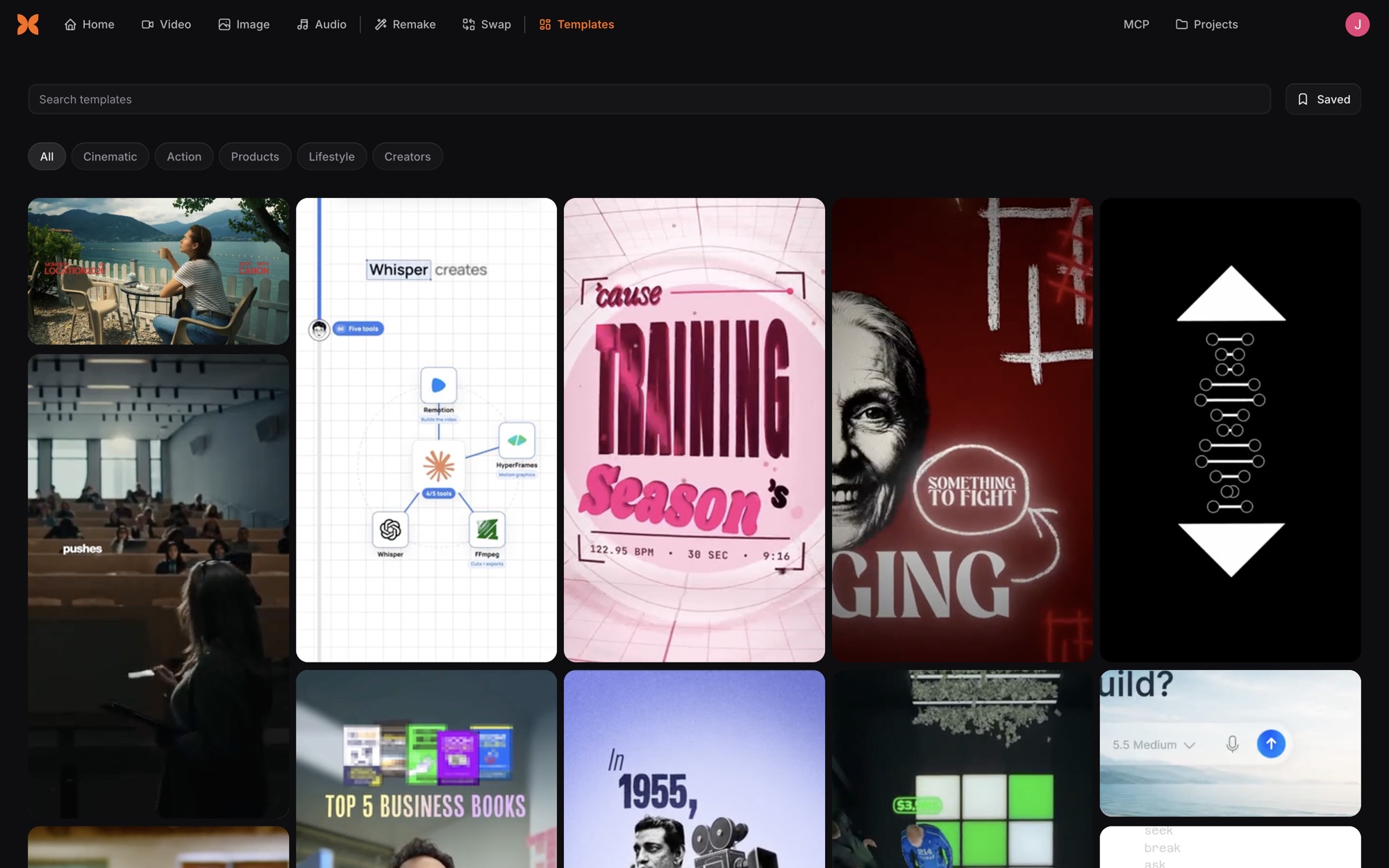
    Craze 现在推出模板,这是一个示例视频库,你可以打开其中的视频,作为自己视频的起点。

    • 在“模板”中按分类浏览和搜索示例视频。
    • 在模板上选择“改编”,即可用 Remake 或 Swap 使用这个模板,或复用生成这个模板的提示词。
    • 收藏你喜欢的模板,并复制任意模板的链接。
    1. 从顶部菜单打开“模板”。
    2. 搜索,或选择一个分类:电影感、动作、产品、生活方式或创作者。
    3. 打开一个模板并选择“改编”。然后选择 Remake、Swap 或“复用”。

    Craze 有视频模板吗?

    有。Craze 提供模板,这是一个示例视频库,分为电影感、动作、产品、生活方式和创作者几类。

    如何在 Craze 中使用模板?

    在 Craze 中打开一个模板并选择“改编”。Remake 会用你的素材套用模板的风格,Swap 会把你的角色放进模板中。

  29. 2026 年 10 月 31 日功能
    位置
    编辑器中的预览
    适用于
    编辑器

    在 Firefox 中预览

    Craze 现在可以在 Firefox 中播放编辑器预览里的视频,但完整的编辑器仍推荐使用 Chrome 或 Edge。

    • 在 Firefox 中通过编辑器的预览观看你的视频。
    • Craze 会在 Firefox 中显示提示,告诉你编辑器在 Chrome 或 Edge 中体验最佳。
    • 如果预览无法在你的 Firefox 中运行,Craze 会提示你在 Chrome 或 Edge 中打开项目。
    1. 在 Firefox 中打开你的项目。视频会在编辑器的预览中播放。
    2. 要使用完整的编辑器,在 Firefox 提示中选择“复制项目链接”,然后在 Chrome 或 Edge 中打开该链接。

    Craze 可以在 Firefox 中使用吗?

    部分可以。Craze 编辑器的预览可以在 Firefox 中播放视频,但 Craze 的部分功能在 Firefox 中可能无法使用。Craze 在 Chrome 或 Edge 中体验最佳。

    使用 Craze 应该用哪个浏览器?

    Craze 在 Chrome 或 Edge 中体验最佳。

  30. 2026 年 10 月 30 日功能
    位置
    应用账号菜单中的“语言”。craze.ai 上的地球图标菜单
    适用于
    Craze 应用

    日语、韩语和西班牙语

    除了英语,Craze 现在还提供日语、韩语和西班牙语版本,craze.ai 网站和 Craze 应用都已支持。

    • 以英语、日语、韩语或西班牙语使用 Craze 应用。
    • 以同样的 4 种语言阅读 craze.ai 的主要页面、模型页面和博客文章。
    • 首次访问时,Craze 会跟随你浏览器的语言,并记住你选择的语言。
    1. 在 Craze 应用中,打开账号菜单并选择“语言”。
    2. 在 craze.ai 上,打开地球图标菜单并选择一种语言。

    Craze 有日语版吗?

    有。Craze 应用和 craze.ai 网站提供日语、韩语、西班牙语和英语版本。

    如何在 Craze 中更改语言?

    在 Craze 应用中打开账号菜单并选择“语言”。Craze 会记住你的选择。

  31. 2026 年 10 月 27 日功能
    位置
    时间线,以及“导出”窗口中的“自定义范围”
    适用于
    编辑器

    导出入点到出点的范围

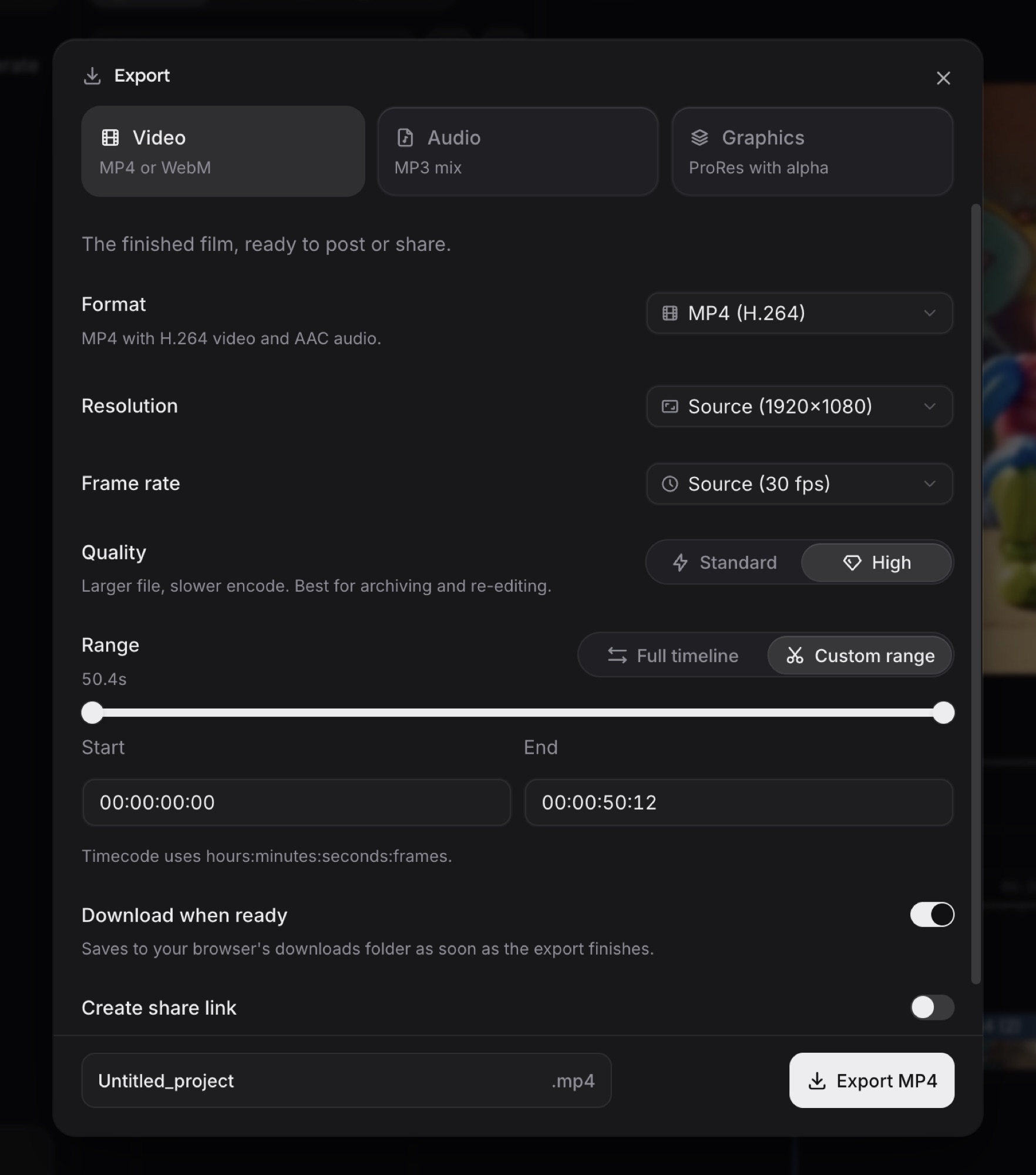
    Craze 现在可以只导出时间线上入点和出点之间的部分,让你导出视频中的某一段。

    • 在时间线上标记入点和出点,选出视频中的一段。
    • 在“导出”窗口中选择“自定义范围”,只导出这一段。你也可以输入开始和结束时间。
    • “完整时间线”现在在你的最后一个片段处结束。刷新页面后,入点和出点保持不变。
    1. 把播放头(时间线上显示你当前位置的那条线)移到要开始导出的位置。按 I 标记入点。
    2. 把播放头移到要结束导出的位置。按 O 标记出点。
    3. 打开“导出”并选择“自定义范围”。范围默认使用你的入点和出点。

    Craze 可以只导出视频的一部分吗?

    可以。在 Craze 时间线上标记入点和出点,然后在“导出”窗口中选择“自定义范围”。

    Craze 中的入点和出点是什么?

    入点是导出开始的位置,出点是导出结束的位置。在 Craze 时间线上按 I 和 O 即可设置。

  32. 2026 年 10 月 26 日功能
    位置
    聊天框
    适用于
    Craze 应用Craze 智能体

    在聊天中提及

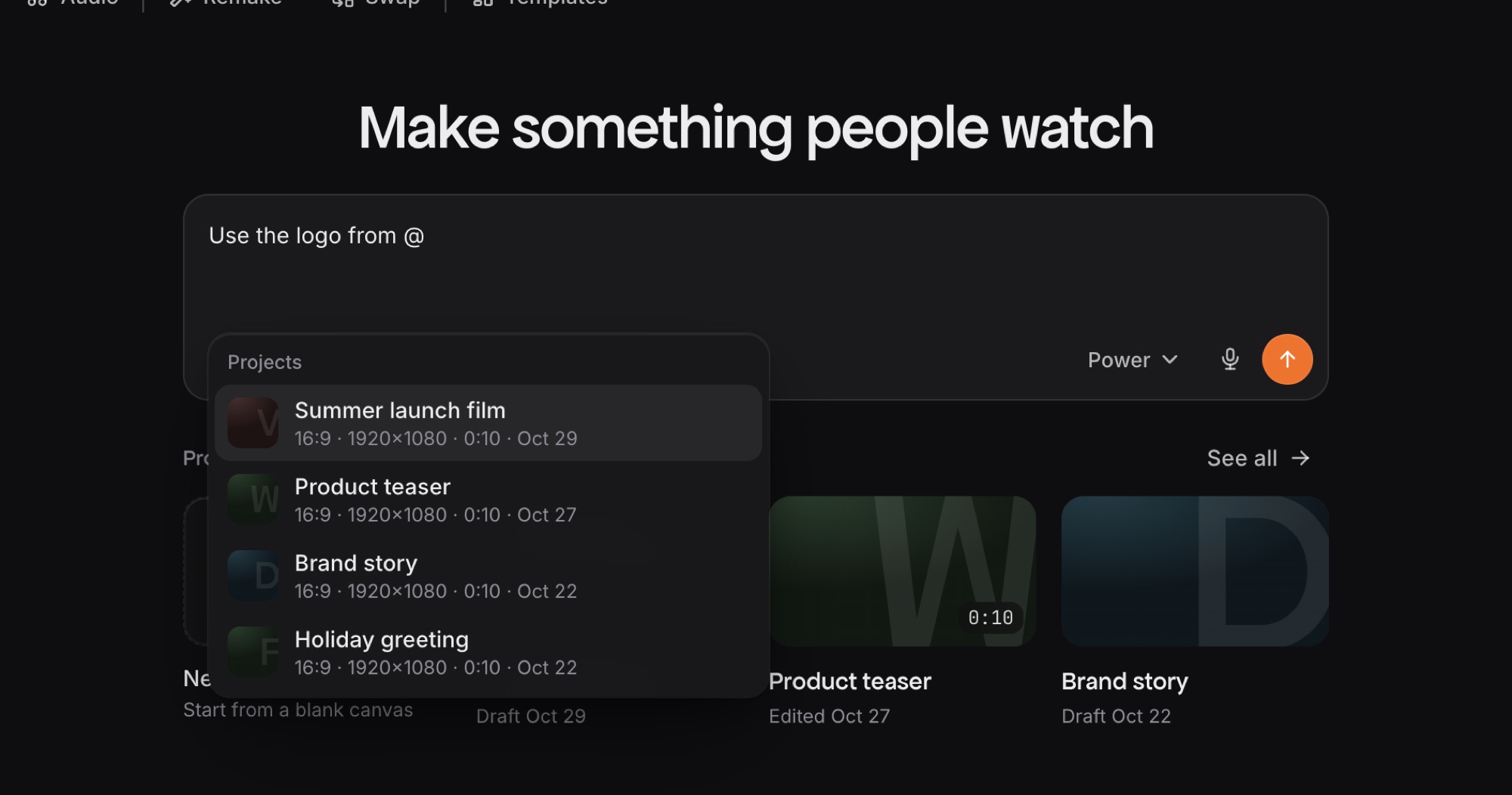
    Craze 现在允许你在聊天框中输入 @ 来提及一个文件、一个声音或另一个项目,让 Craze 智能体准确知道你指的是哪一个。

    • 提及附加到消息中的文件、项目素材、你的自定义声音以及你的其他项目。
    • 每个提及都会以一个标签显示在你的句子中,位置就在你放置它的地方。
    • 按一次 Backspace 即可删除提及,撤销即可恢复。
    1. 在聊天框中输入 @。
    2. 从列表中选择一个文件、一个声音或一个项目。你可以输入文字来搜索列表。
    3. 按一次 Backspace 即可删除一个提及。

    我可以给 Craze 智能体指定某个文件吗?

    可以。在 Craze 聊天框中输入 @ 并选择该文件。提及会以标签的形式显示在你的消息中。

    我可以在 Craze 聊天中提到另一个项目吗?

    可以。在 Craze 聊天框中输入 @,然后从列表中选择你的另一个项目。

  33. 2026 年 10 月 26 日功能
    位置
    时间线上方的标签页
    适用于
    编辑器Craze 智能体Craze MCP

    序列

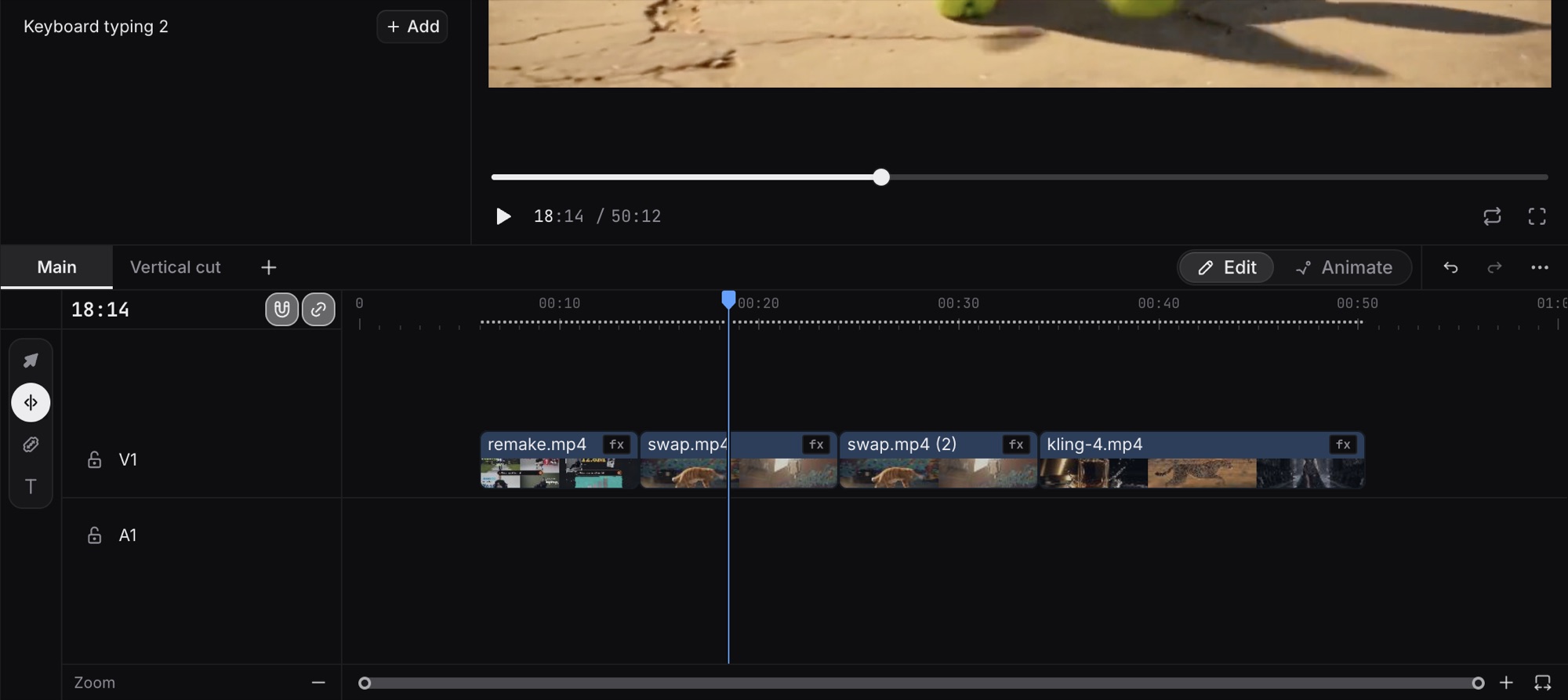
    Craze 项目现在可以包含多个命名的序列,让你在一个项目中保留视频的不同剪辑版本,并分别导出每一个。

    • 在一个项目中保留视频的多个剪辑版本,例如长版、短版和竖屏版。
    • 每个序列都使用同一组项目媒体。
    • 分别导出每个序列,并在序列之间复制片段。
    1. 打开你的项目。序列会以标签页的形式显示在时间线上方。
    2. 添加一个序列,或复制现有的序列。
    3. 或者对 Craze 智能体说:“把这个做成一个竖屏版本,作为新序列。”

    我可以在一个 Craze 项目中保留一个视频的多个剪辑版本吗?

    可以。一个 Craze 项目可以包含多个序列,每个序列都有自己的名称和导出。

  34. 2026 年 10 月 26 日功能
    适用于
    Craze 智能体Craze MCP

    Craze 智能体可以听你的视频

    Craze 现在可以让 Craze 智能体在视频导出之前,听时间线上视频声音的任意部分。

    • Craze 智能体能听到时间线上混合后的声音,人声、音乐和音效全都在内。
    • Craze 智能体可以把说的内容转成文字,并找出静音或被截断的词。
    • Craze 智能体每次最多听 120 秒,无需导出。

    对 Craze 智能体说:“听一下前 30 秒,告诉我旁白有没有在哪里被截断。”

    Craze 智能体能听到我视频里的音频吗?

    能。在你导出之前,Craze 智能体可以听时间线上视频声音的任意部分,每次最多 120 秒。

    Craze 能在导出前检查旁白或音乐混音吗?

    能。Craze 智能体可以听混合后的声音,把说的话转成文字,并测量响度和静音片段。

  35. 2026 年 10 月 25 日功能
    适用于
    Craze 智能体Craze MCP

    回到视频的早期版本

    Craze 现在可以让 Craze 智能体列出你视频的早期版本,并在你要求时恢复其中一个。

    • 让 Craze 智能体列出你视频的早期版本。
    • 让 Craze 智能体恢复一个早期版本或你保存的检查点。
    • 恢复操作一步即可撤销。Craze 会保留在被恢复版本之后生成的版本。
    1. 对 Craze 智能体说:“给我看看这个视频的早期版本。”
    2. 然后说:“回到加新片头之前的那个版本。”

    Craze 可以回到我视频的早期版本吗?

    可以。Craze 智能体可以列出 Craze 保留的视频早期版本,并恢复你选择的那个。

    Craze 恢复早期版本时,我会丢失较新的工作吗?

    不会。恢复后 Craze 会保留较新的版本,撤销一次即可撤回恢复。

  36. 2026 年 10 月 25 日功能
    位置
    顶部菜单中的“首页”和“项目”
    适用于
    Craze 应用

    全新的首页和项目页面

    Craze 现在拥有重新设计的首页和项目页面,你可以在这里开始制作视频、单独生成一段视频、图片或音频,或者找到过去的项目。

    • 在 Craze 首页向 Craze 智能体描述你的视频,即可开始制作。
    • 在“视频”、“图片”和“音频”标签页中,用你选择的模型单独生成一段视频、图片或音频。
    • 在“项目”页面中搜索、重命名和归档你的项目。
    1. 在首页的消息框中描述你的视频,即可与 Craze 智能体一起开始一个项目。
    2. 或者在顶部菜单中打开“视频”、“图片”或“音频”,用你选择的模型生成一段内容。
    3. 打开“项目”来搜索你的项目,或查看已归档的项目。

    我可以不先创建完整项目,就在 Craze 中生成一张图片或一段视频吗?

    可以。Craze 首页上的“视频”、“图片”和“音频”标签页会用你选择的模型单独生成一段内容。

    Craze 可以在手机上使用吗?

    可以。Craze 的首页、项目页面以及“视频”、“图片”和“音频”标签页既适配电脑,也适配手机。

  37. 2026 年 10 月 23 日模型
    适用于
    Craze 智能体

    Kling 4

    Craze 现已接入 Kling 4。这是 Kuaishou 的视频模型,可以生成 3 到 30 秒带声音的片段,也能编辑你已有的素材。

    • 生成 3 到 30 秒带声音的片段,分辨率为 720p 或 1080p。
    • 在一个片段中安排多个镜头,人物和场景始终保持一致。
    • 编辑你已有的视频。查看 Kling 4 模型页面。

    让 Craze 智能体做一个视频,并指明模型:“用 Kling 4 做这个。”

    Craze 支持 Kling 4 吗?

    支持。Craze 用 Kling 4 生成新视频,也用它编辑你已有的素材。

    在 Craze 上,Kling 4 视频最长可以多长?

    在 Craze 上,Kling 4 片段的时长为 3 到 30 秒,带声音。

  38. 2026 年 10 月 22 日模型
    适用于
    Craze 智能体

    用 Wan 和 Happy Horse 根据参考图生成视频

    Craze 现在可以用 Wan 3.0、Wan 3.0 Prime 和 Happy Horse 1.1 根据你的参考图生成视频,还能为更多 Kling 视频选择画面比例。

    • 给 Wan 3.0 或 Wan 3.0 Prime 最多 10 张参考图。Craze 会生成一段 2 到 30 秒、展现这些图片内容的片段。
    • 给 Happy Horse 1.1 最多 9 张参考图。Craze 会生成一段 3 到 15 秒、带声音的片段。
    • 生成宽屏 16:9、竖屏 9:16 或方形 1:1 的 Kling O3 4K、Kling 3 4K 和 Kling 2.6 Pro 视频。
    1. 把你的图片交给 Craze 智能体,然后说:“用 Wan 3.0 为这个角色做一个视频。”
    2. 对于 Kling 视频,说明你想要的画面比例:“用 Kling 3 4K 把这个做成 9:16。”

    Craze 可以用 Wan 3.0 根据参考图生成视频吗?

    可以。Craze 可以根据最多 10 张参考图生成 Wan 3.0 和 Wan 3.0 Prime 视频,片段时长为 2 到 30 秒。

    Craze 可以生成竖屏的 Kling 视频吗?

    可以。Craze 可以生成 16:9、9:16 或 1:1 的 Kling O3 4K、Kling 3 4K 和 Kling 2.6 Pro 视频。

  39. 2026 年 10 月 22 日功能
    位置
    Library,然后是 Transitions
    适用于
    编辑器

    整体画面转场

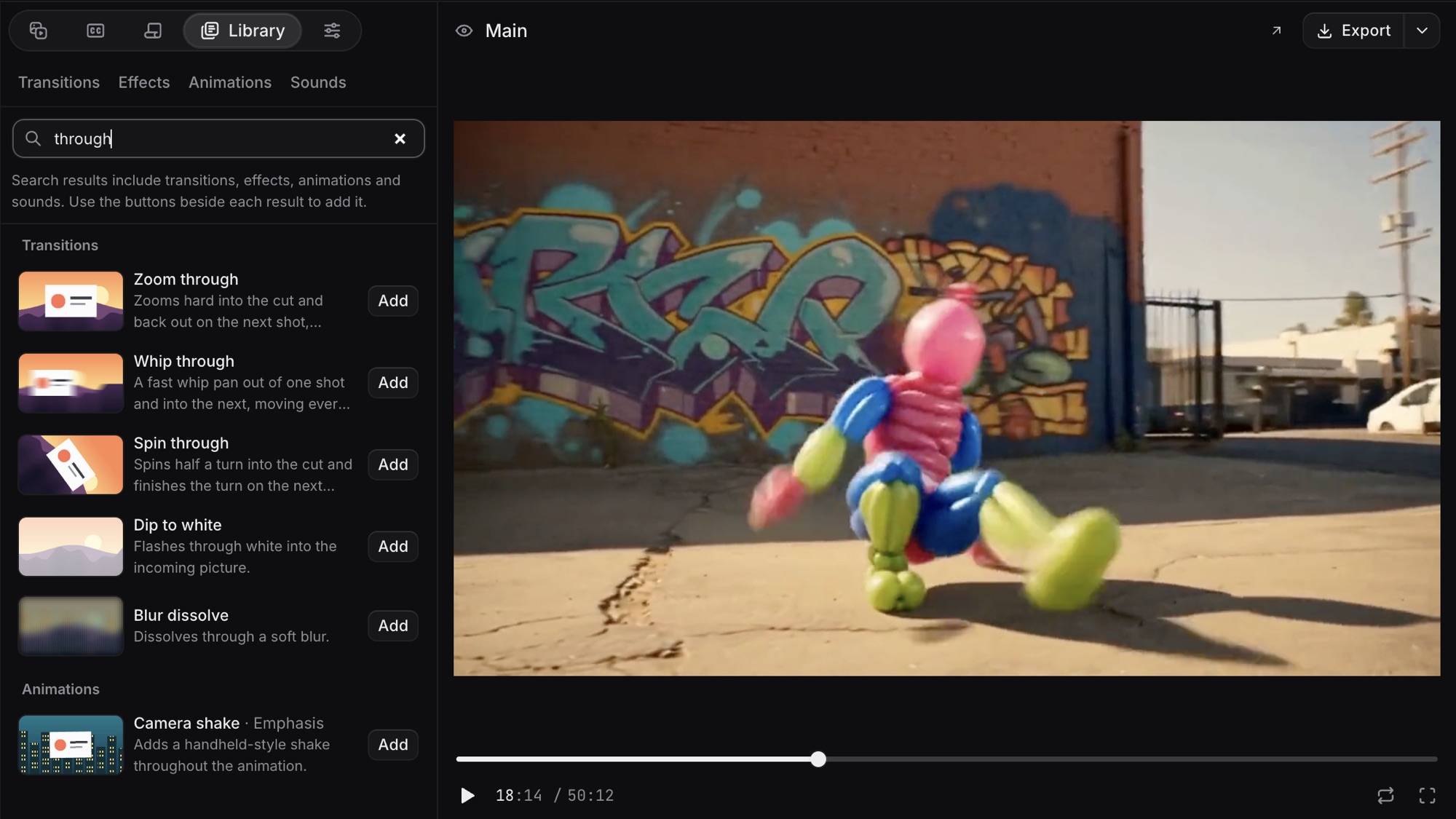
    Craze 现在提供整体画面转场,让视频的每个图层一起穿过剪辑点,还允许你在调整图层上添加转场。

    • 使用 Zoom through、Whip through 和 Spin through,让整个画面一起穿过剪辑点,标题也包括在内。
    • 在调整图层上添加转场。调整图层是一种把效果应用到其下方所有内容上的图层。这样效果就会逐渐出现或逐渐消失。
    • 在不与其他片段相接的片段边缘添加转场。
    1. 在 Craze 编辑器中依次打开 Library 和 Transitions。
    2. 把 Zoom through、Whip through 或 Spin through 拖到两个片段之间的剪辑点上。
    3. 或者把任意转场拖到调整图层的开头或结尾。

    Craze 的转场可以让标题和视频一起移动吗?

    可以。Craze 中的整体画面转场 Zoom through、Whip through 和 Spin through,会让其下方的每条轨道一起穿过剪辑点,标题也包括在内。

    我可以在 Craze 中给调整图层添加转场吗?

    可以。在 Craze 中,调整图层上的转场会让该图层的效果逐渐出现或逐渐消失。

  40. 2026 年 10 月 21 日功能
    位置
    选择 Seedance 或 Seedream 模型时,模型设置中的“内容过滤”开关
    适用于
    Craze 应用Craze 智能体Craze MCP

    内容过滤

    Craze 现在允许 Ultra 和 Max 套餐的工作区关闭 Seedance 和 Seedream 模型的内容过滤,用于打斗或恐怖等场景。

    • 关闭 Seedance 视频模型和 Seedream 图片模型的内容过滤。
    • 制作内容过滤经常拦截的虚构内容,例如打斗场面、血腥、恐怖和犯罪故事。
    • 内容过滤默认开启。结果会显示内容过滤是开启还是关闭的。
    1. 选择一个 Seedance 或 Seedream 模型来生成视频或图片。
    2. 关闭“内容过滤”开关。
    3. 或者对 Craze 智能体说:“这场打斗戏把内容过滤关掉。”

    我可以在 Craze 中关闭内容过滤吗?

    可以,Ultra 和 Max 套餐支持。Craze 在 Seedance 和 Seedream 模型上提供“内容过滤”开关。在其他套餐中,内容过滤始终开启。

    在 Craze 中关闭内容过滤会允许有害内容吗?

    不会。即使关闭内容过滤,Craze 仍然不会生成真正有害的内容。模型仍可能拒绝输入中真实人物的面孔。

  41. 2026 年 10 月 20 日功能
    位置
    Properties,然后是“控件”
    适用于
    编辑器Craze 智能体

    生成图形的控件

    Craze 现在会在 Properties 面板中显示 Craze 智能体制作的图形(例如螺旋)的设置,让你可以自己调整图形。

    • 在 Properties 面板的“控件”下更改生成图形的设置。
    • 拖动控件时,在 Craze 预览中看到每一处变化。
    • 用关键帧让控件随时间变化,或把控件重置为初始值。
    1. 让 Craze 智能体做一个图形:“在标题后面加一个旋转的螺旋。”
    2. 在时间线上选中这个图形。
    3. 在 Properties 面板中打开“控件”,然后更改数值。

    不用再找智能体,我可以自己调整 Craze 智能体做的图形吗?

    可以。Craze 会在 Properties 面板的“控件”下列出图形的设置,你可以在那里手动更改。

  42. 2026 年 10 月 20 日功能
    位置
    预览顶部的“弹出预览”按钮
    适用于
    编辑器

    弹出预览

    Craze 现在允许你把编辑器的预览移到单独的窗口中,让你在编辑时可以在第二台显示器上观看视频。

    • 把 Craze 预览移到单独的窗口中,并放在第二台显示器上。
    • 在主窗口中继续编辑时间线和 Properties。弹出的预览会随着你的操作实时更新。
    • 用“将预览返回编辑器”或关闭窗口,把预览放回原处。
    1. 打开一个项目,然后点击预览顶部的“弹出预览”。
    2. 把新的预览窗口拖到你的第二台显示器上。
    3. 点击“将预览返回编辑器”,或关闭窗口,即可把预览放回原处。

    我可以在两台显示器上使用 Craze 吗?

    可以。Craze 编辑器中的“弹出预览”会把预览移到单独的窗口中,你可以把它放在第二台显示器上。

  43. 2026 年 10 月 19 日模型
    适用于
    Craze 智能体

    FLUX.3 Max

    Craze 现已接入 FLUX.3 Max。这是 Black Forest Labs 的视频模型,可以根据文字或你自己的图片,生成 5 到 20 秒、可选带声音的片段。

    • 生成 5 到 20 秒的片段,分辨率为 720p 或 1080p,可带声音,也可不带。
    • 让 FLUX.3 Max 片段从你选的一张图片开始,并在第二张图片结束。
    • 可选 7 种画面比例,从宽屏 21:9 到竖屏 9:16。查看 FLUX.3 Max 模型页面。

    让 Craze 智能体做一个视频,并指明模型:“用 FLUX.3 Max 做这个。”

    Craze 支持 FLUX.3 Max 吗?

    支持。Craze 用 FLUX.3 Max 根据文字生成视频,也根据图片生成视频。

    Craze 上的 FLUX.3 Max 可以在两张图片之间生成视频吗?

    可以。给 FLUX.3 Max 一张首图和一张尾图,Craze 就会生成从一张过渡到另一张的片段。

  44. 2026 年 10 月 19 日模型
    适用于
    Craze 智能体

    Seedream 5 Flash

    Craze 现已接入 Seedream 5 Flash。这是 ByteDance 的图片模型,可以生成 1K、1.5K 或 2K 的新图片,也能编辑已有图片。

    • 根据文字描述生成 1K、1.5K 或 2K 的图片。
    • 用 Seedream 5 Flash 编辑图片,一次最多使用 10 张源图片。
    • 有 8 种画面比例可选,从宽屏 21:9 到竖屏 9:16。查看 Seedream 5 Flash 模型页面。

    让 Craze 智能体做一张图片,并指明模型:“用 Seedream 5 Flash 做这个。”

    Craze 支持 Seedream 5 Flash 吗?

    支持。Craze 用 Seedream 5 Flash 生成新图片,也用它编辑你已有的图片。

    Seedream 5 Flash 可以在 Craze 上一次编辑多张图片吗?

    可以。Craze 上的 Seedream 5 Flash 一次编辑最多使用 10 张源图片。

  45. 2026 年 10 月 19 日功能
    位置
    任意项目
    适用于
    编辑器Craze 智能体

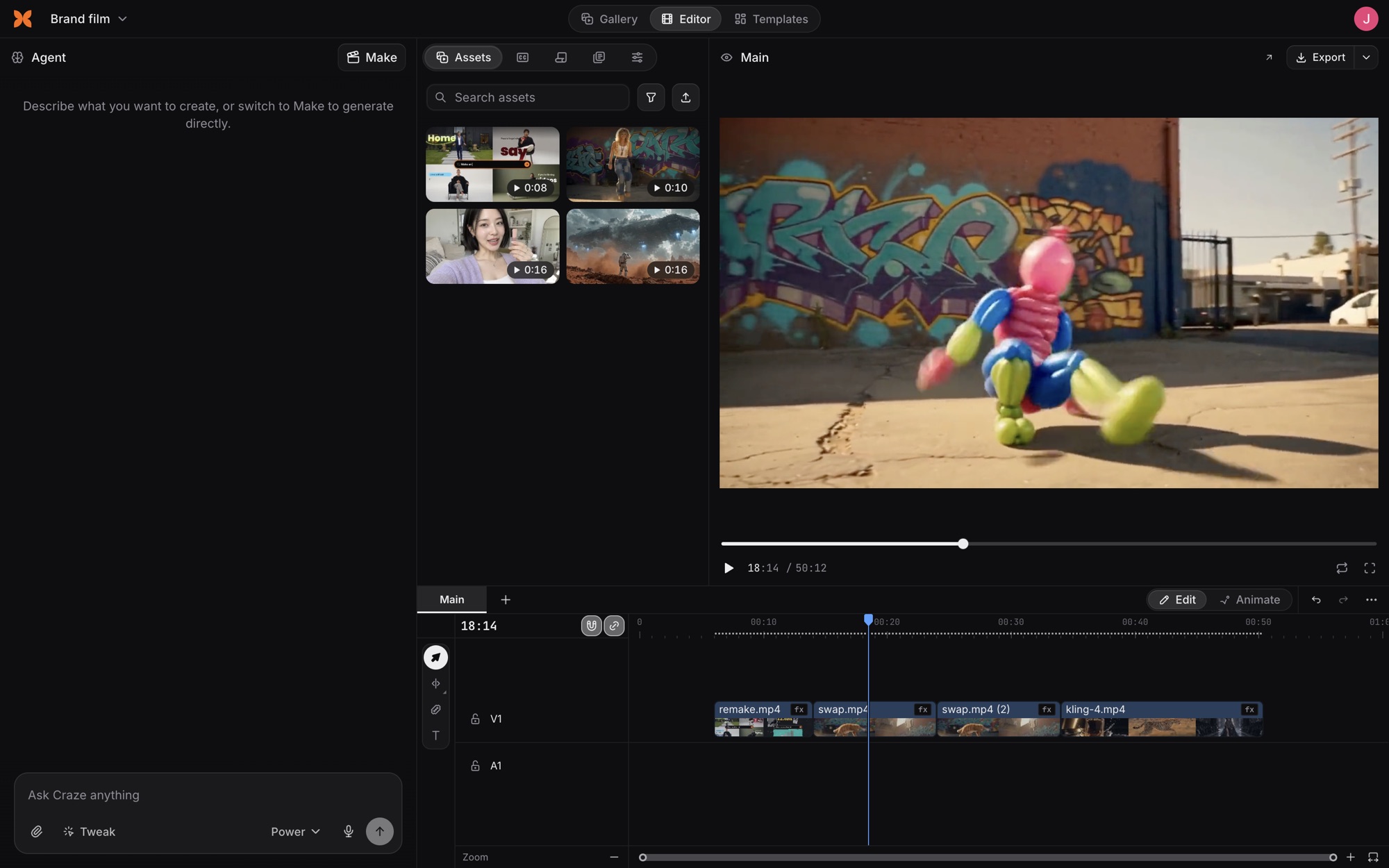
    全新的 Craze 编辑器

    Craze 现在拥有自己的视频编辑器,提供即时预览、带轨道的时间线,以及成品视频的导出。

    • 在带轨道的时间线上剪辑,就像专业剪辑软件一样。Craze 预览会立即显示每一处更改。
    • 添加转场、效果、文字动画、形状和蒙版。用关键帧让片段的设置随时间变化。
    • 从 Craze 编辑器导出成品视频。
    1. 打开一个项目。Craze 编辑器会显示预览、时间线和 Properties 面板。
    2. 从 Library 把一个转场、效果或动画拖到片段上。
    3. 点击“导出”,生成成品视频。

    Craze 有视频编辑器吗?

    有。Craze 有自己的编辑器,提供时间线、即时预览、转场、效果、文字动画、形状和蒙版。

    Craze 可以用关键帧为片段制作动画吗?

    可以。Craze 编辑器提供关键帧,可以让位置或大小等设置随时间变化。

  • 导演
  • 创作
  • 剪辑
  • 模型
  • 价格
  • MCP
  • 联系我们
  • 文档
  • 博客
  • 更新日志
  • 隐私
  • 条款
  • Instagram
  • YouTube
  • X
  • LinkedIn
  • English
  • 日本語
  • 한국어
  • Español
  • Deutsch
  • Français
  • Português
  • 简体中文

© 2026 Craze Technologies