Craze
ModelosPreciosMCPBlog

Novedades

Nuevas funciones y modelos de IA en Craze.

Última actualización: 18 de noviembre de 2026

Todas las actualizaciones

noviembre de 2026

  • Blocking
  • Eficiente ahora funciona con GPT-6.2 Sol
  • Kling Image 4
  • Gemini Omni Flash 1.2
  • PixVerse v6 Max
  • Reutilizar en el contenido creado por el agente
  • Seedance 2.5 en 4K
  • Eliminación de pantalla verde y recorte de sujetos
  • Herramienta de edición con cierre de huecos
  • Seedance 2.5 Flash
  • Voces personalizadas guardadas para todo el espacio de trabajo
  • GPT Image 2.6
  • Pegar y eliminar atributos de clips
  • El agente puede descargar un vídeo desde un enlace
  • Seedream 5.5
  • El agente trabaja en todos tus proyectos
  • Potente ahora funciona con Fable 5.2
  • TikTok Sans para subtítulos y texto
  • Las voces diseñadas pueden narrar
  • Kling Voice Clone
  • Enlaces de vídeo en Remake y Swap
  • Chino, japonés, coreano y otros textos no latinos
  • Subida de fotos HEIC y HEIF
  • Planos de canto sincronizados con una canción
  • Kling 4.0 Flash
  • Remake
  • Swap
  • Plantillas

octubre de 2026

  • Vista previa en Firefox
  • Japonés, coreano y español
  • Exportar el intervalo de entrada a salida
  • Menciones en el chat
  • Secuencias
  • El agente de Craze puede escuchar tu vídeo
  • Vuelve a una versión anterior de tu vídeo
  • Nuevas páginas de Inicio y Proyectos
  • Kling 4
  • Vídeo a partir de imágenes de referencia con Wan y Happy Horse
  • Transiciones de imagen completa
  • Filtro de contenido
  • Controles para gráficos generados
  • Abrir la vista previa en otra ventana
  • FLUX.3 Max
  • Seedream 5 Flash
  • El nuevo editor de Craze
  1. 18 de noviembre de 2026Función
    Dónde
    El chat con el agente de Craze
    Funciona con
    El agente de Craze y Craze MCP

    Blocking

    Craze ahora permite que el agente de Craze construya una maqueta 3D aproximada de un plano, para que puedas acordar el movimiento de cámara y las posiciones antes de que se cree ningún metraje.

    • Mira una maqueta 3D aproximada de un plano con formas simples antes de que Craze cree el metraje.
    • Acuerda la trayectoria de la cámara y dónde están y cómo se mueven las personas y los objetos, y pide cambios en la maqueta.
    • Aprueba la maqueta y el agente de Craze la usa como guía para que el metraje generado siga el mismo movimiento de cámara.
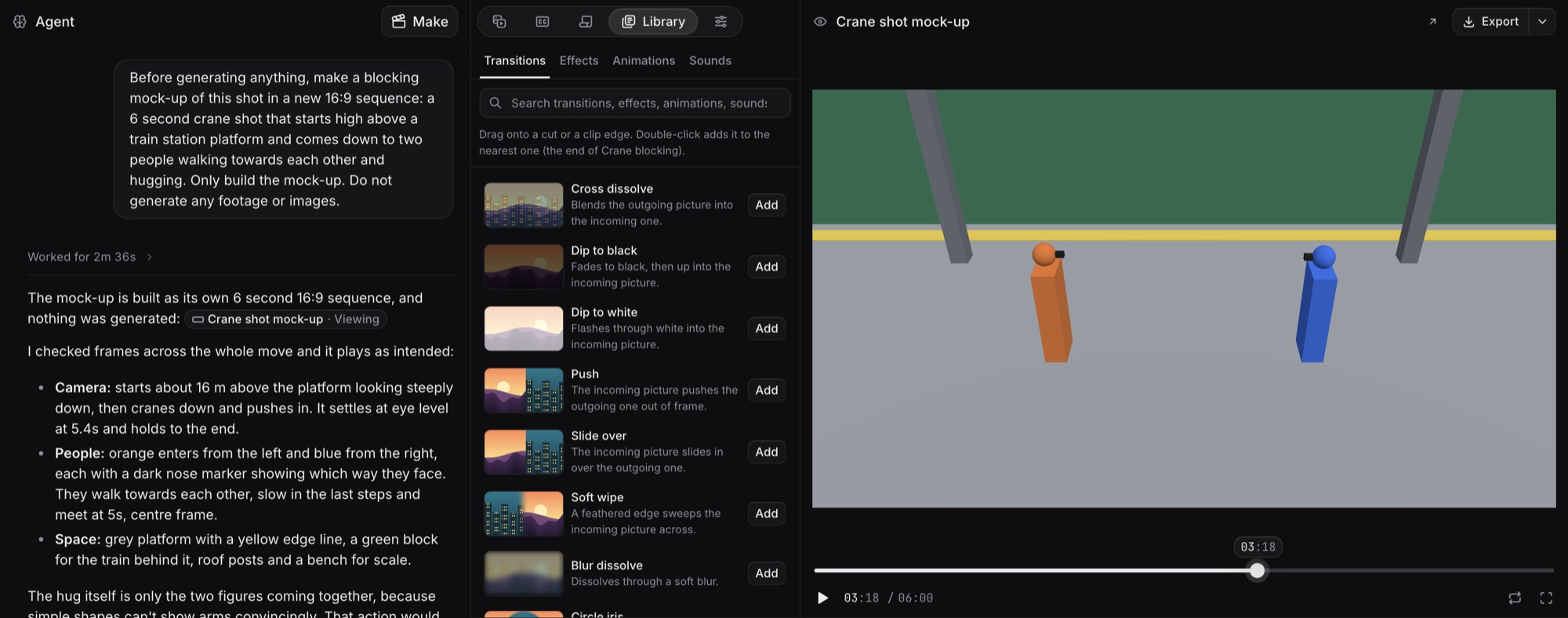
    1. Describe un plano en el que importe el movimiento de cámara, o pide al agente de Craze: «Haz primero una maqueta de este plano».
    2. Mira la maqueta en la vista previa y pide cambios hasta que el plano quede bien.
    3. Aprueba la maqueta. El agente de Craze se la da al modelo de vídeo como guía para el metraje real.

    ¿Puede Craze mostrarme un plano antes de generar el vídeo?

    Sí. Con Blocking, el agente de Craze construye una maqueta 3D aproximada del plano con formas simples. Revisas el movimiento de cámara y las posiciones antes de que se cree ningún metraje.

    ¿Qué es Blocking en Craze?

    Blocking es una maqueta 3D aproximada de un plano. La maqueta muestra la trayectoria de la cámara y dónde están y cómo se mueven las personas y los objetos, y después el modelo de vídeo la sigue.
  2. 18 de noviembre de 2026Modelo
    Dónde
    El menú Modelo en el cuadro de chat
    Funciona con
    El agente de Craze

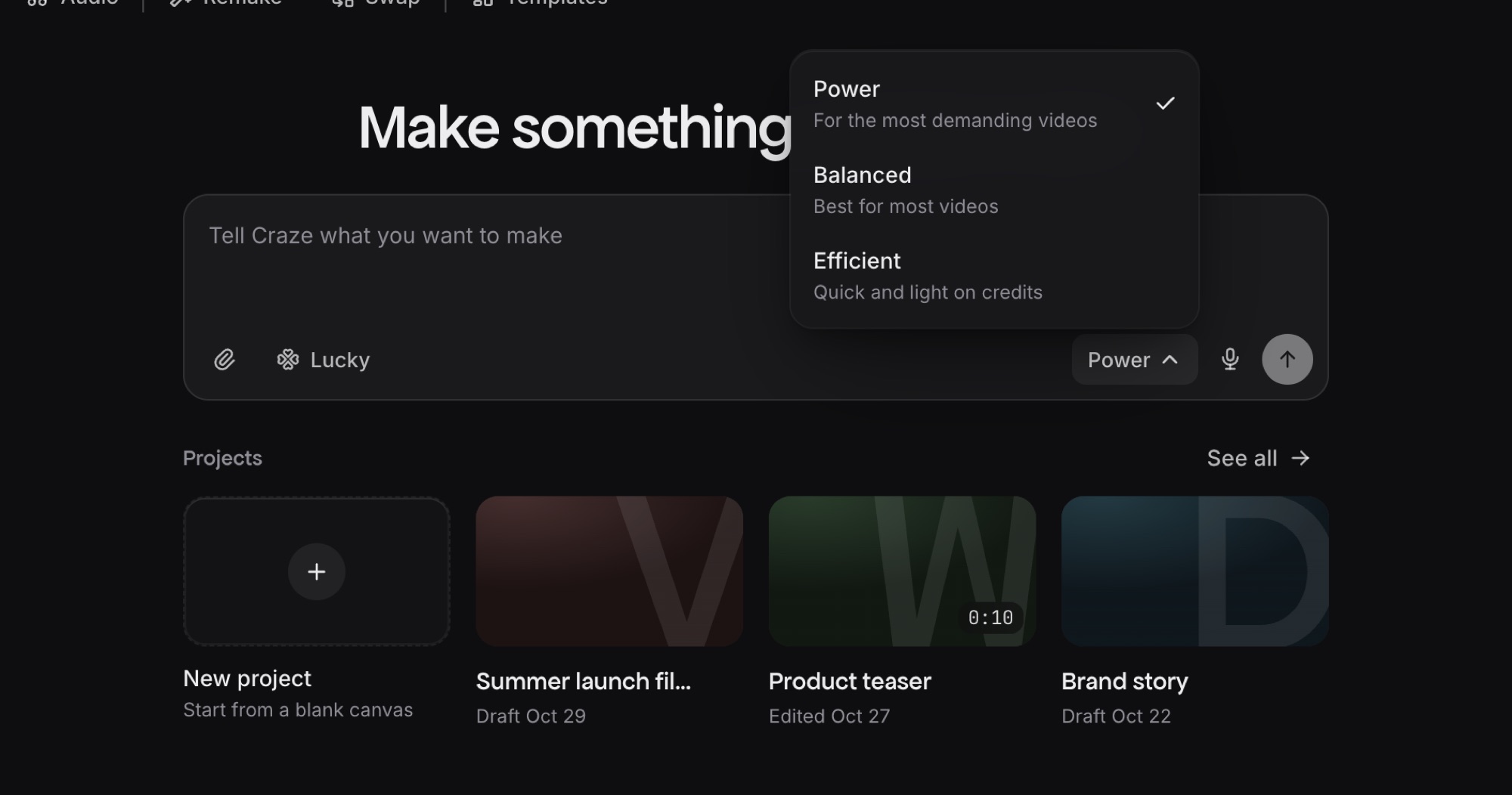
    Eficiente ahora funciona con GPT-6.2 Sol

    Craze ahora ejecuta Eficiente, una de las opciones de modelo del agente de Craze, con GPT-6.2 Sol, un modelo creado por OpenAI.

    • El agente de Craze funciona con GPT-6.2 Sol, creado por OpenAI, cuando eliges Eficiente.
    • GPT-6.2 Sol sustituye a GPT-6.1 Sol como el modelo en el que se basa Eficiente.
    • Los chats que ya usan Eficiente pasan a GPT-6.2 Sol desde el siguiente mensaje, sin que tengas que cambiar nada.

    Abre el menú Modelo en el cuadro de chat y elige Eficiente.

    ¿Qué modelo usa el agente de Craze en Eficiente?

    La opción Eficiente del agente de Craze funciona con GPT-6.2 Sol, un modelo creado por OpenAI. Eficiente funcionaba con GPT-6.1 Sol antes del 18 de noviembre de 2026.

    ¿Usa Craze GPT-6.2 Sol?

    Sí. El agente de Craze funciona con GPT-6.2 Sol cuando eliges Eficiente en el menú Modelo.

  3. 18 de noviembre de 2026Modelo
    Funciona con
    El agente de Craze

    Kling Image 4

    Craze ahora ejecuta Kling Image 4, el primer modelo de imagen de la familia Kling de Kuaishou, que crea y edita imágenes en 2K o 4K.

    • Crea imágenes con Kling Image 4 a partir de una descripción, en 2K o 4K, en ocho formatos desde el panorámico 21:9 hasta el vertical 9:16.
    • Edita una imagen describiendo el cambio y combina hasta diez imágenes de origen en una edición.
    • Usa Kling Image 4 para personas realistas y para texto dentro de la imagen. Consulta la página del modelo Kling Image 4.

    Pide una imagen al agente de Craze e indica el modelo: «Haz este póster con Kling Image 4».

    ¿Admite Craze Kling Image 4?

    Sí. Craze ejecuta Kling Image 4 para imágenes nuevas y para ediciones de imágenes que ya tengas, en 2K o 4K.

    ¿Cuántas imágenes puede combinar Kling Image 4 en una edición en Craze?

    Kling Image 4 en Craze admite hasta diez imágenes de origen en una edición, como un personaje, un producto y un lugar.

  4. 17 de noviembre de 2026Modelo
    Funciona con
    El agente de Craze

    Gemini Omni Flash 1.2

    Craze ahora ejecuta Gemini Omni Flash 1.2, el modelo de vídeo Omni Flash más reciente de Google, que crea clips de hasta 15 segundos en hasta 4K con sonido.

    • Crea clips de 3 a 15 segundos con sonido, en hasta 4K.
    • Parte de una descripción, de una imagen inicial y una final, o de imágenes y vídeos de referencia.
    • Edita y alarga un clip que ya tengas. Consulta la página del modelo Gemini Omni Flash 1.2.

    Pide un vídeo al agente de Craze e indica el modelo: «Hazlo con Gemini Omni Flash 1.2».

    ¿Admite Craze Gemini Omni Flash 1.2?

    Sí. Craze ejecuta Gemini Omni Flash 1.2, el modelo de vídeo Omni Flash más reciente de Google.

  5. 17 de noviembre de 2026Modelo
    Funciona con
    El agente de Craze

    PixVerse v6 Max

    Craze ahora ejecuta PixVerse v6 Max, la versión superior del modelo de vídeo v6 de PixVerse, que crea clips de 1 a 15 segundos en hasta 1080p con sonido opcional.

    • Crea clips de 1 a 15 segundos con PixVerse v6 Max, en 360p, 720p o 1080p.
    • Parte de una descripción o de una imagen que se convierte en el primer fotograma.
    • Activa o desactiva el sonido en cada clip. Consulta la página del modelo PixVerse v6 Max.

    Pide un vídeo al agente de Craze e indica el modelo: «Hazlo con PixVerse v6 Max».

    ¿Admite Craze PixVerse v6 Max?

    Sí. Craze ejecuta PixVerse v6 Max para vídeos nuevos a partir de una descripción o de una imagen.

    ¿Cuánto puede durar un vídeo de PixVerse v6 Max en Craze?

    Un clip de PixVerse v6 Max en Craze dura de 1 a 15 segundos, en 360p, 720p o 1080p.

  6. 17 de noviembre de 2026Función
    Dónde
    La Galería, en una imagen, un clip o un archivo de audio
    Funciona con
    La aplicación de Craze

    Reutilizar en el contenido creado por el agente

    Craze ahora muestra Reutilizar en las imágenes, clips y audio que creó el agente de Craze, para que puedas cargar los mismos ajustes y crear otra versión tú mismo.

    • Pulsa Reutilizar en el contenido que creó el agente de Craze, igual que en el contenido que creaste tú.
    • Craze carga el mismo modelo, los mismos ajustes y las mismas imágenes de referencia, y no genera nada hasta que se lo pidas.
    • Reutilizar abarca los ajustes y referencias habituales. El contenido creado con configuraciones más complejas, como varias voces, no muestra Reutilizar.
    1. Pasa el cursor sobre una imagen o un clip en la Galería y pulsa Reutilizar.
    2. Craze rellena el modelo, los ajustes y las imágenes de referencia. Cambia lo que quieras y, después, genera.

    ¿Puedo reutilizar los ajustes de algo que generó el agente de Craze?

    Sí. Pulsa Reutilizar en el contenido que creó el agente de Craze en la Galería. Craze carga el mismo modelo, los mismos ajustes y las mismas referencias sin generar nada hasta que se lo pidas.

  7. 17 de noviembre de 2026Modelo
    Funciona con
    El agente de Craze

    Seedance 2.5 en 4K

    Craze ahora crea vídeo de Seedance 2.5 en 4K, para clips nuevos y para ediciones y extensiones de clips que ya tengas.

    • Crea vídeo de Seedance 2.5 en 4K, además de en 1080p.
    • El 4K funciona para clips nuevos, ediciones y extensiones.
    • Renderiza un borrador de Seedance 2.5 como versión final en 4K. Consulta la página del modelo Seedance 2.5.

    Pide al agente de Craze el clip en 4K: «Hazlo con Seedance 2.5 en 4K».

    ¿Puede Seedance 2.5 crear vídeo en 4K en Craze?

    Sí. Seedance 2.5 en Craze crea vídeo en 4K para clips nuevos, ediciones y extensiones.

  8. 16 de noviembre de 2026Función
    Dónde
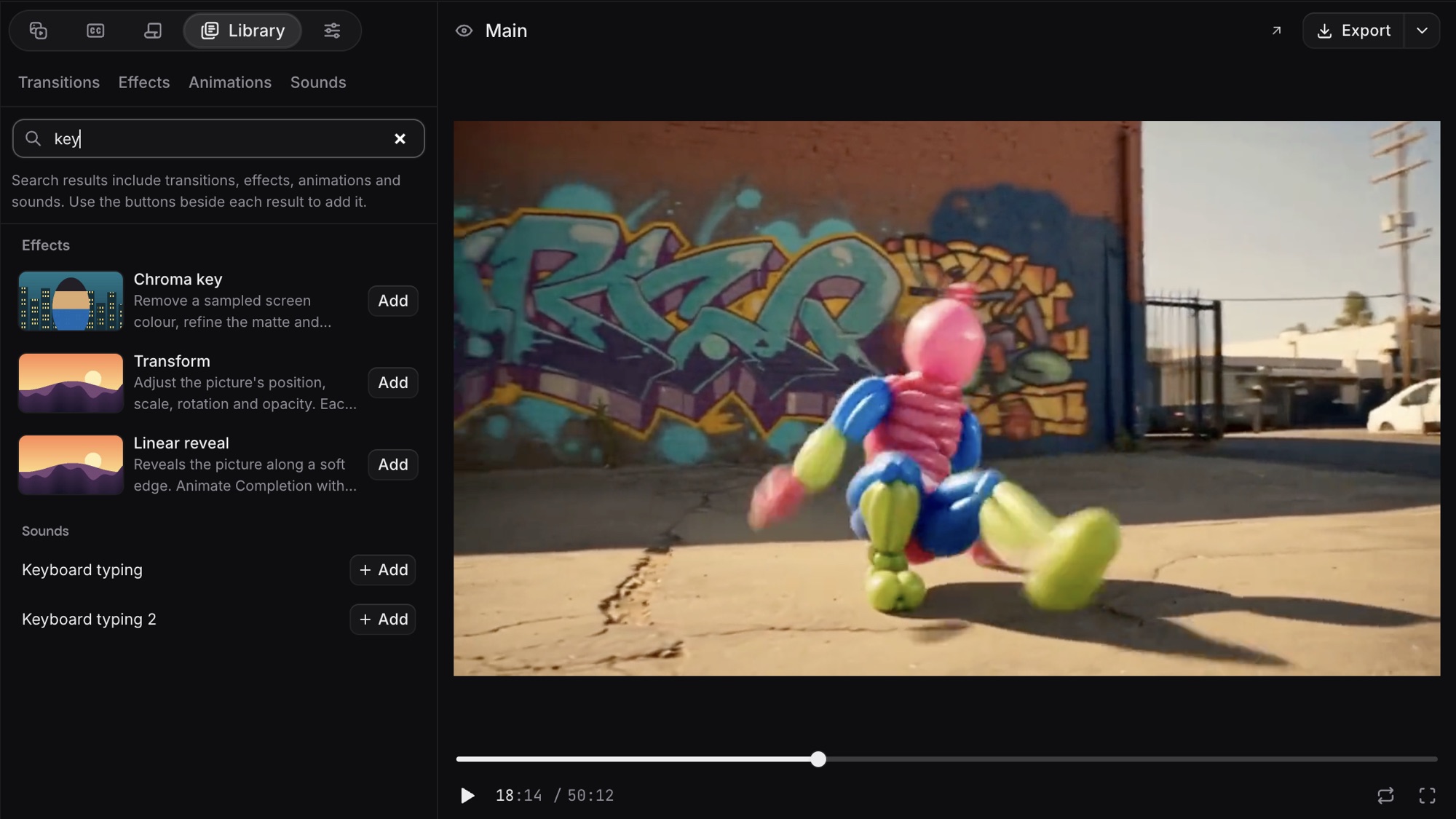
    Library, luego Effects y luego Keying
    Funciona con
    El editor, El agente de Craze y Craze MCP

    Eliminación de pantalla verde y recorte de sujetos

    Craze ahora elimina pantallas verdes y recorta cualquier persona u objeto de un vídeo, a mano en el editor o pidiéndoselo al agente de Craze.

    • Elimina un fondo verde o azul en un solo paso. Craze elige el color por ti.
    • Recorta una persona u objeto de cualquier clip, sin necesidad de pantalla verde.
    • Coloca texto u otro vídeo detrás del sujeto.
    1. Para eliminar una pantalla verde, abre Library, luego Effects y luego Keying, y aplica Chroma key a tu clip.
    2. Para recortar un sujeto, selecciona tu clip, añade una Máscara de objeto, haz clic en el sujeto y pulsa Seguir.
    3. O pide al agente de Craze: «Quita la pantalla verde de este clip».

    ¿Puede Craze eliminar una pantalla verde?

    Sí. Craze elimina fondos de pantalla verde y azul con su efecto Chroma key.

    ¿Puede Craze eliminar un fondo sin pantalla verde?

    Sí. Craze puede recortar una persona u objeto de cualquier clip y seguirlo mientras se mueve.

  9. 16 de noviembre de 2026Función
    Dónde
    Las herramientas de la línea de tiempo del editor
    Funciona con
    El editor

    Herramienta de edición con cierre de huecos

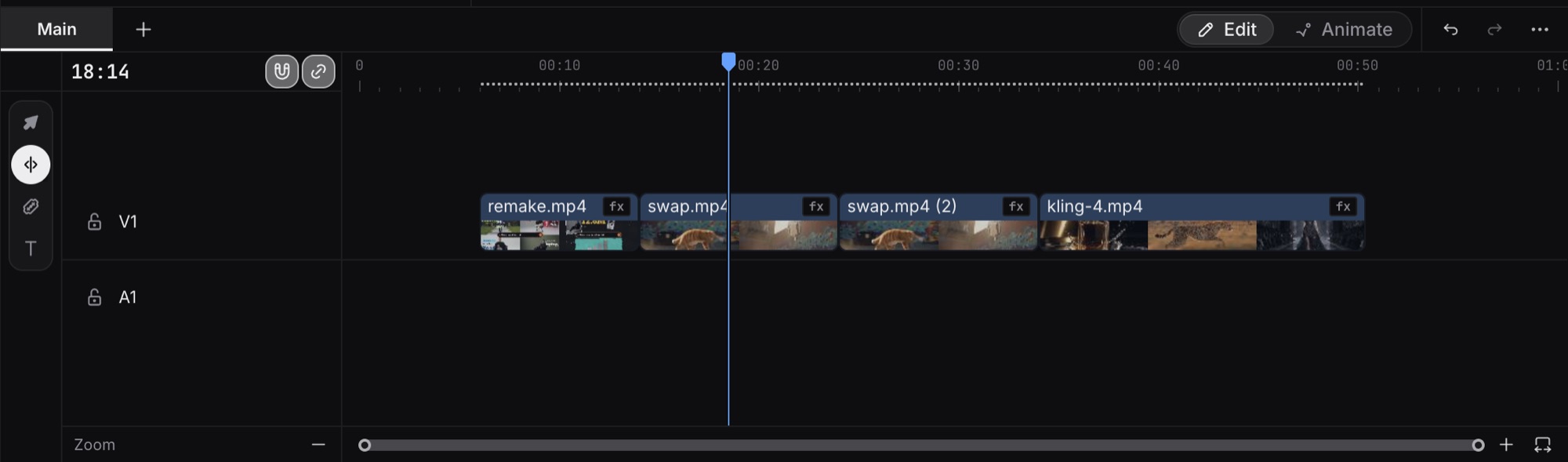
    Craze ahora tiene una herramienta de edición con cierre de huecos que recorta un clip y mueve con el recorte todos los clips posteriores, para que no quede ningún hueco en la línea de tiempo.

    • Recorta un clip con la herramienta de edición con cierre de huecos y los clips posteriores se juntan detrás del recorte.
    • Mantén el vídeo y el audio sincronizados. Una edición con cierre de huecos mueve los clips posteriores en todas las pistas desbloqueadas.
    • Elimina un hueco entre dos clips con Eliminar cerrando huecos, o recorta un clip hasta el cabezal de reproducción con Q y W.
    1. Elige la Herramienta de edición con cierre de huecos en la línea de tiempo, o pulsa B.
    2. Arrastra el borde de un clip. Los clips que hay después de ese borde se mueven para seguir unidos al clip.
    3. Para cerrar un hueco, haz clic en el espacio vacío entre dos clips y pulsa Delete.

    ¿Tiene Craze una herramienta de edición con cierre de huecos?

    Sí. La herramienta de edición con cierre de huecos de Craze recorta un clip y mueve los clips posteriores en todas las pistas desbloqueadas, para que la imagen y el sonido sigan sincronizados.

    ¿Puede Craze cerrar un hueco entre dos clips en la línea de tiempo?

    Sí. En Craze, haz clic en el hueco y pulsa Delete, o haz clic derecho en el hueco y elige Eliminar cerrando huecos.

  10. 15 de noviembre de 2026Modelo
    Funciona con
    El agente de Craze

    Seedance 2.5 Flash

    Craze ahora ejecuta Seedance 2.5 Flash, el modelo de vídeo Seedance 2.5 más rápido de ByteDance, que crea clips de 4 a 30 segundos con sonido en 480p o 720p.

    • Crea clips de 4 a 30 segundos con Seedance 2.5 Flash, en 480p o 720p, con sonido opcional.
    • Guía un clip con hasta 10 imágenes de referencia, 5 vídeos y 5 clips de audio.
    • Edita o alarga un clip que ya tengas. Consulta la página del modelo Seedance 2.5 Flash.

    Pide un vídeo al agente de Craze e indica el modelo: «Hazlo con Seedance 2.5 Flash».

    ¿Admite Craze Seedance 2.5 Flash?

    Sí. Craze ejecuta Seedance 2.5 Flash para vídeos nuevos y para ediciones y extensiones de clips que ya tengas.

    ¿Cuánto puede durar un vídeo de Seedance 2.5 Flash en Craze?

    Un clip de Seedance 2.5 Flash en Craze dura de 4 a 30 segundos, en 480p o 720p.

  11. 14 de noviembre de 2026Función
    Dónde
    Elige una voz y, después, Voces del espacio de trabajo
    Funciona con
    La aplicación de Craze y El agente de Craze

    Voces personalizadas guardadas para todo el espacio de trabajo

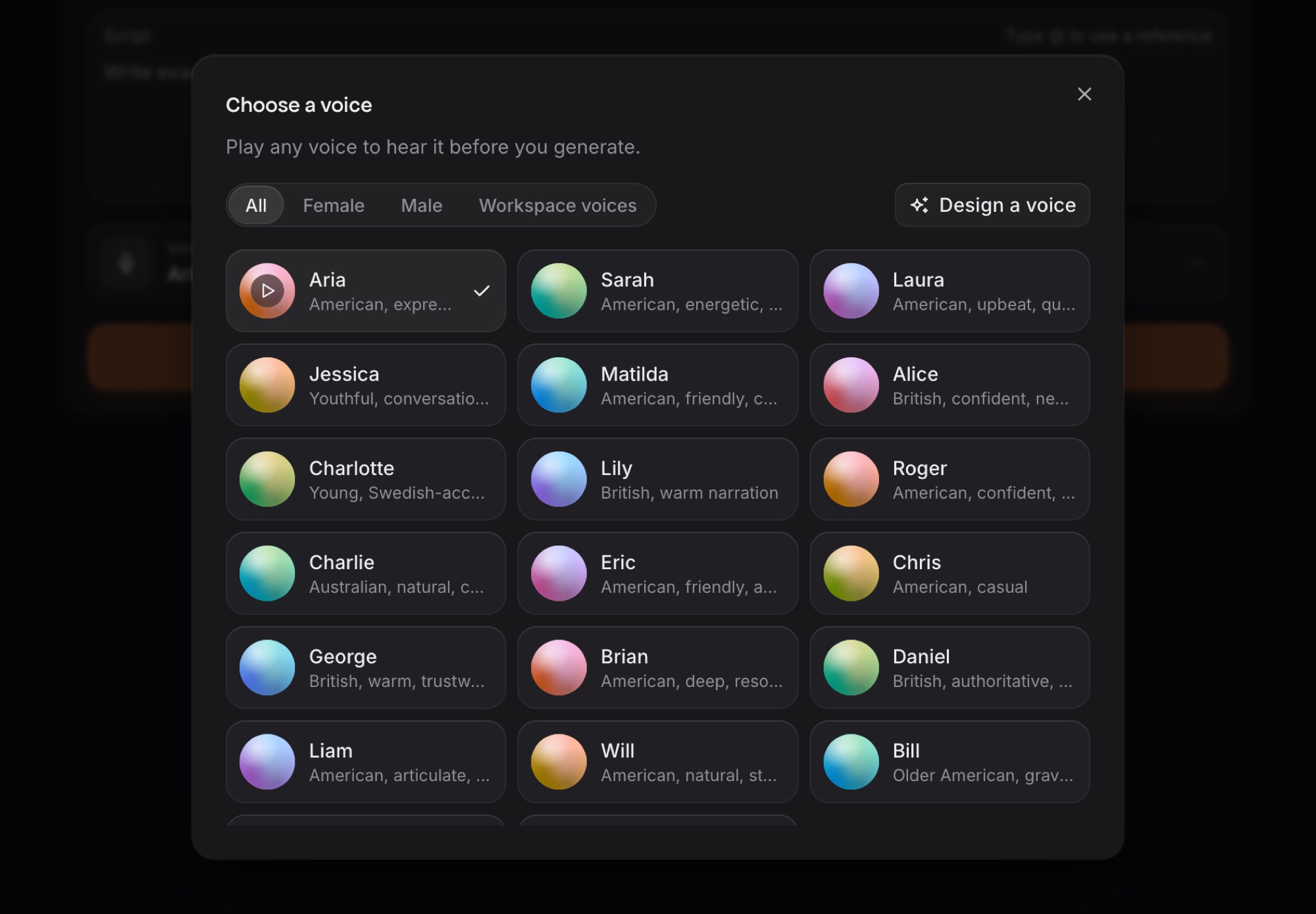
    Craze ahora guarda cada voz personalizada para todo tu espacio de trabajo, para que todo tu equipo, tú incluido, pueda narrar con la misma voz en cualquier proyecto.

    • Guarda una voz personalizada una vez y úsala para narrar en todos los proyectos de tu espacio de trabajo.
    • Pide al agente de Craze que diseñe una voz personalizada, guarde la toma que elijas y narre con ella.
    • Conserva hasta 3 voces personalizadas por espacio de trabajo y elimina una para diseñar otra.
    1. Abre Elige una voz y haz clic en Diseñar una voz.
    2. Describe la voz, elige una toma, ponle nombre a la voz y haz clic en Guardar voz.
    3. Encuentra la voz guardada en Voces del espacio de trabajo en cualquier proyecto, o pide al agente de Craze que narre con ella.

    ¿Puedo usar la misma voz personalizada en todos los proyectos de Craze?

    Sí. Una voz personalizada guardada en Craze pertenece a todo el espacio de trabajo. Todos los miembros del espacio de trabajo pueden narrar con la voz personalizada en cualquier proyecto.

    ¿Cuántas voces personalizadas puede guardar un espacio de trabajo de Craze?

    Un espacio de trabajo de Craze guarda hasta 3 voces personalizadas. Elimina una voz guardada para hacer sitio a una nueva.

  12. 14 de noviembre de 2026Modelo
    Funciona con
    El agente de Craze

    GPT Image 2.6

    Craze ahora ejecuta GPT Image 2.6, el modelo de imagen de OpenAI, en dos versiones: Flare para imágenes del día a día y Sunburst para detalles finos y ediciones precisas.

    • Crea imágenes con GPT Image 2.6 a partir de una descripción, en siete formatos desde el panorámico 16:9 hasta el vertical 9:16.
    • Edita una imagen describiendo el cambio y añade imágenes de referencia para guiar a GPT Image 2.6.
    • Elige Flare para ir rápido o Sunburst para detalles finos. Consulta la página del modelo GPT Image 2.6 Flare.

    Pide una imagen al agente de Craze e indica el modelo: «Hazla con GPT Image 2.6 Flare».

    ¿Admite Craze GPT Image 2.6?

    Sí. Craze ejecuta GPT Image 2.6 Flare y GPT Image 2.6 Sunburst para imágenes nuevas y para ediciones de imágenes que ya tengas.

    ¿Qué diferencia hay entre GPT Image 2.6 Flare y Sunburst en Craze?

    GPT Image 2.6 Flare es la opción más rápida para imágenes del día a día en Craze. GPT Image 2.6 Sunburst tarda más y es ideal para detalles finos y ediciones precisas.

  13. 14 de noviembre de 2026Función
    Dónde
    El menú del clip en la línea de tiempo
    Funciona con
    El editor

    Pegar y eliminar atributos de clips

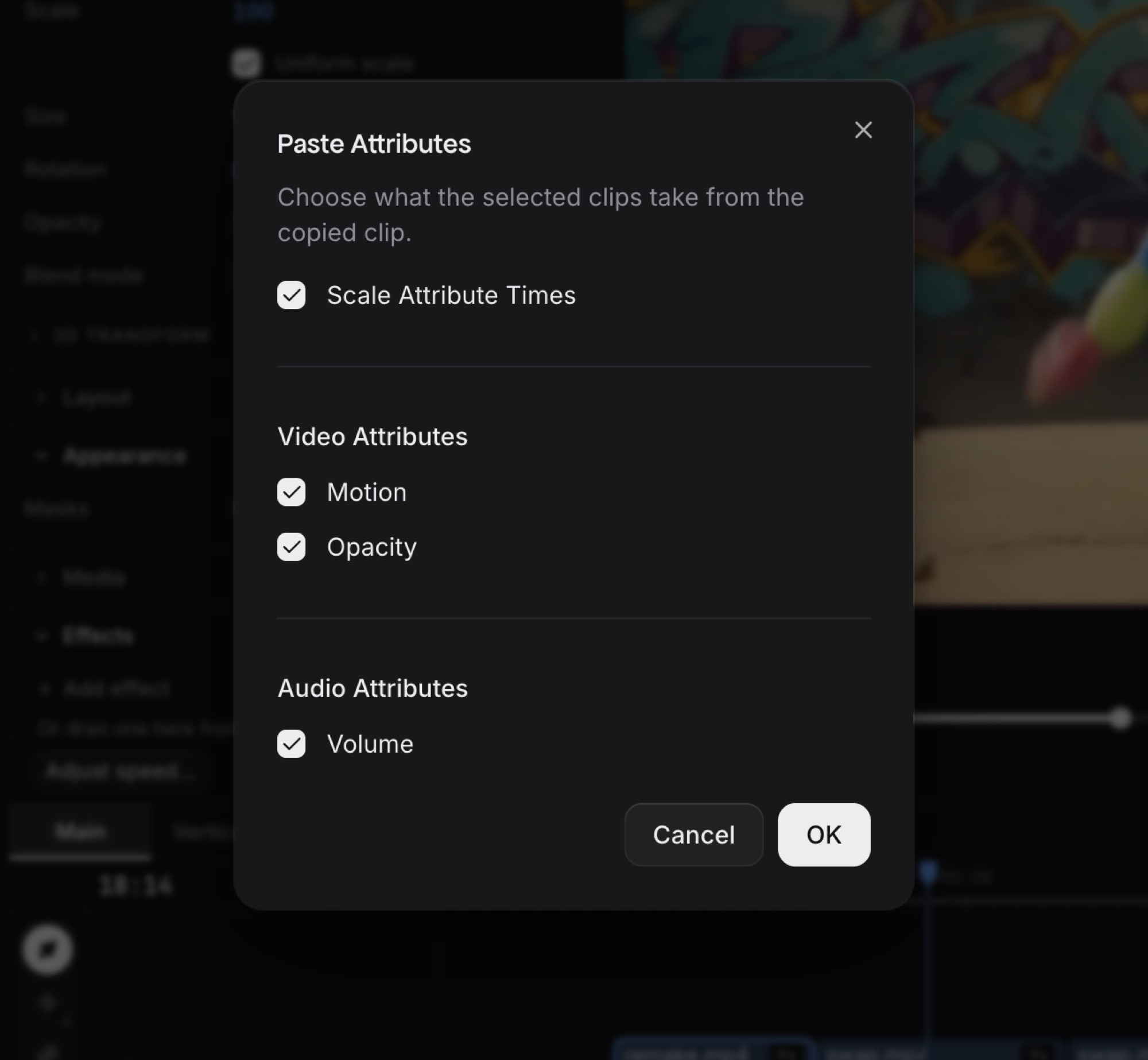
    Craze ahora tiene Pegar atributos y Eliminar atributos, que copian el aspecto y los ajustes de un clip en otros clips o restablecen los clips a sus valores predeterminados.

    • Pegar atributos copia el Movimiento, la Opacidad, los efectos y el Volumen de un clip en otros clips.
    • Escalar tiempos de atributos estira la animación copiada para que se ajuste a la duración de cada clip.
    • Eliminar atributos borra los efectos de un clip y restablece Movimiento y Opacidad a sus valores predeterminados.
    1. Copia el clip que tiene el aspecto y los ajustes que quieres.
    2. Selecciona los otros clips y elige Pegar atributos en el menú del clip.
    3. Marca los atributos que quieres pegar, como Movimiento, Opacidad, efectos o Volumen, y haz clic en Aceptar.

    ¿Puede Craze copiar efectos de un clip a otro?

    Sí. Pegar atributos en Craze copia el Movimiento, la Opacidad, los efectos y el Volumen de un clip en los otros clips que selecciones.

    ¿Puede Craze quitar todos los efectos de un clip a la vez?

    Sí. Eliminar atributos en Craze borra los efectos que marques y restablece Movimiento y Opacidad a sus valores predeterminados.

  14. 14 de noviembre de 2026Función
    Funciona con
    El agente de Craze

    El agente puede descargar un vídeo desde un enlace

    Craze ahora permite que el agente de Craze descargue un vídeo desde un enlace que compartas en el chat y lo añada a tu proyecto.

    • Comparte en el chat el enlace a un vídeo público y pide al agente de Craze que descargue el vídeo.
    • El vídeo descargado llega a los recursos de tu proyecto como archivo MP4, listo para editar.
    • Un vídeo enlazado puede durar hasta 10 minutos y ocupar hasta 512 MB.

    Pega el enlace de un vídeo público en el chat y pide al agente de Craze: «Descarga este vídeo y añádelo a mi proyecto».

    ¿Puede el agente de Craze descargar un vídeo desde un enlace?

    Sí. Comparte en el chat el enlace a un vídeo público y el agente de Craze descarga el vídeo en los recursos de tu proyecto.

    ¿Qué enlaces de vídeo puede descargar el agente de Craze?

    El agente de Craze descarga vídeos públicos de hasta 10 minutos y 512 MB. El agente de Craze no puede descargar vídeos privados, vídeos que requieren iniciar sesión ni emisiones en directo.

  15. 13 de noviembre de 2026Modelo
    Funciona con
    El agente de Craze

    Seedream 5.5

    Craze ahora ejecuta Seedream 5.5, el modelo de imagen más reciente de ByteDance, que crea imágenes a partir de una descripción y edita imágenes usando hasta diez imágenes de origen.

    • Crea imágenes con Seedream 5.5 a partir de una descripción, en 1K, 1.5K o 2K.
    • Edita una imagen describiendo el cambio, con hasta diez imágenes de origen.
    • Elige entre ocho formatos, desde el panorámico 21:9 hasta el vertical 9:16. Consulta la página del modelo Seedream 5.5.

    Pide una imagen al agente de Craze e indica el modelo: «Hazla con Seedream 5.5».

    ¿Admite Craze Seedream 5.5?

    Sí. Craze ejecuta Seedream 5.5 para imágenes nuevas y para ediciones de imágenes que ya tengas.

    ¿Puede Seedream 5.5 editar imágenes en Craze?

    Sí. Seedream 5.5 en Craze edita una imagen a partir de tu descripción y admite hasta diez imágenes de origen en una edición.

  16. 13 de noviembre de 2026Función
    Funciona con
    El agente de Craze y Craze MCP

    El agente trabaja en todos tus proyectos

    Craze ahora permite que el agente de Craze encuentre, abra y trabaje en tus otros proyectos desde un mismo chat, y que copie contenido multimedia de un proyecto a otro.

    • Pide al agente de Craze que encuentre uno de tus otros proyectos por nombre o por fecha.
    • Haz que el agente de Craze copie metraje, imágenes, fuentes, logotipos y audio entre tus proyectos.
    • El agente de Craze puede consultar otro proyecto libremente y te pregunta antes de cambiarlo.

    Pide al agente de Craze: «Copia el logotipo y la música de mi proyecto del vídeo de lanzamiento a este».

    ¿Puede el agente de Craze reutilizar metraje de otro proyecto?

    Sí. El agente de Craze puede copiar metraje, imágenes, fuentes, logotipos y audio de otro de tus proyectos al proyecto en el que estás trabajando.

    ¿Puede el agente de Craze editar un proyecto distinto del que tengo abierto?

    Sí. El agente de Craze puede trabajar en cualquier proyecto que hayas creado. El agente de Craze te pregunta primero antes de cambiar otro proyecto.

  17. 11 de noviembre de 2026Modelo
    Dónde
    El menú de modelos en el chat del agente de Craze
    Funciona con
    El agente de Craze

    Potente ahora funciona con Fable 5.2

    Craze ahora ejecuta Potente, la opción de modelo del agente de Craze para los vídeos más exigentes, con Fable 5.2 de Anthropic.

    • Elige Potente en el menú de modelos para que Fable 5.2 planifique y cree tu vídeo.
    • Usa Potente para tus vídeos más exigentes. Potente está disponible en los planes de pago.
    • Conserva tus conversaciones con Potente. Cada una usa Fable 5.2 desde tu siguiente mensaje.

    Abre el menú de modelos en el chat y elige Potente.

    ¿Qué modelo de IA usa el agente de Craze?

    El agente de Craze tiene tres opciones de modelo: Eficiente, Equilibrado y Potente. Potente funciona con Fable 5.2 de Anthropic.

    ¿Usa Craze Fable 5.2?

    Sí. El agente de Craze funciona con Fable 5.2 de Anthropic cuando eliges Potente, disponible en los planes de pago.

  18. 10 de noviembre de 2026Función
    Dónde
    La lista de fuentes para texto y subtítulos en el editor
    Funciona con
    El editor, El agente de Craze y Craze MCP

    TikTok Sans para subtítulos y texto

    Craze ahora incluye TikTok Sans, la fuente propia de TikTok, para que tus subtítulos y textos tengan el aspecto clásico de TikTok.

    • Pon subtítulos y texto en TikTok Sans para un aspecto clásico de TikTok.
    • Elige entre siete grosores de TikTok Sans, de fino a extragrueso.
    • Exporta tu vídeo y TikTok Sans se verá igual que en la vista previa de Craze.
    1. Selecciona un clip de texto o de subtítulos en el editor y elige TikTok Sans en la lista de fuentes.
    2. O pide al agente de Craze: «Pon los subtítulos en TikTok Sans».

    ¿Puede Craze crear subtítulos que parezcan subtítulos de TikTok?

    Sí. Craze incluye TikTok Sans, la fuente propia de TikTok, para subtítulos y texto.

    ¿Tiene Craze la fuente de TikTok?

    Sí. TikTok Sans está en la lista de fuentes de Craze en siete grosores, de fino a extragrueso.

  19. 7 de noviembre de 2026Función
    Dónde
    Elige una voz y, después, Diseñar una voz
    Funciona con
    La aplicación de Craze y El agente de Craze

    Las voces diseñadas pueden narrar

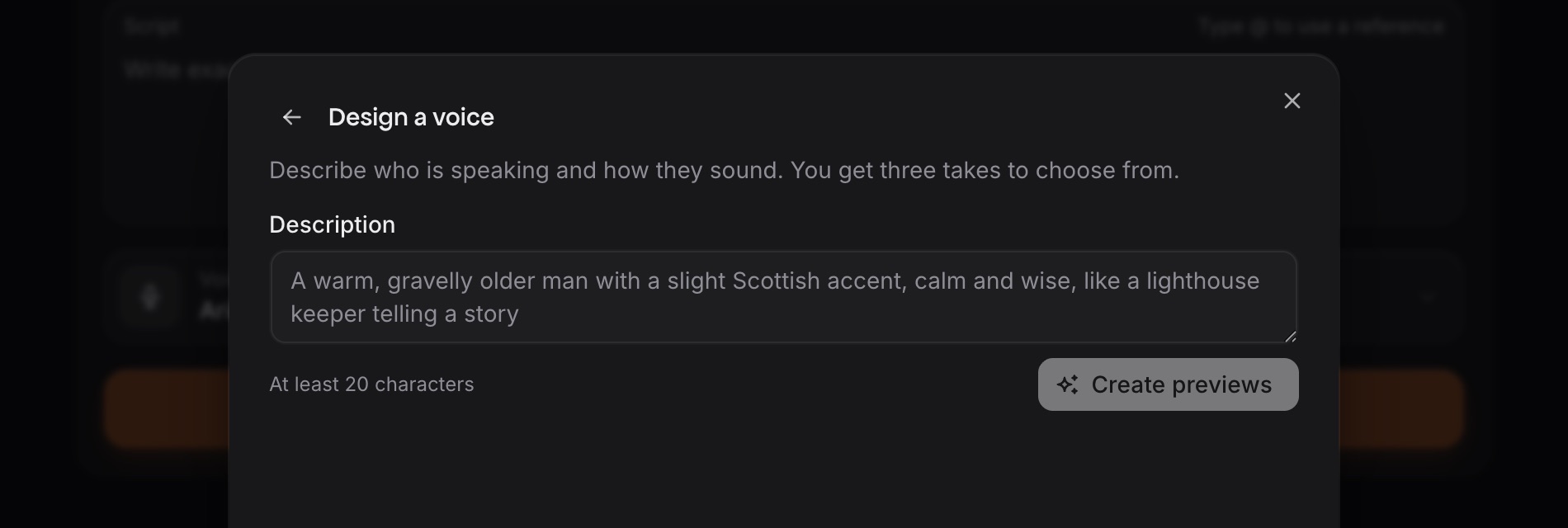
    Craze ahora permite que una voz que diseñas a partir de una descripción escrita lea tu voz en off, para que un personaje pueda narrar con una voz hecha para él.

    • Describe con palabras la voz que quieres y escucha tomas de la voz diseñada.
    • Guarda la toma que te guste como voz diseñada con su propio nombre.
    • Usa la voz diseñada guardada para narrar un guion con la narración de ElevenLabs.
    1. Abre Elige una voz y haz clic en Diseñar una voz.
    2. Describe la voz, escucha las tomas, ponle nombre a la que te guste y haz clic en Guardar voz.
    3. O pide al agente de Craze: «Diseña una voz cálida de narrador mayor y narra mi guion con ella».

    ¿Puede Craze crear una voz personalizada a partir de una descripción?

    Sí. Craze diseña una voz nueva a partir de tu descripción escrita con ElevenLabs Voice Design. Puedes guardar la voz diseñada y usarla para narrar.

    ¿Puede una voz que diseño en Craze leer mi voz en off?

    Sí. Una voz diseñada guardada en Craze narra con la narración de ElevenLabs, como cualquier voz de la lista de voces.

  20. 7 de noviembre de 2026Modelo
    Funciona con
    El agente de Craze

    Kling Voice Clone

    Craze ahora clona una voz a partir de una grabación corta con Kling Voice Clone, para que un personaje de un vídeo de Kling pueda hablar con esa voz.

    • Clona una voz a partir de una grabación de un solo hablante, de 5 a 30 segundos.
    • Haz que un personaje hable con la voz clonada en un vídeo de Kling 4 o Kling O3.
    • Kling solo mantiene la voz clonada cuando la voz encaja con el personaje en pantalla. Consulta la página del modelo Kling Voice Clone.
    1. Sube una grabación limpia de una persona hablando, de 5 a 30 segundos.
    2. Pide al agente de Craze: «Clona esta voz con Kling Voice Clone y haz que mi personaje hable con ella».

    ¿Puede Craze clonar una voz para un personaje de un vídeo?

    Sí. Craze clona una voz a partir de una grabación de 5 a 30 segundos con Kling Voice Clone. Después, un personaje de un vídeo de Kling 4 o Kling O3 puede hablar con esa voz.

    ¿Puede una voz de Kling Voice Clone leer una voz en off en Craze?

    No. Una voz de Kling Voice Clone solo habla dentro de vídeos de Kling en Craze. Para una voz en off, usa una voz de narración o diseña una voz personalizada.

  21. 7 de noviembre de 2026Función
    Dónde
    Remake y Swap, en el cuadro Pegar un enlace de vídeo junto a la subida de archivos
    Funciona con
    La aplicación de Craze

    Enlaces de vídeo en Remake y Swap

    Craze ahora acepta un enlace de vídeo pegado en Remake y Swap, para que puedas partir de un vídeo público de Instagram, X u otro sitio.

    • Pega un enlace a un vídeo público como referencia de Remake, como metraje de Remake o como original de Swap.
    • Usa enlaces de Instagram, X y otros sitios con vídeos públicos. Algunos sitios bloquean las descargas.
    • Un vídeo enlazado puede durar hasta 10 minutos en Remake, y de 4 a 30 segundos en Swap.
    1. Abre Remake o Swap.
    2. Pega el enlace a un vídeo público en el cuadro Pegar un enlace de vídeo y haz clic en Añadir.
    3. Espera a que Craze descargue el vídeo y, después, genera.

    ¿Puede Craze rehacer un vídeo a partir de un enlace de Instagram?

    Sí. Remake y Swap en Craze aceptan un enlace pegado a un vídeo público de Instagram, X y otros sitios. Algunos sitios bloquean las descargas, y en ese caso subes el archivo.

    ¿Qué enlaces de vídeo acepta Craze?

    Craze acepta enlaces a vídeos públicos de hasta 512 MB. Craze no acepta vídeos privados, vídeos que requieren iniciar sesión ni emisiones en directo.

  22. 6 de noviembre de 2026Función
    Funciona con
    El editor y El agente de Craze

    Chino, japonés, coreano y otros textos no latinos

    Craze ahora muestra correctamente en tus vídeos textos y subtítulos en chino, japonés, coreano, hindi, árabe y muchos otros sistemas de escritura.

    • Escribe títulos y subtítulos en chino, japonés, coreano, hindi, árabe, hebreo o tailandés.
    • Usa letras acentuadas, cirílico, griego, flechas y símbolos como estrellas en cualquier texto.
    • Mira el mismo texto en la vista previa de Craze y en el vídeo exportado.
    1. Escribe o pega texto en tu idioma en un título o subtítulo.
    2. O pide al agente de Craze: «Añade subtítulos en japonés a este vídeo».

    ¿Admite Craze subtítulos en chino, japonés y coreano?

    Sí. Craze muestra subtítulos y texto en pantalla en chino, japonés y coreano en la vista previa y en el vídeo exportado.

    ¿En qué idiomas puede Craze mostrar texto en un vídeo?

    Craze muestra texto en chino, japonés, coreano, hindi, bengalí, tamil, árabe, hebreo, tailandés, ruso, griego, vietnamita y otros sistemas de escritura.

  23. 6 de noviembre de 2026Función
    Funciona con
    La aplicación de Craze

    Subida de fotos HEIC y HEIF

    Craze ahora acepta fotos HEIC y HEIF, el formato en el que el iPhone guarda las imágenes, para que puedas subir fotos del iPhone sin convertirlas antes.

    • Sube fotos HEIC y HEIF directamente desde un iPhone, sin convertirlas antes.
    • Craze guarda cada foto HEIC o HEIF en tu proyecto como imagen PNG, sin pérdida de calidad.
    • Usa la foto subida en la vista previa y en los vídeos exportados como cualquier otra imagen.

    Sube una foto HEIC o HEIF a tu proyecto igual que cualquier otra imagen.

    ¿Puedo subir fotos del iPhone a Craze?

    Sí. Craze acepta fotos HEIC y HEIF, el formato que usa el iPhone, y convierte cada foto en una imagen PNG para tu proyecto.

    ¿Admite Craze archivos HEIC?

    Sí. Craze acepta subidas de fotos HEIC y HEIF y las muestra en la vista previa y en los vídeos exportados.

  24. 6 de noviembre de 2026Función
    Funciona con
    El agente de Craze

    Planos de canto sincronizados con una canción

    Craze ahora crea cada plano de una persona cantando a partir de su propia sección de tu canción, para que las bocas sigan la letra.

    • Trae tu propia canción o grabación de voz, o haz que Craze cree la canción primero.
    • Obtén planos de canto en los que las bocas siguen la letra, para una persona o un grupo.
    • Craze crea planos de canto con Seedance 2.5, MiniMax H3 Max o Wan 3.0.

    Pide al agente de Craze: «Haz un videoclip para esta canción, con la banda cantando en pantalla».

    ¿Puede Craze hacer un videoclip en el que los personajes canten mi canción?

    Sí. El agente de Craze da a cada plano de canto su propia sección de la canción, para que las bocas de los personajes sigan la letra. Lo que suena en el vídeo terminado es tu canción original.

    ¿Puede Craze sincronizar los labios de un personaje con una grabación que yo suba?

    Sí. El agente de Craze puede crear planos en los que un personaje canta o habla al ritmo de una canción o una grabación de voz que subas.

  25. 5 de noviembre de 2026Modelo
    Funciona con
    La aplicación de Craze y El agente de Craze

    Kling 4.0 Flash

    Craze ahora ejecuta Kling 4.0 Flash, el modelo de vídeo de Kuaishou que crea clips en 720p de 3 a 20 segundos con sonido y puede editar metraje que ya tengas.

    • Crea clips de 3 a 20 segundos con sonido, en 720p.
    • Parte de una descripción, de una imagen inicial o de imágenes y vídeos de referencia.
    • Edita un vídeo que ya tengas y elige la duración del clip editado. Consulta la página del modelo Kling 4.0 Flash.

    Pide un vídeo al agente de Craze e indica el modelo: «Hazlo con Kling 4.0 Flash».

    ¿Admite Craze Kling 4.0 Flash?

    Sí. Craze ejecuta Kling 4.0 Flash para vídeos nuevos y para ediciones de metraje que ya tengas.

    ¿Cuánto puede durar un vídeo de Kling 4.0 Flash en Craze?

    Un clip de Kling 4.0 Flash en Craze dura de 3 a 20 segundos en 720p, con sonido.

  26. 5 de noviembre de 2026Función
    Dónde
    Remake, en el menú superior
    Funciona con
    La aplicación de Craze

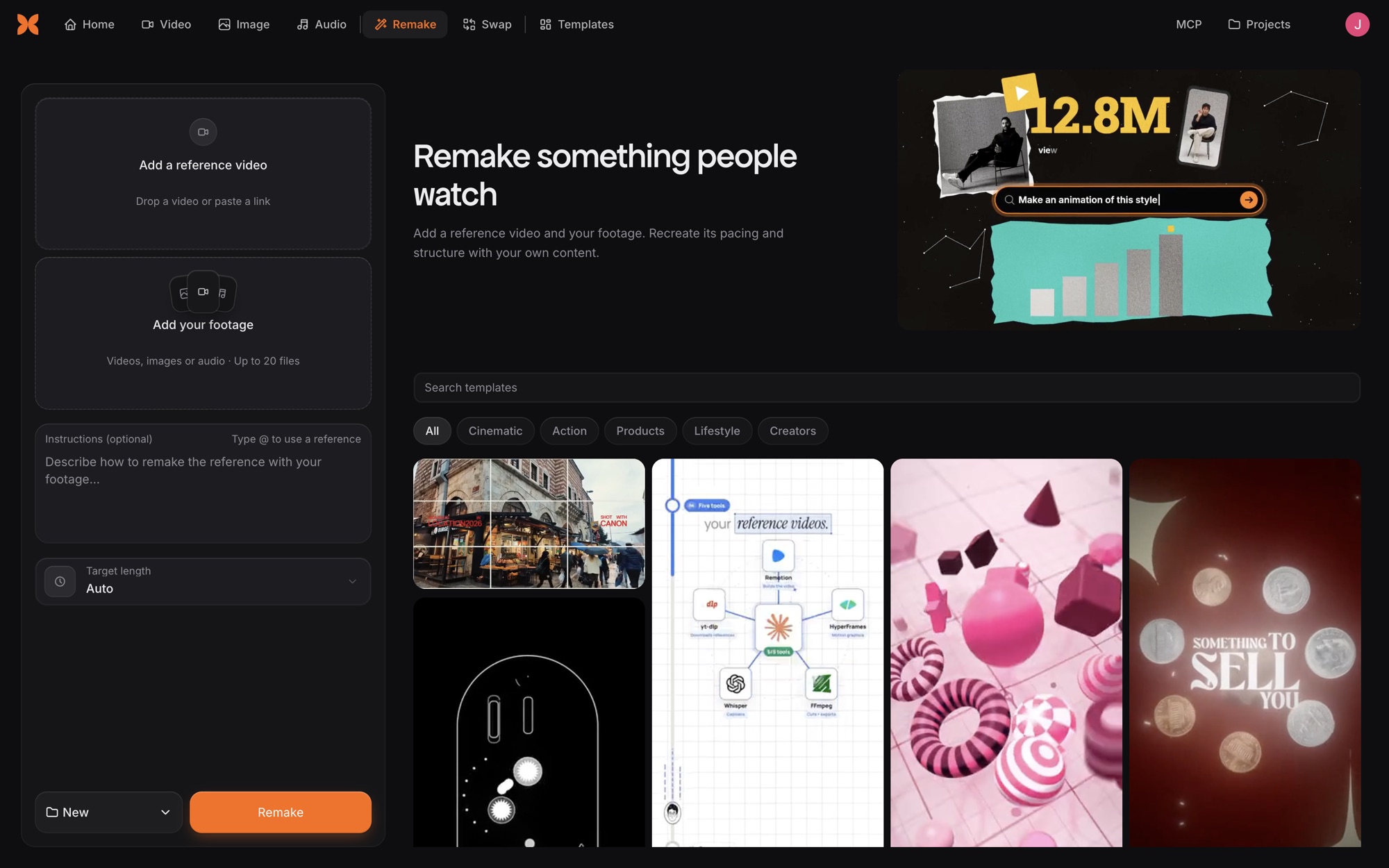
    Remake

    Craze ahora tiene Remake, que recrea el ritmo y el estilo de un vídeo que te gusta usando tu propio metraje.

    • Elige un vídeo que te guste como referencia.
    • Añade tus propios vídeos, imágenes y audio, hasta 20 archivos.
    • Obtén un vídeo nuevo con el ritmo de la referencia y tu contenido.
    1. Abre Remake desde el menú superior.
    2. Añade un vídeo de referencia o elige una plantilla.
    3. Añade tu metraje. También puedes escribir instrucciones y fijar una duración objetivo.

    ¿Puede Craze copiar el estilo de edición de otro vídeo?

    Sí. Remake en Craze recrea el ritmo y la estructura de un vídeo de referencia con tu propio metraje.

  27. 5 de noviembre de 2026Función
    Dónde
    Swap, en el menú superior
    Funciona con
    La aplicación de Craze

    Swap

    Craze ahora tiene Swap, que sustituye a las personas de un vídeo por personajes de tus fotos y mantiene la acción y la escena originales.

    • Sustituye a las personas de un vídeo por personajes de tus fotos.
    • La acción y la escena originales se quedan como estaban.
    • Funciona con vídeos de 4 a 30 segundos y hasta 4 fotos de personajes.
    1. Abre Swap desde el menú superior.
    2. Añade un vídeo o elige una plantilla.
    3. Añade las fotos de tus personajes. También puedes escribir a quién sustituir.

    ¿Puede Craze sustituir a una persona en un vídeo?

    Sí. Swap en Craze sustituye a quien aparece en un vídeo por personajes de tus fotos, y mantiene la acción y la escena.

  28. 5 de noviembre de 2026Función
    Dónde
    Plantillas, en el menú superior, y la vista Plantillas dentro de un proyecto
    Funciona con
    La aplicación de Craze

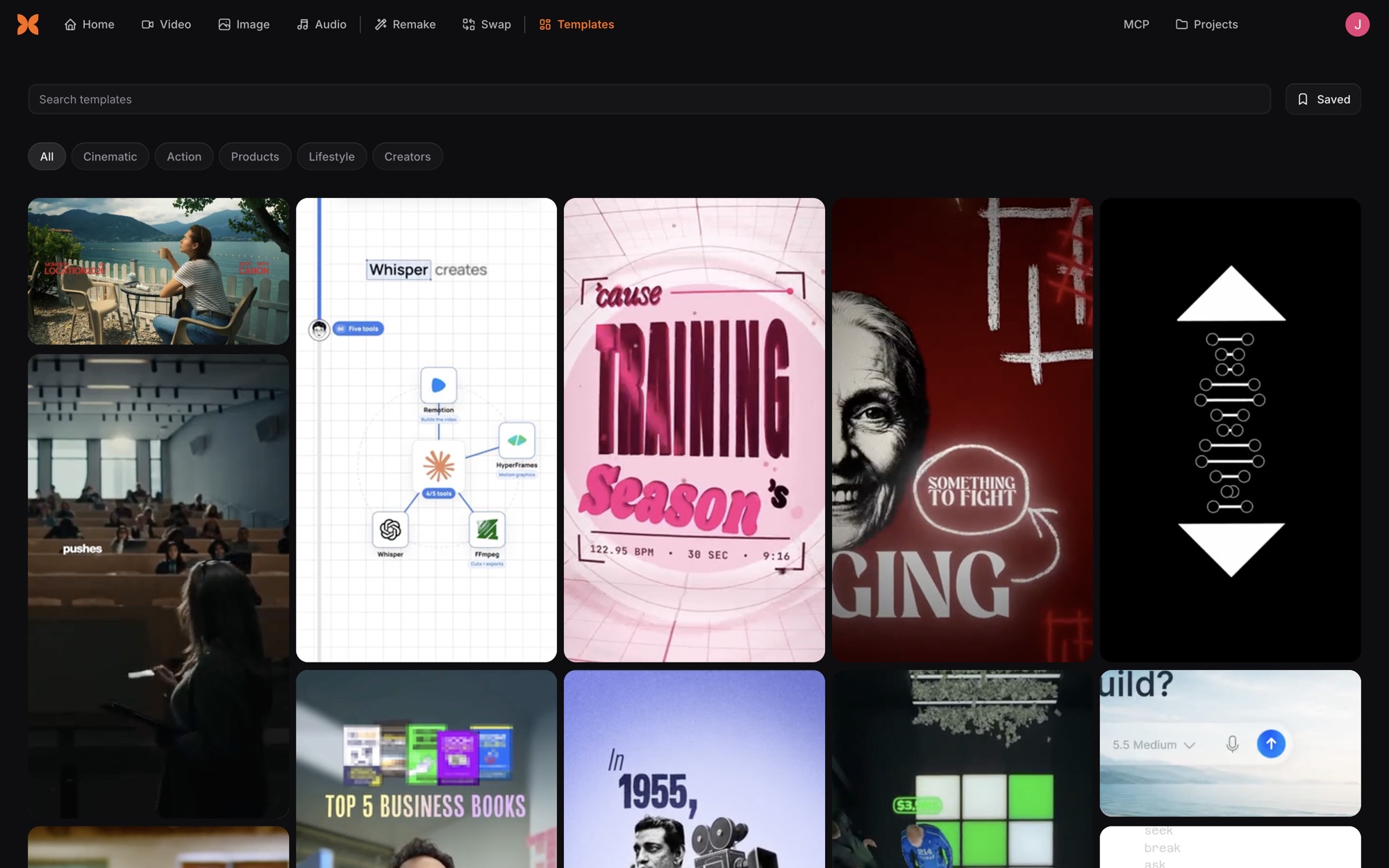
    Plantillas

    Craze ahora tiene Plantillas, una biblioteca de vídeos de ejemplo que puedes abrir y usar como punto de partida para tu propio vídeo.

    • Explora y busca vídeos de ejemplo en Plantillas, organizados por categoría.
    • Selecciona Remix en una plantilla para usarla con Remake o Swap, o para reutilizar los prompts con los que se creó.
    • Guarda las plantillas que te gusten y copia un enlace a cualquier plantilla.
    1. Abre Plantillas desde el menú superior.
    2. Busca o elige una categoría: Cinematográfico, Acción, Productos, Estilo de vida o Creadores.
    3. Abre una plantilla y selecciona Remix. Después, elige Remake, Swap o Reutilizar.

    ¿Tiene Craze plantillas de vídeo?

    Sí. Craze tiene Plantillas, una biblioteca de vídeos de ejemplo organizados en Cinematográfico, Acción, Productos, Estilo de vida y Creadores.

    ¿Cómo uso una plantilla en Craze?

    Abre una plantilla en Craze y selecciona Remix. Remake usa el estilo de la plantilla con tu metraje, y Swap pone a tus personajes en la plantilla.

  29. 31 de octubre de 2026Función
    Dónde
    La vista previa en el editor
    Funciona con
    El editor

    Vista previa en Firefox

    Craze ahora reproduce vídeo en la vista previa del editor en Firefox, y sigue recomendando Chrome o Edge para el editor completo.

    • Mira tu vídeo en la vista previa del editor en Firefox.
    • Craze muestra un aviso en Firefox de que el editor funciona mejor en Chrome o Edge.
    • Si la vista previa no puede funcionar en tu Firefox, Craze te indica que abras el proyecto en Chrome o Edge.
    1. Abre tu proyecto en Firefox. El vídeo se reproduce en la vista previa del editor.
    2. Para el editor completo, selecciona Copiar enlace del proyecto en el aviso de Firefox y abre el enlace en Chrome o Edge.

    ¿Funciona Craze en Firefox?

    En parte. La vista previa del editor de Craze reproduce vídeo en Firefox, pero es posible que algunas funciones de Craze no funcionen en Firefox. Craze funciona mejor en Chrome o Edge.

    ¿Qué navegador debo usar para Craze?

    Craze funciona mejor en Chrome o Edge.

  30. 30 de octubre de 2026Función
    Dónde
    Idioma, en el menú de cuenta de la aplicación. El menú del globo en craze.ai
    Funciona con
    La aplicación de Craze

    Japonés, coreano y español

    Craze ya está disponible en japonés, coreano y español, además de en inglés, tanto en el sitio web craze.ai como en la aplicación de Craze.

    • Usa la aplicación de Craze en inglés, japonés, coreano o español.
    • Lee las páginas principales de craze.ai, las páginas de modelos y las entradas del blog en los mismos cuatro idiomas.
    • Craze sigue el idioma de tu navegador en tu primera visita y recuerda el idioma que elijas.
    1. En la aplicación de Craze, abre el menú de cuenta y elige Idioma.
    2. En craze.ai, abre el menú del globo y elige un idioma.

    ¿Está Craze disponible en japonés?

    Sí. La aplicación de Craze y el sitio web craze.ai están disponibles en japonés, coreano, español e inglés.

    ¿Cómo cambio el idioma en Craze?

    Abre el menú de cuenta en la aplicación de Craze y elige Idioma. Craze recuerda tu elección.

  31. 27 de octubre de 2026Función
    Dónde
    La línea de tiempo, e Intervalo personalizado en la ventana Exportar
    Funciona con
    El editor

    Exportar el intervalo de entrada a salida

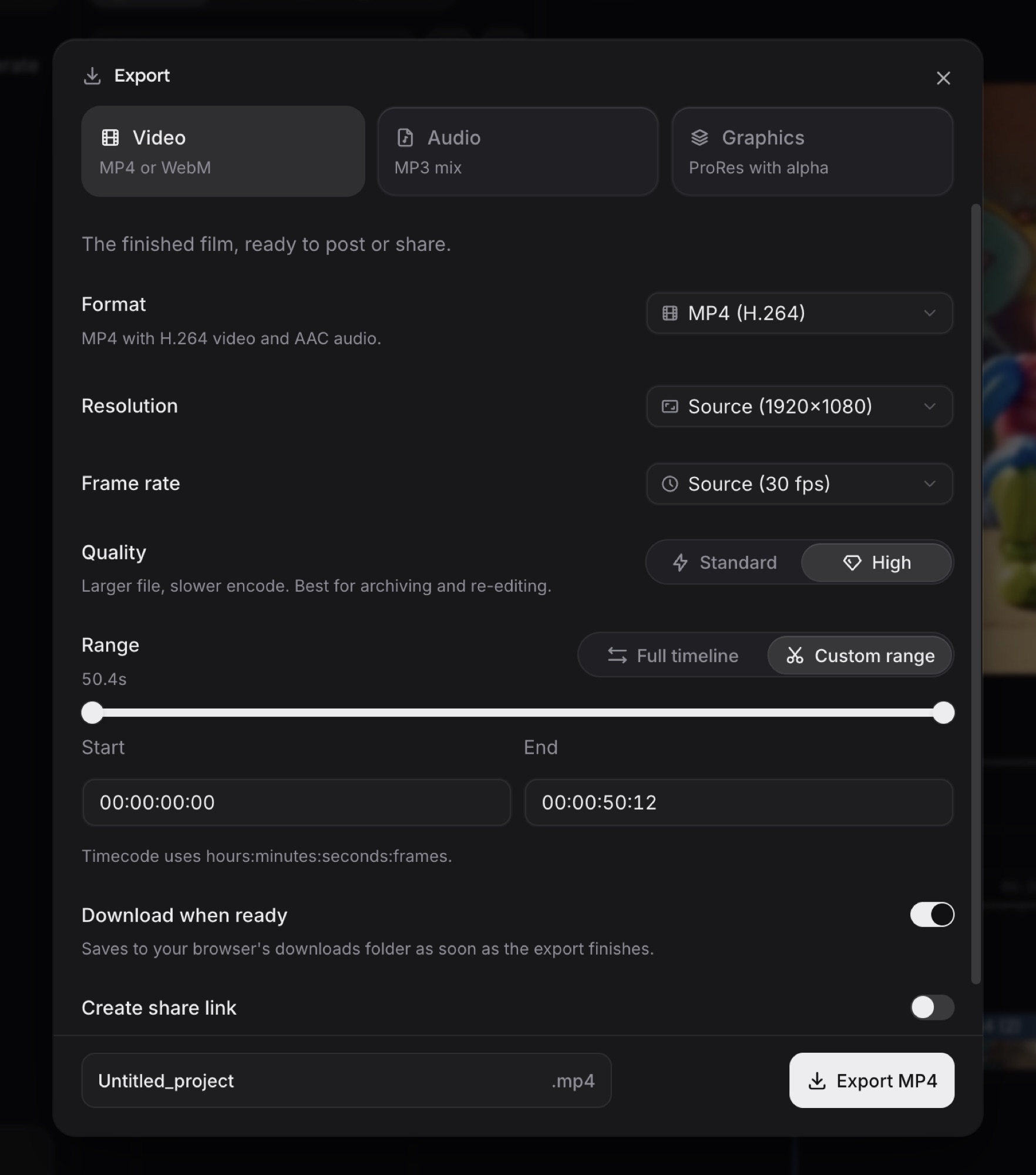
    Craze ahora exporta solo la parte de la línea de tiempo entre tus puntos de entrada y salida, para que puedas exportar una sección de un vídeo.

    • Marca un punto de entrada y un punto de salida en la línea de tiempo para elegir una sección de tu vídeo.
    • Elige Intervalo personalizado en la ventana Exportar para exportar solo esa sección. También puedes escribir una hora de inicio y de fin.
    • La opción Toda la línea de tiempo ahora termina en tu último clip. Los puntos de entrada y salida se mantienen en su sitio después de actualizar la página.
    1. Mueve el cabezal de reproducción, la línea que muestra tu posición en la línea de tiempo, a donde debe empezar la exportación. Pulsa I para marcar el punto de entrada.
    2. Mueve el cabezal de reproducción a donde debe terminar la exportación. Pulsa O para marcar el punto de salida.
    3. Abre Exportar y elige Intervalo personalizado. El intervalo empieza en tus puntos de entrada y salida.

    ¿Puede Craze exportar solo una parte de un vídeo?

    Sí. Marca un punto de entrada y un punto de salida en la línea de tiempo de Craze y, después, elige Intervalo personalizado en la ventana Exportar.

    ¿Qué son los puntos de entrada y salida en Craze?

    El punto de entrada es donde empieza una exportación y el punto de salida es donde termina. Pulsa I y O en la línea de tiempo de Craze para fijarlos.

  32. 26 de octubre de 2026Función
    Dónde
    El cuadro de chat
    Funciona con
    La aplicación de Craze y El agente de Craze

    Menciones en el chat

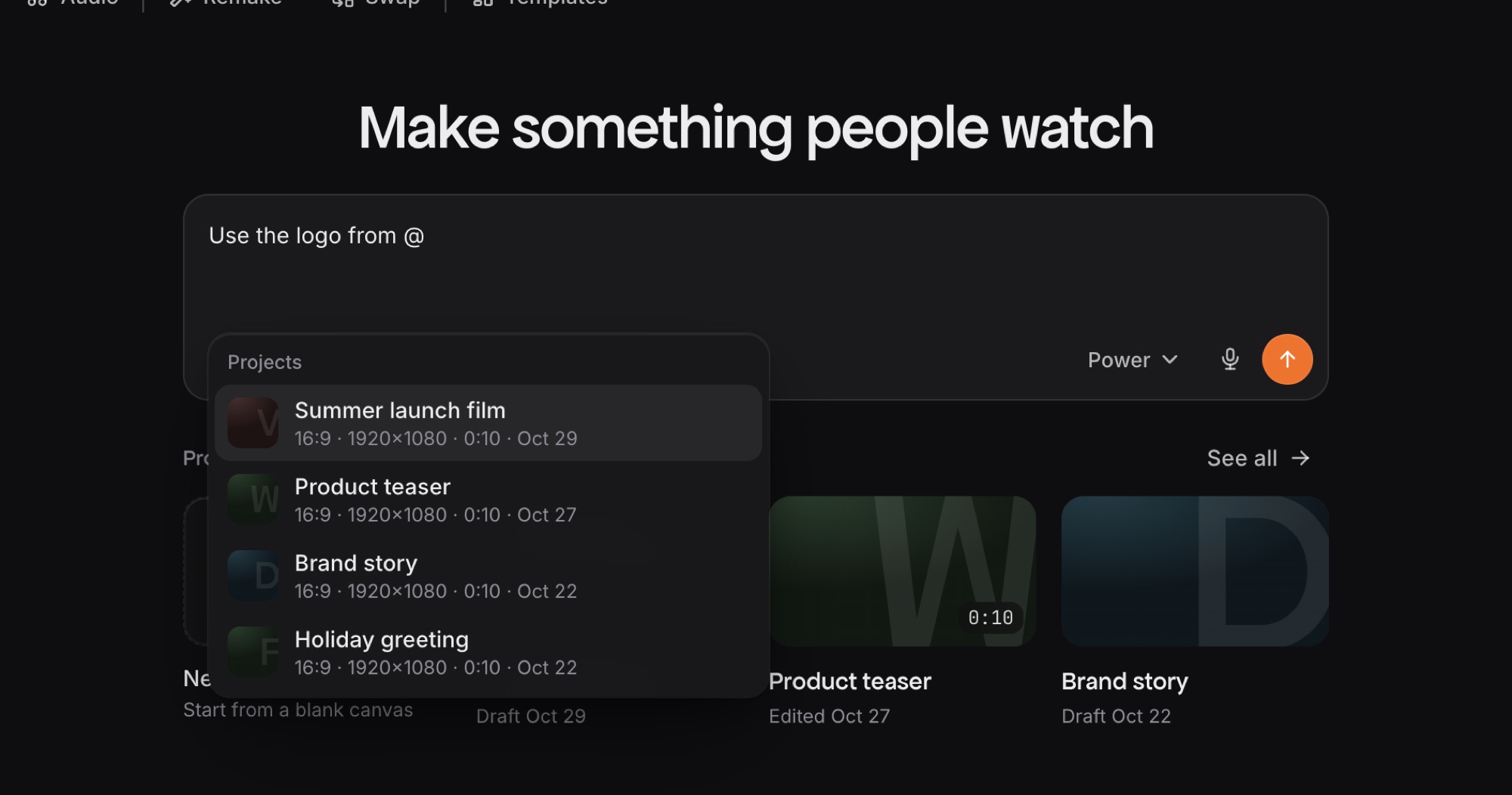
    Craze ahora te permite escribir @ en el cuadro de chat para mencionar un archivo, una voz u otro proyecto, para que el agente de Craze sepa exactamente a cuál te refieres.

    • Menciona archivos adjuntos a tu mensaje, recursos del proyecto, tus voces personalizadas y tus otros proyectos.
    • Cada mención aparece como una etiqueta en tu frase, en el lugar donde la pusiste.
    • Quita una mención con una sola pulsación de Backspace y recupérala al deshacer.
    1. Escribe @ en el cuadro de chat.
    2. Elige un archivo, una voz o un proyecto de la lista. Puedes escribir para buscar en la lista.
    3. Pulsa Backspace una vez para quitar una mención.

    ¿Puedo indicarle al agente de Craze un archivo concreto?

    Sí. Escribe @ en el cuadro de chat de Craze y elige el archivo. La mención aparece como una etiqueta dentro de tu mensaje.

    ¿Puedo hacer referencia a otro proyecto en un chat de Craze?

    Sí. Escribe @ en el cuadro de chat de Craze y elige uno de tus otros proyectos de la lista.

  33. 26 de octubre de 2026Función
    Dónde
    Pestañas encima de la línea de tiempo
    Funciona con
    El editor, El agente de Craze y Craze MCP

    Secuencias

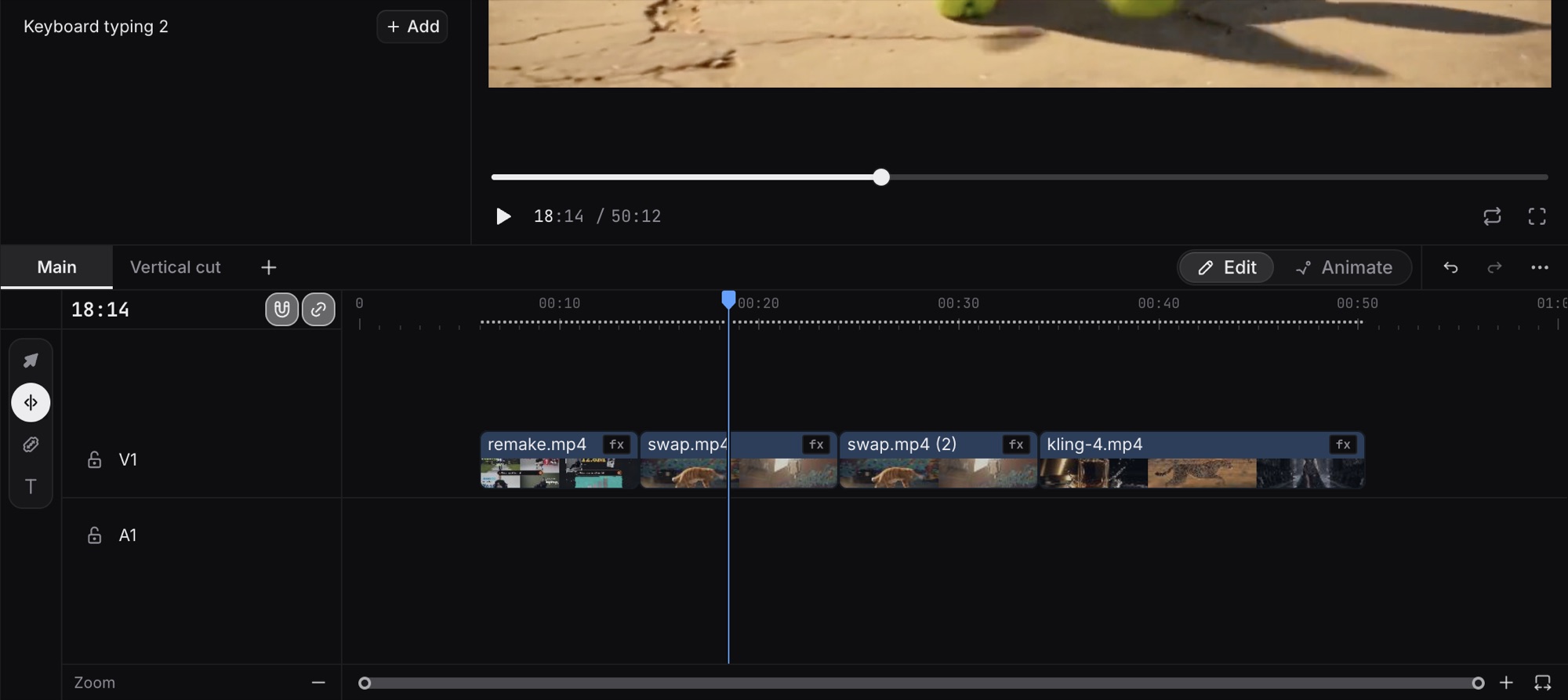
    Los proyectos de Craze ahora pueden contener varias secuencias con nombre, para que puedas guardar distintos montajes de un vídeo en un mismo proyecto y exportar cada uno por separado.

    • Guarda varios montajes de un vídeo en un mismo proyecto, como uno largo, uno corto y uno vertical.
    • Todas las secuencias usan el mismo contenido multimedia del proyecto.
    • Exporta cada secuencia por separado y copia clips entre ellas.
    1. Abre tu proyecto. Las secuencias aparecen como pestañas encima de la línea de tiempo.
    2. Añade una secuencia o duplica la que tienes.
    3. O pide al agente de Craze: «Haz una versión vertical de esto como una secuencia nueva».

    ¿Puedo guardar más de un montaje de un vídeo en un proyecto de Craze?

    Sí. Un proyecto de Craze puede contener varias secuencias, cada una con su propio nombre y sus propias exportaciones.

  34. 26 de octubre de 2026Función
    Funciona con
    El agente de Craze y Craze MCP

    El agente de Craze puede escuchar tu vídeo

    Craze ahora permite que el agente de Craze escuche cualquier parte del sonido de tu vídeo en la línea de tiempo antes de exportar el vídeo.

    • El agente de Craze oye el sonido mezclado de tu línea de tiempo, con la voz, la música y los efectos juntos.
    • El agente de Craze puede transcribir lo que se dice y encontrar silencios o palabras cortadas.
    • El agente de Craze escucha hasta 120 segundos cada vez, sin necesidad de exportar.

    Pide al agente de Craze: «Escucha los primeros 30 segundos y dime si la voz en off se corta en algún momento».

    ¿Puede el agente de Craze oír el audio de mi vídeo?

    Sí. El agente de Craze puede escuchar cualquier parte del sonido de tu vídeo en la línea de tiempo, hasta 120 segundos cada vez, antes de que exportes.

    ¿Puede Craze revisar una voz en off o una mezcla musical antes de exportar?

    Sí. El agente de Craze puede escuchar el sonido mezclado, transcribir las palabras dichas y medir el volumen y los silencios.

  35. 25 de octubre de 2026Función
    Funciona con
    El agente de Craze y Craze MCP

    Vuelve a una versión anterior de tu vídeo

    Craze ahora permite que el agente de Craze muestre las versiones anteriores de tu vídeo y recupere una cuando se lo pidas.

    • Pide al agente de Craze que muestre las versiones anteriores de tu vídeo.
    • Pide al agente de Craze que restaure una versión anterior o un punto de control que hayas guardado.
    • Deshaz una restauración en un solo paso. Craze conserva las versiones creadas después de la restaurada.
    1. Pide al agente de Craze: «Muéstrame las versiones anteriores de este vídeo».
    2. Después, pide: «Vuelve a la versión de antes de la nueva intro».

    ¿Puede Craze volver a una versión anterior de mi vídeo?

    Sí. El agente de Craze puede mostrar las versiones anteriores de tu vídeo que Craze ha guardado y restaurar la que elijas.

    ¿Pierdo mi trabajo más reciente cuando Craze restaura una versión anterior?

    No. Craze conserva las versiones más recientes después de una restauración, y basta con deshacer una vez para revertir la restauración.

  36. 25 de octubre de 2026Función
    Dónde
    Inicio y Proyectos, en el menú superior
    Funciona con
    La aplicación de Craze

    Nuevas páginas de Inicio y Proyectos

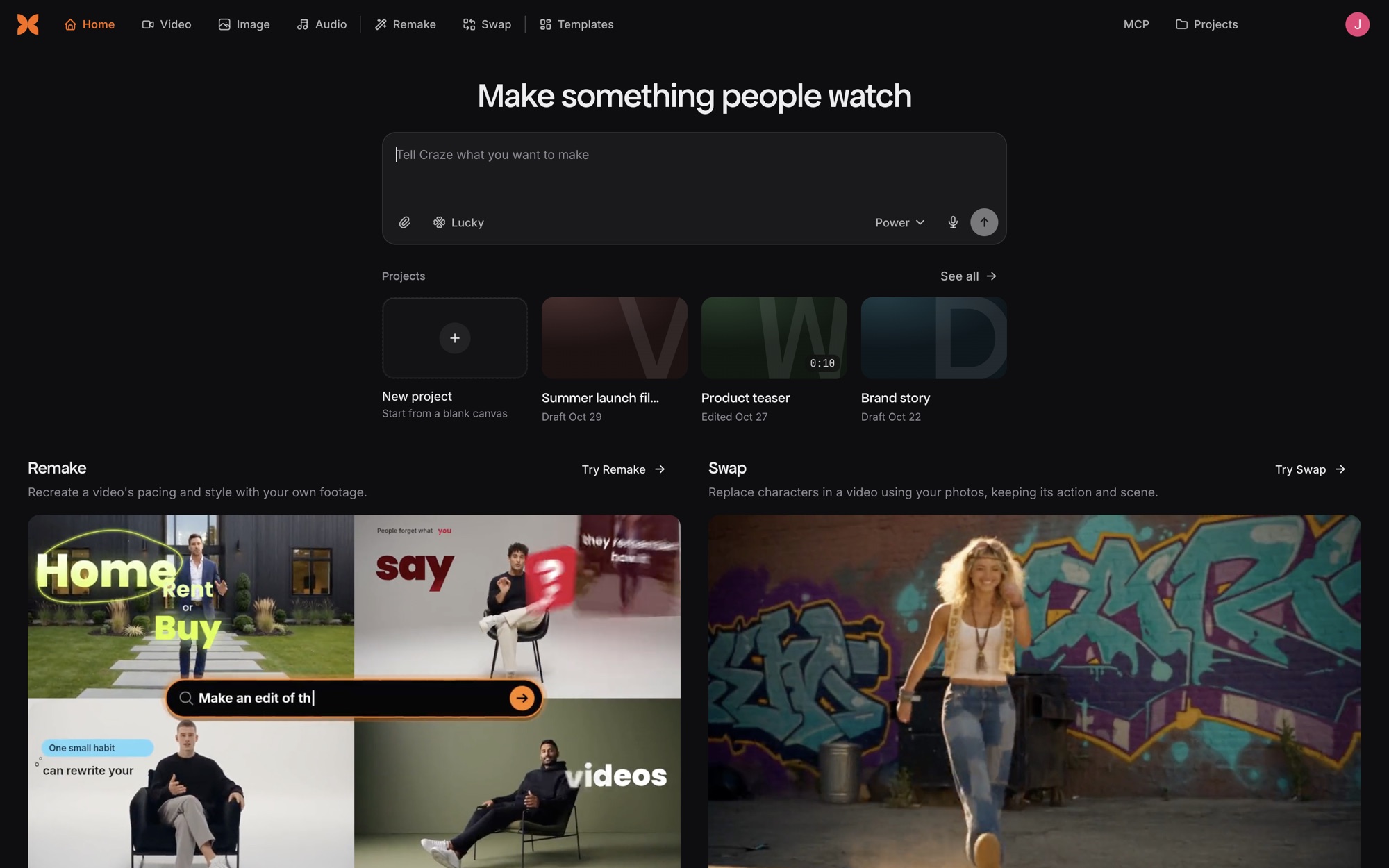
    Craze ahora tiene rediseñadas las páginas Inicio y Proyectos, donde puedes empezar un vídeo, crear un solo clip de vídeo, imagen o audio, o encontrar un proyecto anterior.

    • Empieza un vídeo desde Inicio en Craze describiéndoselo al agente de Craze.
    • Crea un solo clip de vídeo, imagen o audio desde las pestañas Vídeo, Imagen y Audio, con un modelo que elijas.
    • Busca, cambia el nombre y archiva tus proyectos en la página Proyectos.
    1. En Inicio, describe tu vídeo en el cuadro de mensaje para empezar un proyecto con el agente de Craze.
    2. O abre Vídeo, Imagen o Audio en el menú superior para crear un clip con un modelo que elijas.
    3. Abre Proyectos para buscar tus proyectos o para ver los archivados.

    ¿Puedo crear una sola imagen o un solo clip de vídeo en Craze sin empezar antes un proyecto completo?

    Sí. Las pestañas Vídeo, Imagen y Audio del Inicio de Craze crean un solo clip con el modelo que elijas.

    ¿Funciona Craze en el móvil?

    Sí. El Inicio de Craze, Proyectos y las pestañas Vídeo, Imagen y Audio están diseñados tanto para móviles como para ordenadores.

  37. 23 de octubre de 2026Modelo
    Funciona con
    El agente de Craze

    Kling 4

    Craze ahora ejecuta Kling 4, el modelo de vídeo de Kuaishou que crea clips de 3 a 30 segundos con sonido y puede editar metraje que ya tengas.

    • Crea clips de 3 a 30 segundos con sonido, en 720p o 1080p.
    • Dirige varios planos en un solo clip, con las mismas personas y el mismo escenario de principio a fin.
    • Edita un vídeo que ya tengas. Consulta la página del modelo Kling 4.

    Pide un vídeo al agente de Craze e indica el modelo: «Hazlo con Kling 4».

    ¿Admite Craze Kling 4?

    Sí. Craze ejecuta Kling 4 para vídeos nuevos y para ediciones de metraje que ya tengas.

    ¿Cuánto puede durar un vídeo de Kling 4 en Craze?

    Un clip de Kling 4 en Craze dura de 3 a 30 segundos, con sonido.

  38. 22 de octubre de 2026Modelo
    Funciona con
    El agente de Craze

    Vídeo a partir de imágenes de referencia con Wan y Happy Horse

    Craze ahora crea vídeo a partir de tus imágenes de referencia con Wan 3.0, Wan 3.0 Prime y Happy Horse 1.1, y te permite elegir el formato de más vídeos de Kling.

    • Dale a Wan 3.0 o Wan 3.0 Prime hasta 10 imágenes de referencia. Craze crea un clip de 2 a 30 segundos que las muestra.
    • Dale a Happy Horse 1.1 hasta 9 imágenes de referencia. Craze crea un clip de 3 a 15 segundos con sonido.
    • Crea vídeo de Kling O3 4K, Kling 3 4K y Kling 2.6 Pro en formato panorámico 16:9, vertical 9:16 o cuadrado 1:1.
    1. Dale tus imágenes al agente de Craze y pídele: «Haz un vídeo de este personaje con Wan 3.0».
    2. Para un vídeo de Kling, indica el formato que quieres: «Hazlo en 9:16 con Kling 3 4K».

    ¿Puede Craze crear un vídeo a partir de imágenes de referencia con Wan 3.0?

    Sí. Craze crea vídeo de Wan 3.0 y Wan 3.0 Prime a partir de hasta 10 imágenes de referencia, en clips de 2 a 30 segundos.

    ¿Puede Craze crear vídeos verticales de Kling?

    Sí. Craze crea vídeo de Kling O3 4K, Kling 3 4K y Kling 2.6 Pro en 16:9, 9:16 o 1:1.

  39. 22 de octubre de 2026Función
    Dónde
    Library y, después, Transitions
    Funciona con
    El editor

    Transiciones de imagen completa

    Craze ahora tiene transiciones de imagen completa, que llevan todas las capas de tu vídeo a través de un corte a la vez, y te permite poner transiciones en capas de ajuste.

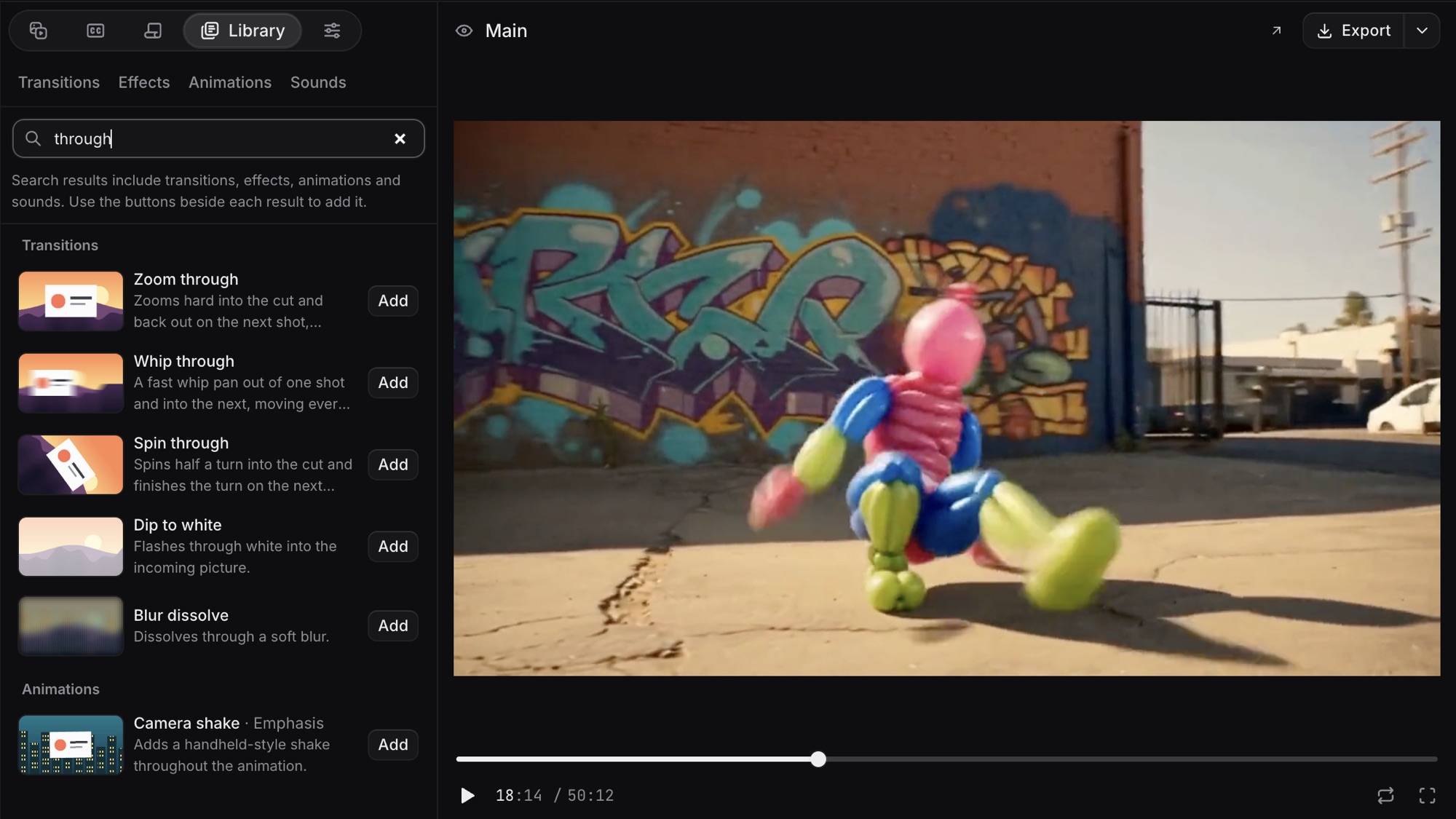
    • Usa Zoom through, Whip through y Spin through para llevar la imagen completa a través de un corte, títulos incluidos.
    • Pon una transición en una capa de ajuste, que es una capa que aplica efectos a todo lo que tiene debajo. Así, los efectos entran o salen de forma gradual.
    • Pon una transición en el borde de un clip que no toque ningún otro clip.
    1. Abre Library y, después, Transitions en el editor de Craze.
    2. Arrastra Zoom through, Whip through o Spin through hasta un corte entre dos clips.
    3. O arrastra cualquier transición hasta el inicio o el final de una capa de ajuste.

    ¿Puede una transición de Craze mover los títulos y el vídeo a la vez?

    Sí. Las transiciones de imagen completa de Craze, Zoom through, Whip through y Spin through, llevan todas las pistas que tienen debajo a través del corte, títulos incluidos.

    ¿Puedo poner una transición en una capa de ajuste en Craze?

    Sí. Una transición en una capa de ajuste de Craze hace que los efectos de la capa entren o salgan de forma gradual.

  40. 21 de octubre de 2026Función
    Dónde
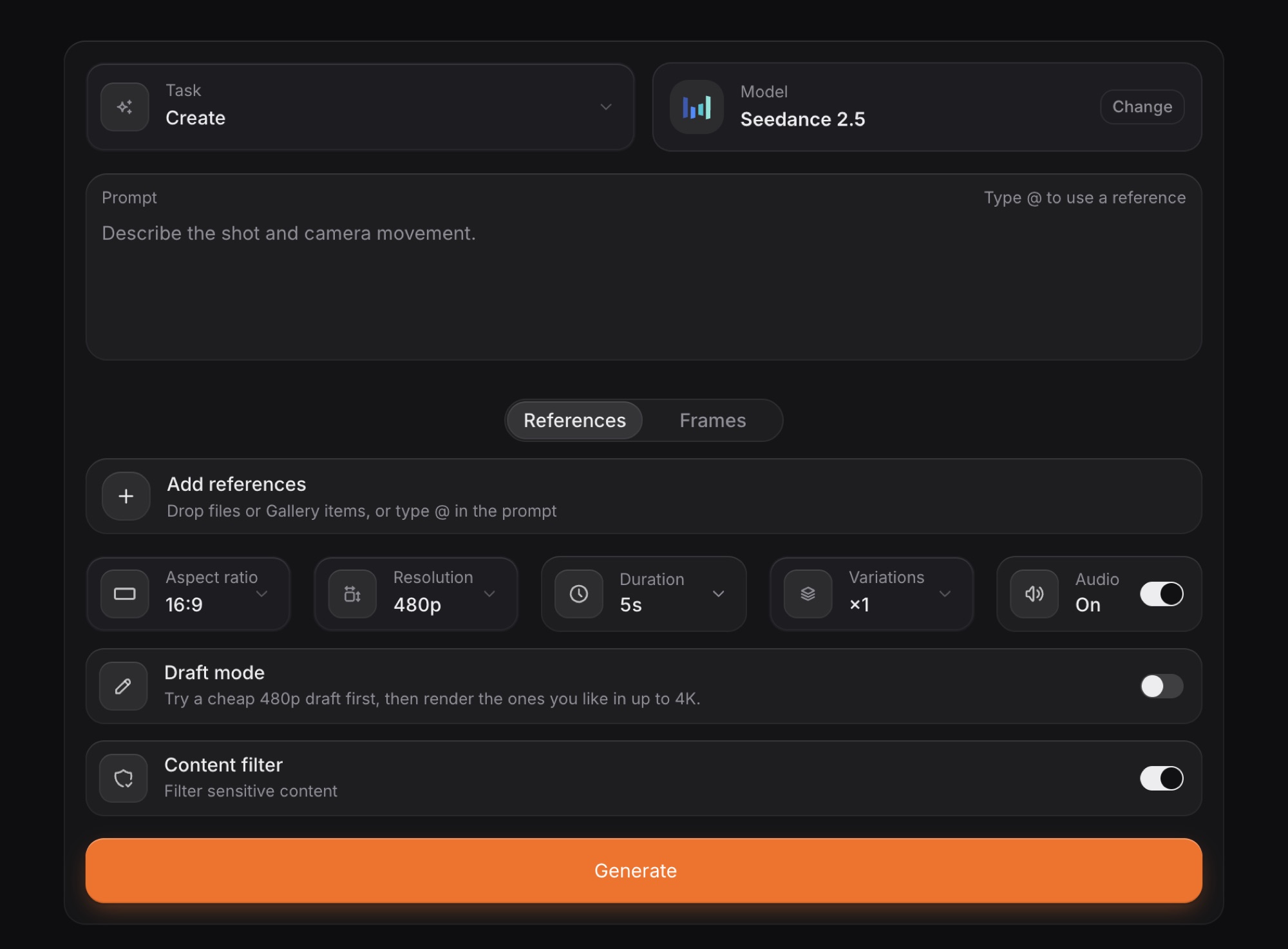
    El interruptor Filtro de contenido en los ajustes del modelo, al elegir un modelo Seedance o Seedream
    Funciona con
    La aplicación de Craze, El agente de Craze y Craze MCP

    Filtro de contenido

    Craze ahora permite que los espacios de trabajo con los planes Ultra y Max desactiven el filtro de contenido en los modelos Seedance y Seedream para escenas como peleas o terror.

    • Desactiva el filtro de contenido en los modelos de vídeo Seedance y los modelos de imagen Seedream.
    • Crea ficción que el filtro de contenido suele bloquear, como escenas de peleas, sangre, terror e historias de crímenes.
    • El filtro de contenido está activado por defecto. Los resultados muestran si el filtro de contenido estaba activado o desactivado.
    1. Elige un modelo Seedance o Seedream para crear un vídeo o una imagen.
    2. Desactiva el interruptor Filtro de contenido.
    3. O pide al agente de Craze: «Desactiva el filtro de contenido para esta escena de pelea».

    ¿Puedo desactivar el filtro de contenido en Craze?

    Sí, en los planes Ultra y Max. Craze tiene un interruptor Filtro de contenido en los modelos Seedance y Seedream. En otros planes, el filtro de contenido sigue activado.

    ¿Desactivar el filtro de contenido en Craze permite contenido dañino?

    No. Con el filtro de contenido desactivado, Craze sigue sin crear contenido realmente dañino. Un modelo puede seguir rechazando la cara de una persona real en una entrada.

  41. 20 de octubre de 2026Función
    Dónde
    Properties y, después, Controles
    Funciona con
    El editor y El agente de Craze

    Controles para gráficos generados

    Craze ahora muestra en el panel Properties los ajustes de un gráfico que crea el agente de Craze, como una espiral, para que puedas ajustar el gráfico tú mismo.

    • Cambia los ajustes de un gráfico generado en Controles, en el panel Properties.
    • Mira cada cambio en la vista previa de Craze mientras arrastras un control.
    • Anima un control a lo largo del tiempo con fotogramas clave, o restablece el control a su valor inicial.
    1. Pide un gráfico al agente de Craze: «Añade una espiral giratoria detrás del título».
    2. Selecciona el gráfico en la línea de tiempo.
    3. Abre Controles en el panel Properties y cambia los valores.

    ¿Puedo ajustar un gráfico que hizo el agente de Craze sin volver a pedírselo al agente?

    Sí. Craze muestra los ajustes del gráfico en Controles, en el panel Properties, donde puedes cambiarlos a mano.

  42. 20 de octubre de 2026Función
    Dónde
    El botón Abrir vista previa en otra ventana, en la parte superior de la vista previa
    Funciona con
    El editor

    Abrir la vista previa en otra ventana

    Craze ahora te permite pasar la vista previa del editor a su propia ventana, para que puedas ver tu vídeo en un segundo monitor mientras editas.

    • Pasa la vista previa de Craze a su propia ventana y colócala en un segundo monitor.
    • Sigue editando la línea de tiempo y Properties en la ventana principal. La vista previa separada se actualiza mientras trabajas.
    • Vuelve a colocar la vista previa en su sitio con Devolver vista previa al editor, o cerrando la ventana.
    1. Abre un proyecto y pulsa Abrir vista previa en otra ventana, en la parte superior de la vista previa.
    2. Arrastra la nueva ventana de vista previa a tu segundo monitor.
    3. Pulsa Devolver vista previa al editor, o cierra la ventana, para volver a colocar la vista previa en su sitio.

    ¿Puedo usar Craze en dos monitores?

    Sí. Abrir vista previa en otra ventana, en el editor de Craze, pasa la vista previa a su propia ventana, que puedes colocar en un segundo monitor.

  43. 19 de octubre de 2026Modelo
    Funciona con
    El agente de Craze

    FLUX.3 Max

    Craze ahora ejecuta FLUX.3 Max, el modelo de vídeo de Black Forest Labs que crea clips de 5 a 20 segundos con sonido opcional, a partir de texto o de tus propias imágenes.

    • Crea clips de 5 a 20 segundos en 720p o 1080p, con o sin sonido.
    • Empieza un clip de FLUX.3 Max en una imagen que elijas y termínalo en una segunda imagen.
    • Elige entre 7 relaciones de aspecto, desde el panorámico 21:9 hasta el vertical 9:16. Consulta la página del modelo FLUX.3 Max.

    Pide un vídeo al agente de Craze e indica el modelo: «Hazlo con FLUX.3 Max».

    ¿Admite Craze FLUX.3 Max?

    Sí. Craze ejecuta FLUX.3 Max para vídeos creados a partir de texto y para vídeos creados a partir de imágenes.

    ¿Puede FLUX.3 Max en Craze crear un vídeo entre dos imágenes?

    Sí. Dale a FLUX.3 Max una imagen inicial y una imagen final, y Craze crea el clip que pasa de una a otra.

  44. 19 de octubre de 2026Modelo
    Funciona con
    El agente de Craze

    Seedream 5 Flash

    Craze ahora ejecuta Seedream 5 Flash, el modelo de imagen de ByteDance que crea imágenes nuevas y edita imágenes existentes en 1K, 1.5K o 2K.

    • Crea imágenes a partir de una descripción escrita en 1K, 1.5K o 2K.
    • Edita imágenes con Seedream 5 Flash usando hasta 10 imágenes de origen a la vez.
    • Elige entre 8 relaciones de aspecto, desde el panorámico 21:9 hasta el vertical 9:16. Consulta la página del modelo Seedream 5 Flash.

    Pide una imagen al agente de Craze e indica el modelo: «Hazla con Seedream 5 Flash».

    ¿Admite Craze Seedream 5 Flash?

    Sí. Craze ejecuta Seedream 5 Flash para imágenes nuevas y para ediciones de imágenes que ya tengas.

    ¿Puede Seedream 5 Flash editar varias imágenes a la vez en Craze?

    Sí. Seedream 5 Flash en Craze admite hasta 10 imágenes de origen en una edición.

  45. 19 de octubre de 2026Función
    Dónde
    Cualquier proyecto
    Funciona con
    El editor y El agente de Craze

    El nuevo editor de Craze

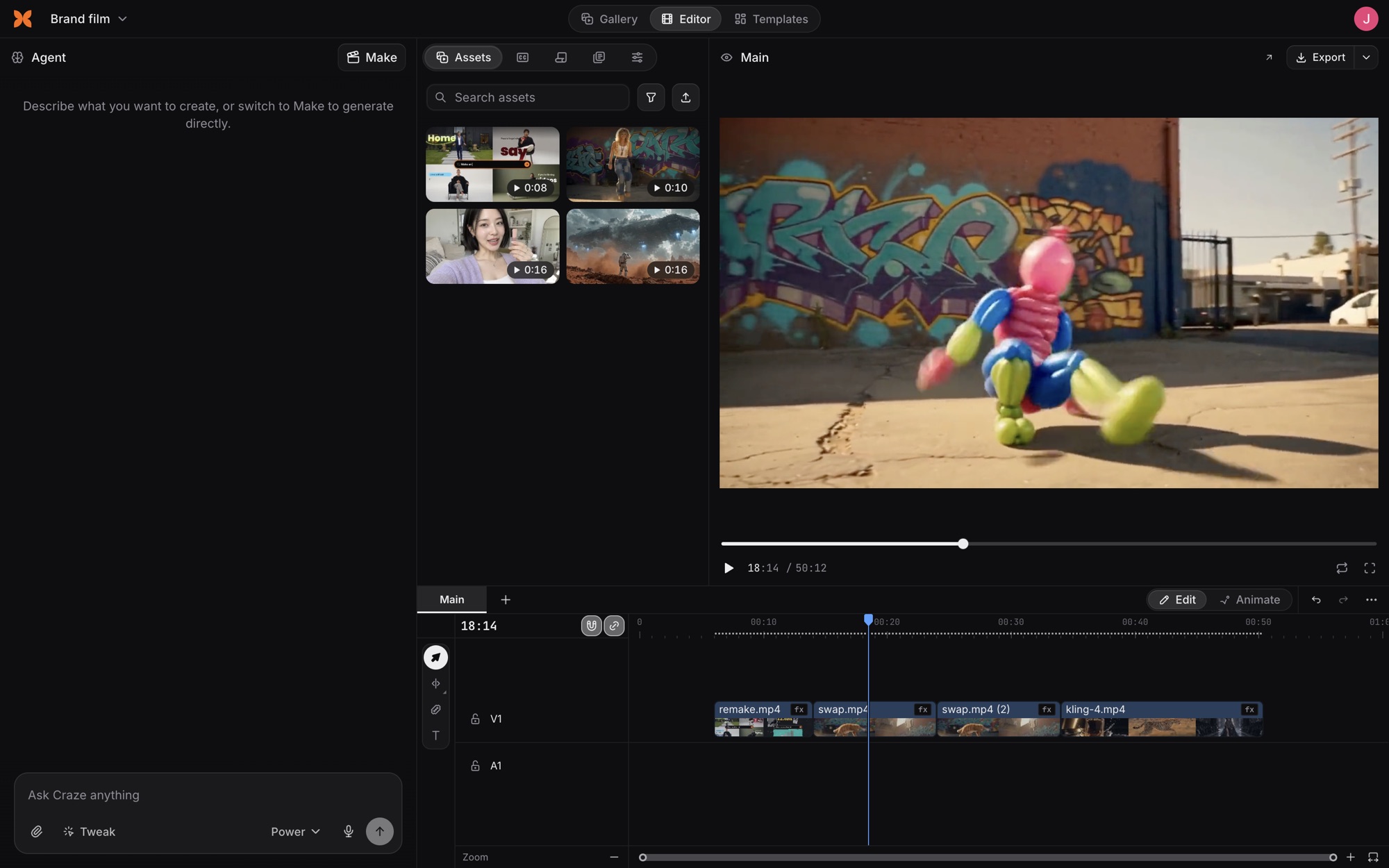
    Craze ahora tiene su propio editor de vídeo, con vista previa instantánea, una línea de tiempo con pistas y exportación del vídeo terminado.

    • Edita en una línea de tiempo con pistas, como en las aplicaciones de edición profesionales. La vista previa de Craze muestra cada cambio al instante.
    • Añade transiciones, efectos, animación de texto, formas y máscaras. Usa fotogramas clave para cambiar los ajustes de un clip a lo largo del tiempo.
    • Exporta el vídeo terminado desde el editor de Craze.
    1. Abre un proyecto. El editor de Craze muestra la vista previa, la línea de tiempo y el panel Properties.
    2. Arrastra una transición, un efecto o una animación desde la Library hasta un clip.
    3. Pulsa Exportar para crear el vídeo terminado.

    ¿Tiene Craze un editor de vídeo?

    Sí. Craze tiene su propio editor con línea de tiempo, vista previa instantánea, transiciones, efectos, animación de texto, formas y máscaras.

    ¿Puede Craze animar un clip con fotogramas clave?

    Sí. El editor de Craze tiene fotogramas clave, que cambian un ajuste como la posición o el tamaño a lo largo del tiempo.

  • Dirigir
  • Crear
  • Editar
  • Modelos
  • Precios
  • MCP
  • Contacta con nosotros
  • Documentación
  • Blogs
  • Novedades
  • Privacidad
  • Términos
  • Instagram
  • YouTube
  • X
  • LinkedIn
  • English
  • 日本語
  • 한국어
  • Español
  • Deutsch
  • Français
  • Português
  • 简体中文

© 2026 Craze Technologies