
Craze에서 동영상에 자막을 어떻게 추가하나요?
Craze는 클립의 음성을 전사해 자막을 추가합니다.
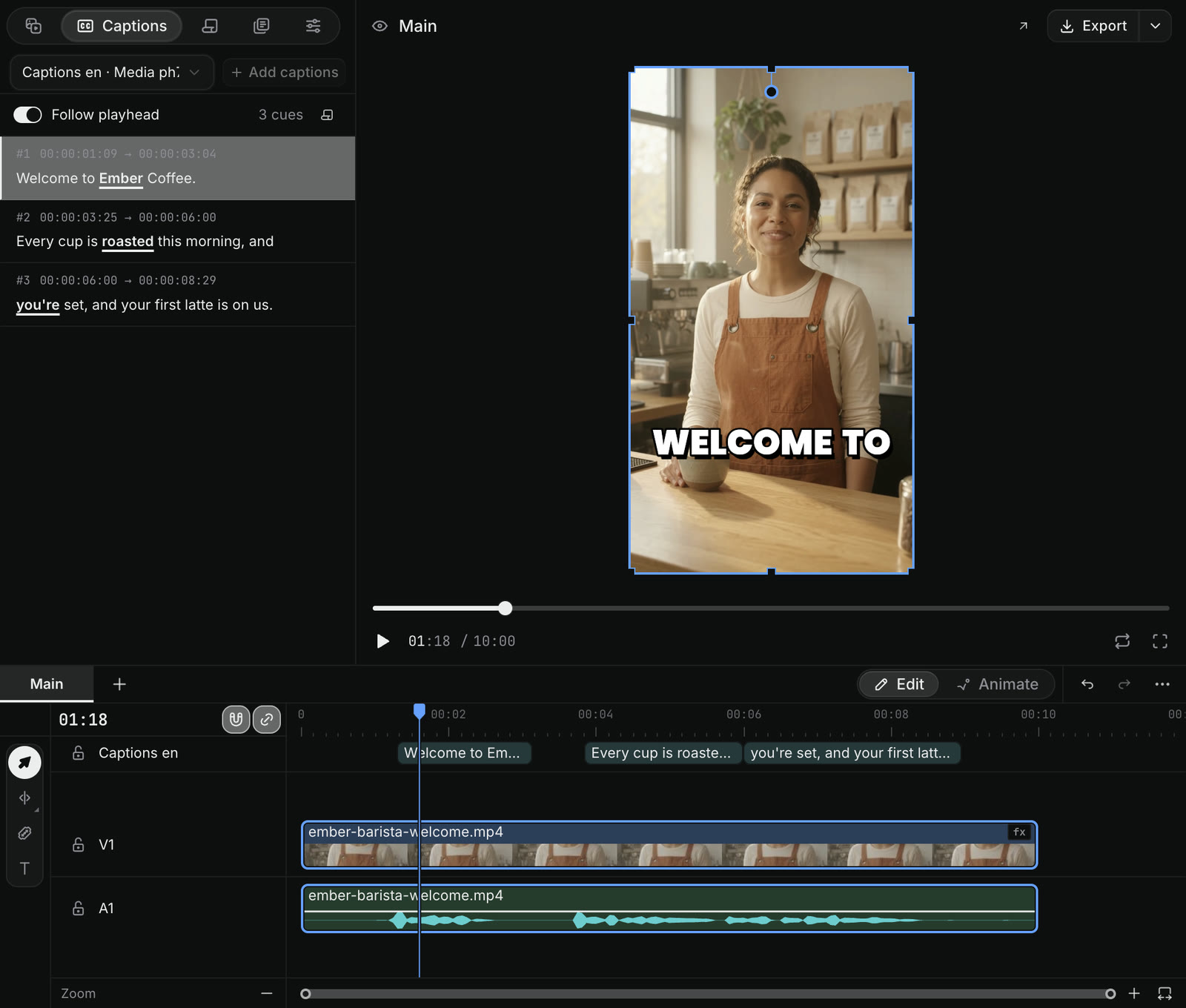
- Craze 에디터 타임라인에서 음성이 있는 동영상이나 오디오 클립을 선택하세요.
- 왼쪽 위 미디어 패널에서 Captions를 여세요.
- 자막 추가를 클릭하세요.
Craze가 클립을 전사해 타임라인 맨 위의 “Captions” 트랙에 음성 타이밍에 맞춘 자막 클립을 놓습니다. Captions 패널에 각 자막의 시작과 끝 시간이 표시되며 클릭하면 해당 위치로 재생 헤드가 이동합니다. 채팅에서 “굵은 단어별 자막을 추가해 줘”처럼 요청할 수도 있습니다.
Craze 자막 스타일은 어떻게 바꾸나요?
Craze에는 차분한 자막부터 굵은 단어별 자막까지 48가지 스타일이 있습니다.
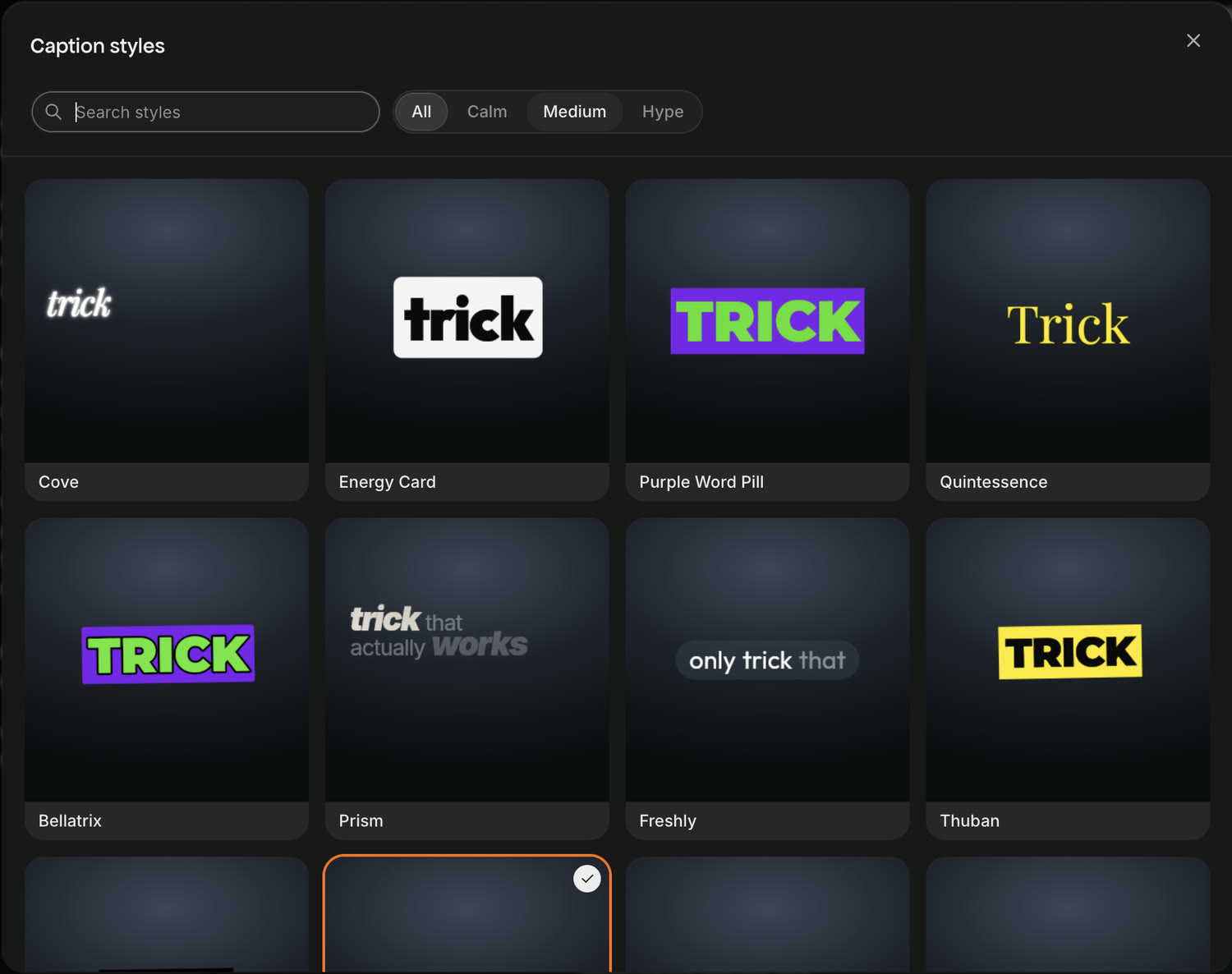
- Craze 타임라인의 “Captions” 트랙에서 자막 클립을 선택하세요.
- 미디어 패널의 Properties를 여세요. Captions 섹션에 “Grace” 같은 현재 스타일이 표시됩니다.
- 변경을 클릭하면 자막 스타일 창이 열립니다.
- 검색하거나 움직임 강도 Calm, Medium, Hype로 필터링하세요.
- 스타일을 클릭해 적용하세요.
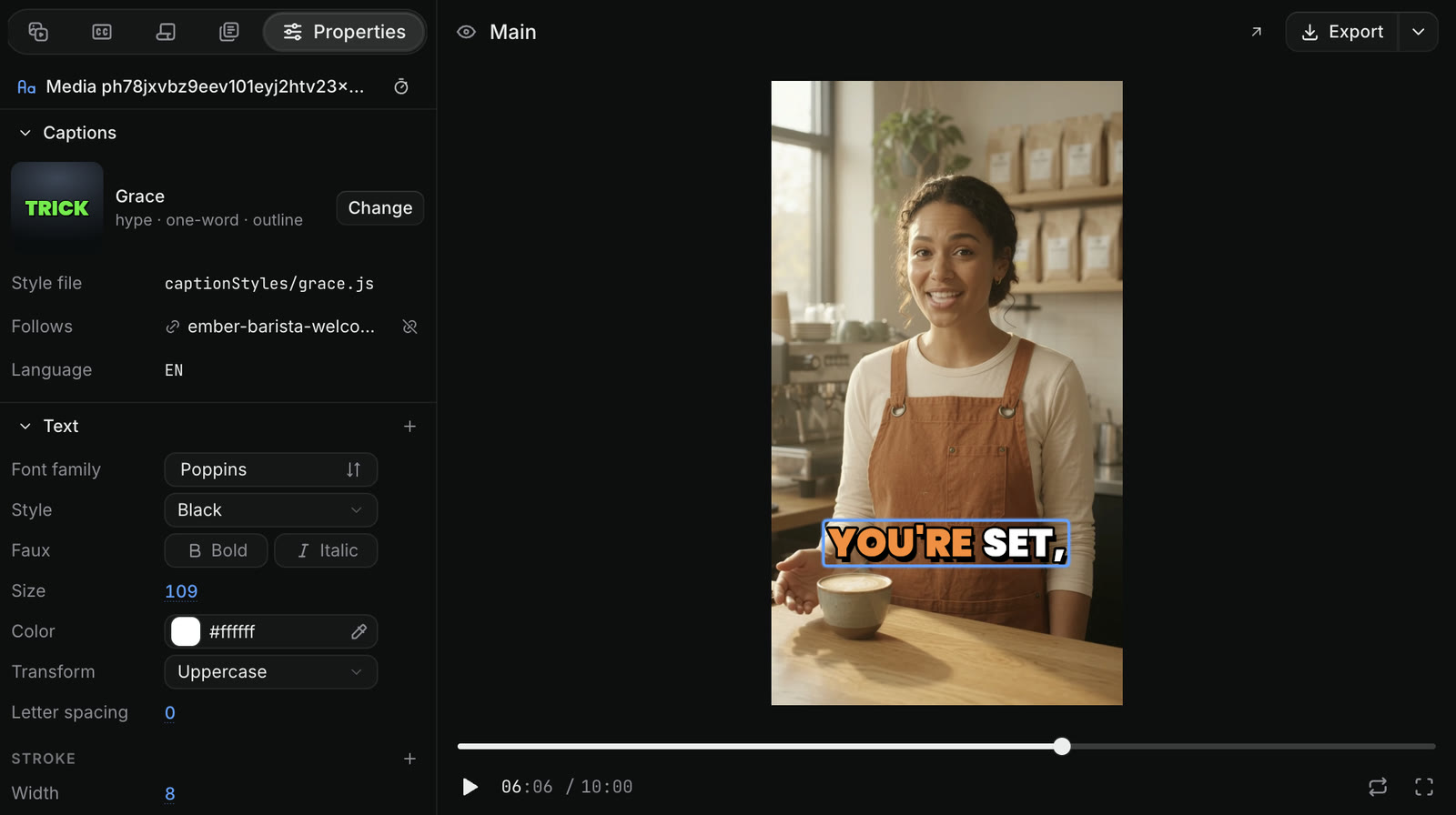
Craze 자막의 글꼴, 색상, 크기는 어떻게 바꾸나요?
Craze 에디터는 Properties의 자막 스타일 아래에 텍스트 설정을 표시합니다. 글꼴 계열, 스타일, 크기, 색상, 대문자 여부, 자간, 외곽선 등이 있습니다. 타임라인에서 자막 클립을 선택하고 Properties에서 원하는 설정을 바꾸세요. 여러 자막이 같은 스타일을 공유하면 공통 설정을 바꿀 때 모두 바뀝니다.
Craze 자막의 잘못된 단어는 어떻게 고치나요?
Craze 자막의 단어를 고치려면 전사문을 편집하세요.
- Craze 타임라인에서 자막이 있는 클립을 선택하세요.
- 미디어 패널의 Transcripts를 여세요.
- 틀린 단어를 클릭한 뒤 단어 편집(연필)을 클릭하고 올바른 단어를 입력하세요.
자막이 함께 업데이트됩니다. 긴 클립은 전사문 검색으로 단어를 찾으세요.
Craze 자막에서 단어를 어떻게 숨기나요?
오디오는 유지하되 Craze 자막에서 빼려면 Transcripts에서 단어를 선택하고 자막에서 숨기기(눈)를 클릭하세요. “음”, “어” 같은 군더더기에 유용합니다. 동영상에서 소리는 그대로 재생됩니다.
Craze 자막의 단어는 어떻게 강조하나요?
Craze에서 Transcripts에서 단어를 선택하고 Emphasis(B)를 클릭하세요. 전사문에는 밑줄이, 동영상에는 스타일의 강조색이 적용됩니다. 바리스타 예시의 “Ember”, “roasted”가 이에 해당합니다.
Craze에서 단어를 삭제해 동영상을 어떻게 자르나요?
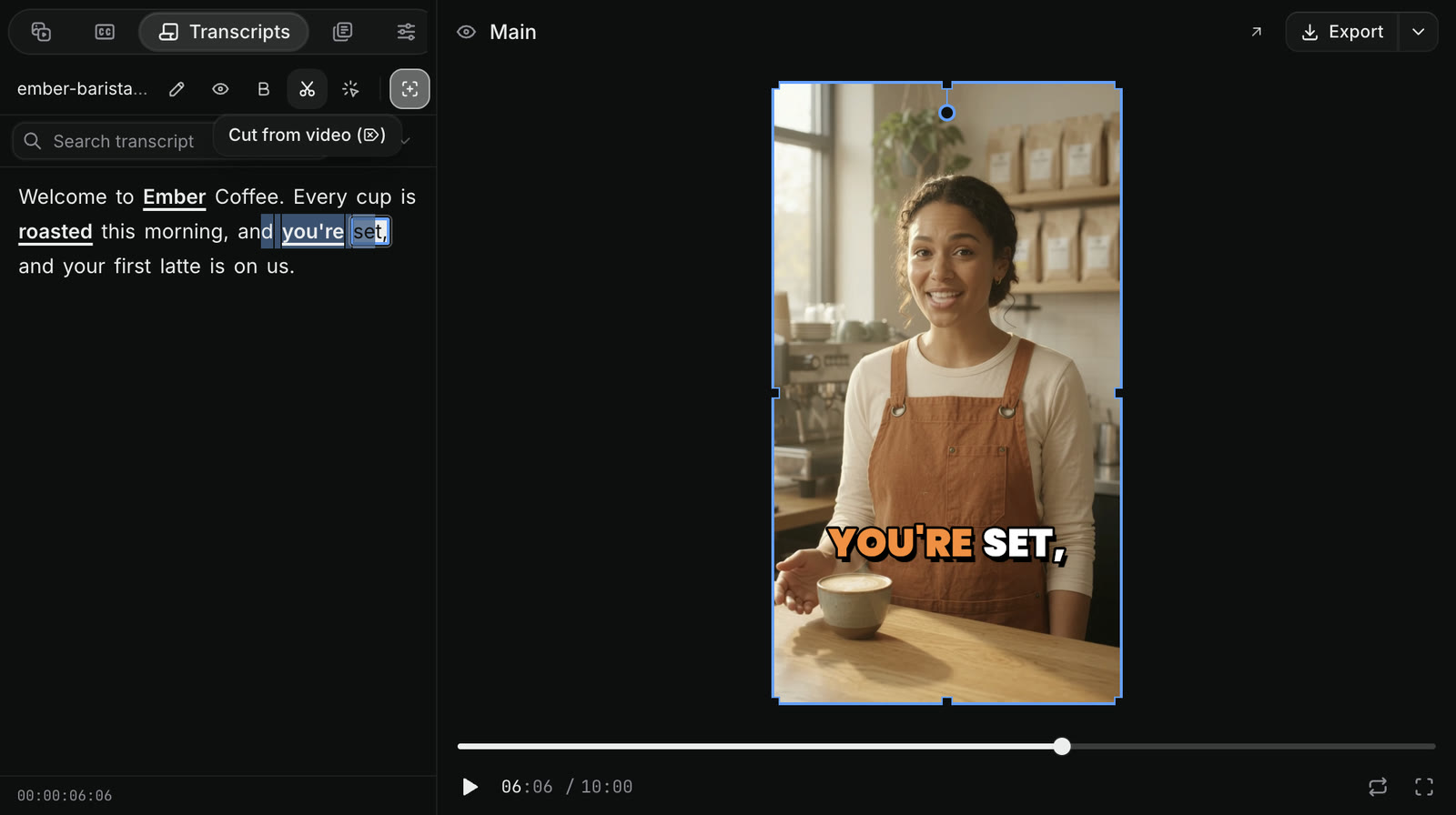
Craze에서 말하는 동영상을 문서처럼 편집할 수 있습니다.
- Craze 타임라인에서 클립을 선택하세요.
- 미디어 패널의 Transcripts를 여세요.
- 제거할 단어를 선택하세요.
- 동영상에서 자르기(가위)를 클릭하거나
Delete를 누르세요. - Craze가 “동영상에서 단어 3개를 자를까요?”처럼 확인을 요청합니다. 자르기를 클릭하세요.
Craze는 해당 단어와 그 아래 영상을 화면과 소리 함께 제거하고 간격을 닫습니다.
Craze에서 자막을 자막 파일로 어떻게 내보내나요?
Craze 시퀀스에 자막이 있으면 내보내기 대화상자에서 YouTube와 대부분의 플레이어가 지원하는 SRT 또는 VTT 파일로 저장할 수 있습니다. 에디터의 플레이어 헤더 오른쪽 끝에 있는 내보내기를 클릭하고 자막 파일 옵션을 선택하세요.