
Craze의 모션 전송은 무엇인가요?
Craze 모션 전송은 동영상의 움직임을 사진 속 캐릭터에 적용합니다. 캐릭터는 사람, 마스코트, 일러스트 인물일 수 있고 움직임은 춤, 몸짓, 걸음, 전체 연기일 수 있습니다. 결과는 모션 동영상 속 사람처럼 움직이는 내 캐릭터의 새 동영상입니다.
Craze에서 캐릭터에 모션을 어떻게 전송하나요?
Craze에서 캐릭터가 동영상의 움직임을 따라 하게 하려면 다음을 따르세요.
- Craze 홈의 동영상 탭을 열거나 프로젝트에서 만들기를 클릭하고 동영상으로 전환하세요.
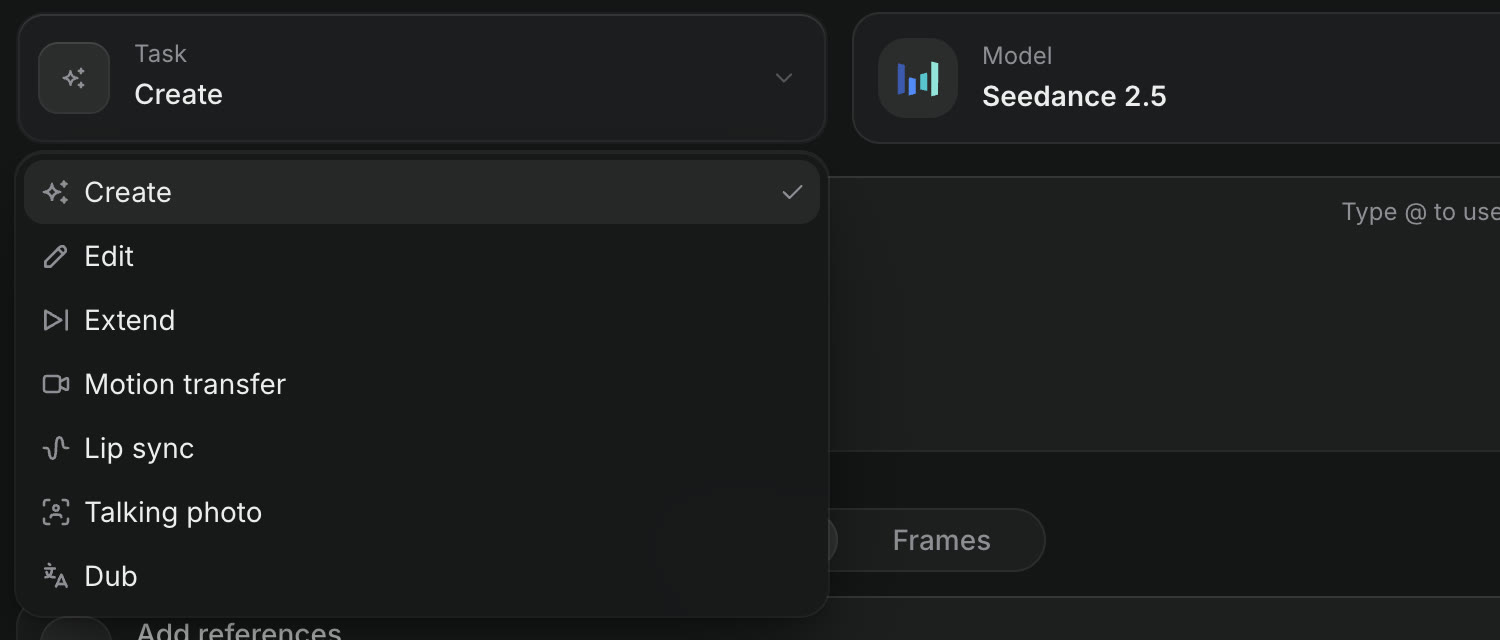
- 작업을 모션 전송으로 설정하세요.
- 움직일 대상이 전체적으로 선명하게 보이는 캐릭터 사진을 추가하세요.
- 업로드, 프로젝트 선택, 공개 동영상 링크로 따라 할 움직임의 모션 동영상을 추가하세요.
- 프롬프트에 캐릭터와 움직임이 펼쳐질 배경을 설명하세요.
- 생성을 클릭하세요. 버튼에 요금이 표시됩니다.
결과는 프로젝트의 갤러리에 나타납니다. Kling 3 Standard, DreamActor 2 같은 모델이 모션 전송을 지원합니다. 전체 모델과 요금은 Craze 모델 페이지를 참고하세요.
Craze 갤러리에서 모션 전송을 어떻게 시작하나요?
Craze 갤러리의 기존 이미지에서 시작할 수 있습니다. 이미지의 더 보기 메뉴를 열고 “이 항목으로 만들기” 아래의 움직임 적용을 선택하세요. 이미지가 캐릭터로 추가된 모션 전송 작업이 열리므로 모션 동영상만 추가하고 생성을 클릭하면 됩니다.
Craze로 동영상의 여러 사람을 어떻게 바꾸나요?
MiniMax H3 Max Recast 같은 일부 Craze 모션 전송 모델은 여러 캐릭터를 입력받습니다.
- Craze 동영상 탭에서 작업을 모션 전송으로 설정하고 여러 캐릭터를 지원하는 모델을 고르세요.
- 캐릭터 1, 캐릭터 2 등의 순서대로 각 캐릭터 입력란에 사진을 추가하세요.
- 모션 동영상을 추가하세요.
- 누가 누구로 바뀌나요에 “두 번째 사진으로 왼쪽 남자를 바꾸고 의상은 유지해 줘”처럼 설명하세요.
- 생성을 클릭하세요.
Craze에서 다른 동영상의 움직임으로 전체 장면 스타일을 어떻게 바꾸나요?
Kling O3 Pro 같은 일부 Craze 모델은 한 캐릭터가 아니라 완전히 새로운 장면의 가이드로 모션 동영상을 사용합니다. 이런 모델의 프롬프트 입력창에는 새 동영상 설명이 표시됩니다. 새 장면을 설명하면 모션 동영상의 움직임과 카메라를 따릅니다. 클립의 타이밍과 카메라 움직임은 유지하면서 등장인물, 장소, 화면 스타일을 바꿀 때 사용하세요.
Craze 모션 전송에서 좋은 결과를 얻으려면 어떻게 하나요?
Craze 모션 전송은 두 입력 자료가 맞을 때 가장 잘 작동합니다.
- 캐릭터 전체를 보여 주세요. 모션 동영상이 전신을 보여 준다면 캐릭터도 전신 사진을 사용하세요.
- 명확한 모션 동영상을 고르세요. 한 사람만 나오고 구도가 안정적이며 몸을 가리는 것이 없어야 합니다.
결과가 맞지 않으면 갤러리에서 재사용을 클릭해 같은 입력을 불러오고 다른 모델로 다시 생성하세요. 채팅에서 Craze 에이전트에게 “이 클립의 춤을 우리 마스코트가 추게 해 줘”처럼 요청하고 두 파일을 첨부할 수도 있습니다.