
Craze의 멘션은 무엇인가요?
멘션은 채팅 메시지에서 에이전트에게 정확한 파일, 음성, 프로젝트 하나를 지정하는 라벨입니다. Craze 채팅 입력창에 @를 입력한 뒤 목록에서 선택해 추가합니다. “마지막에 @logo-white.png를 사용해 줘”처럼 멘션하면 프로젝트에 로고가 여러 개 있어도 어떤 로고인지 분명해집니다.
Craze 채팅에서 멘션을 어떻게 하나요?
Craze에서 채팅 입력창에 @를 입력하면 멘션할 수 있습니다.
- Craze 채팅 입력창에
@를 입력하세요. 목록이 열립니다. - 계속 입력해 이름으로 목록을 검색하세요.
- 항목을 클릭하거나 방향키로 이동하고
Enter를 누르세요. - 문장의 해당 위치에 라벨로 멘션이 나타납니다. 계속 입력한 뒤 메시지를 보내세요.
이미 메시지에서 멘션한 항목은 목록에 추가됨으로 표시됩니다.
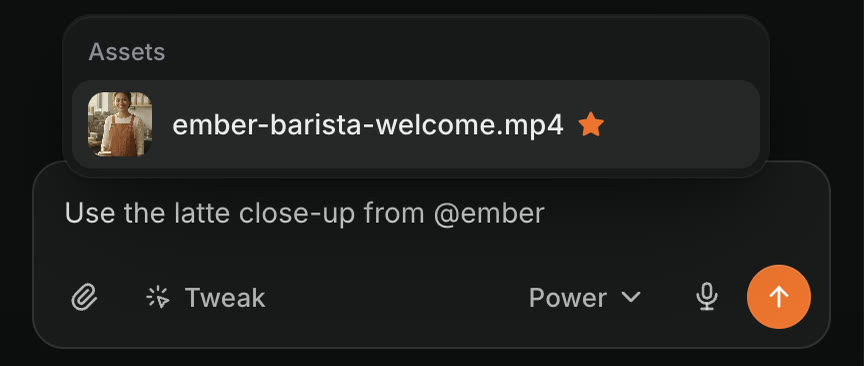
Craze에서 무엇을 멘션할 수 있나요?
Craze 멘션 목록은 다음 제목으로 대상을 묶어 보여 줍니다.
| 목록의 제목 | Craze에서 멘션할 수 있는 대상 |
|---|---|
| 이 메시지에 첨부됨 | 작성 중인 메시지에 방금 첨부한 파일 |
| 음성 | 워크스페이스에 저장한 맞춤 음성 |
| Assets | 프로젝트에 이미 있는 업로드 파일과 Craze가 생성한 모든 파일 |
| 프로젝트 | 보관한 항목을 포함한 다른 Craze 프로젝트 |
Craze 미세 조정의 댓글 입력창에서도 멘션을 사용할 수 있습니다.
Craze에서 멘션으로 맞춤 음성을 어떻게 사용하나요?
“@Warm Narrator로 대본을 읽어 줘”처럼 채팅에서 멘션해 맞춤 음성을 사용합니다. 멘션 목록의 음성 그룹에는 워크스페이스에 저장된 모든 맞춤 음성이 표시되므로 워크스페이스의 누구나 어떤 프로젝트에서든 같은 음성을 사용할 수 있습니다. Craze 워크스페이스에는 맞춤 음성을 최대 3개 보관할 수 있습니다. 에이전트에게 설명을 바탕으로 새 맞춤 음성을 디자인해 달라고 요청할 수 있습니다.
Craze에서 다른 프로젝트를 어떻게 멘션하나요?
채팅 입력창에 @를 입력하고 프로젝트 아래에서 선택하세요. 그러면 Craze 에이전트가 해당 프로젝트를 살펴보고 현재 작업 중인 프로젝트로 영상, 이미지, 글꼴, 로고, 오디오를 복사할 수 있습니다. 예를 들어 “@Spring launch의 로고와 음악을 이 동영상에 복사해 줘”라고 요청하세요. 에이전트는 다른 프로젝트를 자유롭게 살펴볼 수 있지만 변경하기 전에는 승인을 요청합니다.
보낸 메시지의 프로젝트 멘션을 클릭하면 새 탭에서 해당 프로젝트가 열립니다. 나중에 프로젝트가 삭제되었다면 라벨에 삭제된 프로젝트가 표시됩니다.
Craze 채팅 입력창에서 멘션을 어떻게 지우나요?
Craze에서 멘션 바로 뒤에서 Backspace를 한 번 누르세요. 한 글자씩이 아니라 라벨 전체가 한 번에 지워지며 실행 취소(⌘Z, Windows에서는 Ctrl+Z)로 되살릴 수 있습니다.
Craze 에이전트를 사용할 때 반드시 멘션해야 하나요?
아니요. 멘션은 선택 사항입니다. “어제 업로드한 드론 장면” 또는 “지난주 출시 동영상 프로젝트”처럼 설명해도 Craze 에이전트가 파일이나 프로젝트를 찾을 수 있습니다. 이름이 비슷하거나 파일이 많아서 추측 없이 지정하고 싶을 때 멘션을 사용하세요.