
Craze의 효과는 어디에 있나요?
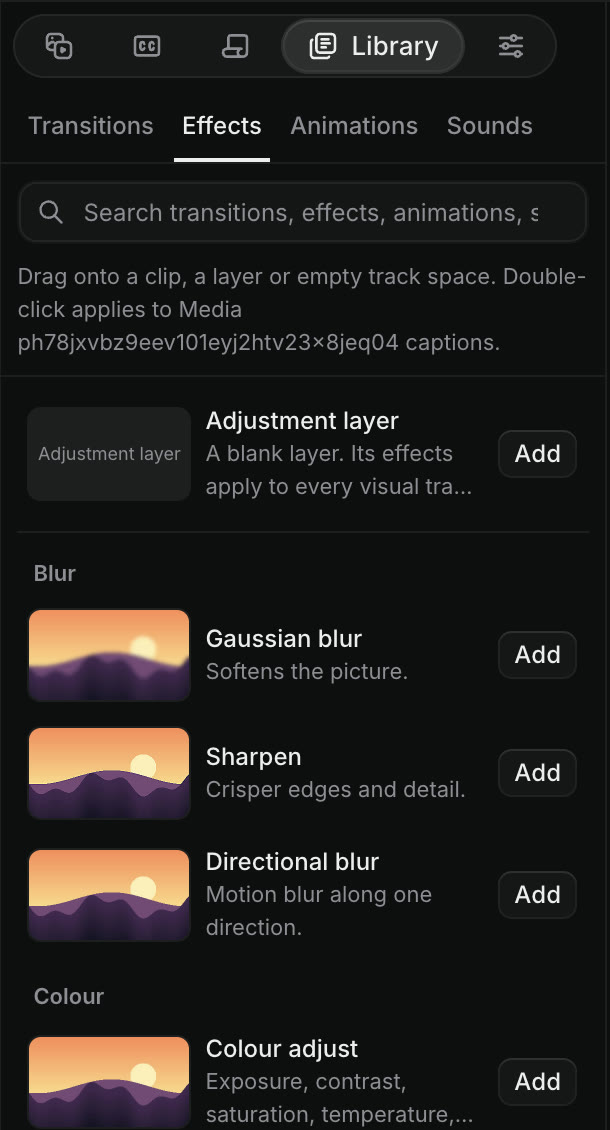
Craze 효과는 에디터 왼쪽 위 미디어 패널의 Library 탭에 있습니다. Library, Effects를 여세요. 종류별로 묶여 있으며 마우스를 올리면 한 줄 설명과 미리 보기가 표시됩니다. 빠르게 찾으려면 라이브러리 검색에 입력하세요.
Craze에는 어떤 효과가 있나요?
Craze Library에는 다음 효과가 있습니다.
| 효과 | 그룹 | 하는 일 |
|---|---|---|
| Chroma key | Keying | 녹색 또는 파란색 화면을 제거합니다 |
| Colour adjust | Colour | 노출, 대비, 채도, 색온도, 색조, 색상을 조절합니다 |
| Black & white | Colour | 색상을 제거하고 선택적으로 대비를 적용합니다 |
| Warm / sepia | Colour | 따뜻한 세피아 톤을 적용합니다 |
| Duotone | Colour | 그림자와 밝은 부분을 두 색으로 바꿉니다 |
| Gaussian blur | Blur | 화면을 부드럽게 만듭니다 |
| Sharpen | Blur | 가장자리와 세부를 선명하게 합니다 |
| Directional blur | Blur | 한 방향으로 모션 블러를 적용합니다 |
| Vignette | Stylize | 프레임 가장자리를 어둡게 합니다 |
| Glow | Stylize | 밝은 영역을 번지게 합니다 |
| Pixelate | Stylize | 큰 정사각형 픽셀로 만듭니다 |
| Film grain | Stylize | 움직이는 필름 입자를 더합니다 |
| RGB glitch | Stylize | 채널 분리와 흔들리는 띠를 적용합니다 |
| Linear reveal | Transform | 부드러운 가장자리를 따라 화면을 드러냅니다 |
Craze에서 클립에 효과를 어떻게 추가하나요?
Craze 클립에 효과를 추가하려면 다음을 따르세요.
- 미디어 패널에서 Library, Effects를 여세요.
- 효과를 타임라인 클립에 끌어 놓으세요.
클립을 하나 이상 선택한 뒤 효과를 더블 클릭하거나 추가 버튼을 누르면 선택한 모든 클립에 적용됩니다. Properties에서도 추가할 수 있습니다. 클립을 선택하고 Properties의 Effects 섹션에서 효과 추가를 클릭하세요. 효과 검색에 입력한 뒤 더블 클릭하거나 Enter를 누르세요.
Craze에서 효과 설정을 어떻게 바꾸나요?
Craze 클립의 모든 효과는 적용 순서대로 Properties의 Effects에 나열됩니다. 클립을 선택하고 Properties에서 흐림 정도나 Duotone 색상 등을 바꾸세요. 각 효과의 헤더에는 다음 제어가 있습니다.
- fx는 효과를 켜거나 끕니다. 끄면 설정을 유지한 채 우회합니다.
- 초기화는 설정을 기본값으로 되돌립니다. 변경 후 나타납니다.
- **메뉴(…)**에는 위로 이동, 아래로 이동, 효과 제거가 있습니다.
Craze의 효과 설정 대부분에는 키프레임으로 애니메이션을 적용할 수도 있습니다. 애니메이션과 키프레임 가이드에 방법이 있습니다.
Craze에서 여러 트랙에 효과를 한 번에 어떻게 적용하나요?
Craze 조정 레이어의 효과는 아래의 모든 영상 트랙에 적용됩니다. 동영상 구간 전체를 한 번에 색 보정하거나 흐리게 할 때 사용하세요.
- Library, Effects를 여세요. 조정 레이어는 목록 맨 위에 있습니다.
- 클립보다 높은 영상 트랙의 빈 공간에 끌어 놓거나 더블 클릭하세요.
- 조정 레이어에 효과를 끌어 놓으세요.
효과를 빈 트랙에 바로 끌어 놓으면 Craze가 새 조정 레이어를 만듭니다. 클립처럼 다듬어 효과의 시작과 끝을 정하고 가장자리에 전환을 넣으면 효과가 점차 적용됩니다.
Craze에서 그린 스크린을 어떻게 제거하나요?
Craze Chroma key 효과는 녹색이나 파란색 배경을 제거합니다.
- Library, Effects를 연 뒤 Keying에서 Chroma key를 찾으세요.
- 그린 스크린 클립에 Chroma key를 끌어 놓으세요.
Craze가 배경색을 선택합니다. 클립을 선택하고 Properties에서 Chroma key의 설정 메뉴(기본, 완화, 강하게, 사용자 지정)와 가장자리, 색 번짐을 조절하세요. 아래 트랙에 다른 동영상이나 이미지를 놓으면 피사체 뒤에 보입니다. 그린 스크린 없이 사람을 분리하려면 마스크와 분리 가이드의 오브젝트 마스크를 사용하세요.
Craze 에이전트가 효과를 추가해 줄 수 있나요?
네. Craze 에이전트에게 “영상 전체를 입자가 있는 따뜻한 필름 느낌으로 만들어 줘” 또는 “이 클립의 그린 스크린을 제거해 줘”처럼 요청하세요. Library와 같은 효과를 사용하며 Properties에서 바꾸거나 제거할 수 있습니다.