
Craze의 미세 조정은 무엇을 하나요?
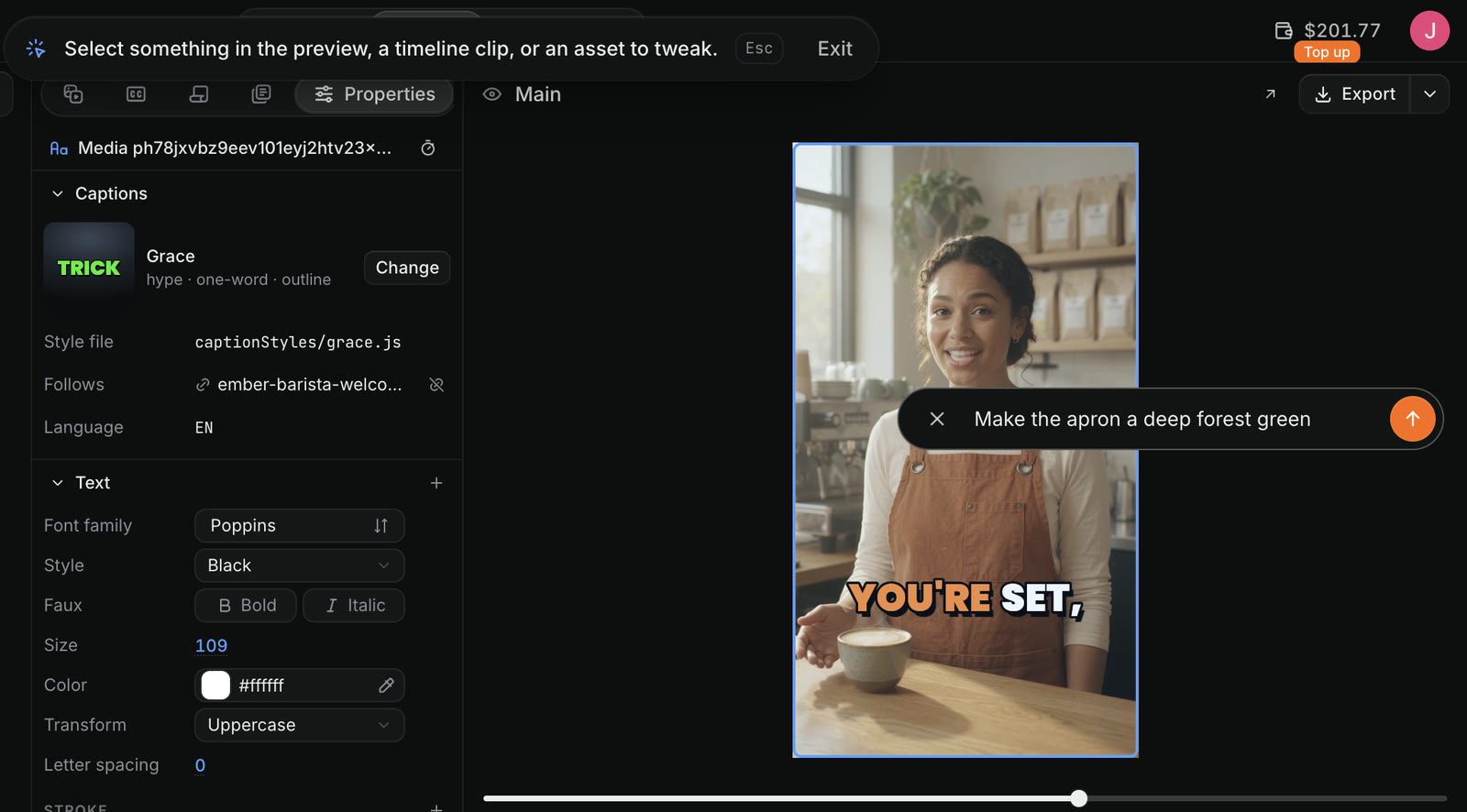
미세 조정을 사용하면 위치를 설명하는 대신 바꿀 대상을 정확히 가리킬 수 있습니다. 미세 조정을 켜고 미리 보기의 오브젝트, 타임라인 클립, Assets의 파일을 클릭한 다음 “이 글자를 더 크게 해 줘” 또는 “이 장면이 너무 어두워” 같은 댓글을 입력하세요. Craze가 선택한 위치의 스크린샷과 댓글을 채팅 입력창에 추가하며, 메시지를 보내면 에이전트가 둘 다 받습니다. 미세 조정은 컴퓨터에서만 사용할 수 있습니다.
Craze 미리 보기의 대상을 어떻게 미세 조정하나요?
Craze에서 채팅 입력창의 미세 조정 버튼을 사용하세요.
- 프로젝트의 Craze 채팅 입력창에서 미세 조정을 클릭하세요. 화면 위쪽 막대에 “미리 보기의 항목, 타임라인 클립 또는 미세 조정할 에셋을 선택하세요”가 표시됩니다.
- Craze에서 플레이어 위로 포인터를 옮기세요. 클릭하면 선택될 제목이나 로고 같은 요소에 윤곽선이 표시됩니다.
- 요소를 클릭하거나 빈 화면을 클릭해 한 지점을 선택하거나 드래그해 영역을 지정하세요.
- 나타나는 입력창(“댓글 추가...”)에 댓글을 쓰세요.
- Craze에서
Enter나 화살표를 누르세요. 댓글과 함께 미세 조정이 라벨로 채팅 입력창에 나타납니다. - 원하면 미세 조정이나 텍스트를 더 추가하고 보내기를 클릭하세요.
아무것도 고르지 않고 나가려면 Esc를 누르거나 막대의 나가기를 클릭하세요.
Craze의 타임라인 클립이나 에셋은 어떻게 미세 조정하나요?
미리 보기와 같은 방식입니다. 채팅 입력창에서 미세 조정을 클릭하고 Craze 타임라인 클립이나 Assets 패널의 파일을 클릭한 뒤 댓글을 입력하고 Enter를 누르세요. 갤러리가 표시된 경우에는 갤러리 파일을 선택하며 막대에 “미세 조정할 에셋을 선택하세요”가 표시됩니다.
미세 조정 없이 파일을 채팅에 보낼 수도 있습니다. Assets나 갤러리에서 파일 메뉴를 열고 채팅에 추가를 선택하세요. 파일이 메시지에 추가되므로 Craze 에이전트에게 원하는 작업을 말할 수 있습니다.
Craze에서 발화 구간은 어떻게 미세 조정하나요?
Craze 미디어 패널의 Transcripts 탭에서 발화 구간을 미세 조정합니다.
- Craze 에디터의 미디어 패널에서 Transcripts를 여세요.
- 바꿀 단어를 선택하세요.
- 전사문 위 버튼 막대에서 미세 조정을 클릭하세요.
- “이 대사를 더 힘 있게 다시 녹음해 줘” 같은 댓글을 입력하고 선택 구간의 시작과 끝 시간이 표시된 버튼으로 보내세요.
Craze 에이전트는 정확한 시간 범위와 댓글을 받습니다. Transcripts 탭의 자세한 내용은 자막과 전사문 가이드에 있습니다.
Craze에서 미세 조정을 보내기 전에 확인하거나 지우려면 어떻게 하나요?
미세 조정은 댓글이 표시된 라벨로 채팅 입력창에서 대기합니다. 라벨 위에 마우스를 올리면 Craze가 찍은 스크린샷과 지정한 위치가 보입니다. 라벨의 작은 x를 클릭하면 지워집니다. 메시지를 보내기 전에는 에이전트에게 아무것도 전달되지 않습니다.
Craze 에이전트 답변의 일부를 어떻게 인용하나요?
Craze에서 채팅에서 답변 텍스트를 선택해 인용합니다.
- 장면 목록의 한 장면처럼 Craze 에이전트 답변에서 원하는 문구를 선택하세요.
- 선택 영역 옆에 나타나는 채팅에 추가를 클릭하세요.
- 댓글을 입력하고 채팅에 추가를 클릭하세요.
인용문과 댓글이 다음 메시지에 추가됩니다. Craze 메시지에는 인용문을 최대 5개 넣을 수 있으며 각각 최대 4,000자까지 보관합니다.
Craze에서 입력 대신 미세 조정을 언제 사용해야 하나요?
여러 제목 중 하나, 복잡한 장면의 한순간, 비슷한 클립 중 하나처럼 대상을 말로 특정하기 어려울 때 사용하세요. “15초로 만들어 줘” 또는 “더 차분한 음악을 써 줘”처럼 동영상 전체에 관한 변경은 채팅에 입력하세요. 둘 다 같은 Craze 에이전트에게 전달되며 한 메시지에 섞어 사용할 수 있습니다.