Craze
만들기
동영상
이미지
오디오
MCP요금

문서 검색

Craze 문서에서 문서나 질문을 찾습니다.

시작하기

  • Craze란 무엇인가요?
  • 첫 동영상 만들기
  • Craze 앱 둘러보기
  • 휴대폰에서 Craze 사용하기
  • 알아두면 좋은 용어

Craze 에이전트와 작업하기

  • Craze 에이전트에게 동영상 설명하기
  • 질문에 답하고 계획 승인하기
  • 미세 조정으로 바꿀 부분 가리키기
  • 파일, 음성, 프로젝트 멘션하기
  • 에이전트 등급 선택: 효율, 균형, 파워
  • Craze 에이전트가 할 수 있는 일
  • 이전 버전으로 돌아가기
  • 좋은 요청 작성하기

이미지, 동영상, 사운드 만들기

  • 에이전트 없이 미디어 만들기
  • 이미지 만들기
  • 동영상 클립 만들기
  • 초안 먼저 만들기
  • 편집, 연장, 업스케일
  • 배경 제거하기
  • 립싱크와 말하는 사진
  • 모션 전송
  • 내레이션과 음성
  • 음악과 효과음
  • 다른 언어로 동영상 더빙하기

동영상으로 시작하기

  • 템플릿으로 시작하기
  • Remake로 동영상 재현하기
  • Swap으로 동영상 속 사람 바꾸기

타임라인에서 편집하기

  • 타임라인 기초
  • 시퀀스
  • 다듬기, 분할, 속도 변경
  • 자막과 전사문
  • 전환
  • 효과
  • 애니메이션과 키프레임
  • 텍스트와 글꼴
  • 마스크와 분리
  • 오디오
  • 키보드 단축키

내 미디어

  • 파일 업로드하기
  • 갤러리 사용하기

내보내기 및 공유

  • 동영상 내보내기
  • 링크로 동영상 공유하기

제작 가이드

  • 제품 사진으로 제품 광고 만들기
  • UGC 스타일 크리에이터 동영상 만들기
  • 토킹 헤드 녹화를 짧은 클립으로 만들기
  • 박자에 맞춘 뮤직비디오 만들기

AI 모델

  • Craze에서 어떤 AI 모델을 사용해야 하나요?

요금제 및 크레딧

  • 요금제와 크레딧

내 에이전트에서 Craze 사용하기

  • AI 에이전트를 Craze에 연결하기

계정 및 도움말

  • 계정과 워크스페이스
  • 문제 해결
문서 둘러보기

시작하기

  • Craze란 무엇인가요?
  • 첫 동영상 만들기
  • Craze 앱 둘러보기
  • 휴대폰에서 Craze 사용하기
  • 알아두면 좋은 용어

Craze 에이전트와 작업하기

  • Craze 에이전트에게 동영상 설명하기
  • 질문에 답하고 계획 승인하기
  • 미세 조정으로 바꿀 부분 가리키기
  • 파일, 음성, 프로젝트 멘션하기
  • 에이전트 등급 선택: 효율, 균형, 파워
  • Craze 에이전트가 할 수 있는 일
  • 이전 버전으로 돌아가기
  • 좋은 요청 작성하기

이미지, 동영상, 사운드 만들기

  • 에이전트 없이 미디어 만들기
  • 이미지 만들기
  • 동영상 클립 만들기
  • 초안 먼저 만들기
  • 편집, 연장, 업스케일
  • 배경 제거하기
  • 립싱크와 말하는 사진
  • 모션 전송
  • 내레이션과 음성
  • 음악과 효과음
  • 다른 언어로 동영상 더빙하기

동영상으로 시작하기

  • 템플릿으로 시작하기
  • Remake로 동영상 재현하기
  • Swap으로 동영상 속 사람 바꾸기

타임라인에서 편집하기

  • 타임라인 기초
  • 시퀀스
  • 다듬기, 분할, 속도 변경
  • 자막과 전사문
  • 전환
  • 효과
  • 애니메이션과 키프레임
  • 텍스트와 글꼴
  • 마스크와 분리
  • 오디오
  • 키보드 단축키

내 미디어

  • 파일 업로드하기
  • 갤러리 사용하기

내보내기 및 공유

  • 동영상 내보내기
  • 링크로 동영상 공유하기

제작 가이드

  • 제품 사진으로 제품 광고 만들기
  • UGC 스타일 크리에이터 동영상 만들기
  • 토킹 헤드 녹화를 짧은 클립으로 만들기
  • 박자에 맞춘 뮤직비디오 만들기

AI 모델

  • Craze에서 어떤 AI 모델을 사용해야 하나요?

요금제 및 크레딧

  • 요금제와 크레딧

내 에이전트에서 Craze 사용하기

  • AI 에이전트를 Craze에 연결하기

계정 및 도움말

  • 계정과 워크스페이스
  • 문제 해결
문서/이미지, 동영상, 사운드 만들기

내레이션과 음성

Craze 오디오 탭의 음성 작업은 대본으로 내레이션을 만듭니다. 기본 음성을 선택하거나 새 음성을 디자인해 워크스페이스 전체에 저장할 수 있고, 음성 변환으로 기존 녹음의 목소리도 바꿀 수 있습니다.

마지막 업데이트 2026년 11월 18일

Craze에서 내레이션을 어떻게 만드나요?

Craze 오디오 탭의 음성 작업으로 만듭니다.

  1. Craze 홈의 오디오 탭을 열거나 프로젝트에서 만들기를 클릭하고 오디오로 전환하세요. 음성 작업으로 열립니다.
  2. 모델을 확인하거나 변경을 클릭해 다른 모델을 고르세요.
  3. 음성을 클릭해 고르세요.
  4. 목소리가 말할 내용을 대본에 정확히 쓰세요.
  5. 생성을 클릭하세요. 대본 입력 중 길이에 따라 버튼의 요금이 달라집니다.

내레이션은 프로젝트의 갤러리에 나타납니다. 음성과 에너지가 전체에 걸쳐 유지되도록 대본 전체를 한 번에 생성하세요. Craze 에이전트에게 요청하면 대본 작성, 음성 선택, 타임라인 배치까지 할 수 있습니다.
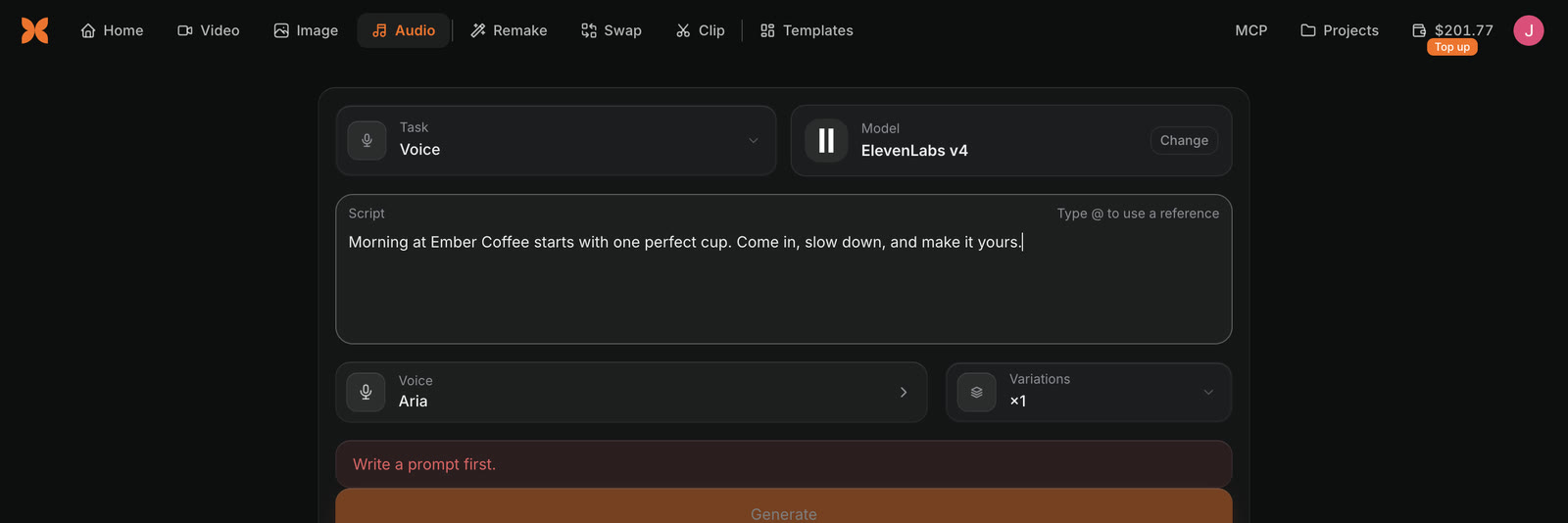
작업 음성, 모델 ElevenLabs v4, 대본에 입력된 Ember Coffee 소개, 음성 Aria, 변형 x1, 생성 버튼이 있는 Craze 오디오 탭.
대본과 음성이 설정된 Craze 오디오 탭입니다.

Craze에는 어떤 음성 모델이 있나요?

Craze에는 여러 음성 모델이 있으며 오디오 탭의 작업이 음성일 때 변경 아래에 나열됩니다. 영어에 강한 ElevenLabs v4, 다른 언어가 주이거나 언어를 전환하는 대본을 눈에 띄게 잘 읽는 Gemini 3.8 Flash TTS 등이 있습니다. 일부 모델은 읽는 방식에 관한 짧은 **음성 연출(선택 사항)**도 입력받습니다.

전체 음성 모델과 요금은 Craze 모델 페이지를 참고하세요.

Craze에서 음성을 어떻게 고르나요?

Craze 오디오 탭의 음성을 클릭하면 음성 선택이 열립니다.

  1. 모델의 음성 목록이 지원하면 전체, 여성, 남성으로 필터링하세요.
  2. 생성 전에 음성을 재생해 들어 보세요.
  3. 클릭해 선택하세요.

모델마다 자체 음성이 있으므로 제공되는 음성은 모델에 따라 다릅니다. 워크스페이스의 맞춤 음성은 지원 모델에서 워크스페이스 음성 필터 아래에 있습니다.

Craze에서 나만의 음성을 어떻게 디자인하나요?

Craze는 텍스트 설명으로 새 음성을 디자인합니다.

  1. 음성 선택을 열고 음성 디자인을 클릭하세요.
  2. 설명에 누가 어떤 목소리로 말하는지 적으세요. 나이, 억양, 어조, 속도를 적으면 좋습니다.
  3. 음성의 이름을 지정하세요.
  4. 미리 듣기 만들기를 클릭하세요. 버튼에 요금이 표시됩니다. Craze가 약 15초에 세 결과를 디자인합니다.
  5. 결과 1, 결과 2, 결과 3을 듣고 마음에 드는 것을 골라 음성 저장을 클릭하세요.

저장한 음성은 모든 프로젝트의 워크스페이스 음성에 나타납니다. Craze 에이전트에게 “따뜻하고 나이 든 이야기꾼 목소리를 디자인해서 내 대본을 읽어 줘”처럼 요청할 수도 있습니다.

Craze 워크스페이스의 맞춤 음성은 어떻게 작동하나요?

Craze에 저장한 맞춤 음성은 워크스페이스 전체에 속하므로 누구나 모든 프로젝트에서 내레이션에 사용할 수 있습니다. 최대 3개를 보관하며 3개를 모두 저장하면 음성 디자인이 비활성화됩니다. 새 음성을 넣으려면 음성 선택의 워크스페이스 음성에서 하나를 삭제하세요. 삭제한 음성은 모두에게서 사라지지만 이미 만든 오디오는 남습니다.

Craze가 음성을 복제할 수 있나요?

Craze 에이전트를 통해 Kling Voice Clone으로 음성을 복제합니다.

  1. 한 사람이 말하는 깨끗한 5~30초 녹음을 업로드하세요.
  2. Craze 에이전트에게 “Kling Voice Clone으로 이 음성을 복제해서 내 캐릭터가 말하게 해 줘”처럼 요청하세요.

Kling Voice Clone 음성은 화면 속 캐릭터를 위해 Kling 4와 Kling O3 동영상 안에서만 말합니다. 내레이션을 읽지는 않으므로 내레이션에는 기본 음성을 고르거나 맞춤 음성을 디자인하세요.

Craze에서 녹음의 목소리를 어떻게 바꾸나요?

Craze 음성 변환은 녹음의 단어와 타이밍을 유지하고 목소리를 바꿉니다.

  1. Craze 오디오 탭에서 작업을 음성 변환으로 설정하세요.
  2. 녹음을 추가하세요.
  3. 음성을 클릭해 새 음성을 고르세요.
  4. 생성을 클릭하세요.

Craze는 ElevenLabs Voice Changer로 최대 1시간 녹음의 음성을 바꿉니다. 프로젝트에서는 갤러리 오디오 클립의 더 보기 메뉴에서 음성 변환을 선택하면 클립이 추가된 작업이 열립니다.

자주 묻는 질문

네. Craze 오디오 탭에서 음성 작업을 유지하고 음성을 고른 뒤 대본을 붙여 넣고 생성을 클릭하세요. ElevenLabs v4, Gemini 3.8 Flash TTS 같은 모델을 사용합니다.

네. Craze 음성 선택기에서 음성 디자인을 클릭하고 설명을 쓴 뒤 세 결과 중 하나를 골라 음성 저장을 클릭하세요. 워크스페이스의 모든 사람이 사용할 수 있게 저장됩니다.

Craze 워크스페이스는 최대 3개를 보관합니다. 새 음성을 넣으려면 저장한 음성을 삭제하세요.

Craze 에이전트가 Kling Voice Clone으로 5~30초 녹음에서 음성을 복제합니다. 복제한 음성은 Kling 4와 Kling O3 동영상 안에서만 말하며 내레이션에는 사용할 수 없습니다.

이전모션 전송다음음악과 효과음
목차
  • Craze에서 내레이션을 어떻게 만드나요?
  • Craze에는 어떤 음성 모델이 있나요?
  • Craze에서 음성을 어떻게 고르나요?
  • Craze에서 나만의 음성을 어떻게 디자인하나요?
  • Craze 워크스페이스의 맞춤 음성은 어떻게 작동하나요?
  • Craze가 음성을 복제할 수 있나요?
  • Craze에서 녹음의 목소리를 어떻게 바꾸나요?
  • 디렉팅
  • 제작
  • 편집
  • 모든 모델
  • 요금
  • MCP
  • 문의하기
  • 문서
  • 블로그
  • 업데이트 내역
  • 개인정보처리방침
  • 이용약관
  • Instagram
  • YouTube
  • X
  • LinkedIn
  • English
  • 日本語
  • 한국어
  • Español
  • Deutsch
  • Français
  • Português
  • 简体中文

© 2026 Craze Technologies