Craze
Créer
Vidéo
Image
Audio
MCPTarifs

Rechercher dans la documentation

Trouvez un article ou une question dans la documentation de Craze.

Premiers pas

  • Qu’est-ce que Craze ?
  • Créer votre première vidéo
  • Visite de l’application Craze
  • Utiliser Craze sur votre téléphone
  • Les termes à connaître

Travailler avec l’agent Craze

  • Décrire votre vidéo à l’agent Craze
  • Répondre aux questions et approuver le plan
  • Désigner les modifications avec Ajuster
  • Mentionner des fichiers, des voix et des projets
  • Choisir le niveau de l’agent : Efficace, Équilibré ou Puissant
  • Ce que l’agent Craze peut faire
  • Revenir à une version antérieure
  • Rédiger un bon brief

Créer des images, des vidéos et du son

  • Créer des médias sans l’agent
  • Créer une image
  • Créer un clip vidéo
  • Essayer d’abord un brouillon
  • Modifier, prolonger et augmenter la résolution
  • Supprimer un arrière-plan
  • Synchronisation labiale et photos parlantes
  • Transfert de mouvement
  • Voix off et voix
  • Musique et effets sonores
  • Doubler une vidéo dans une autre langue

Partir d’une vidéo

  • Partir d’un modèle vidéo
  • Recréer une vidéo avec Remake
  • Remplacer les personnes d’une vidéo avec Swap

Monter sur la timeline

  • Les bases de la timeline
  • Séquences
  • Raccourcir, scinder et changer la vitesse
  • Sous-titres et transcriptions
  • Transitions
  • Effets
  • Animations et images clés
  • Texte et polices
  • Masques et détourages
  • Audio
  • Raccourcis clavier

Vos médias

  • Importer vos fichiers
  • Utiliser la galerie

Exporter et partager

  • Exporter une vidéo
  • Partager une vidéo avec un lien

Recettes

  • Créer une publicité à partir de photos de produit
  • Créer une vidéo de créateur de style UGC
  • Transformer un enregistrement face caméra en clips courts
  • Créer un clip musical monté au rythme du morceau

Modèles d’IA

  • Quel modèle IA utiliser dans Craze ?

Forfaits et crédits

  • Forfaits et crédits

Utiliser Craze depuis votre agent

  • Connecter votre agent IA à Craze

Compte et aide

  • Votre compte et votre espace de travail
  • Résoudre un problème
Parcourir la documentation

Premiers pas

  • Qu’est-ce que Craze ?
  • Créer votre première vidéo
  • Visite de l’application Craze
  • Utiliser Craze sur votre téléphone
  • Les termes à connaître

Travailler avec l’agent Craze

  • Décrire votre vidéo à l’agent Craze
  • Répondre aux questions et approuver le plan
  • Désigner les modifications avec Ajuster
  • Mentionner des fichiers, des voix et des projets
  • Choisir le niveau de l’agent : Efficace, Équilibré ou Puissant
  • Ce que l’agent Craze peut faire
  • Revenir à une version antérieure
  • Rédiger un bon brief

Créer des images, des vidéos et du son

  • Créer des médias sans l’agent
  • Créer une image
  • Créer un clip vidéo
  • Essayer d’abord un brouillon
  • Modifier, prolonger et augmenter la résolution
  • Supprimer un arrière-plan
  • Synchronisation labiale et photos parlantes
  • Transfert de mouvement
  • Voix off et voix
  • Musique et effets sonores
  • Doubler une vidéo dans une autre langue

Partir d’une vidéo

  • Partir d’un modèle vidéo
  • Recréer une vidéo avec Remake
  • Remplacer les personnes d’une vidéo avec Swap

Monter sur la timeline

  • Les bases de la timeline
  • Séquences
  • Raccourcir, scinder et changer la vitesse
  • Sous-titres et transcriptions
  • Transitions
  • Effets
  • Animations et images clés
  • Texte et polices
  • Masques et détourages
  • Audio
  • Raccourcis clavier

Vos médias

  • Importer vos fichiers
  • Utiliser la galerie

Exporter et partager

  • Exporter une vidéo
  • Partager une vidéo avec un lien

Recettes

  • Créer une publicité à partir de photos de produit
  • Créer une vidéo de créateur de style UGC
  • Transformer un enregistrement face caméra en clips courts
  • Créer un clip musical monté au rythme du morceau

Modèles d’IA

  • Quel modèle IA utiliser dans Craze ?

Forfaits et crédits

  • Forfaits et crédits

Utiliser Craze depuis votre agent

  • Connecter votre agent IA à Craze

Compte et aide

  • Votre compte et votre espace de travail
  • Résoudre un problème
Documentation/Monter sur la timeline

Sous-titres et transcriptions

Craze ajoute des sous-titres en transcrivant la parole d’un clip, permet de les personnaliser avec 48 styles et de couper votre vidéo en supprimant des mots de sa transcription.

Dernière mise à jour : 18 novembre 2026

Comment ajouter des sous-titres à une vidéo dans Craze ?

Craze ajoute des sous-titres en transcrivant la parole d’un clip.

  1. Dans l’éditeur Craze, sélectionnez le clip vidéo ou audio contenant la parole sur la timeline.
  2. Ouvrez Captions dans le panneau de médias en haut à gauche.
  3. Cliquez sur Ajouter des sous-titres.

Craze transcrit le clip et place un clip de sous-titres sur la piste « Captions » en haut de la timeline, synchronisé avec la parole. Le panneau Captions liste ensuite chaque sous-titre avec son début et sa fin ; cliquer dessus déplace la tête de lecture à cet endroit. Vous pouvez aussi demander à l’agent Craze dans le chat, par exemple « ajoute des sous-titres en gras mot à mot ».
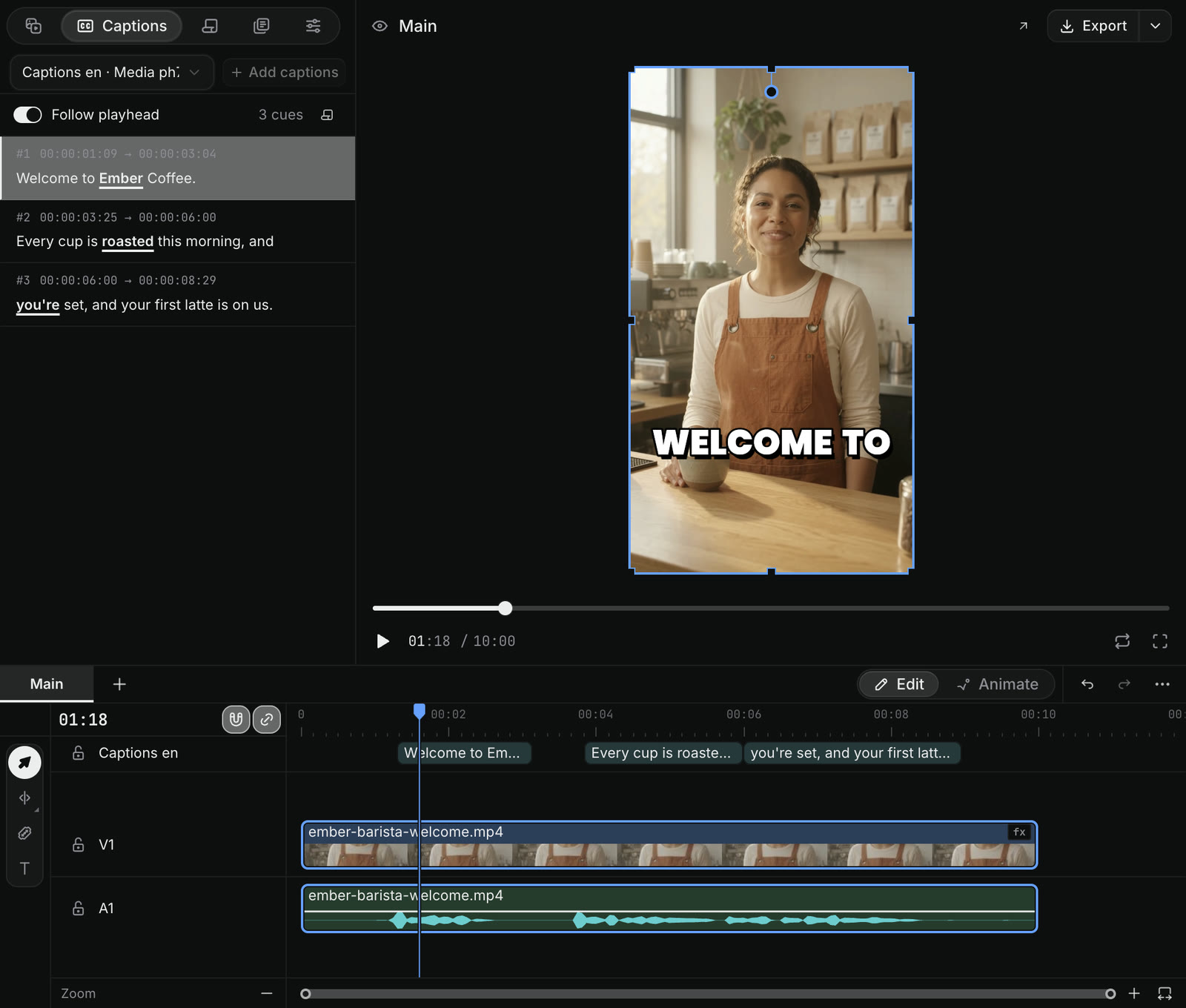
Le panneau Captions dans l’éditeur Craze listant trois sous-titres synchronisés pour un clip de barista, avec des sous-titres en gras sur la vidéo dans le lecteur et une piste Captions en haut de la timeline.
Les sous-titres dans Craze : chacun avec son minutage dans le panneau Captions, sur la vidéo du lecteur et sur la piste Captions.

Crédits

Transcrire un clip pour les sous-titres dans Craze consomme des crédits, comme tout autre travail que Craze fait pour vous.

Comment changer le style des sous-titres dans Craze ?

Craze propose 48 styles de sous-titres, des sous-titres sobres aux sous-titres en gras mot à mot.

  1. Sélectionnez le clip de sous-titres sur la piste « Captions » de la timeline Craze.
  2. Ouvrez Properties dans le panneau de médias. La section Captions affiche le style actuel, par exemple « Grace ».
  3. Cliquez sur Changer. La fenêtre Styles de sous-titres s’ouvre.
  4. Recherchez les styles ou filtrez-les par dynamisme : Calm, Medium ou Hype.
  5. Cliquez sur un style pour l’appliquer.
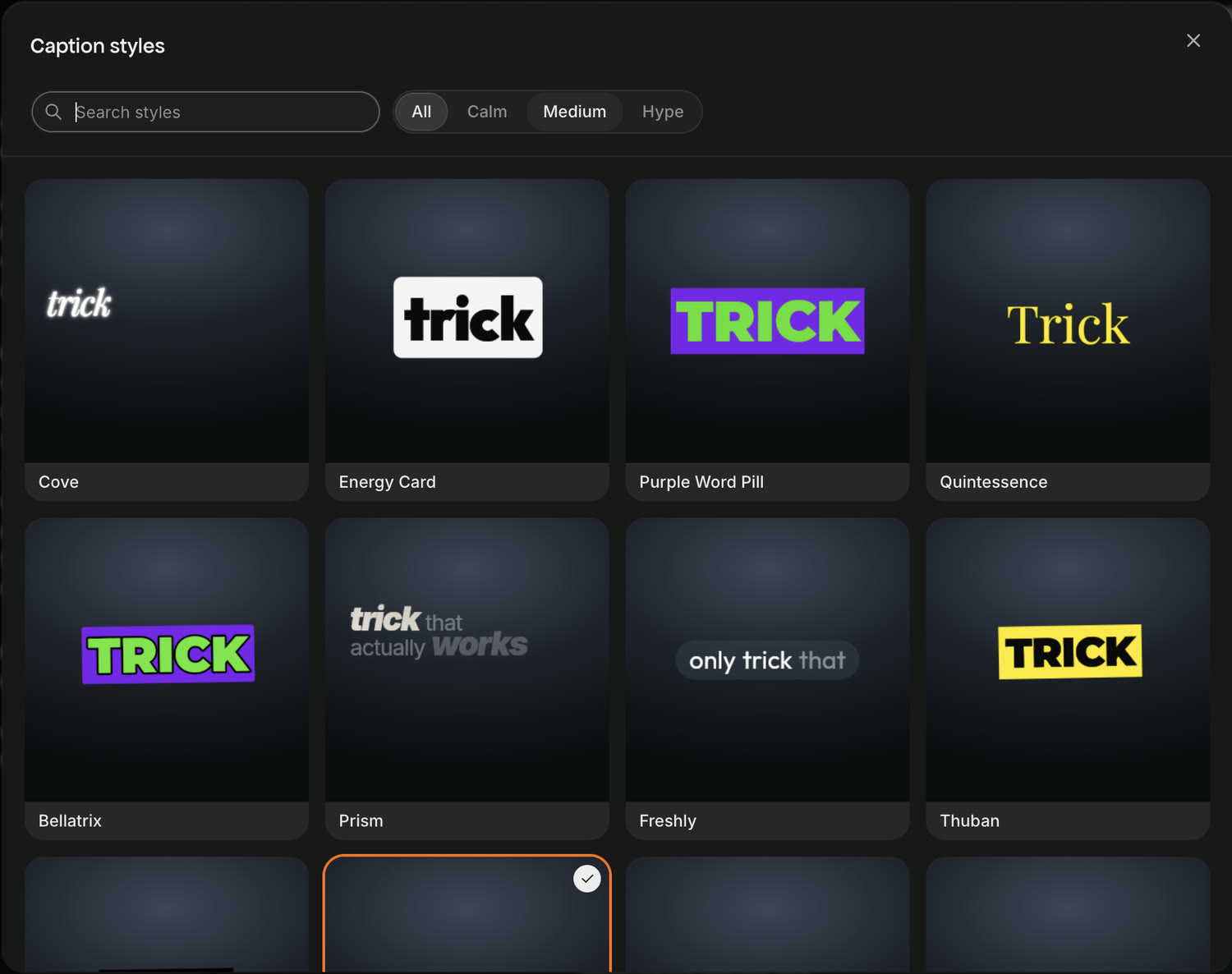
La fenêtre Styles de sous-titres de Craze avec un champ de recherche, les filtres Calm, Medium et Hype et des aperçus de styles comme Cove, Energy Card, Purple Word Pill, Quintessence, Bellatrix, Prism, Freshly et Thuban.
La fenêtre Styles de sous-titres de Craze.

Comment changer la police, la couleur et la taille des sous-titres Craze ?

Sous le style des sous-titres dans Properties, l’éditeur Craze liste les réglages Texte : famille de police, style, taille, couleur, majuscules ou non, espacement des lettres et contour. Sélectionnez le clip de sous-titres sur la timeline, ouvrez Properties et modifiez ces réglages. Lorsque plusieurs clips partagent un style, modifier un réglage partagé les change tous.
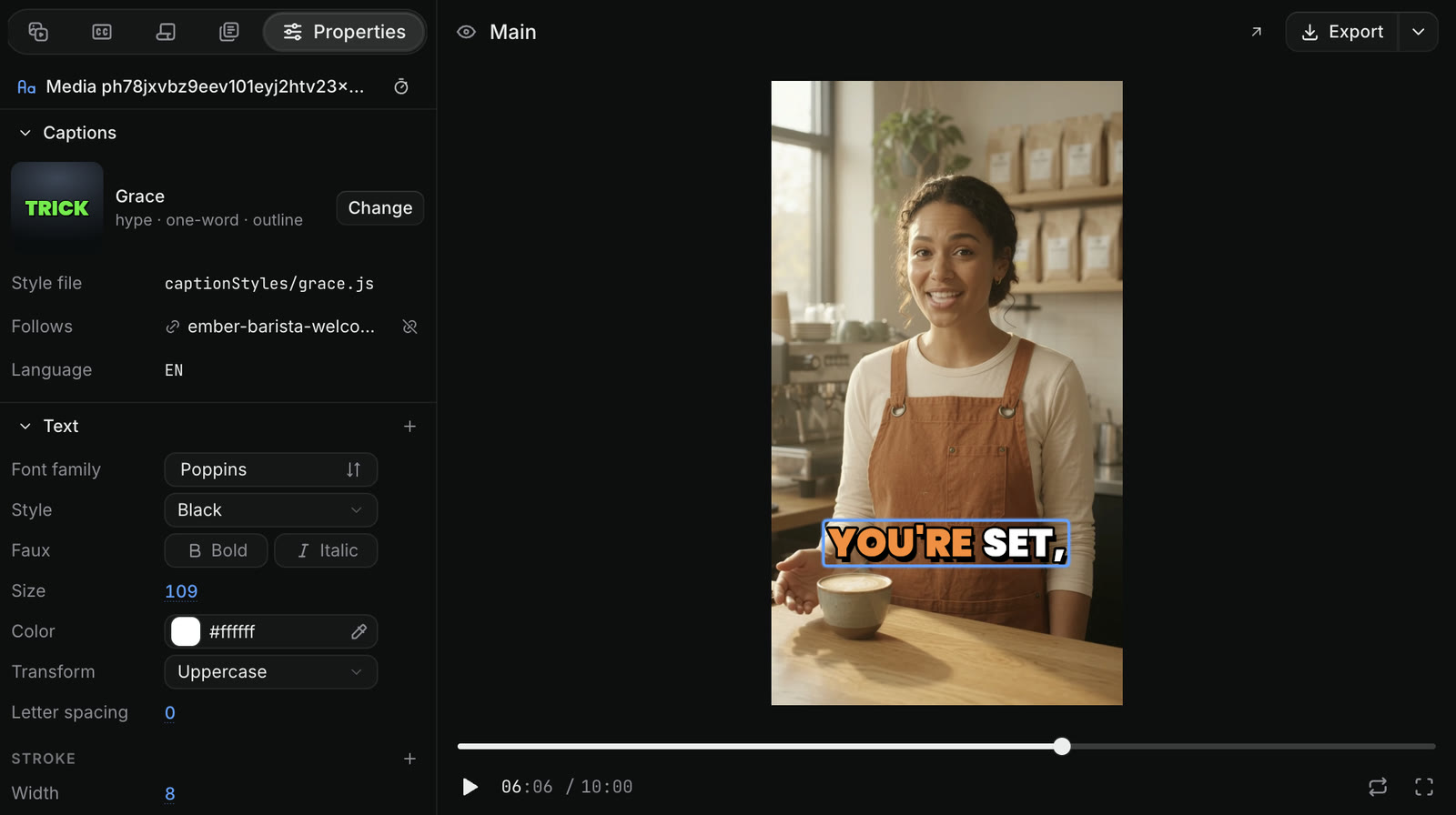
Le panneau Properties de Craze pour un clip de sous-titres, avec le style Grace et un bouton Changer, et les réglages Texte pour la famille de police Poppins, le style, la taille, la couleur et la transformation.
Le style et les réglages de texte d’un clip de sous-titres dans Properties.

Comment corriger un mot dans les sous-titres Craze ?

Pour corriger un mot dans les sous-titres Craze, modifiez la transcription :

  1. Sélectionnez le clip sous-titré sur la timeline Craze.
  2. Ouvrez Transcripts dans le panneau de médias.
  3. Cliquez sur le mot incorrect, puis sur Modifier le mot (le crayon) et saisissez le bon.

Le sous-titre se met à jour. Utilisez Rechercher dans la transcription pour trouver un mot dans un long clip.

Comment masquer un mot dans les sous-titres Craze ?

Pour garder un mot dans l’audio mais l’omettre des sous-titres Craze, sélectionnez-le dans Transcripts et cliquez sur Masquer dans les sous-titres (l’œil). C’est utile pour les hésitations comme « euh » et « hum ». Le mot reste audible dans la vidéo.

Comment mettre un mot en évidence dans les sous-titres Craze ?

Pour faire ressortir un mot dans les sous-titres Craze, sélectionnez-le dans Transcripts et cliquez sur Emphase (le B). Les mots accentués sont soulignés dans la transcription et affichés dans la couleur d’accent du style dans la vidéo, comme « Ember » et « torréfié » dans l’exemple du barista.

Comment couper une vidéo en supprimant des mots dans Craze ?

Craze permet de monter une vidéo parlante comme un document.

  1. Sélectionnez le clip sur la timeline Craze.
  2. Ouvrez Transcripts dans le panneau de médias.
  3. Sélectionnez les mots à retirer.
  4. Cliquez sur Couper de la vidéo (les ciseaux) ou appuyez sur Delete.
  5. Craze demande confirmation, par exemple « Couper 3 mots de la vidéo ? ». Cliquez sur Couper.

Craze retire ces mots et la vidéo correspondante, image et son ensemble, et comble l’espace.
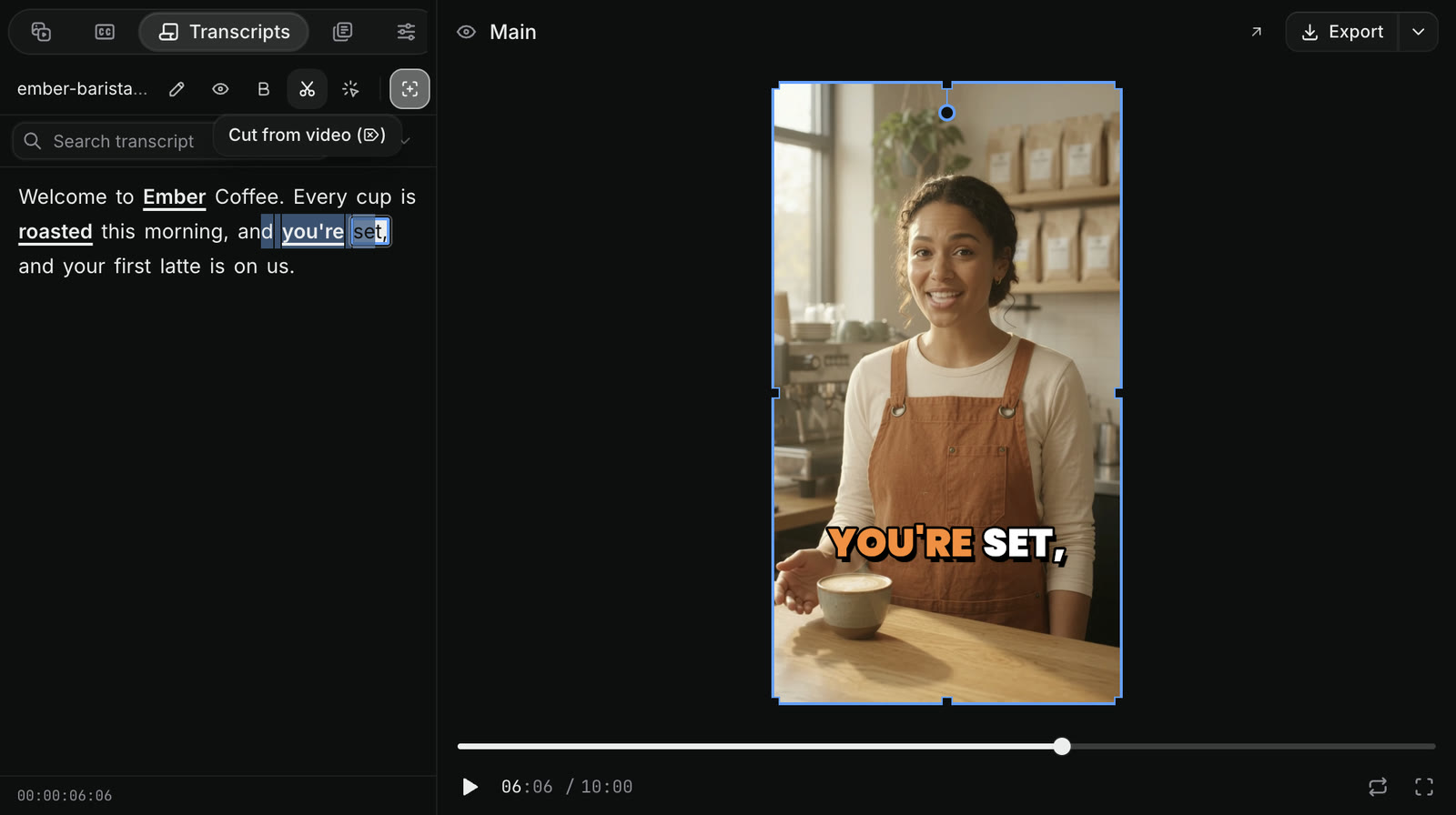
Le panneau Transcripts de Craze avec les mots et le tour est joué sélectionnés et l’outil Couper de la vidéo mis en évidence, à côté de la vidéo du barista dans le lecteur.
Des mots sélectionnés dans la transcription, prêts à être coupés de la vidéo.

Comment exporter les sous-titres de Craze dans un fichier ?

Lorsqu’une séquence Craze contient des sous-titres, la fenêtre d’exportation peut les enregistrer en fichiers SRT ou VTT, formats acceptés par YouTube et la plupart des lecteurs vidéo. Cliquez sur Exporter à droite de l’en-tête du lecteur dans l’éditeur Craze et choisissez l’option de fichier de sous-titres.

Questions fréquentes

Oui. Craze transcrit la parole d’un clip vidéo ou audio et la transforme en sous-titres synchronisés. Sélectionnez le clip dans l’éditeur Craze, ouvrez Captions et choisissez Ajouter des sous-titres, ou demandez à l’agent Craze de sous-titrer la vidéo.

Oui. Lorsqu’une séquence Craze contient des sous-titres, la fenêtre d’exportation peut aussi les enregistrer en fichiers de sous-titres SRT ou VTT.

Oui. Craze propose 48 styles de sous-titres, dont des animations mot à mot et des surlignages de type karaoké, filtrés selon leur dynamisme : Calm, Medium ou Hype.

Oui. Les sous-titres et le texte à l’écran de Craze affichent le chinois, le japonais, le coréen et d’autres écritures non latines.

PrécédentRaccourcir, scinder et changer la vitesseSuivantTransitions
Table des matières
  • Comment ajouter des sous-titres à une vidéo dans Craze ?
  • Comment changer le style des sous-titres dans Craze ?
  • Comment changer la police, la couleur et la taille des sous-titres Craze ?
  • Comment corriger un mot dans les sous-titres Craze ?
  • Comment masquer un mot dans les sous-titres Craze ?
  • Comment mettre un mot en évidence dans les sous-titres Craze ?
  • Comment couper une vidéo en supprimant des mots dans Craze ?
  • Comment exporter les sous-titres de Craze dans un fichier ?
  • Réaliser
  • Créer
  • Éditer
  • Tous les modèles
  • Tarifs
  • MCP
  • Nous contacter
  • Documentation
  • Blogs
  • Nouveautés
  • Confidentialité
  • Conditions
  • Instagram
  • YouTube
  • X
  • LinkedIn
  • English
  • 日本語
  • 한국어
  • Español
  • Deutsch
  • Français
  • Português
  • 简体中文

© 2026 Craze Technologies