
Craze 타임라인은 어디에 있나요?
모든 Craze 프로젝트 에디터 아래쪽의 긴 영역입니다. 파일 격자가 보인다면 프로젝트 위쪽의 갤러리, 에디터, 템플릿 전환을 에디터로 바꾸세요. 타임라인은 컴퓨터에서만 제공되며 휴대폰에는 대신 동영상 미리 보기가 표시됩니다.
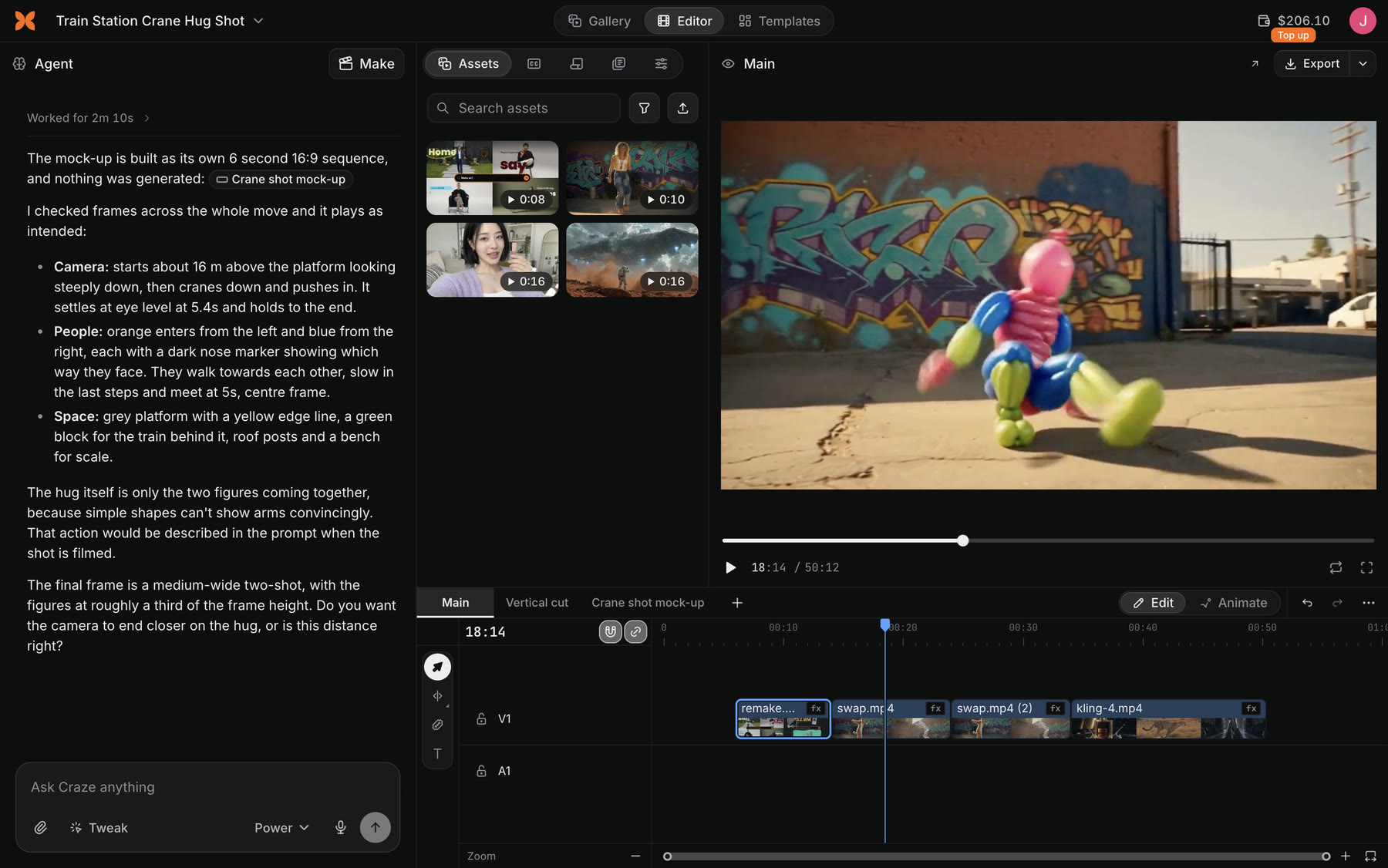
Craze 타임라인에는 무엇이 있나요?
Craze 타임라인은 위에서 아래로 다음과 같이 구성됩니다.
- 시퀀스 탭. 각 탭은 동영상 편집본 하나입니다. +로 추가하거나 오른쪽 클릭해 이름 변경, 복제, 내보내기, 삭제를 하세요.
- Edit와 Animate 전환. Edit는 클립을 자르고 배치하는 모드입니다. Animate는 클립별 레이어, 키프레임, Graph Editor를 보여 줍니다.
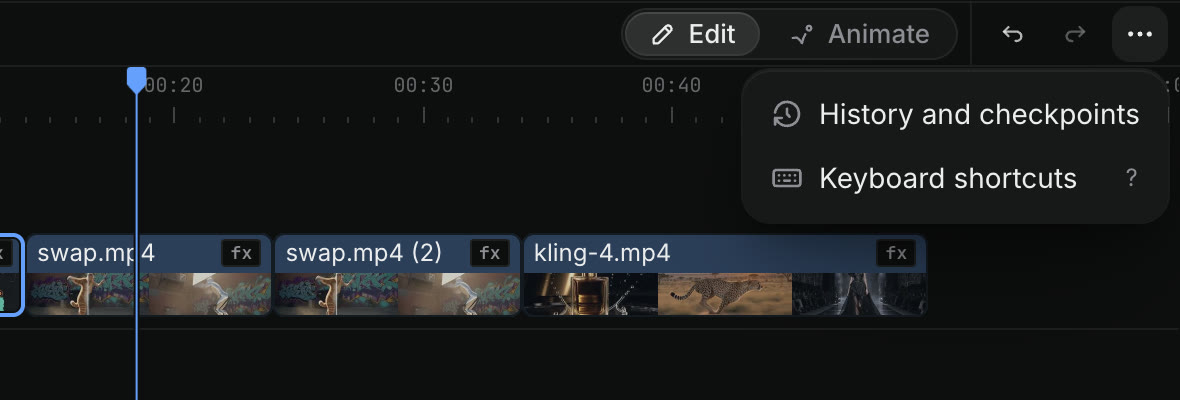
- 실행 취소, 다시 실행, 더 보기. 더 보기에는 기록 및 체크포인트와 키보드 단축키가 있습니다.
- 트랙. 맨 위에 자막, 가운데에 영상(V1, V2…), 아래에 소리(A1, A2…)가 있습니다. 각 트랙은 잠금, 숨기기, 음소거, 단독 재생할 수 있습니다.
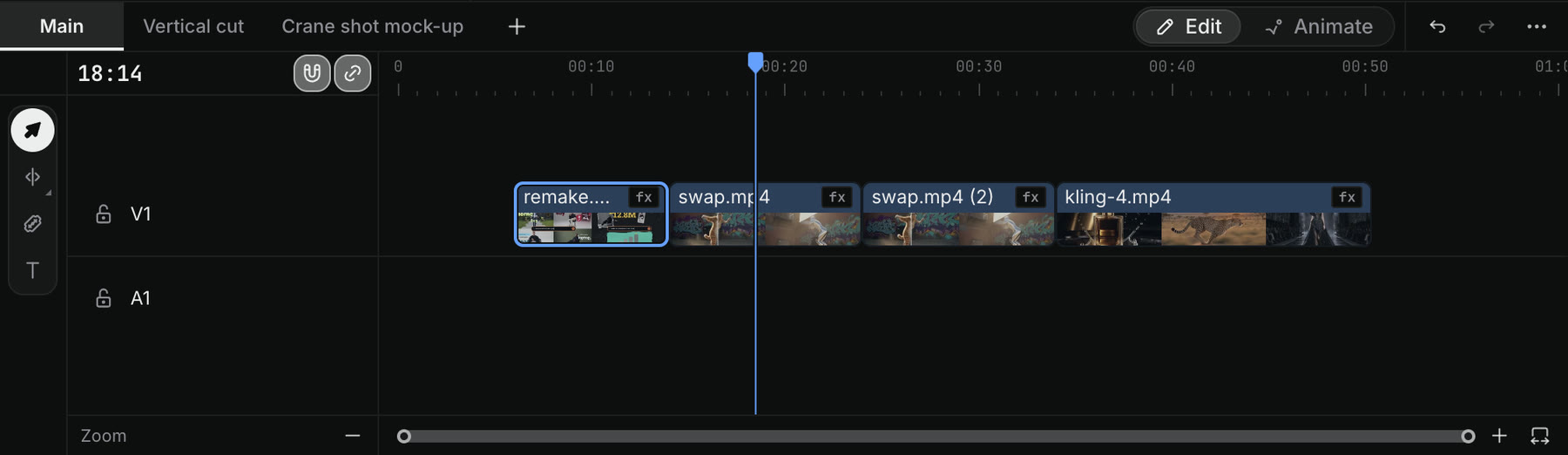
Craze 타임라인에는 어떤 도구가 있나요?
Craze 타임라인 왼쪽 가장자리의 도구 패널에 다섯 도구가 있습니다. 클릭하거나 단축키로 고르세요. 속도 조절 도구는 잔물결 편집 도구와 버튼을 공유하며 길게 눌러 전환합니다.
| 도구 | 키 | 하는 일 |
|---|---|---|
| 선택 도구 | V | 클립 선택, 이동, 다듬기 |
| 잔물결 편집 도구 | B | 가장자리를 다듬고 간격 닫기 |
| 속도 조절 도구 | R | 가장자리를 끌어 속도 변경 |
| 면도날 도구 | C | 클릭해 자르기, Shift 클릭으로 모든 트랙 자르기 |
| 문자 도구 | T | 미리 보기를 클릭해 텍스트 추가 |
다른 Craze 타임라인 도구에서 Esc를 누르면 선택 도구로 돌아갑니다.
Craze 타임라인을 재생하고 이동하려면 어떻게 하나요?
Craze 타임라인에서는 다음을 사용하세요.
Space로 재생하거나 일시 정지합니다.J로 역방향 재생,K로 일시 정지,L로 정방향 재생합니다.←,→로 재생 헤드를 한 프레임 이동하고Shift를 함께 누르면 다섯 프레임 이동합니다.Home으로 시작,End로 끝으로 갑니다.+,-로 확대하거나 축소하고\로 전체 시퀀스를 화면에 맞춥니다.
Craze 타임라인에 클립을 어떻게 추가하나요?
Craze 타임라인에 파일을 추가하려면 다음을 따르세요.
- Craze 에디터 왼쪽 위 미디어 패널에서 Assets를 여세요.
- 원하는 파일의 메뉴를 여세요.
- 타임라인에 추가를 선택하세요.
갤러리 항목의 더 보기 메뉴에도 같은 옵션이 있습니다. 컴퓨터의 파일을 먼저 가져오려면 Assets에서 업로드를 클릭하세요.
Craze 타임라인의 클립을 어떻게 자르고 다듬나요?
Craze 타임라인에서는 여러 방식으로 자르고 다듬습니다.
- 재생 헤드에서 자르기.
⌘K(Windows에서는Ctrl+K)로 클립을 자르거나⇧⌘K(Ctrl+Shift+K)로 모든 트랙을 자릅니다. - 면도날 도구로 자르기.
C를 누르고 클립의 자를 위치를 클릭하세요. - 가장자리 다듬기. 선택 도구로 시작이나 끝을 끄세요.
- 간격 없이 다듬기. 잔물결 편집 도구(
B)로 가장자리를 끌면 뒤 클립이 이동해 간격을 닫습니다. - 재생 헤드까지 다듬기.
Q는 시작을,W는 끝을 재생 헤드까지 다듬고 간격을 닫습니다. - 간격 삭제. 두 클립 사이 빈 공간을 클릭하고
Delete를 누르세요.
Craze 타임라인의 변경을 어떻게 실행 취소하나요?
⌘Z(Windows에서는 Ctrl+Z)로 Craze 타임라인 변경을 실행 취소하고 ⇧⌘Z로 다시 실행합니다. 더 이전으로 가려면 더 보기의 기록 및 체크포인트를 여세요. 시퀀스의 이름 있는 체크포인트를 저장하고 이전 버전을 복원할 수 있습니다.
나와 Craze 에이전트가 같은 타임라인을 편집할 수 있나요?
네. 같은 타임라인에서 작업합니다. Craze 에이전트에게 “컷을 더 타이트하게 해 줘” 또는 “끝에 페이드를 넣어 줘”처럼 요청하면 타임라인에 표시됩니다. 이후 직접 바꿀 수 있으며 다음 요청 때 에이전트가 내 변경을 확인합니다.