
Craze에서 클립을 어떻게 분할하나요?
Craze 타임라인은 세 방식으로 분할합니다.
- 편집 추가. 자를 곳에 재생 헤드를 두고
⌘K(Windows에서는Ctrl+K)를 누르면 Craze가 선택한 클립을 자릅니다. 오른쪽 클릭의 편집 추가도 같습니다. - 모든 트랙에 편집 추가.
⇧⌘K(Ctrl+Shift+K)로 재생 헤드에서 모든 트랙을 자릅니다. - 면도날 도구.
C를 누르고 클립을 클릭해 자릅니다. Shift 클릭은 해당 지점의 모든 트랙을 자릅니다.Esc로 선택 도구로 돌아갑니다.
분할은 제거하지 않고 클립 하나를 둘로 나눕니다. 각각 다듬고 이동하고 삭제할 수 있습니다.
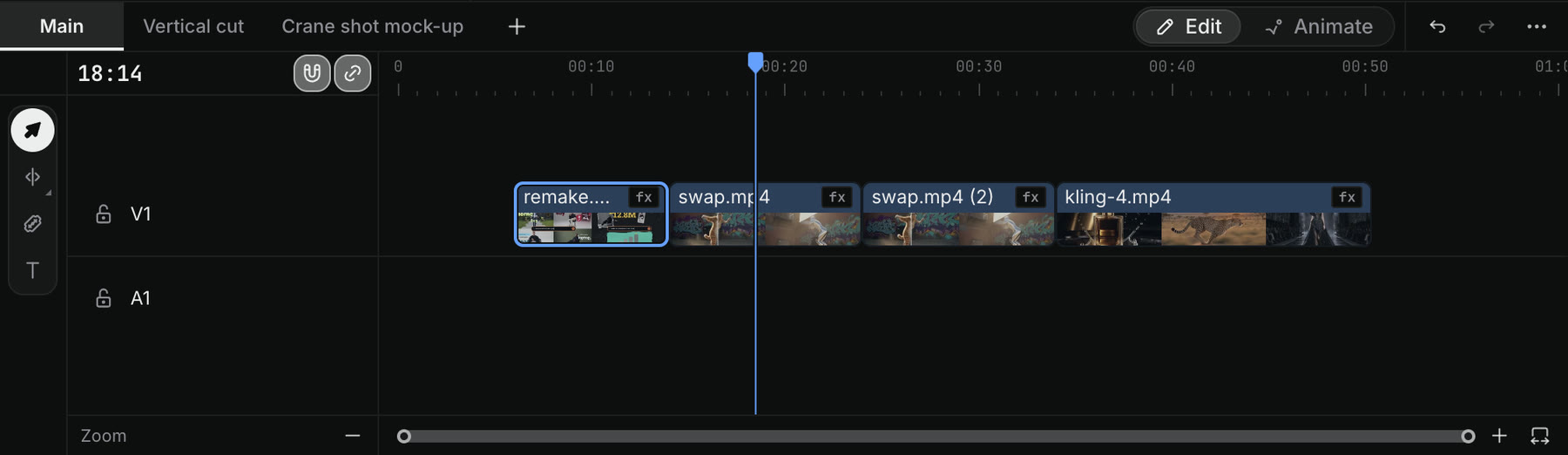
Craze에서 클립을 어떻게 다듬나요?
Craze 타임라인의 선택 도구(V)로 시작이나 끝을 끄세요. 안으로 끌면 짧아지고 간격이 남습니다. 밖으로 끌면 원본의 첫 프레임이나 마지막 프레임까지 더 많은 부분이 보입니다.
Craze에서 간격 없이 어떻게 다듬나요?
Craze 잔물결 편집은 클립을 다듬으면서 뒤의 모든 클립을 함께 움직여 간격을 남기지 않습니다.
- Craze 타임라인의 잔물결 편집 도구를 고르거나
B를 누르세요. - 클립의 시작이나 끝을 끄세요.
잠금 해제된 모든 트랙에서 해당 가장자리 뒤의 클립들이 붙어 있도록 이동해 화면과 소리의 동기화를 유지합니다. 위치를 유지할 트랙은 먼저 잠그세요.
도구를 고르지 않고 재생 헤드까지 잔물결 다듬으려면 Q로 아래 클립의 시작을, W로 끝을 재생 헤드에 맞추세요. 둘 다 간격을 닫습니다.
Craze에서 클립이나 간격을 어떻게 삭제하나요?
Craze 타임라인의 삭제 방식은 두 가지입니다.
| 명령 | 키 | 하는 일 |
|---|---|---|
| 지우기 | Delete | 선택한 클립을 제거하고 간격을 남깁니다 |
| 잔물결 삭제 | ⇧Delete | 선택한 클립을 제거하고 간격을 닫습니다 |
둘 다 클립 오른쪽 클릭 메뉴에 있습니다. 빈 간격은 클릭하고 Delete를 누르거나 오른쪽 클릭해 잔물결 삭제를 선택하세요.
Craze에서 클립 속도를 어떻게 바꾸나요?
Craze 타임라인에는 두 방식이 있습니다.
속도 조절 도구. R을 누르거나 잔물결 편집 도구 버튼을 길게 눌러 고르세요. 가장자리를 끌어 길게 하면 느려지고 짧게 하면 빨라집니다. 항상 같은 시작과 끝을 재생합니다.
속도/길이. 정확한 수치를 입력하려면 다음을 따르세요.
- Craze 타임라인에서 오른쪽 클릭해 속도/길이…를 선택하거나 클립을 선택하고 Properties의 속도 조절…을 클릭하세요.
- 클립 속도/길이에서 두 배인 200%, 절반인 50%처럼 백분율로 속도를 입력하거나 초 단위 길이를 입력하세요.
- 타이밍 적용을 클릭하세요.
속도와 길이는 연결되어 하나를 바꾸면 다른 것도 바뀝니다. Craze는 연결된 동영상과 오디오를 함께 바꿉니다. 이미지는 같은 명령으로 길이를 열어 화면에 머무는 시간을 정합니다.
Craze에서 프레임을 어떻게 고정하나요?
Craze에서 재생 헤드를 고정할 프레임으로 옮기고 클립을 오른쪽 클릭해 선택하세요.
- 프레임 고정 추가는 재생 헤드부터 클립 끝까지 해당 프레임을 유지합니다.
- 프레임 고정 구간 삽입은 재생 헤드에서 자르고 2초간 고정한 뒤 나머지 클립과 연결된 클립을 뒤로 이동합니다.
고정 프레임은 소리를 재생하지 않습니다. 프레임 고정은 동영상 클립에만 적용됩니다.
Craze에서 클립 연결, 연결 해제, 끄기는 어떻게 하나요?
Craze 타임라인에서 오른쪽 클릭하면 다음이 있습니다.
- 연결은 선택한 동영상과 오디오를 함께 이동하고 다듬도록 묶습니다. 먼저 둘 이상 선택하세요.
- 연결 해제는 화면과 소리를 따로 움직이게 분리합니다.
- 사용은 클립을 켜거나 끕니다. 꺼진 클립도 타임라인에 남지만 동영상에 표시되거나 재생되지 않습니다.
Craze에서 클립 설정을 다른 클립에 어떻게 복사하나요?
Craze 속성 붙여넣기는 클립의 모습과 설정을 다른 클립에 복사합니다.
- 원하는 설정이 있는 클립을 선택하고
⌘C(Ctrl+C)를 누르세요. - 바꿀 클립을 선택하세요.
⌥⌘V(Ctrl+Alt+V)를 누르거나 오른쪽 클릭해 속성 붙여넣기…를 선택하세요.- 모션, 불투명도, 효과, 음량 등 복사할 것을 체크하세요. 속성 시간 비율 조정을 체크하면 애니메이션을 각 클립 길이에 맞게 늘립니다.
- 확인을 클릭하세요.
변경을 되돌리려면 오른쪽 클릭해 속성 제거…를 선택하고 초기화하거나 제거할 항목을 체크한 뒤 확인하세요. Craze가 체크한 효과를 지우고 모션과 불투명도를 기본값으로 되돌립니다.