Craze
Crear
Vídeo
Imagen
Audio
MCPPrecios

Buscar en la documentación

Encuentra un artículo o una pregunta en la documentación de Craze.

Primeros pasos

  • ¿Qué es Craze?
  • Crea tu primer vídeo
  • Un recorrido por la aplicación de Craze
  • Usa Craze en tu teléfono
  • Palabras que debes conocer

Trabaja con el agente de Craze

  • Describe tu vídeo al agente de Craze
  • Responde preguntas y aprueba el plan
  • Señala qué cambiar con Ajustar
  • Menciona archivos, voces y proyectos
  • Elige el nivel del agente: Eficiente, Equilibrado o Potente
  • Qué puede hacer el agente de Craze
  • Vuelve a una versión anterior
  • Escribe una buena descripción

Crea imágenes, vídeo y sonido

  • Crea contenido multimedia sin el agente
  • Crea una imagen
  • Crea un clip de vídeo
  • Prueba primero un borrador
  • Edita, extiende y aumenta la resolución
  • Elimina un fondo
  • Sincronización labial y fotos parlantes
  • Transferencia de movimiento
  • Voces en off y voces
  • Música y efectos de sonido
  • Dobla un vídeo a otro idioma

Empieza con un vídeo

  • Empieza con una plantilla
  • Recrea un vídeo con Remake
  • Sustituye a las personas de un vídeo

Edita en la línea de tiempo

  • Conceptos básicos de la línea de tiempo
  • Secuencias
  • Recorta, divide y cambia la velocidad
  • Subtítulos y transcripciones
  • Transiciones
  • Efectos
  • Animaciones y fotogramas clave
  • Texto y fuentes
  • Máscaras y recortes
  • Audio
  • Atajos de teclado

Tus archivos multimedia

  • Sube tus archivos
  • Usa la galería

Exporta y comparte

  • Exporta un vídeo
  • Comparte un vídeo con un enlace

Recetas

  • Crea un anuncio de producto a partir de fotos
  • Crea un vídeo de creador de estilo UGC
  • Convierte una grabación de una persona hablando en clips cortos
  • Crea un videoclip montado al ritmo

Modelos de IA

  • ¿Qué modelo de IA debes usar en Craze?

Planes y créditos

  • Planes y créditos

Usa Craze desde tu agente

  • Conecta tu agente de IA a Craze

Cuenta y ayuda

  • Tu cuenta y espacio de trabajo
  • Soluciona un problema
Explorar la documentación

Primeros pasos

  • ¿Qué es Craze?
  • Crea tu primer vídeo
  • Un recorrido por la aplicación de Craze
  • Usa Craze en tu teléfono
  • Palabras que debes conocer

Trabaja con el agente de Craze

  • Describe tu vídeo al agente de Craze
  • Responde preguntas y aprueba el plan
  • Señala qué cambiar con Ajustar
  • Menciona archivos, voces y proyectos
  • Elige el nivel del agente: Eficiente, Equilibrado o Potente
  • Qué puede hacer el agente de Craze
  • Vuelve a una versión anterior
  • Escribe una buena descripción

Crea imágenes, vídeo y sonido

  • Crea contenido multimedia sin el agente
  • Crea una imagen
  • Crea un clip de vídeo
  • Prueba primero un borrador
  • Edita, extiende y aumenta la resolución
  • Elimina un fondo
  • Sincronización labial y fotos parlantes
  • Transferencia de movimiento
  • Voces en off y voces
  • Música y efectos de sonido
  • Dobla un vídeo a otro idioma

Empieza con un vídeo

  • Empieza con una plantilla
  • Recrea un vídeo con Remake
  • Sustituye a las personas de un vídeo

Edita en la línea de tiempo

  • Conceptos básicos de la línea de tiempo
  • Secuencias
  • Recorta, divide y cambia la velocidad
  • Subtítulos y transcripciones
  • Transiciones
  • Efectos
  • Animaciones y fotogramas clave
  • Texto y fuentes
  • Máscaras y recortes
  • Audio
  • Atajos de teclado

Tus archivos multimedia

  • Sube tus archivos
  • Usa la galería

Exporta y comparte

  • Exporta un vídeo
  • Comparte un vídeo con un enlace

Recetas

  • Crea un anuncio de producto a partir de fotos
  • Crea un vídeo de creador de estilo UGC
  • Convierte una grabación de una persona hablando en clips cortos
  • Crea un videoclip montado al ritmo

Modelos de IA

  • ¿Qué modelo de IA debes usar en Craze?

Planes y créditos

  • Planes y créditos

Usa Craze desde tu agente

  • Conecta tu agente de IA a Craze

Cuenta y ayuda

  • Tu cuenta y espacio de trabajo
  • Soluciona un problema
Documentación/Edita en la línea de tiempo

Subtítulos y transcripciones

Craze añade subtítulos transcribiendo el habla de un clip, te permite cambiar su aspecto con 48 estilos de subtítulos y cortar tu vídeo eliminando palabras de su transcripción.

Última actualización: 18 de noviembre de 2026

¿Cómo añades subtítulos a un vídeo en Craze?

Craze añade subtítulos transcribiendo el habla de un clip.

  1. En el editor de Craze, selecciona el clip de vídeo o audio con voz en la línea de tiempo.
  2. Abre Captions en el panel multimedia de la parte superior izquierda.
  3. Haz clic en Añadir subtítulos.

Craze transcribe el clip y coloca un clip de subtítulos en la pista «Captions» de la parte superior de la línea de tiempo, sincronizado con el habla. El panel Captions enumera después cada subtítulo con su tiempo de inicio y fin, y hacer clic en uno mueve el cabezal de reproducción hasta él. También puedes pedírselo al agente de Craze en el chat, por ejemplo «añade subtítulos en negrita palabra por palabra».
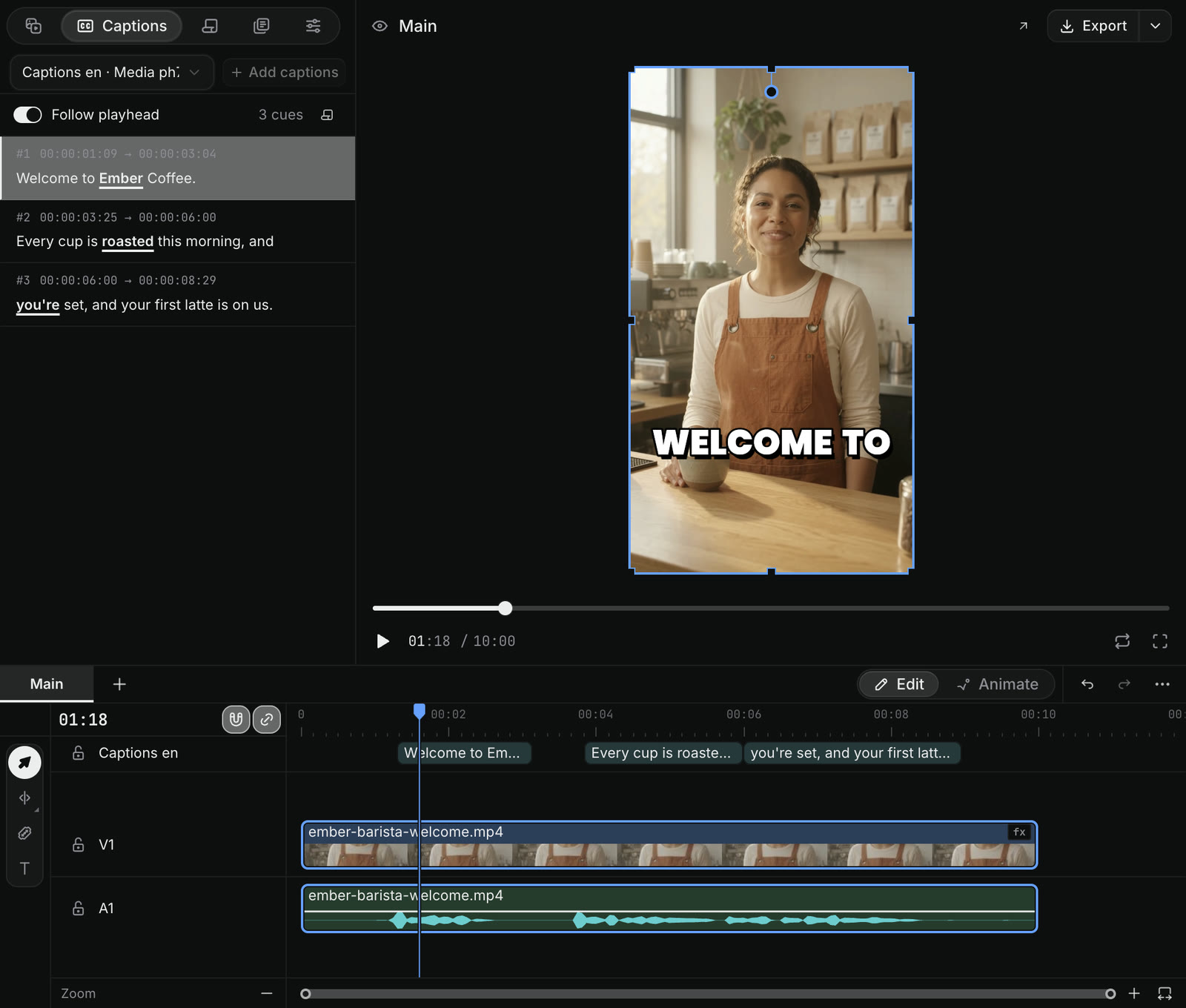
El panel Captions del editor de Craze con tres subtítulos sincronizados para un clip de un barista, con subtítulos en negrita en el vídeo del reproductor y una pista Captions arriba de la línea de tiempo.
Subtítulos en Craze: cada subtítulo con sus tiempos en el panel Captions, sobre el vídeo en el reproductor y en la pista Captions.

Créditos

Transcribir un clip para subtítulos en Craze usa créditos, como cualquier otro trabajo que Craze hace por ti.

¿Cómo cambias el estilo de los subtítulos en Craze?

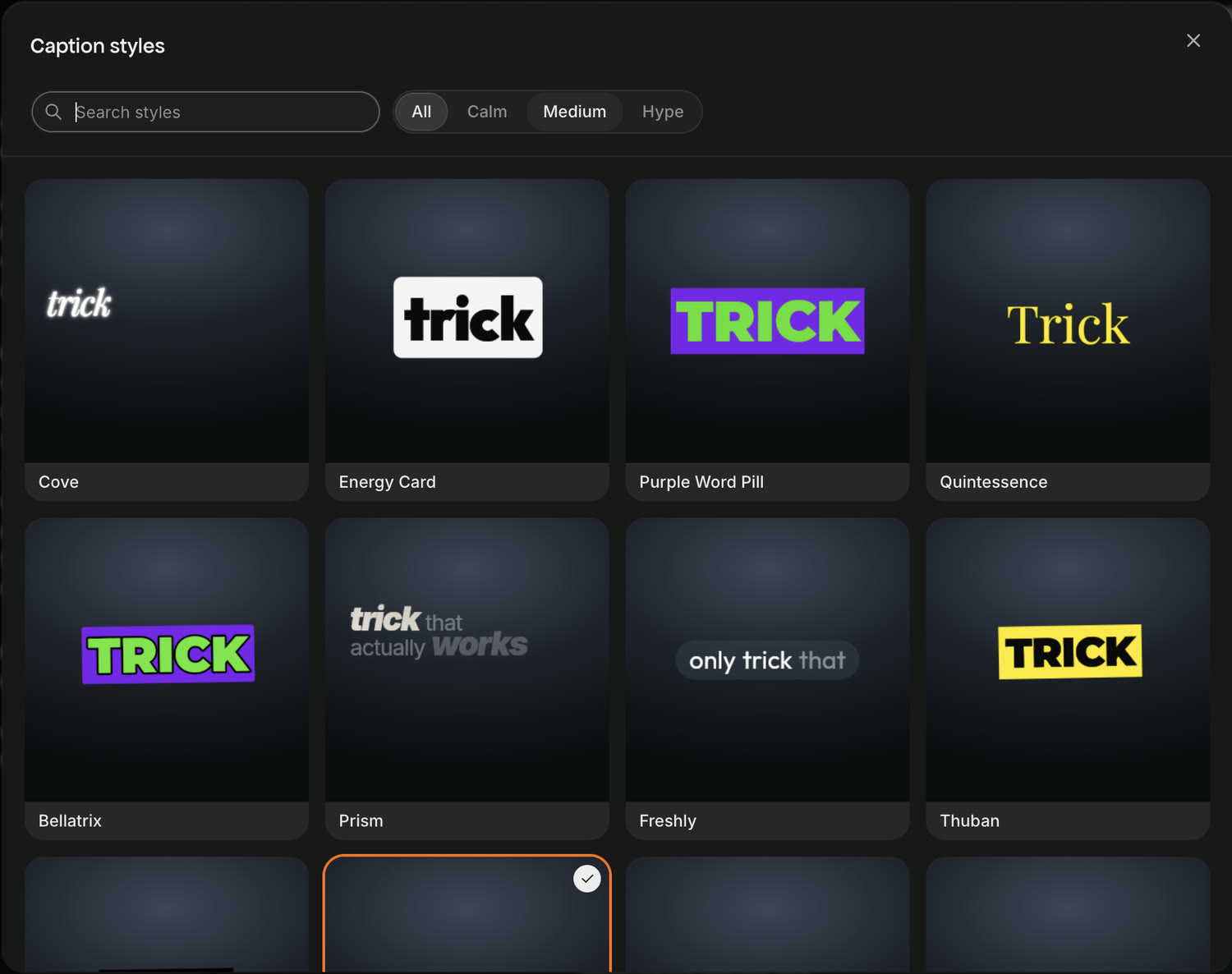
Craze tiene 48 estilos de subtítulos, desde subtítulos tranquilos hasta subtítulos llamativos palabra por palabra.

  1. Selecciona el clip de subtítulos en la pista «Captions» de la línea de tiempo de Craze.
  2. Abre Properties en el panel multimedia. La sección Captions muestra el estilo actual, por ejemplo «Grace».
  3. Haz clic en Cambiar. Se abre la ventana Estilos de subtítulos.
  4. Busca los estilos o fíltralos según la intensidad de su movimiento: Calm, Medium o Hype.
  5. Haz clic en un estilo para aplicarlo.
La ventana Estilos de subtítulos de Craze con un cuadro de búsqueda, filtros Calm, Medium y Hype, y vistas previas de estilos como Cove, Energy Card, Purple Word Pill, Quintessence, Bellatrix, Prism, Freshly y Thuban.
La ventana Estilos de subtítulos de Craze.

¿Cómo cambias la fuente, el color y el tamaño de los subtítulos de Craze?

Bajo el estilo de subtítulos en Properties, el editor de Craze enumera los ajustes de Texto del subtítulo: familia tipográfica, estilo, tamaño, color, mayúsculas o no, espaciado entre letras y contorno. Selecciona el clip de subtítulos en la línea de tiempo, abre Properties y cambia cualquiera. Cuando varios clips de subtítulos comparten un estilo, cambiar un ajuste compartido los cambia todos.
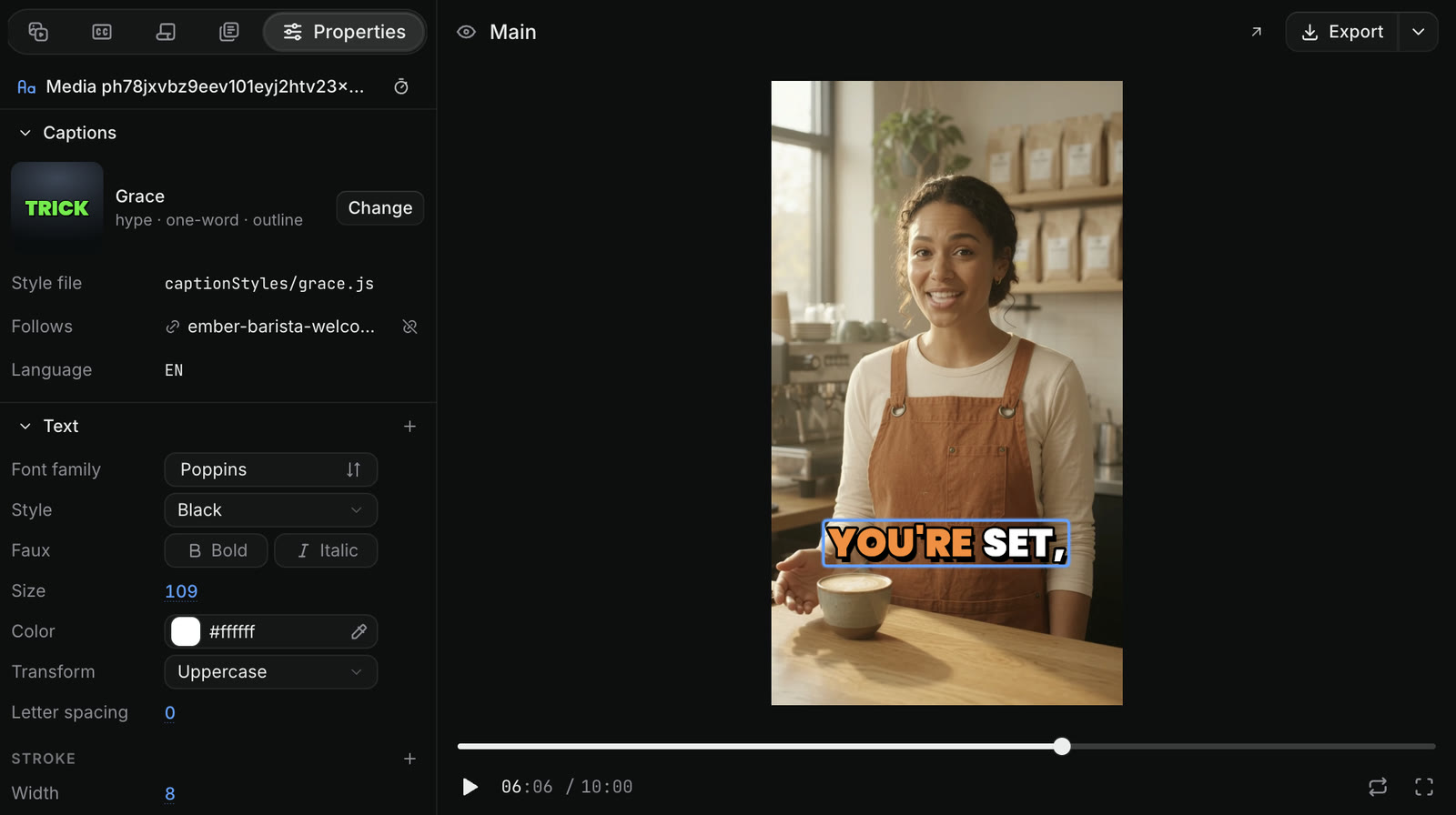
El panel Properties de Craze para un clip de subtítulos, con el estilo Grace y un botón Cambiar, y ajustes de Texto para la familia tipográfica Poppins, estilo, tamaño, color y transformación.
El estilo y los ajustes de texto de un clip de subtítulos en Properties.

¿Cómo corriges una palabra incorrecta en los subtítulos de Craze?

Para corregir una palabra de los subtítulos de Craze, edita la transcripción:

  1. Selecciona el clip con subtítulos en la línea de tiempo de Craze.
  2. Abre Transcripts en el panel multimedia.
  3. Haz clic en la palabra incorrecta, después en Editar palabra (el lápiz) y escribe la correcta.

El subtítulo se actualiza para coincidir. Usa Buscar en la transcripción para encontrar una palabra en un clip largo.

¿Cómo ocultas una palabra de los subtítulos de Craze?

Para mantener una palabra en el audio y omitirla en los subtítulos de Craze, selecciónala en Transcripts y haz clic en Ocultar de los subtítulos (el ojo). Es útil para muletillas como «eh» y «em». La palabra sigue sonando en el vídeo.

¿Cómo resaltas una palabra en los subtítulos de Craze?

Para destacar una palabra en los subtítulos de Craze, selecciónala en Transcripts y haz clic en Énfasis (la B). Las palabras enfatizadas aparecen subrayadas en la transcripción y se dibujan con el color de acento del estilo en el vídeo, como «Ember» y «tostado» en el ejemplo del barista.

¿Cómo cortas un vídeo eliminando palabras en Craze?

Craze te permite editar un vídeo hablado como un documento.

  1. Selecciona el clip en la línea de tiempo de Craze.
  2. Abre Transcripts en el panel multimedia.
  3. Selecciona las palabras que quieres eliminar.
  4. Haz clic en Cortar del vídeo (las tijeras) o pulsa Delete.
  5. Craze te pide confirmar, por ejemplo «¿Cortar 3 palabras del vídeo?». Haz clic en Cortar.

Craze elimina esas palabras y las grabaciones bajo ellas, imagen y sonido juntos, y cierra el hueco.
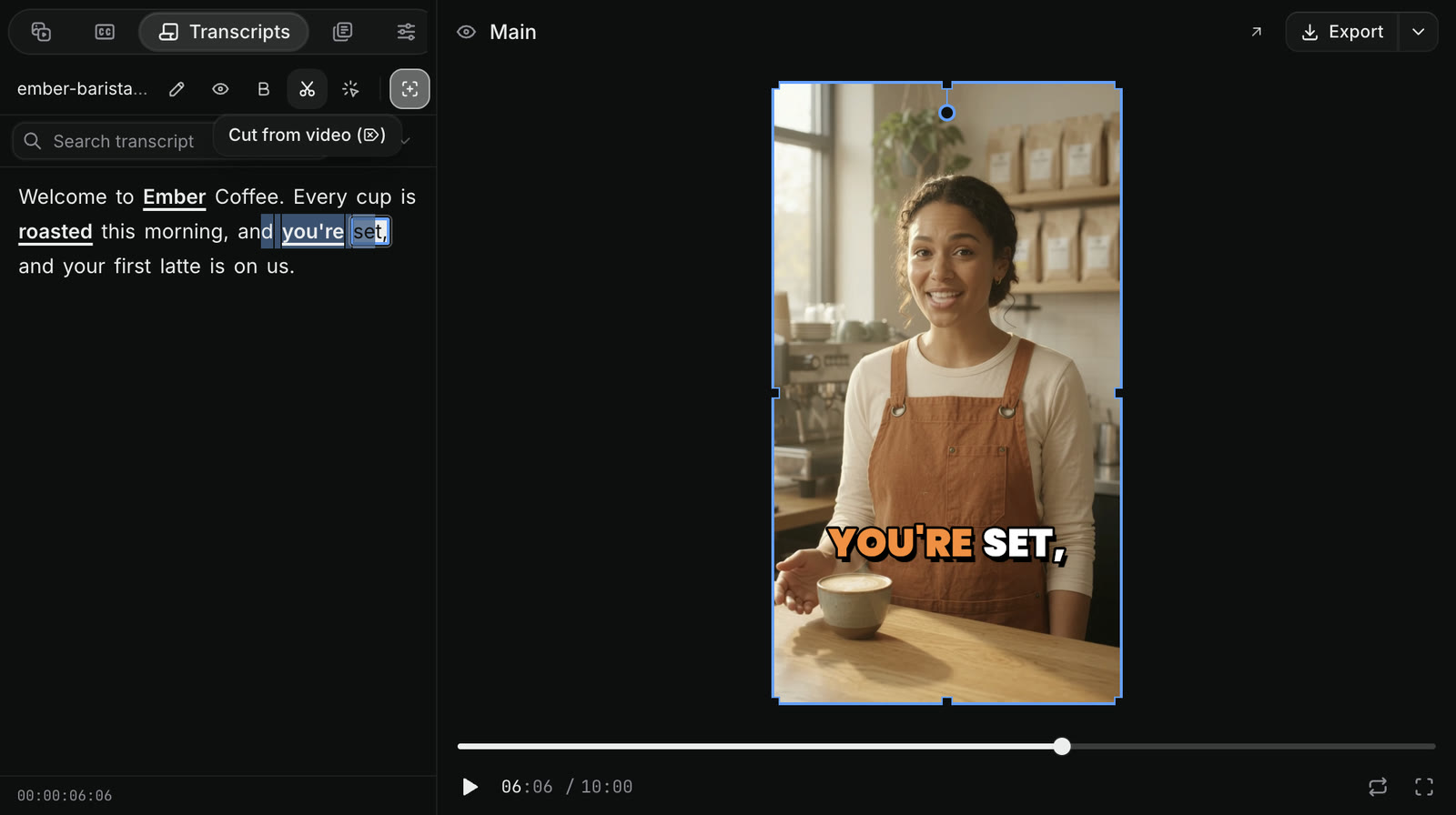
El panel Transcripts de Craze con las palabras y ya está seleccionadas y la herramienta Cortar del vídeo resaltada, junto al vídeo del barista en el reproductor.
Palabras seleccionadas en la transcripción, listas para cortarlas del vídeo.

¿Cómo exportas los subtítulos como archivo de subtítulos desde Craze?

Cuando una secuencia de Craze tiene subtítulos, el cuadro de exportación puede guardarlos como archivos de subtítulos SRT o VTT, los formatos que aceptan YouTube y la mayoría de los reproductores de vídeo. Haz clic en Exportar en el extremo derecho de la cabecera del reproductor del editor de Craze y elige la opción de archivo de subtítulos.

Preguntas frecuentes

Sí. Craze transcribe el habla de un clip de vídeo o audio y la convierte en subtítulos sincronizados. Selecciona el clip en el editor de Craze, abre Captions y elige Añadir subtítulos, o pídele al agente de Craze que subtitule el vídeo.

Sí. Cuando una secuencia de Craze tiene subtítulos, el cuadro de exportación también puede guardarlos como archivos de subtítulos SRT o VTT.

Sí. Craze tiene 48 estilos de subtítulos, incluidos resaltados animados palabra por palabra y de estilo karaoke, filtrados por la intensidad de su movimiento: Calm, Medium o Hype.

Sí. Los subtítulos y el texto en pantalla de Craze representan chino, japonés, coreano y otras escrituras no latinas.

AnteriorRecorta, divide y cambia la velocidadSiguienteTransiciones
Índice
  • ¿Cómo añades subtítulos a un vídeo en Craze?
  • ¿Cómo cambias el estilo de los subtítulos en Craze?
  • ¿Cómo cambias la fuente, el color y el tamaño de los subtítulos de Craze?
  • ¿Cómo corriges una palabra incorrecta en los subtítulos de Craze?
  • ¿Cómo ocultas una palabra de los subtítulos de Craze?
  • ¿Cómo resaltas una palabra en los subtítulos de Craze?
  • ¿Cómo cortas un vídeo eliminando palabras en Craze?
  • ¿Cómo exportas los subtítulos como archivo de subtítulos desde Craze?
  • Dirigir
  • Crear
  • Editar
  • Todos los modelos
  • Precios
  • MCP
  • Contacta con nosotros
  • Documentación
  • Blogs
  • Novedades
  • Privacidad
  • Términos
  • Instagram
  • YouTube
  • X
  • LinkedIn
  • English
  • 日本語
  • 한국어
  • Español
  • Deutsch
  • Français
  • Português
  • 简体中文

© 2026 Craze Technologies