
Craze の動画にキャプションを追加する方法
Craze はクリップの発話を文字起こしして字幕を追加します。
- Craze エディターのタイムラインで発話のある動画や音声を選びます。
- 左上のメディアパネルで Captions を開きます。
- キャプションを追加を押します。
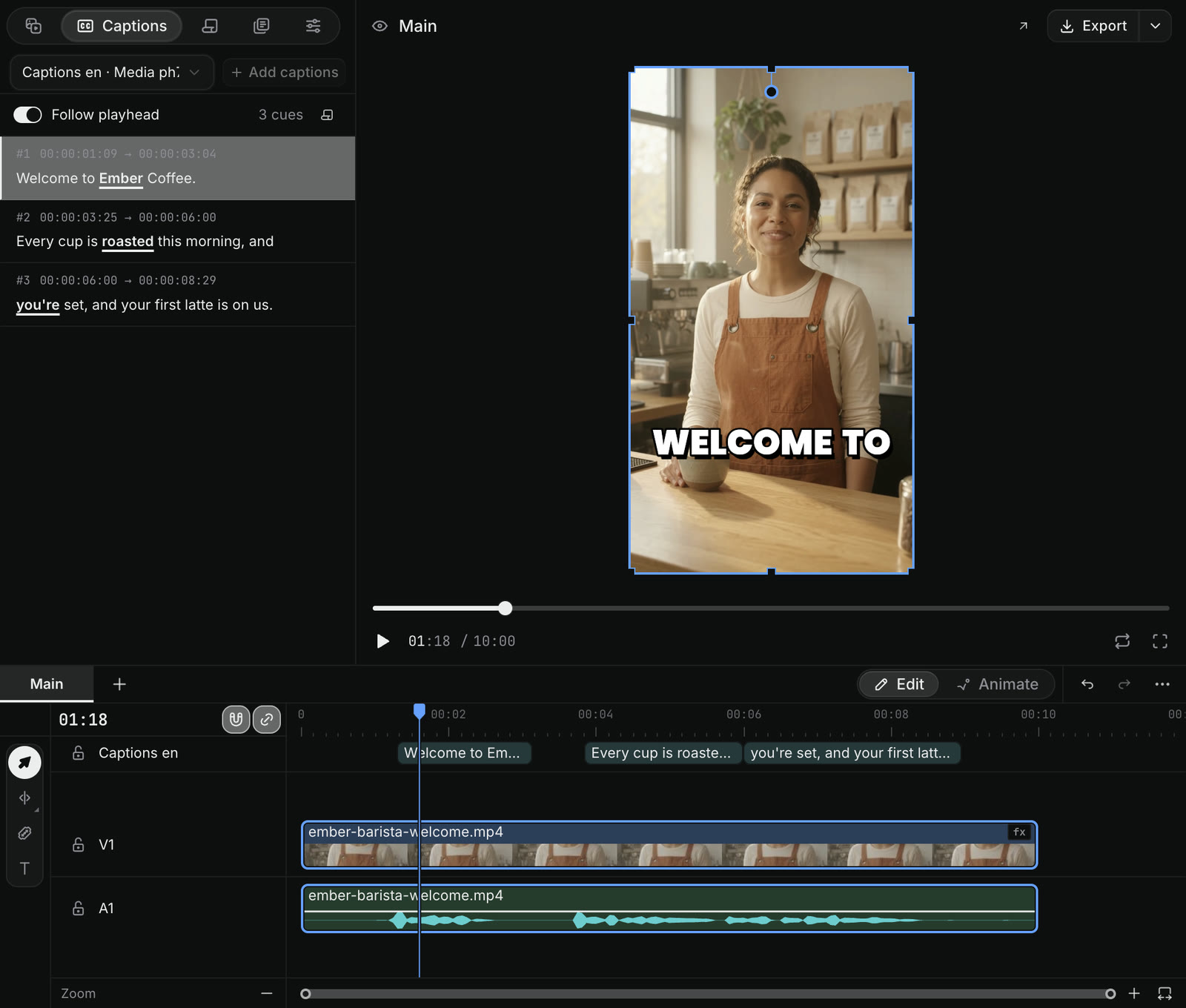
Craze はクリップを文字起こしし、発話に合わせた字幕クリップをタイムライン最上段の「Captions」トラックに配置します。Captions パネルにはすべての字幕が開始・終了時刻付きで並び、クリックするとその位置へ再生ヘッドが移動します。チャットで Craze エージェントに「太字で単語ごとの字幕を付けて」などと依頼することもできます。
Craze のキャプションのスタイルを変える方法
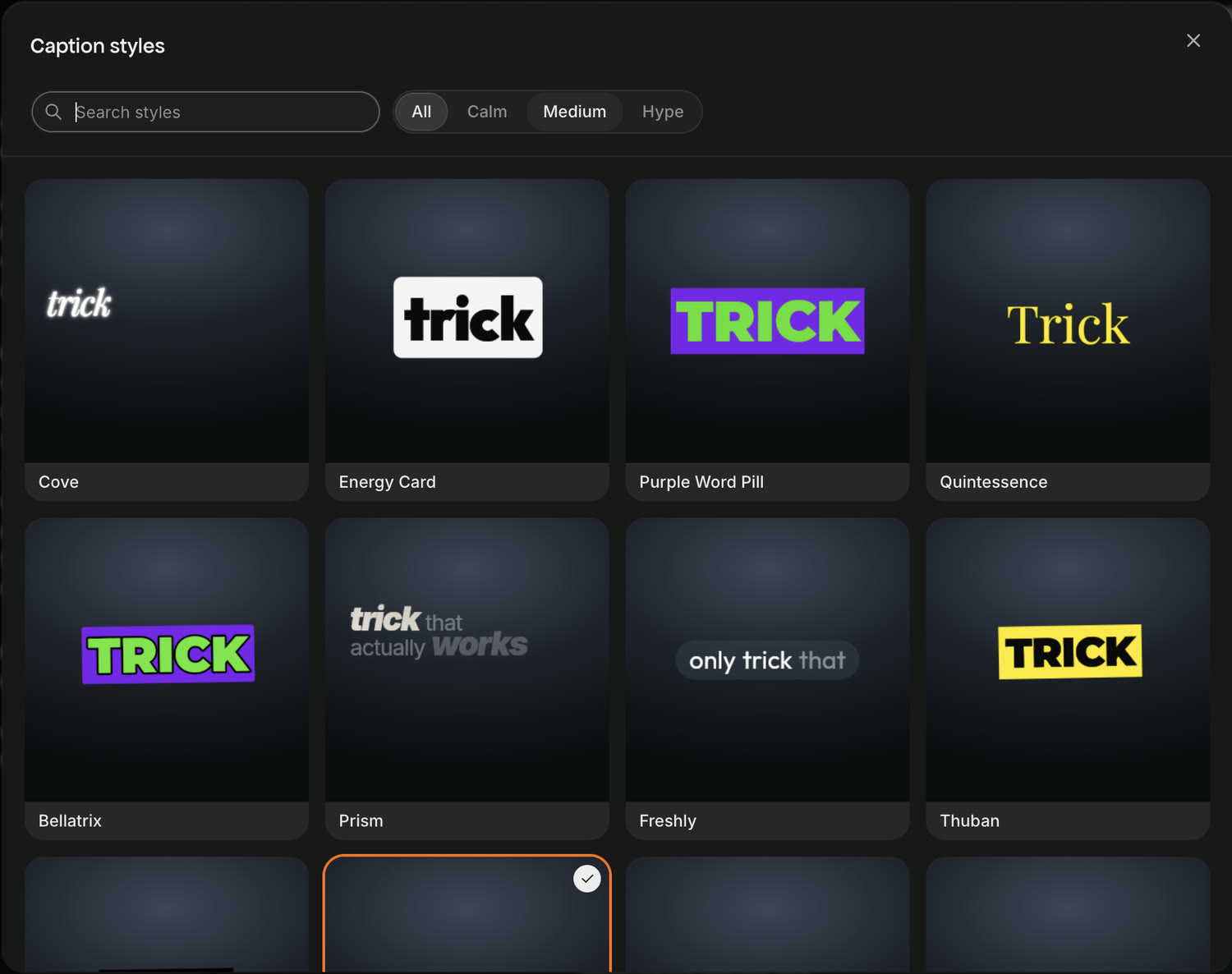
Craze には、落ち着いた字幕から太字の単語ごとの字幕まで、48 種類の字幕スタイルがあります。
- Craze の「Captions」トラックでクリップを選びます。
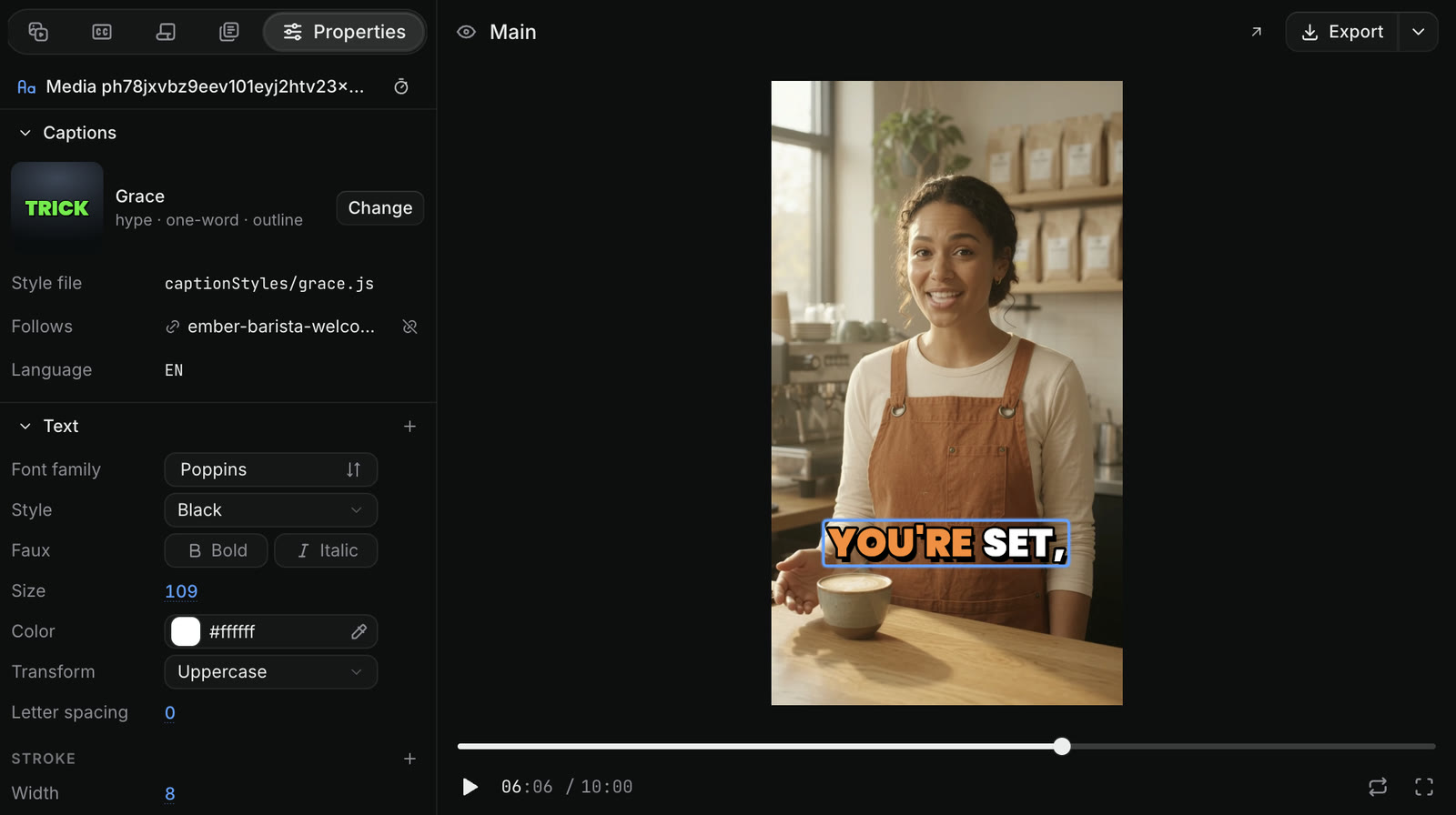
- メディアパネルの Properties を開きます。「字幕」セクションに「Grace」などの現在のスタイルが表示されます。
- 「変更」をクリックすると、「字幕スタイル」ウィンドウが開きます。
- 検索するか、動きの強さを Calm、Medium、Hype で絞ります。
- クリックして適用します。
Craze のキャプションのフォント、色、大きさを変える方法
Craze エディターでは、Properties の字幕スタイルの下に「テキスト」の設定が並びます。フォントファミリー、スタイル、サイズ、色、大文字にするかどうか、文字間隔、輪郭を設定できます。タイムラインで字幕クリップを選んで Properties を開き、変更してください。複数の字幕クリップが同じスタイルを共有している場合、共有設定を変えるとすべてに反映されます。
Craze のキャプションの誤字を直す方法
Craze の字幕の単語を修正するには、文字起こしを編集します。
- Craze のタイムラインでキャプション付きクリップを選びます。
- メディアパネルの Transcripts を開きます。
- 誤った単語をクリックし、「単語を編集」(鉛筆)をクリックして、正しい単語を入力します。
字幕も修正に合わせて更新されます。長いクリップで単語を探すには「文字起こしを検索」を使います。
Craze のキャプションから言葉を隠す方法
音声に単語を残し、Craze の字幕だけから外すには、Transcripts で単語を選び、「字幕から非表示」(目)をクリックします。「えー」「あの」などの不要な言葉に便利です。単語は動画内でそのまま再生されます。
Craze のキャプションの言葉を強調する方法
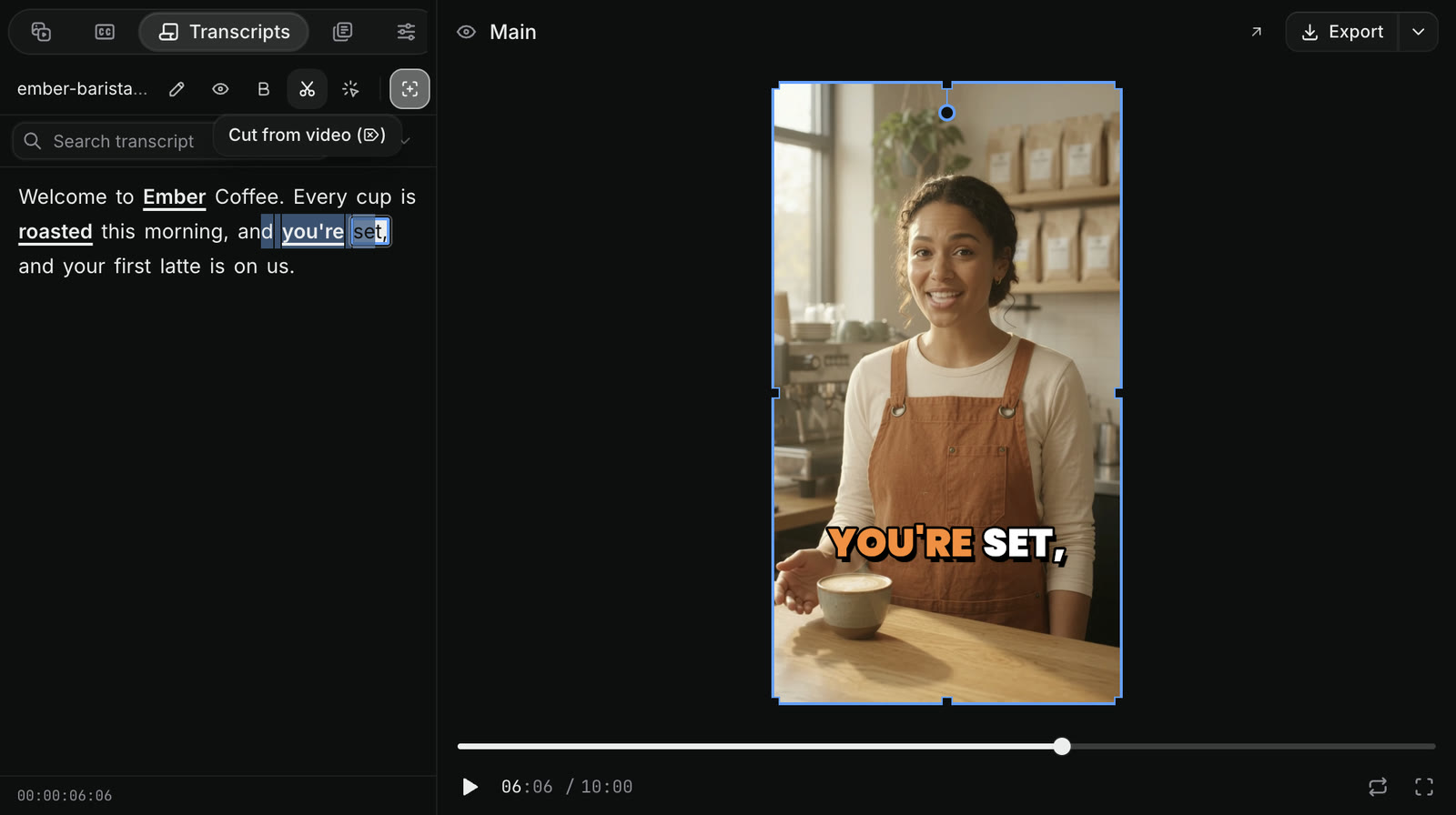
Craze の字幕で単語を目立たせるには、Transcripts で選び、「強調」(B)をクリックします。強調した単語には文字起こし内で下線が付き、動画内ではスタイルのアクセント色で表示されます。バリスタの例の「Ember」と「roasted」のようになります。
Craze で言葉を削除して動画をカットする方法
Craze では、話している動画を文書のように編集できます。
- Craze のタイムラインでクリップを選びます。
- Transcripts を開きます。
- 削除したい言葉を選びます。
- 動画からカット(はさみ)、または
Deleteを押します。 - Craze が「動画から 3 単語をカットしますか?」などと確認します。カットを押します。
Craze が言葉とその範囲の映像・音声をまとめて除き、隙間を詰めます。
Craze から字幕ファイルを書き出す方法
Craze のシーケンスに字幕がある場合、書き出しダイアログで SRT または VTT 字幕ファイルとして保存できます。どちらも YouTube や多くの動画プレーヤーが対応する形式です。Craze エディターのプレーヤーのヘッダー右端にある「書き出し」をクリックし、字幕ファイルの項目を選びます。