
Craze에서 미디어를 직접 만드는 곳은 어디인가요?
Craze에는 에이전트 없이 미디어를 생성하는 곳이 두 군데 있습니다.
- 홈 화면. Craze 홈 위쪽의 동영상, 이미지, 오디오 탭마다 해당 미디어용 양식이 열립니다. 생성을 클릭하면 새 프로젝트가 만들어지고 결과가 표시되는 갤러리가 열립니다.
- 프로젝트 안. Craze 프로젝트 왼쪽 에이전트 패널 헤더에서 만들기를 클릭하세요. 채팅 대신 위쪽에 동영상, 이미지, 오디오 전환이 있는 같은 양식이 표시됩니다. 프롬프트 입력 중에도
⌘.(Windows에서는Ctrl+.)으로 에이전트와 만들기를 전환할 수 있습니다.
어느 쪽이든 모든 설정을 직접 고르고 생성 전에 요금을 확인합니다.
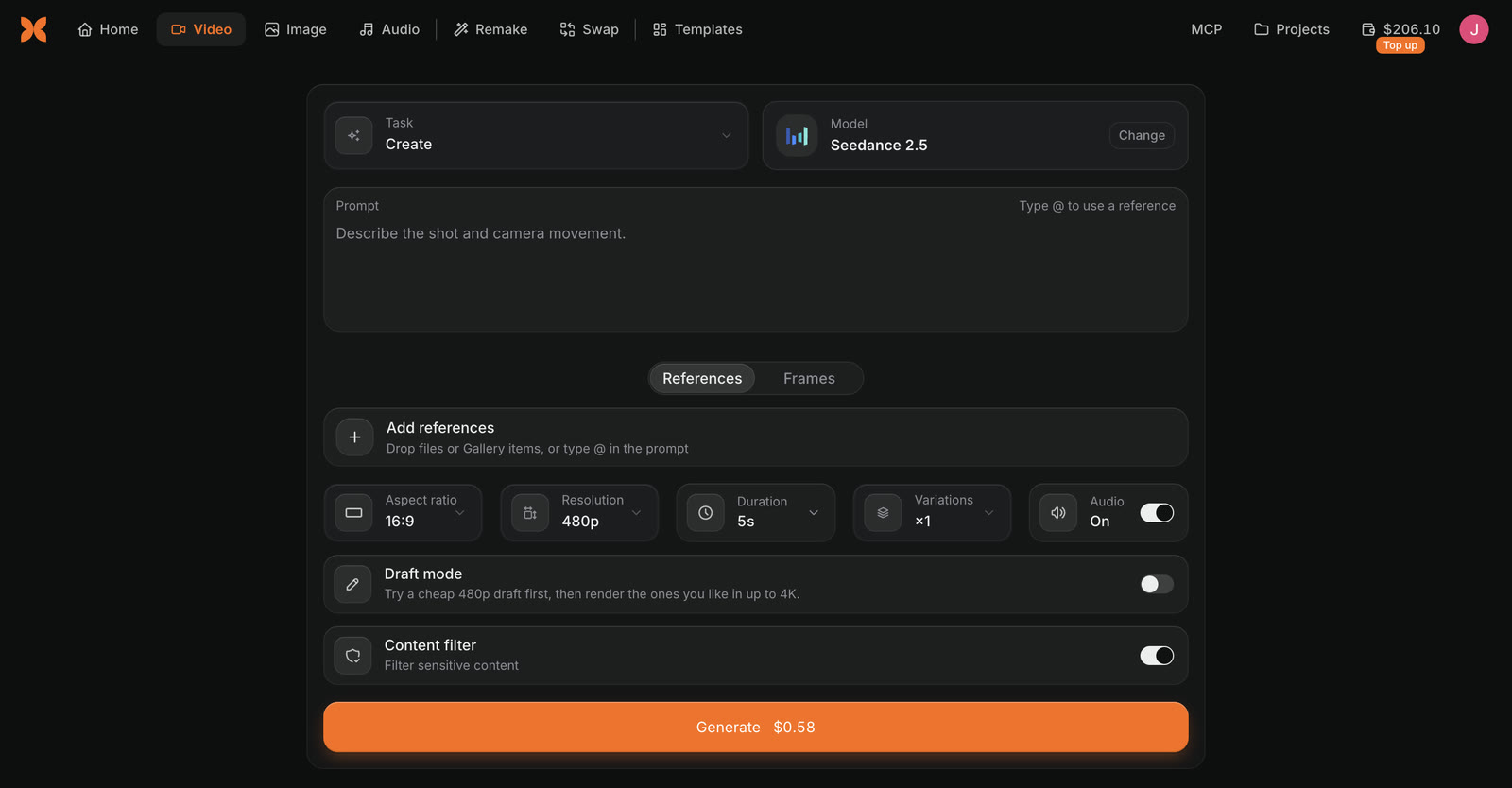
Craze 만들기로 어떻게 생성하나요?
Craze에서 미디어를 직접 생성하려면 다음을 따르세요.
- Craze 홈의 동영상, 이미지, 오디오 탭을 열거나 프로젝트에서 만들기를 클릭하세요.
- 작업에서 만들기, 편집, 립싱크 등 원하는 작업을 고르세요.
- 모델을 확인하세요. 변경을 클릭하면 해당 작업을 지원하는 모델을 검색할 수 있습니다.
- 프롬프트를 작성하고 작업에 필요한 이미지, 클립, 오디오를 추가하세요.
- 화면 비율, 해상도, 길이 등의 옵션을 설정하세요.
- 생성을 클릭하세요. 버튼에 요금이 표시됩니다.
생성이 비활성화되어 있으면 “먼저 프롬프트를 추가하세요” 또는 “음성을 선택하세요”처럼 빠진 항목이 표시됩니다.
Craze 만들기에서는 어떤 작업을 할 수 있나요?
Craze 만들기는 하나 이상의 모델이 지원하는 작업만 표시합니다. 탭별 작업은 다음과 같습니다.
| Craze 만들기 탭 | 작업 |
|---|---|
| 동영상 | 만들기, 편집, 연장, 모션 전송, 립싱크, 말하는 사진, 더빙 |
| 이미지 | 만들기, 편집, 업스케일, 배경 제거 |
| 오디오 | 음성, 음악, 효과음, 음성 변환, 더빙 |
작업마다 양식이 달라집니다. 연장은 “연장할 동영상”과 “다음에 일어날 일”, 립싱크는 동영상과 음성, 음성은 음성과 대본을 요청합니다.
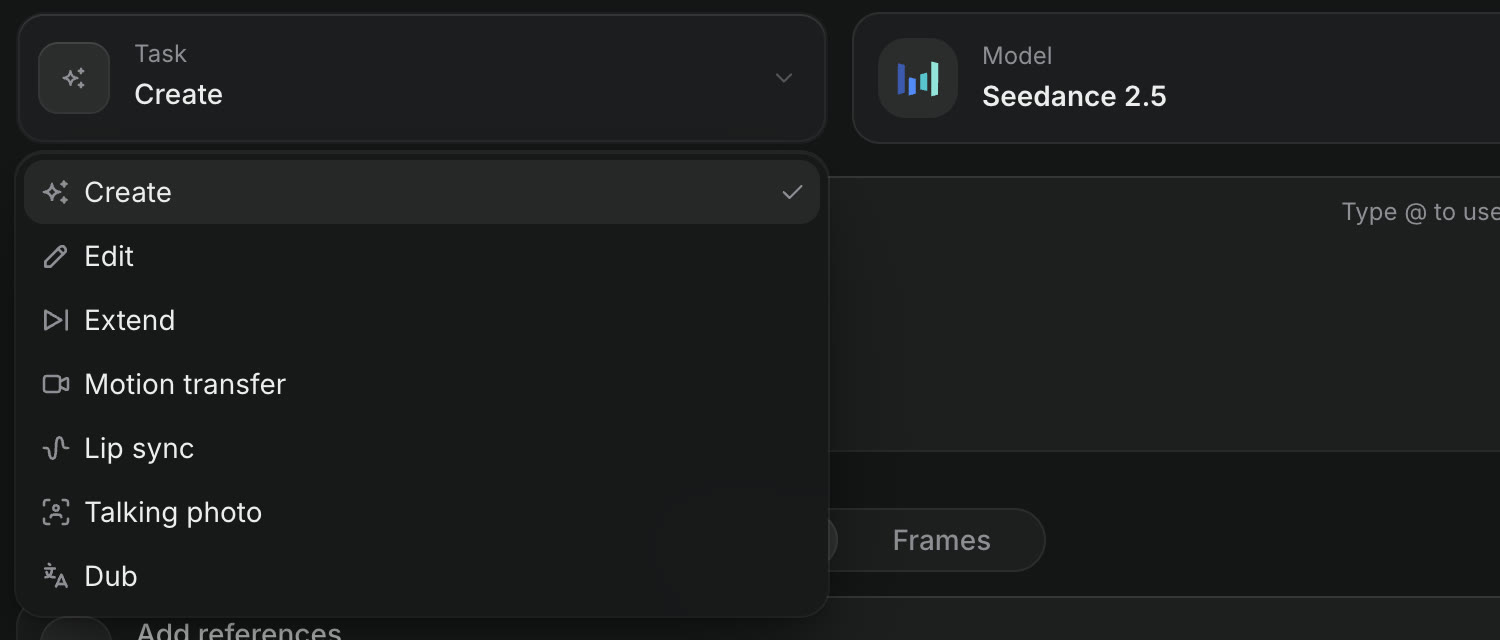
Craze 만들기에서 모델을 어떻게 고르나요?
Craze 만들기의 모델 상자는 작업을 실행할 모델을 표시합니다. 변경을 클릭해 목록을 열고 “모델 검색”으로 찾은 뒤 클릭해 선택하세요. 선택한 작업을 지원하는 모델만 표시되므로 만들기에서 연장으로 바꾸면 제공 모델도 달라집니다.
전체 모델과 요금은 Craze 모델 페이지를 참고하세요.
Craze 만들기에 참조를 어떻게 추가하나요?
참조는 제품 사진이나 캐릭터처럼 Craze 생성이 바탕으로 삼는 이미지, 클립, 오디오입니다.
- Craze 만들기에서 참조 추가를 클릭하거나 파일이나 갤러리 항목을 끌어 놓으세요.
- 프로젝트의 이미지, 동영상, 오디오에서 고르거나 새 파일을 업로드하세요.
- 각 참조는 파일 이름에서 @ 이름을 받습니다. 프롬프트에
@를 입력해 고르거나 참조를 클릭해 이름을 넣으세요.
참조 아래에 선택한 모델이 입력받는 이미지, 동영상, 오디오 클립 수가 표시됩니다. Craze 프로젝트에서는 갤러리 항목의 더 보기 메뉴에서 참조로 사용을 선택할 수도 있습니다.
Craze 만들기 요금은 어떻게 정해지나요?
Craze 만들기의 생성 버튼에 현재 설정의 요금이 표시됩니다. 모든 변형을 포함하며 모델, 해상도, 길이, 기타 옵션을 바꿀 때마다 달라집니다. 내레이션은 대본을 입력하는 동안 길이에 따라 요금이 바뀝니다.
잔액이 부족하면 버튼에 “크레딧이 부족합니다”가 표시되고 크레딧 추가로 추가 구매를 엽니다. 생성을 클릭할 때만 크레딧이 사용됩니다. 요금제와 크레딧은 Craze 요금 페이지를 참고하세요.
Craze 결과는 어디에 나타나나요?
Craze에서 만든 모든 이미지, 동영상, 오디오 클립은 프로젝트의 갤러리에 나타납니다. 생성 중에는 타일에 모델과 경과 시간이 표시됩니다. 실패하면 “생성하지 못했습니다”와 다시 시도, 프롬프트 편집이 표시됩니다.
갤러리 항목에서 다음을 할 수 있습니다.
- 재사용으로 같은 모델, 설정, 참조를 만들기에 다시 불러옵니다.
- 더 보기 메뉴에서 타임라인에 추가 또는 채팅에 추가를 선택합니다.
- “이 항목으로 만들기”에서 애니메이션 적용, 연장, 업스케일 같은 다음 작업을 고릅니다.
Craze 홈에서 생성하면 새 프로젝트가 만들어지므로 결과는 해당 프로젝트 갤러리와 프로젝트 탭에 있습니다.