
Craze의 립싱크와 말하는 사진은 어떻게 다른가요?
Craze에는 사람을 말하게 하는 두 작업이 있으며 모두 동영상 탭에 있습니다.
- 립싱크는 사람의 동영상을 바탕으로 새 음성에 맞게 입을 바꿉니다. 대사를 수정하거나 한 줄을 바꾸거나 더빙에 맞출 때 사용하세요.
- 말하는 사진은 인물 사진 한 장을 바탕으로 해당 음성을 말하는 동영상으로 바꿉니다. 발표자, 아바타, 캐릭터에 사용하세요.
둘 다 음성 클립이 필요합니다. 없다면 Craze 오디오 탭의 음성 작업으로 먼저 만드세요. 내레이션을 참고하세요.
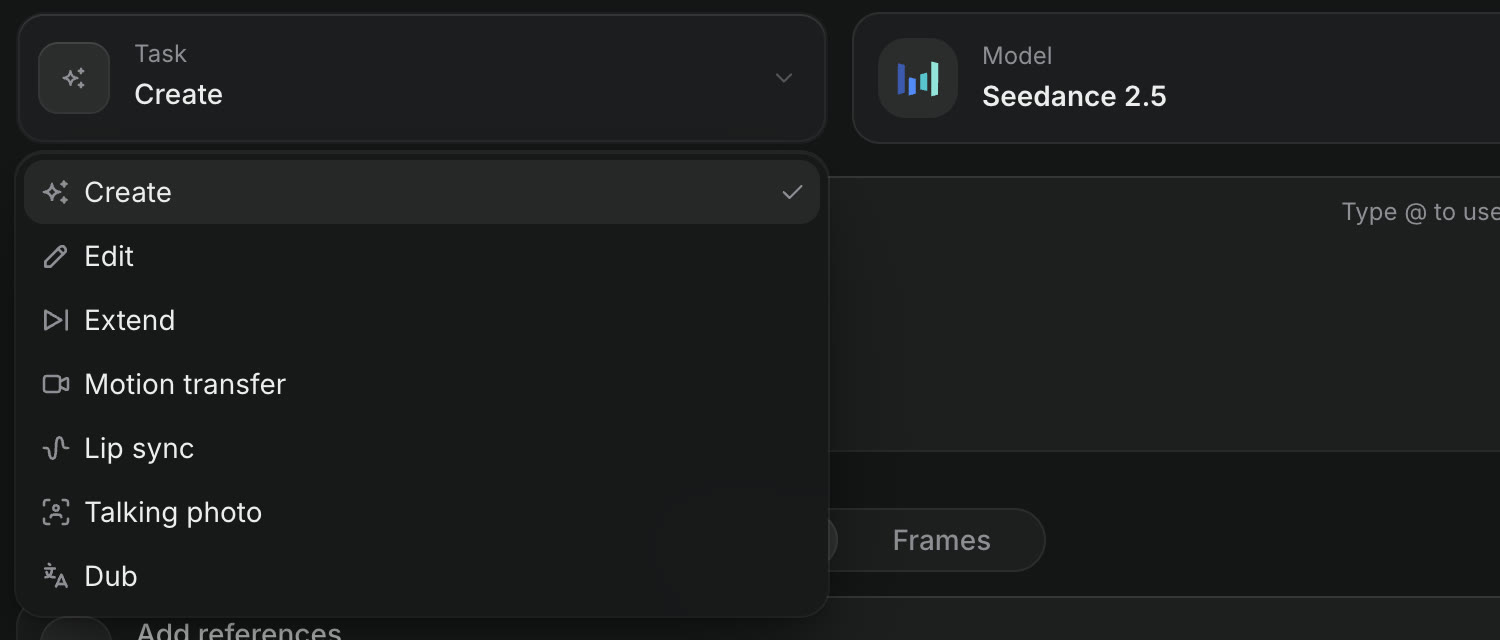
Craze에서 동영상을 어떻게 립싱크하나요?
Craze에서 동영상을 새 음성에 립싱크하려면 다음을 따르세요.
- Craze 홈의 동영상 탭을 열거나 프로젝트에서 만들기를 클릭하고 동영상으로 전환하세요.
- 작업을 립싱크로 설정하세요.
- 말하는 사람의 동영상을 추가하세요.
- 음성 오디오를 추가하세요.
- 생성을 클릭하세요. 버튼에 요금이 표시됩니다.
결과는 프로젝트의 갤러리에 나타납니다. Sync Lipsync 3, Kling LipSync, LatentSync 같은 모델이 립싱크를 하며 각각 입력받는 동영상과 오디오 길이가 다릅니다. 동영상과 음성 입력란에 선택한 모델의 제한이 표시됩니다.
Craze에서 말하는 사진을 어떻게 만드나요?
Craze에서 인물 사진을 말하는 동영상으로 바꾸려면 다음을 따르세요.
- Craze 동영상 탭에서 작업을 말하는 사진으로 설정하세요.
- 얼굴이 선명하게 보이는 인물 사진을 추가하세요.
- 음성 오디오를 추가하세요.
- 원하면 연출에 “따뜻하게, 살짝 미소를 짓고, 가볍게 고개를 끄덕임”처럼 설명하세요.
- 생성을 클릭하세요.
OmniHuman 2, Kling Avatar 2 Pro, VEED Fabric 1.0, HeyGen Avatar 6 같은 모델이 말하는 사진을 만듭니다. 약 1분부터 몇 분까지 모델별 최대 음성 길이가 다르며 음성 입력란에 제한이 표시됩니다.
Craze 갤러리에서 립싱크나 말하는 사진을 어떻게 시작하나요?
Craze 갤러리에서 기존 미디어로 두 작업을 시작할 수 있습니다. 항목의 더 보기 메뉴를 열고 “이 항목으로 만들기” 아래를 보세요.
| Craze 갤러리 항목 | 다음 작업 | 열리는 내용 |
|---|---|---|
| 이미지 | 말하게 하기 | 이미지를 인물 사진으로 추가한 말하는 사진 |
| 동영상 | 립싱크 | 클립을 동영상으로 추가한 립싱크 |
| 오디오 | 동영상에 립싱크 | 오디오를 음성으로 추가한 립싱크 |
| 오디오 | 사진에 음성 입히기 | 오디오를 음성으로 추가한 말하는 사진 |
빠진 자료를 추가하고 생성을 클릭하세요.
Craze 립싱크와 말하는 사진에서 좋은 결과를 얻으려면 어떻게 하나요?
Craze 립싱크와 말하는 사진은 선명한 입력 자료에서 가장 잘 작동합니다.
- 선명한 얼굴. 얼굴에 빛이 잘 들고 카메라를 향하며 가려지지 않은 사진이나 동영상을 사용하세요.
- 깨끗한 음성. 음악 없이 한 사람의 목소리를 사용하세요. 음악은 나중에 타임라인에서 넣으세요.
- 적절한 길이. 선택한 모델의 음성 입력란에 표시된 제한 안으로 맞추세요.
첫 결과가 어색하면 갤러리 결과의 재사용을 클릭해 같은 설정을 불러오고 모델이나 연출을 바꾼 뒤 다시 생성하세요.
Craze 에이전트가 말하는 발표자를 만들어 줄 수 있나요?
네. Craze 에이전트가 대본 작성, 내레이션 생성, 말하는 사진 또는 립싱크를 한 번에 할 수 있습니다. 채팅에서 “내 프로필 사진이 친근한 목소리로 이 대본을 발표하게 해 줘”처럼 요청하고 사진을 첨부하세요. 에이전트는 생성 전에 모델과 요금을 보여 줍니다. 전체 립싱크와 말하는 사진 모델은 Craze 모델 페이지를 참고하세요.