
Craze 에이전트에게 동영상을 어디에서 설명하나요?
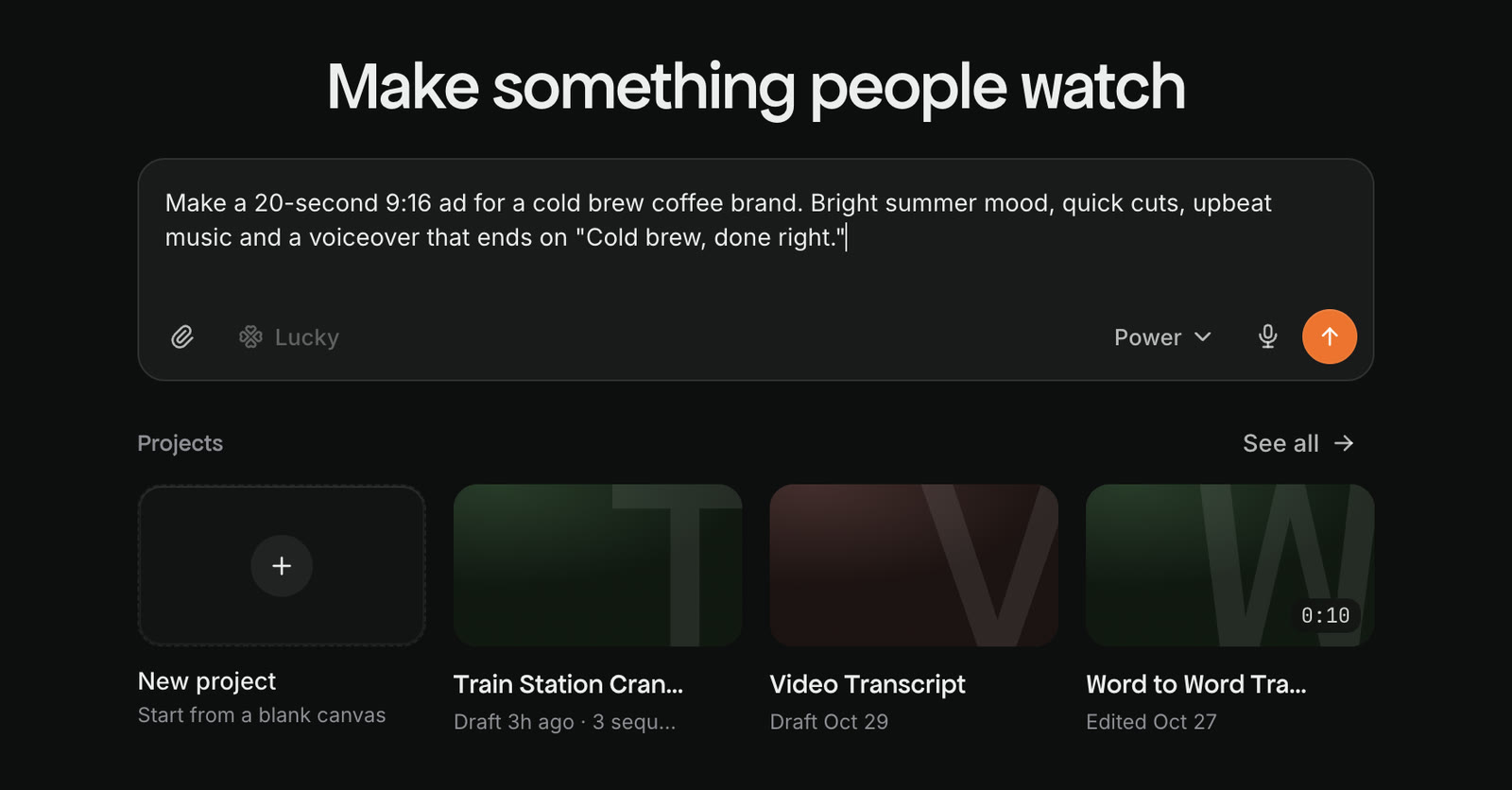
Craze 채팅 입력창에서 동영상을 설명합니다. 홈 화면의 입력창에는 “Craze로 무엇을 만들고 싶으신가요?”가 표시되며 메시지를 보내면 새 프로젝트가 시작됩니다. 프로젝트 안에서는 에이전트 패널 아래의 입력창에 “Craze에 무엇이든 물어보세요”가 표시되며 메시지로 해당 프로젝트 작업을 이어갑니다.
- 채팅 입력창을 클릭하세요.
- 원하는 내용을 자유롭게 입력하세요.
- Craze 에이전트가 사용할 파일을 추가하세요.
Enter를 누르거나 보내기를 클릭하세요.
Craze 에이전트에게 주는 요청에는 무엇을 포함해야 하나요?
Craze에 전달하는 좋은 요청에는 동영상의 종류, 대상과 게시 위치, 길이, 화면과 소리의 방향, 사용할 자료가 담깁니다. 예를 들면 “우리 콜드브루 커피의 Instagram Reels용 20초 9:16 광고. 따뜻한 아침 햇빛과 경쾌한 음악을 사용하고 내레이션은 빼 줘. 첨부한 제품 사진을 사용하고 로고로 끝내 줘.”처럼 작성할 수 있습니다.
모든 세부 사항을 정할 필요는 없습니다. 결과에 큰 영향을 주는 몇 가지에 대해서는 Craze 에이전트가 질문하고 나머지는 합리적으로 결정합니다. 완성된 예시 요청은 좋은 요청 작성하기 가이드에 있습니다.
Craze 메시지에 파일을 어떻게 첨부하나요?
채팅 입력창의 파일 첨부 버튼이나 채팅에 파일을 끌어 놓는 방식으로 첨부합니다. 전송하기 전 메시지 위에 첨부 파일이 표시되며, Craze 에이전트가 동영상에 사용하거나 방향을 정하기 위해 읽을 수 있습니다.
Craze가 지원하는 형식은 다음과 같습니다.
- 이미지: PNG, JPG, WebP, GIF, HEIC, HEIF, SVG.
- 동영상: MP4, MOV, M4V, WebM, MKV, AVI, MPEG.
- 오디오: MP3, WAV, M4A, AAC, FLAC, OGG, Opus, AIFF.
- 문서: PDF, Word, PowerPoint, Excel, CSV, Markdown, 텍스트, HTML, XML, JSON.
Word 파일의 대본, PDF의 브랜드 가이드, 스프레드시트의 장면 목록을 모두 Craze 에이전트의 작업 지침으로 사용할 수 있습니다.
Craze 에이전트에게 특정 파일을 어떻게 지정하나요?
채팅 입력창에 @를 입력하고 목록에서 파일을 선택하세요. 목록에는 메시지 첨부 파일, 프로젝트의 Assets에 있는 파일, 워크스페이스 맞춤 음성, 다른 프로젝트가 표시됩니다. 멘션은 “마지막에 @logo.png를 사용해 줘”처럼 문장 안의 라벨로 나타나므로 Craze 에이전트가 정확히 어떤 파일인지 알 수 있습니다. 자세한 내용은 Craze 멘션 가이드에 있습니다.
Craze 에이전트에게 링크를 공유할 수 있나요?
네. 채팅 입력창에 링크를 붙여 넣으면 Craze 에이전트가 열 수 있습니다. 웹사이트를 공유하면 브랜드 색상과 글꼴을 맞추고, 제품 페이지를 공유하면 제품을 정확하게 파악하며, 공개 동영상 링크를 공유하면 프로젝트에 다운로드할 수 있습니다. 링크된 동영상은 최대 10분, 512 MB까지 가능합니다. 비공개 동영상, 로그인이 필요한 동영상, 라이브 스트림은 다운로드할 수 없습니다.
입력하는 대신 Craze 에이전트에게 말할 수 있나요?
네. Craze에서 채팅 입력창의 음성 입력 버튼은 말한 내용을 녹음해 입력창의 텍스트로 바꿉니다. 내용을 확인하고 필요하면 수정한 뒤 보내세요. 휴대폰에서 긴 요청을 빠르게 전달하기에 좋습니다.
Craze 에이전트에게 요청을 보내면 어떻게 되나요?
요청을 보내면 Craze 에이전트가 정해진 내용과 정해지지 않은 내용을 파악합니다. 채팅 입력창 위의 카드에서 몇 가지 질문을 할 수 있으며, 동영상 생성에 크레딧을 사용하기 전에 계획을 보여 줍니다. 짧은 동영상은 채팅의 장면 목록으로, 긴 동영상은 계획 페이지로 표시됩니다. 승인하기 전에는 비용이 큰 항목을 생성하지 않습니다. 각 단계는 질문과 계획 가이드에 설명되어 있습니다.