
在哪里向 Craze 智能体描述视频?
在 Craze 聊天框中向 Craze 智能体描述视频。Craze 首页的聊天框提示“告诉 Craze 你想制作什么”,在这里发送消息会开始一个新项目。在项目内,智能体面板底部的聊天框提示“向 Craze 提问”,在这里发送消息会继续处理该项目。
- 点击聊天框。
- 用自己的话输入需求。
- 添加 Craze 智能体应使用的文件。
- 按
Enter或点击发送。
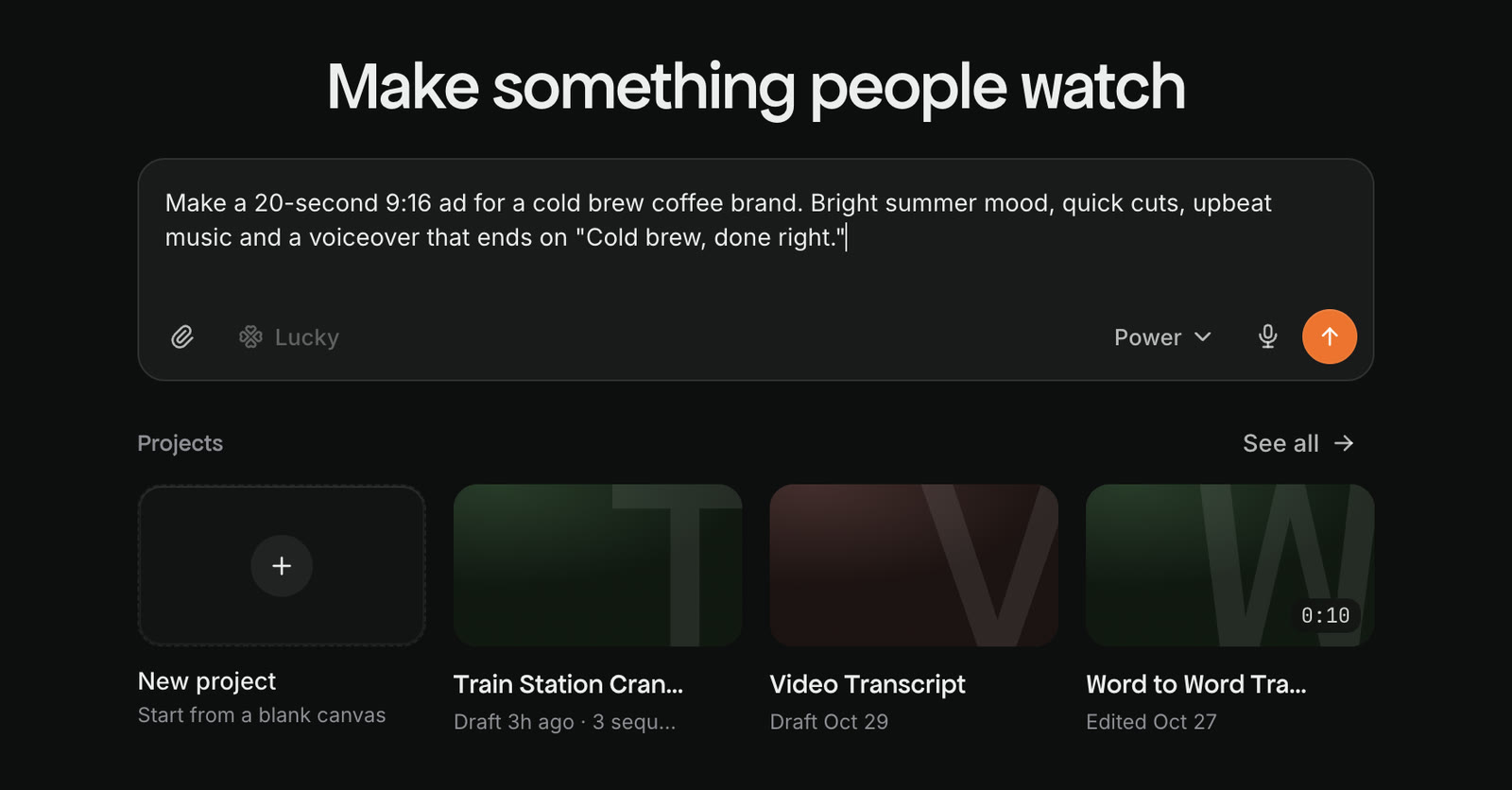
给 Craze 智能体的需求应该包含什么?
一份好的 Craze 智能体需求应说明视频类型、受众和发布平台、时长、画面与声音风格,以及要使用的素材。例如:“为我们的冷萃咖啡制作一支 20 秒、9:16 的 Instagram Reels 广告。温暖的晨光,轻快的音乐,无旁白。使用我附上的产品照片,并以我们的标志结尾。”
无需提供每个细节。Craze 智能体会询问真正影响结果的几个问题,其余会作出合理选择。Craze 优质需求撰写指南提供了完整示例。
如何在 Craze 消息中附加文件?
通过 Craze 聊天框中的附加文件按钮,或将文件拖到聊天中,为 Craze 消息附加文件。发送前,附件显示在消息上方,Craze 智能体可以将它们用于视频,或读取它们来了解制作方向。
Craze 支持:
- **图片:**PNG、JPG、WebP、GIF、HEIC、HEIF 和 SVG。
- **视频:**MP4、MOV、M4V、WebM、MKV、AVI 和 MPEG。
- **音频:**MP3、WAV、M4A、AAC、FLAC、OGG、Opus 和 AIFF。
- **文档:**PDF、Word、PowerPoint、Excel、CSV、Markdown、文本、HTML、XML 和 JSON。
Word 文件中的脚本、PDF 中的品牌指南或电子表格中的镜头列表,都可以为 Craze 智能体提供指导。
如何让 Craze 智能体使用具体文件?
在 Craze 聊天框中输入 @,从列表中选择文件,即可让 Craze 智能体使用具体文件。列表会显示消息附件、项目 Assets 中已有的文件、工作区中的自定义声音,以及你的其他项目。引用会在句子中显示为标签,例如“在结尾使用 @logo.png”,让 Craze 智能体准确知道你指的是哪个文件。Craze 引用指南完整介绍引用功能。
可以向 Craze 智能体分享链接吗?
可以。在 Craze 聊天框粘贴链接,Craze 智能体就能打开它。分享网站,让 Craze 智能体匹配品牌配色和字体;分享产品页面,让它准确呈现产品;或分享公开视频链接,让它把视频下载到项目。链接视频最长可为 10 分钟、最大 512 MB;Craze 智能体无法下载私密视频、需登录的视频或直播。
可以通过说话而非打字与 Craze 智能体交流吗?
可以。Craze 聊天框的语音输入按钮会录下你说的话,并转换成聊天框中的文字。检查文字,按需修改,然后发送。在手机上,语音输入能快速提供较长的需求。
向 Craze 智能体发送需求后会发生什么?
发送需求后,Craze 智能体会判断哪些内容已经确定,哪些还没确定。它可能会在 Craze 聊天框上方的卡片中提几个问题,并在花费积分生成视频前展示方案:短视频是在聊天中的镜头列表,较长视频则是方案页面。在你批准之前,不会生成昂贵的内容。Craze 问题与方案指南解释每个步骤。