Craze
Créer
Vidéo
Image
Audio
MCPTarifs

Rechercher dans la documentation

Trouvez un article ou une question dans la documentation de Craze.

Premiers pas

  • Qu’est-ce que Craze ?
  • Créer votre première vidéo
  • Visite de l’application Craze
  • Utiliser Craze sur votre téléphone
  • Les termes à connaître

Travailler avec l’agent Craze

  • Décrire votre vidéo à l’agent Craze
  • Répondre aux questions et approuver le plan
  • Désigner les modifications avec Ajuster
  • Mentionner des fichiers, des voix et des projets
  • Choisir le niveau de l’agent : Efficace, Équilibré ou Puissant
  • Ce que l’agent Craze peut faire
  • Revenir à une version antérieure
  • Rédiger un bon brief

Créer des images, des vidéos et du son

  • Créer des médias sans l’agent
  • Créer une image
  • Créer un clip vidéo
  • Essayer d’abord un brouillon
  • Modifier, prolonger et augmenter la résolution
  • Supprimer un arrière-plan
  • Synchronisation labiale et photos parlantes
  • Transfert de mouvement
  • Voix off et voix
  • Musique et effets sonores
  • Doubler une vidéo dans une autre langue

Partir d’une vidéo

  • Partir d’un modèle vidéo
  • Recréer une vidéo avec Remake
  • Remplacer les personnes d’une vidéo avec Swap

Monter sur la timeline

  • Les bases de la timeline
  • Séquences
  • Raccourcir, scinder et changer la vitesse
  • Sous-titres et transcriptions
  • Transitions
  • Effets
  • Animations et images clés
  • Texte et polices
  • Masques et détourages
  • Audio
  • Raccourcis clavier

Vos médias

  • Importer vos fichiers
  • Utiliser la galerie

Exporter et partager

  • Exporter une vidéo
  • Partager une vidéo avec un lien

Recettes

  • Créer une publicité à partir de photos de produit
  • Créer une vidéo de créateur de style UGC
  • Transformer un enregistrement face caméra en clips courts
  • Créer un clip musical monté au rythme du morceau

Modèles d’IA

  • Quel modèle IA utiliser dans Craze ?

Forfaits et crédits

  • Forfaits et crédits

Utiliser Craze depuis votre agent

  • Connecter votre agent IA à Craze

Compte et aide

  • Votre compte et votre espace de travail
  • Résoudre un problème
Parcourir la documentation

Premiers pas

  • Qu’est-ce que Craze ?
  • Créer votre première vidéo
  • Visite de l’application Craze
  • Utiliser Craze sur votre téléphone
  • Les termes à connaître

Travailler avec l’agent Craze

  • Décrire votre vidéo à l’agent Craze
  • Répondre aux questions et approuver le plan
  • Désigner les modifications avec Ajuster
  • Mentionner des fichiers, des voix et des projets
  • Choisir le niveau de l’agent : Efficace, Équilibré ou Puissant
  • Ce que l’agent Craze peut faire
  • Revenir à une version antérieure
  • Rédiger un bon brief

Créer des images, des vidéos et du son

  • Créer des médias sans l’agent
  • Créer une image
  • Créer un clip vidéo
  • Essayer d’abord un brouillon
  • Modifier, prolonger et augmenter la résolution
  • Supprimer un arrière-plan
  • Synchronisation labiale et photos parlantes
  • Transfert de mouvement
  • Voix off et voix
  • Musique et effets sonores
  • Doubler une vidéo dans une autre langue

Partir d’une vidéo

  • Partir d’un modèle vidéo
  • Recréer une vidéo avec Remake
  • Remplacer les personnes d’une vidéo avec Swap

Monter sur la timeline

  • Les bases de la timeline
  • Séquences
  • Raccourcir, scinder et changer la vitesse
  • Sous-titres et transcriptions
  • Transitions
  • Effets
  • Animations et images clés
  • Texte et polices
  • Masques et détourages
  • Audio
  • Raccourcis clavier

Vos médias

  • Importer vos fichiers
  • Utiliser la galerie

Exporter et partager

  • Exporter une vidéo
  • Partager une vidéo avec un lien

Recettes

  • Créer une publicité à partir de photos de produit
  • Créer une vidéo de créateur de style UGC
  • Transformer un enregistrement face caméra en clips courts
  • Créer un clip musical monté au rythme du morceau

Modèles d’IA

  • Quel modèle IA utiliser dans Craze ?

Forfaits et crédits

  • Forfaits et crédits

Utiliser Craze depuis votre agent

  • Connecter votre agent IA à Craze

Compte et aide

  • Votre compte et votre espace de travail
  • Résoudre un problème
Documentation/Travailler avec l’agent Craze

Décrire votre vidéo à l’agent Craze

Pour briefer l’agent Craze, décrivez votre vidéo avec des mots simples dans le champ de chat de Craze, joignez les photos, vidéos, fichiers audio ou documents à utiliser et tapez @ pour désigner un fichier, une voix ou un projet précis.

Dernière mise à jour : 18 novembre 2026

Où décrire votre vidéo à l’agent Craze ?

Vous décrivez une vidéo à l’agent Craze dans le champ de chat de Craze. Sur la page d’accueil de Craze, il indique « Dites à Craze ce que vous voulez créer », et y envoyer un message démarre un projet. Dans un projet, le champ en bas du panneau de l’agent indique « Demandez ce que vous voulez à Craze », et ses messages poursuivent le travail sur ce projet.

  1. Cliquez sur le champ de chat.
  2. Saisissez votre demande avec vos propres mots.
  3. Ajoutez les fichiers que l’agent Craze doit utiliser.
  4. Appuyez sur Enter ou cliquez sur Envoyer.
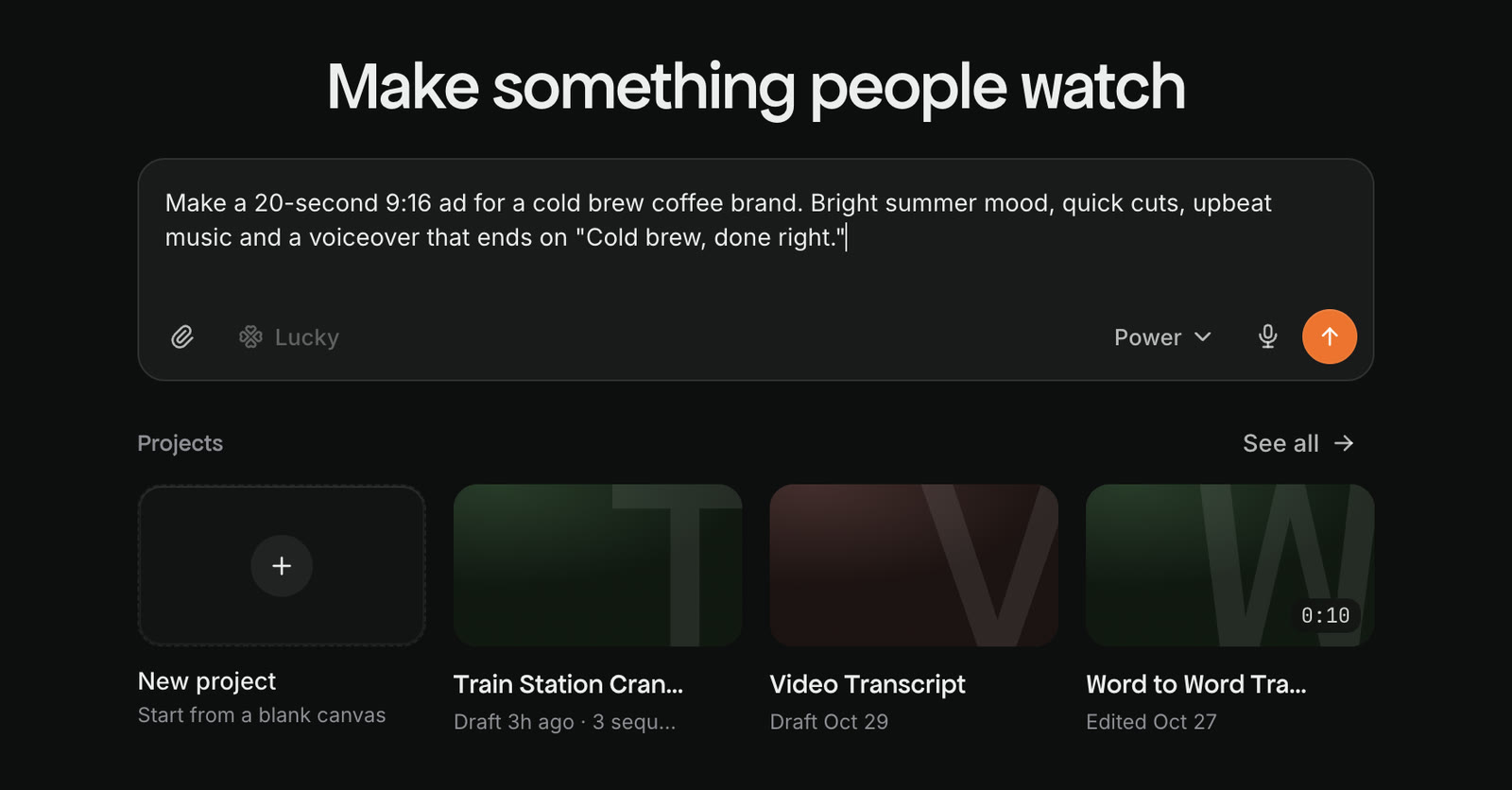
La page d’accueil de Craze avec un brief de publicité de 20 secondes pour un café infusé à froid saisi dans le champ de chat, prêt à être envoyé.
Un brief saisi dans le champ de chat de Craze sur l’accueil.

Que doit contenir un brief pour l’agent Craze ?

Un bon brief pour l’agent Craze précise le type de vidéo, son public et sa destination, sa durée, son ambiance visuelle et sonore et les éléments à utiliser. Par exemple : « Une publicité 9:16 de 20 secondes pour Instagram Reels pour notre café infusé à froid. Lumière matinale chaude, musique entraînante, sans voix off. Utilise les photos de produit jointes et termine sur notre logo. »

Vous n’avez pas besoin de tout détailler. L’agent Craze pose les quelques questions qui changeraient vraiment le résultat et fait des choix raisonnables pour le reste. Le guide Craze pour rédiger un bon brief propose des exemples complets.

Comment joindre des fichiers à un message Craze ?

Vous joignez des fichiers à un message Craze avec le bouton Joindre un fichier du champ de chat de Craze ou en glissant des fichiers sur le chat. Les pièces jointes apparaissent au-dessus du message avant son envoi, et l’agent Craze peut les utiliser dans la vidéo ou les lire comme instructions.

Craze accepte :

  • Images : PNG, JPG, WebP, GIF, HEIC, HEIF et SVG.
  • Vidéo : MP4, MOV, M4V, WebM, MKV, AVI et MPEG.
  • Audio : MP3, WAV, M4A, AAC, FLAC, OGG, Opus et AIFF.
  • Documents : PDF, Word, PowerPoint, Excel, CSV, Markdown, texte, HTML, XML et JSON.

Un script dans un fichier Word, une charte de marque en PDF ou une liste de plans dans un tableur peuvent tous servir d’instructions à l’agent Craze.

Comment indiquer un fichier précis à l’agent Craze ?

Pour indiquer un fichier précis à l’agent Craze, tapez @ dans le champ de chat de Craze et choisissez-le dans la liste. Celle-ci affiche les fichiers joints à votre message, les fichiers déjà dans Assets du projet, les voix personnalisées de votre espace de travail et vos autres projets. La mention apparaît comme une étiquette dans votre phrase, par exemple « utilise @logo.png à la fin », pour que l’agent Craze sache exactement de quel fichier il s’agit. Le guide Craze des mentions les présente en détail.

Pouvez-vous partager un lien avec l’agent Craze ?

Oui. Collez un lien dans le champ de chat de Craze et l’agent Craze pourra l’ouvrir. Partagez votre site pour que l’agent Craze reprenne les couleurs et polices de votre marque, une page de produit pour qu’il le représente correctement ou un lien vers une vidéo publique pour qu’il la télécharge dans le projet. Une vidéo liée peut durer jusqu’à 10 minutes et peser 512 MB ; l’agent Craze ne peut pas télécharger les vidéos privées, celles nécessitant une connexion ni les diffusions en direct.

Pouvez-vous parler à l’agent Craze au lieu de taper ?

Oui. Le bouton de saisie vocale du champ de chat de Craze enregistre vos paroles et les transforme en texte dans le champ. Vérifiez le texte, modifiez-le au besoin, puis envoyez-le. La saisie vocale permet de donner rapidement un long brief sur téléphone.

Que se passe-t-il après l’envoi d’un brief à l’agent Craze ?

Après l’envoi du brief, l’agent Craze détermine ce qui est décidé et ce qui ne l’est pas. Il peut poser quelques questions dans une carte au-dessus du champ de chat de Craze. Avant de dépenser des crédits en génération vidéo, il vous présente un plan : une liste de plans dans le chat pour une vidéo courte ou une page de plan pour une plus longue. Aucune génération coûteuse ne commence avant votre approbation. Le guide Craze des questions et des plans explique chaque étape.

Conseil

Si vous avez votre propre script, dites « utilise ce script tel quel ». L’agent Craze conserve alors vos mots au lieu d’en écrire d’autres.

Questions fréquentes

Non. L’agent Craze travaille à partir d’une description simple comme « une publicité de 20 secondes pour ma boulangerie ». Il demande les informations importantes manquantes et choisit le reste, et vous pouvez tout modifier ensuite.

Craze accepte les images (notamment PNG, JPG, WebP, GIF, HEIC et SVG), les vidéos (notamment MP4, MOV, WebM et MKV), l’audio (notamment MP3, WAV, M4A et FLAC) et les documents tels que PDF, Word, PowerPoint, Excel, CSV et fichiers texte.

Oui. Le champ de chat de Craze dispose d’un bouton de saisie vocale qui transforme vos paroles en texte dans le champ, prêt à être envoyé.

PrécédentLes termes à connaîtreSuivantRépondre aux questions et approuver le plan
Table des matières
  • Où décrire votre vidéo à l’agent Craze ?
  • Que doit contenir un brief pour l’agent Craze ?
  • Comment joindre des fichiers à un message Craze ?
  • Comment indiquer un fichier précis à l’agent Craze ?
  • Pouvez-vous partager un lien avec l’agent Craze ?
  • Pouvez-vous parler à l’agent Craze au lieu de taper ?
  • Que se passe-t-il après l’envoi d’un brief à l’agent Craze ?
  • Réaliser
  • Créer
  • Éditer
  • Tous les modèles
  • Tarifs
  • MCP
  • Nous contacter
  • Documentation
  • Blogs
  • Nouveautés
  • Confidentialité
  • Conditions
  • Instagram
  • YouTube
  • X
  • LinkedIn
  • English
  • 日本語
  • 한국어
  • Español
  • Deutsch
  • Français
  • Português
  • 简体中文

© 2026 Craze Technologies