Craze
Erstellen
Video
Bild
Audio
MCPPreise

Doku durchsuchen

Finde einen Artikel oder eine Frage in der Craze-Dokumentation.

Erste Schritte

  • Was ist Craze?
  • Erstelle dein erstes Video
  • Ein Rundgang durch die Craze-App
  • Craze auf dem Handy nutzen
  • Wichtige Begriffe

Mit dem Craze-Agenten arbeiten

  • Beschreibe dein Video dem Craze-Agenten
  • Fragen beantworten und den Plan bestätigen
  • Mit Anpassen auf die gewünschte Änderung zeigen
  • Dateien, Stimmen und Projekte erwähnen
  • Wähle die Agentenstufe: Effizient, Ausgewogen oder Leistung
  • Was der Craze-Agent kann
  • Zu einer früheren Version zurückkehren
  • Ein gutes Briefing schreiben

Bilder, Video und Ton erstellen

  • Medien ohne den Agenten erstellen
  • Ein Bild erstellen
  • Einen Videoclip erstellen
  • Zuerst einen Entwurf testen
  • Bearbeiten, verlängern und hochskalieren
  • Einen Hintergrund entfernen
  • Lippensynchronisation und sprechende Fotos
  • Bewegungsübertragung
  • Voiceover und Stimmen
  • Musik und Soundeffekte
  • Ein Video in eine andere Sprache synchronisieren

Mit einem Video beginnen

  • Mit einer Vorlage starten
  • Ein Video mit Remake neu erstellen
  • Personen in einem Video mit Swap ersetzen

Auf der Timeline bearbeiten

  • Timeline-Grundlagen
  • Sequenzen
  • Kürzen, teilen und Geschwindigkeit ändern
  • Untertitel und Transkripte
  • Übergänge
  • Effekte
  • Animationen und Keyframes
  • Text und Schriften
  • Masken und Freistellen
  • Audio
  • Tastenkürzel

Deine Medien

  • Deine Dateien hochladen
  • Die Galerie nutzen

Exportieren und teilen

  • Ein Video exportieren
  • Ein Video per Link teilen

Rezepte

  • Eine Produktwerbung aus Produktfotos erstellen
  • Ein Creator-Video im UGC-Stil erstellen
  • Aus einer Talking-Head-Aufnahme kurze Clips machen
  • Ein Musikvideo zum Takt schneiden

KI-Modelle

  • Welches KI-Modell solltest du in Craze nutzen?

Pläne und Credits

  • Pläne und Credits

Craze über deinen Agenten nutzen

  • Deinen KI-Agenten mit Craze verbinden

Konto und Hilfe

  • Dein Konto und Workspace
  • Ein Problem beheben
Doku durchstöbern

Erste Schritte

  • Was ist Craze?
  • Erstelle dein erstes Video
  • Ein Rundgang durch die Craze-App
  • Craze auf dem Handy nutzen
  • Wichtige Begriffe

Mit dem Craze-Agenten arbeiten

  • Beschreibe dein Video dem Craze-Agenten
  • Fragen beantworten und den Plan bestätigen
  • Mit Anpassen auf die gewünschte Änderung zeigen
  • Dateien, Stimmen und Projekte erwähnen
  • Wähle die Agentenstufe: Effizient, Ausgewogen oder Leistung
  • Was der Craze-Agent kann
  • Zu einer früheren Version zurückkehren
  • Ein gutes Briefing schreiben

Bilder, Video und Ton erstellen

  • Medien ohne den Agenten erstellen
  • Ein Bild erstellen
  • Einen Videoclip erstellen
  • Zuerst einen Entwurf testen
  • Bearbeiten, verlängern und hochskalieren
  • Einen Hintergrund entfernen
  • Lippensynchronisation und sprechende Fotos
  • Bewegungsübertragung
  • Voiceover und Stimmen
  • Musik und Soundeffekte
  • Ein Video in eine andere Sprache synchronisieren

Mit einem Video beginnen

  • Mit einer Vorlage starten
  • Ein Video mit Remake neu erstellen
  • Personen in einem Video mit Swap ersetzen

Auf der Timeline bearbeiten

  • Timeline-Grundlagen
  • Sequenzen
  • Kürzen, teilen und Geschwindigkeit ändern
  • Untertitel und Transkripte
  • Übergänge
  • Effekte
  • Animationen und Keyframes
  • Text und Schriften
  • Masken und Freistellen
  • Audio
  • Tastenkürzel

Deine Medien

  • Deine Dateien hochladen
  • Die Galerie nutzen

Exportieren und teilen

  • Ein Video exportieren
  • Ein Video per Link teilen

Rezepte

  • Eine Produktwerbung aus Produktfotos erstellen
  • Ein Creator-Video im UGC-Stil erstellen
  • Aus einer Talking-Head-Aufnahme kurze Clips machen
  • Ein Musikvideo zum Takt schneiden

KI-Modelle

  • Welches KI-Modell solltest du in Craze nutzen?

Pläne und Credits

  • Pläne und Credits

Craze über deinen Agenten nutzen

  • Deinen KI-Agenten mit Craze verbinden

Konto und Hilfe

  • Dein Konto und Workspace
  • Ein Problem beheben
Dokumentation/Mit dem Craze-Agenten arbeiten

Beschreibe dein Video dem Craze-Agenten

Beschreibe dein Video dem Craze-Agenten im Craze-Chatfeld in einfachen Worten. Hänge Fotos, Filmmaterial, Audio oder Dokumente an, die er verwenden soll, und tippe @, um auf eine bestimmte Datei, Stimme oder ein Projekt zu verweisen.

Zuletzt aktualisiert: 18. November 2026

Wo beschreibst du dem Craze-Agenten dein Video?

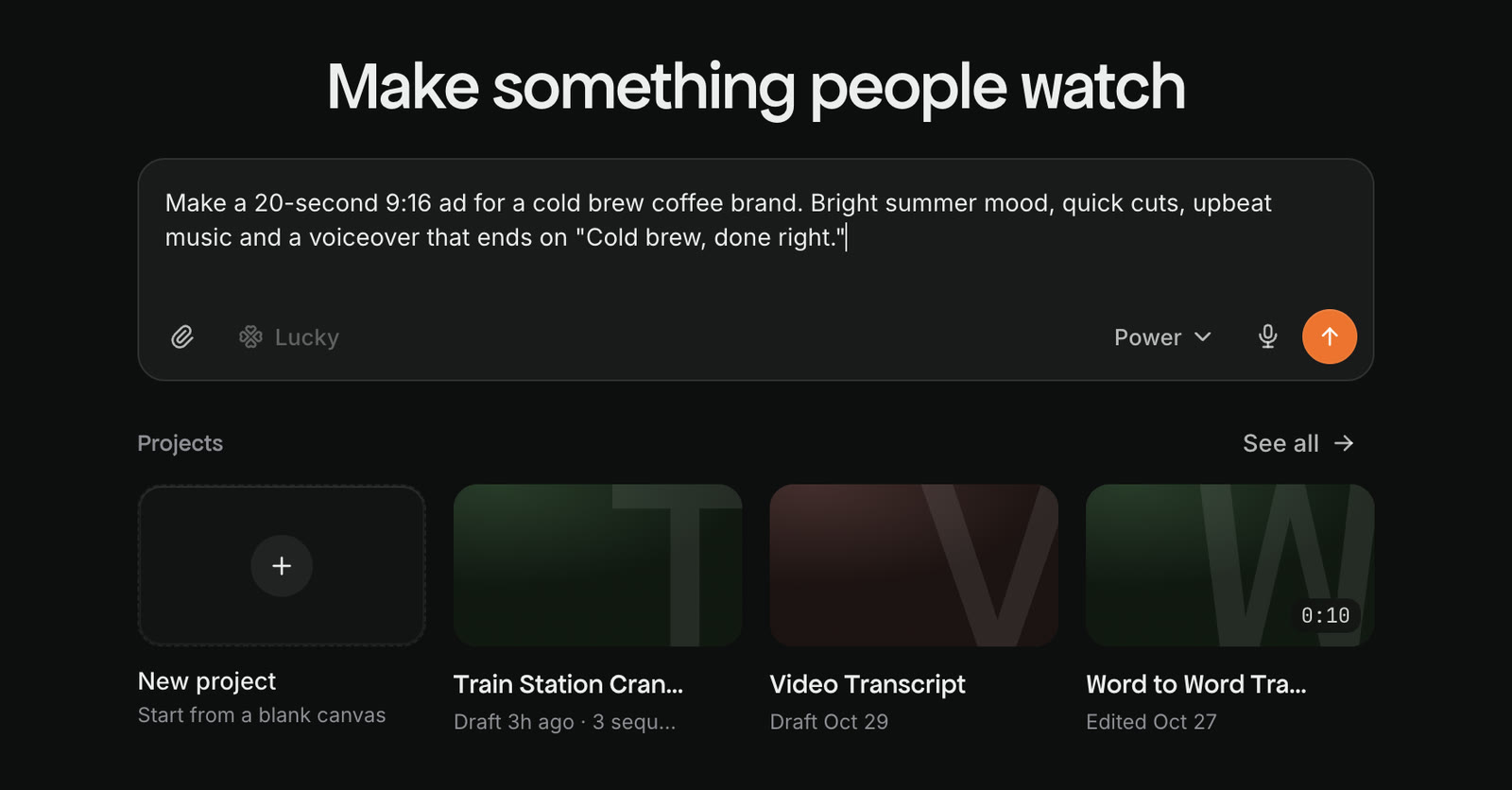
Du beschreibst dem Craze-Agenten ein Video im Craze-Chatfeld. Auf der Craze-Startseite steht dort „Beschreibe Craze, was du erstellen möchtest“. Eine Nachricht startet dort ein neues Projekt. In einem Projekt steht unten im Agentenbereich „Frag Craze alles“. Nachrichten dort setzen die Arbeit an diesem Projekt fort.

  1. Klicke auf das Chatfeld.
  2. Schreibe in eigenen Worten, was du möchtest.
  3. Füge Dateien hinzu, die der Craze-Agent verwenden soll.
  4. Drücke Enter oder klicke auf Senden.
Die Craze-Startseite mit einem sendebereiten Briefing für einen 20-sekündigen Cold-Brew-Kaffeespot im Chatfeld.
Ein Briefing im Craze-Chatfeld auf der Startseite.

Was sollte ein Briefing für den Craze-Agenten enthalten?

Ein gutes Briefing für den Craze-Agenten sagt, was für ein Video es ist, für wen es ist und wo es veröffentlicht wird, wie lang es ist, wie es aussehen und klingen soll und welches Material verwendet werden soll. Zum Beispiel: „Eine 20-sekündige 9:16-Werbung für Instagram Reels für unseren Cold-Brew-Kaffee. Warmes Morgenlicht, schwungvolle Musik, kein Voiceover. Nutze die angehängten Produktfotos und ende mit unserem Logo.“

Du brauchst nicht jedes Detail. Der Craze-Agent fragt nach den wenigen Dingen, die das Ergebnis wirklich verändern würden, und trifft für den Rest sinnvolle Entscheidungen. Die Craze-Anleitung für ein gutes Briefing enthält vollständige Beispielbriefings.

Wie hängst du Dateien an eine Craze-Nachricht an?

Du hängst Dateien über den Button Datei anhängen im Craze-Chatfeld an eine Craze-Nachricht an oder ziehst sie auf den Chat. Angehängte Dateien erscheinen vor dem Senden über deiner Nachricht. Der Craze-Agent kann sie im Video verwenden oder als Vorgabe lesen.

Craze akzeptiert:

  • Bilder: PNG, JPG, WebP, GIF, HEIC, HEIF und SVG.
  • Video: MP4, MOV, M4V, WebM, MKV, AVI und MPEG.
  • Audio: MP3, WAV, M4A, AAC, FLAC, OGG, Opus und AIFF.
  • Dokumente: PDF, Word, PowerPoint, Excel, CSV, Markdown, Text, HTML, XML und JSON.

Ein Skript in einer Word-Datei, ein Markenleitfaden als PDF oder eine Aufnahmeliste in einer Tabelle eignen sich alle als Vorgabe für den Craze-Agenten.

Wie verweist du den Craze-Agenten auf eine bestimmte Datei?

Du verweist den Craze-Agenten auf eine bestimmte Datei, indem du @ im Craze-Chatfeld tippst und die Datei aus der Liste wählst. Die Liste zeigt angehängte Dateien, vorhandene Dateien in den Assets des Projekts, eigene Stimmen deines Workspaces und deine anderen Projekte. Die Erwähnung erscheint als Label in deinem Satz, etwa „Verwende @logo.png am Ende“. So weiß der Craze-Agent genau, welche Datei du meinst. Die Craze-Anleitung zu Erwähnungen erklärt sie ausführlich.

Kannst du einen Link mit dem Craze-Agenten teilen?

Ja. Du kannst einen Link ins Craze-Chatfeld einfügen, und der Craze-Agent kann ihn öffnen. Teile deine Website, damit der Craze-Agent die Farben und Schriften deiner Marke übernimmt, eine Produktseite, damit er das Produkt richtig darstellt, oder einen Link zu einem öffentlichen Video, damit er es in dein Projekt herunterladen kann. Ein verlinktes Video darf bis zu 10 Minuten lang und 512 MB groß sein. Der Craze-Agent kann keine privaten Videos, Videos hinter einer Anmeldung oder Livestreams herunterladen.

Kannst du mit dem Craze-Agenten sprechen, statt zu tippen?

Ja. Der Button für Spracheingabe im Craze-Chatfeld nimmt deine Worte auf und wandelt sie in Text im Chatfeld um. Prüfe den Text, bearbeite ihn bei Bedarf und sende ihn dann. Spracheingabe ist eine schnelle Möglichkeit für ein langes Briefing auf dem Handy.

Was passiert, nachdem du dem Craze-Agenten ein Briefing sendest?

Nach deinem Briefing klärt der Craze-Agent, was entschieden ist und was nicht. Er stellt möglicherweise einige Fragen in einer Karte über dem Craze-Chatfeld. Bevor er Credits für Videogenerierung ausgibt, zeigt er dir einen Plan: eine Aufnahmeliste im Chat für ein kurzes Video oder eine Planseite für ein längeres. Erst mit deiner Bestätigung wird etwas Teures generiert. Die Craze-Anleitung zu Fragen und Plänen erklärt jeden Schritt.

Tipp

Wenn du ein eigenes Skript hast, sage „Verwende dieses Skript wortgetreu“. Der Craze-Agent behält dann deinen Text bei, statt einen neuen zu schreiben.

Häufige Fragen

Nein. Dem Craze-Agenten reicht eine einfache Beschreibung wie „ein 20-sekündiger Werbespot für meine Bäckerei“. Er fragt nach wichtigen fehlenden Angaben und trifft für den Rest Annahmen. Du kannst später alles ändern.

Craze akzeptiert Bilder (darunter PNG, JPG, WebP, GIF, HEIC und SVG), Videos (darunter MP4, MOV, WebM und MKV), Audio (darunter MP3, WAV, M4A und FLAC) und Dokumente wie PDF, Word, PowerPoint, Excel, CSV und Textdateien.

Ja. Der Button für Spracheingabe im Craze-Chatfeld wandelt deine Worte in Text im Chatfeld um, bereit zum Senden.

ZurückWichtige BegriffeWeiterFragen beantworten und den Plan bestätigen
Inhaltsverzeichnis
  • Wo beschreibst du dem Craze-Agenten dein Video?
  • Was sollte ein Briefing für den Craze-Agenten enthalten?
  • Wie hängst du Dateien an eine Craze-Nachricht an?
  • Wie verweist du den Craze-Agenten auf eine bestimmte Datei?
  • Kannst du einen Link mit dem Craze-Agenten teilen?
  • Kannst du mit dem Craze-Agenten sprechen, statt zu tippen?
  • Was passiert, nachdem du dem Craze-Agenten ein Briefing sendest?
  • Regie
  • Erstellen
  • Bearbeiten
  • Alle Modelle
  • Preise
  • MCP
  • Kontakt
  • Dokumentation
  • Blogs
  • Changelog
  • Datenschutz
  • AGB
  • Instagram
  • YouTube
  • X
  • LinkedIn
  • English
  • 日本語
  • 한국어
  • Español
  • Deutsch
  • Français
  • Português
  • 简体中文

© 2026 Craze Technologies