
Craze の動画を説明する場所
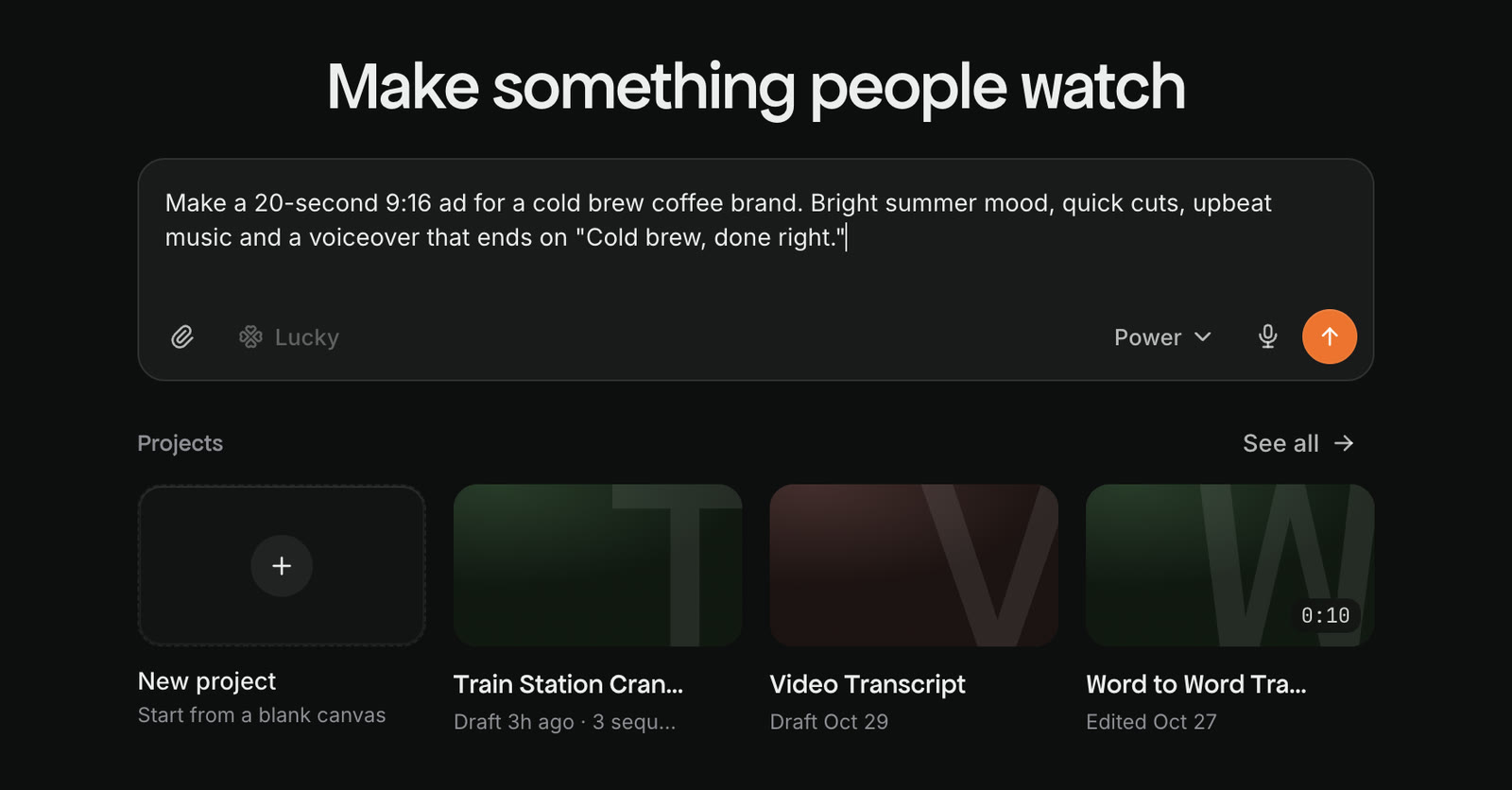
作りたい動画はチャット欄で伝えます。ホームページの「作りたいものを Craze に伝えてください」欄から送信すると、新しいプロジェクトが始まります。プロジェクト内ではエージェントパネル下部の「Craze に何でも聞く」欄を使い、そのプロジェクトの作業を続けます。
- チャット欄をクリックします。
- 自分の言葉で希望を入力します。
- Craze では、使ってほしいファイルを追加します。
Enterまたは送信を押します。
Craze の依頼に含める内容
Craze では、動画の内容、対象者、公開先、長さ、見た目と音、使う素材を伝えるとよいでしょう。たとえば「Instagram Reels 向けに、うちのコールドブリューコーヒーの 20 秒、9:16 の広告。暖かな朝の光、明るい音楽、ナレーションなし。添付の商品写真を使い、最後はロゴで締めて」と伝えます。
Craze では、細部まで決める必要はありません。結果を大きく左右する点だけ質問し、残りは適切に判断します。よい依頼を書くためのガイドには、依頼の例を掲載しています。
Craze のメッセージにファイルを添付する方法
チャット欄のファイルを添付ボタンを使うか、ファイルをチャットへドラッグします。添付は送信前にメッセージ上部に表示され、Craze エージェントが動画に使ったり、方針を読み取ったりできます。
Craze では、次の形式に対応しています。
- 画像: PNG、JPG、WebP、GIF、HEIC、HEIF、SVG。
- 動画: MP4、MOV、M4V、WebM、MKV、AVI、MPEG。
- 音声: MP3、WAV、M4A、AAC、FLAC、OGG、Opus、AIFF。
- 文書: PDF、Word、PowerPoint、Excel、CSV、Markdown、テキスト、HTML、XML、JSON。
Craze では、Word の脚本、PDF のブランドガイド、スプレッドシートのショットリストなども、制作指示として使えます。
Craze の特定のファイルを指定する方法
チャット欄で @ を入力し、一覧からファイルを選びます。添付中のファイル、Craze プロジェクトの Assets 内のファイル、ワークスペースのカスタム音声、ほかのプロジェクトが表示されます。「最後に @logo.png を使って」のように文中のラベルになり、対象を正確に伝えられます。詳しくはメンションのガイドをご覧ください。
Craze エージェントにリンクを共有する方法
チャット欄に貼り付けたリンクを Craze エージェントは開けます。ウェブサイトでブランドの色やフォント、商品ページで商品の情報を伝えたり、公開動画のリンクから動画をプロジェクトにダウンロードしたりできます。動画は最大 10 分、512 MB です。非公開動画、ログインが必要な動画、ライブ配信はダウンロードできません。
Craze の音声で依頼する方法
Craze では、音声入力ボタンで話した内容を録音し、チャット欄のテキストに変換します。確認して必要なら修正し、送信してください。スマートフォンで長い依頼を伝えるときに便利です。
Craze の依頼を送った後の流れ
Craze エージェントは決まっている点と未決定の点を整理し、必要ならチャット欄上のカードでいくつか質問します。動画生成にクレジットを使う前に、短い動画ではショットリスト、長い動画ではプランページを提示します。承認するまで高額な生成は行いません。質問とプランのガイドで各段階を説明しています。