
Craze でナレーションを作る方法
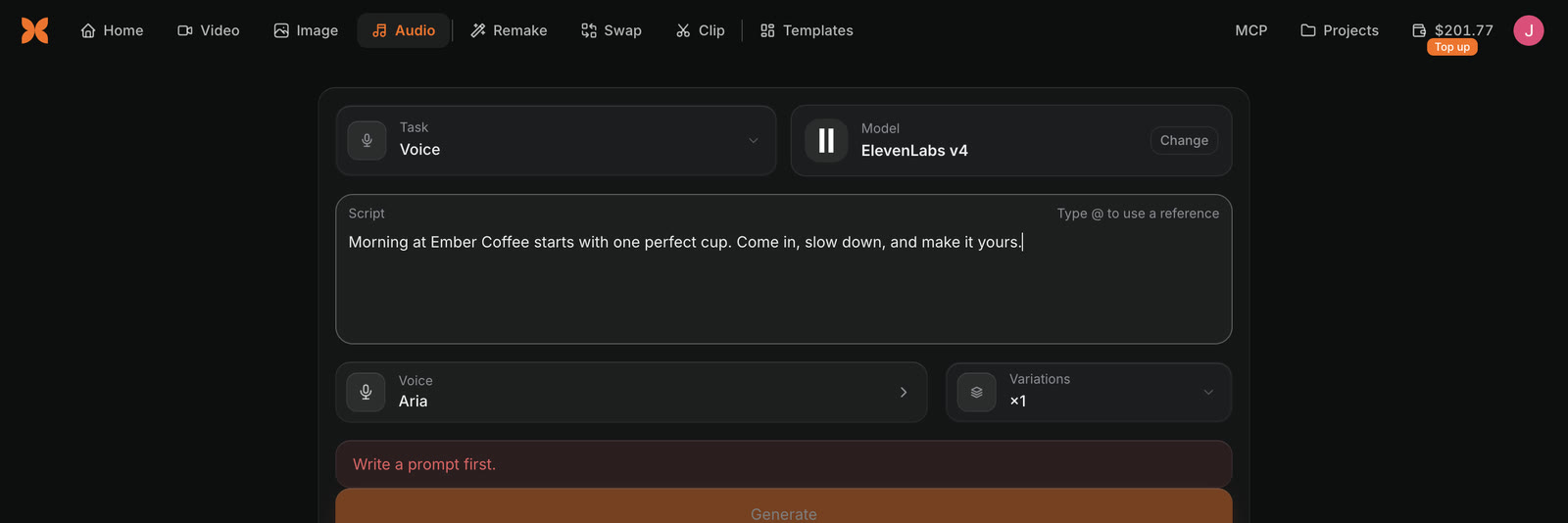
Craze では、音声タブの音声タスクを使います。
- Craze のホームの音声タブ、またはプロジェクトの作成から音声を開きます。音声タスクで開きます。
- モデルを確認し、変える場合は変更を押します。
- 声を押して選びます。
- 読み上げる言葉をそのまま原稿に書きます。
- 生成を押します。入力中の原稿の長さに応じた料金が表示されます。
結果はギャラリーに届きます。声と調子を統一するため、原稿全体を 1 テイクで生成してください。Craze エージェントに脚本、声選び、タイムライン配置まで頼むこともできます。
Craze の音声モデル
Craze では、音声タスクの変更に複数のモデルが並びます。ElevenLabs v4 は英語に強く、Gemini 3.8 Flash TTS は主に別言語の原稿や言語が切り替わる原稿をより自然に読みます。**音声の指示(任意)**で読み方を指定できるモデルもあります。
全モデルと料金はCraze のモデルページをご覧ください。
Craze で声を選ぶ方法
Craze では、音声タブの声を押すと、声を選択が開きます。
- 対応する声一覧では、すべて、女性、男性で絞り込めます。
- 生成前に再生して試聴します。
- クリックして選びます。
モデルごとに用意される声が異なります。対応モデルでは、保存したカスタム音声がワークスペースの音声に表示されます。
Craze で独自の声を設計する方法
Craze では、文章の説明から新しい声を作ります。
- 声を選択で音声をデザインを押します。
- 説明に、誰がどんな声で話すか書きます。年齢、アクセント、トーン、速さが役立ちます。
- 名前を付けます。
- 料金付きのプレビューを作成を押します。Craze が約 15 秒で 3 テイクを作ります。
- テイク 1、2、3 を聴き、好みのものを選んで音声を保存します。
保存した音声は全プロジェクトのワークスペースの音声に表示されます。「温かみのある年配の語り手の声を作り、この原稿を読んで」と Craze エージェントに頼むこともできます。
Craze のワークスペースでのカスタム音声
音声はワークスペース全体に属し、全員がどの Craze プロジェクトでも使えます。保存できるのは最大 3 つで、3 つすべて埋まると音声をデザインが無効になります。声を選択のワークスペースの音声で 1 つ削除して空きを作ってください。削除は全員に反映されますが、生成済みの音声ファイルは残ります。
Craze で声を複製する方法
Craze エージェント経由で Kling Voice Clone を使います。
- 1 人が話す明瞭な 5〜30 秒の録音をアップロードします。
- Craze エージェントに「Kling Voice Clone でこの声を複製し、キャラクターに話させて」などと頼みます。
Kling Voice Clone の音声は Kling 4、Kling O3 の画面内キャラクター専用です。ナレーションは読めないため、既存の声を選ぶかカスタム音声を設計してください。
Craze で録音の声を変える方法
Craze では、ボイスチェンジャーは言葉とタイミングを保ち、声を置き換えます。
- Craze の音声タブでタスクをボイスチェンジャーにします。
- 録音を追加します。
- 声で新しい声を選びます。
- 生成を押します。
Craze は ElevenLabs Voice Changer で最大 1 時間の録音を変換します。ギャラリーの音声のその他から声を変更を選ぶと、クリップを設定済みで開けます。