Craze
Criar
Vídeo
Imagem
Áudio
MCPPreços

Pesquisar na documentação

Encontre um artigo ou uma pergunta na documentação do Craze.

Primeiros passos

  • O que é o Craze?
  • Crie seu primeiro vídeo
  • Um passeio pelo aplicativo do Craze
  • Use o Craze no celular
  • Termos que você precisa conhecer

Trabalhe com o agente do Craze

  • Descreva seu vídeo ao agente do Craze
  • Responda às perguntas e aprove o planejamento
  • Indique o que alterar com Ajustar
  • Mencione arquivos, vozes e projetos
  • Escolha o nível do agente: Eficiente, Equilibrado ou Potente
  • O que o agente do Craze pode fazer
  • Volte a uma versão anterior
  • Escreva um ótimo briefing

Crie imagens, vídeos e sons

  • Crie mídia sem o agente
  • Crie uma imagem
  • Crie um clipe de vídeo
  • Experimente um rascunho primeiro
  • Edite, estenda e aumente a resolução
  • Remova um fundo
  • Sincronização labial e fotos falantes
  • Transferência de movimento
  • Narrações e vozes
  • Música e efeitos sonoros
  • Duble um vídeo em outro idioma

Comece com um vídeo

  • Comece com um modelo de vídeo
  • Recrie um vídeo com Remake
  • Substitua pessoas em um vídeo com Swap

Edite na linha do tempo

  • Noções básicas da linha do tempo
  • Sequências
  • Apare, divida e altere a velocidade
  • Legendas e transcrições
  • Transições
  • Efeitos
  • Animações e keyframes
  • Texto e fontes
  • Máscaras e recortes
  • Áudio
  • Atalhos de teclado

Suas mídias

  • Envie seus arquivos
  • Use a galeria

Exporte e compartilhe

  • Exporte um vídeo
  • Compartilhe um vídeo com um link

Receitas

  • Crie um anúncio de produto a partir de fotos do produto
  • Crie um vídeo de criador no estilo UGC
  • Transforme uma gravação de uma pessoa falando para a câmera em clipes curtos
  • Crie um videoclipe editado no ritmo da música

Modelos de IA

  • Qual modelo de IA você deve usar no Craze?

Planos e créditos

  • Planos e créditos

Use o Craze pelo seu agente

  • Conecte seu agente de IA ao Craze

Conta e ajuda

  • Sua conta e seu espaço de trabalho
  • Resolva um problema
Explorar a documentação

Primeiros passos

  • O que é o Craze?
  • Crie seu primeiro vídeo
  • Um passeio pelo aplicativo do Craze
  • Use o Craze no celular
  • Termos que você precisa conhecer

Trabalhe com o agente do Craze

  • Descreva seu vídeo ao agente do Craze
  • Responda às perguntas e aprove o planejamento
  • Indique o que alterar com Ajustar
  • Mencione arquivos, vozes e projetos
  • Escolha o nível do agente: Eficiente, Equilibrado ou Potente
  • O que o agente do Craze pode fazer
  • Volte a uma versão anterior
  • Escreva um ótimo briefing

Crie imagens, vídeos e sons

  • Crie mídia sem o agente
  • Crie uma imagem
  • Crie um clipe de vídeo
  • Experimente um rascunho primeiro
  • Edite, estenda e aumente a resolução
  • Remova um fundo
  • Sincronização labial e fotos falantes
  • Transferência de movimento
  • Narrações e vozes
  • Música e efeitos sonoros
  • Duble um vídeo em outro idioma

Comece com um vídeo

  • Comece com um modelo de vídeo
  • Recrie um vídeo com Remake
  • Substitua pessoas em um vídeo com Swap

Edite na linha do tempo

  • Noções básicas da linha do tempo
  • Sequências
  • Apare, divida e altere a velocidade
  • Legendas e transcrições
  • Transições
  • Efeitos
  • Animações e keyframes
  • Texto e fontes
  • Máscaras e recortes
  • Áudio
  • Atalhos de teclado

Suas mídias

  • Envie seus arquivos
  • Use a galeria

Exporte e compartilhe

  • Exporte um vídeo
  • Compartilhe um vídeo com um link

Receitas

  • Crie um anúncio de produto a partir de fotos do produto
  • Crie um vídeo de criador no estilo UGC
  • Transforme uma gravação de uma pessoa falando para a câmera em clipes curtos
  • Crie um videoclipe editado no ritmo da música

Modelos de IA

  • Qual modelo de IA você deve usar no Craze?

Planos e créditos

  • Planos e créditos

Use o Craze pelo seu agente

  • Conecte seu agente de IA ao Craze

Conta e ajuda

  • Sua conta e seu espaço de trabalho
  • Resolva um problema
Documentação/Crie imagens, vídeos e sons

Narrações e vozes

O Craze cria narrações a partir de um roteiro com a tarefa Voz na aba Áudio, permite escolher vozes prontas ou criar e salvar suas próprias vozes para todo o espaço de trabalho e altera a voz de uma gravação existente com Alterador de voz.

Última atualização: 18 de novembro de 2026

Como criar uma narração no Craze?

Você cria uma narração no Craze com a tarefa Voz na aba Áudio.

  1. Abra a aba Áudio na página inicial do Craze ou clique em Criar dentro de um projeto e mude para Áudio. Ela abre na tarefa Voz.
  2. Confira o Modelo ou clique em Alterar para escolher outro.
  3. Clique em Voz e escolha uma voz.
  4. Escreva o Roteiro, exatamente o que a voz dirá.
  5. Clique em Gerar. O botão mostra o preço, que acompanha o tamanho do roteiro enquanto você digita.

A narração aparece na galeria do projeto. Gere o roteiro inteiro de uma vez para manter a voz e a energia iguais do começo ao fim. Você também pode pedir ao agente do Craze, que escreve o roteiro, escolhe uma voz e coloca a narração na linha do tempo.
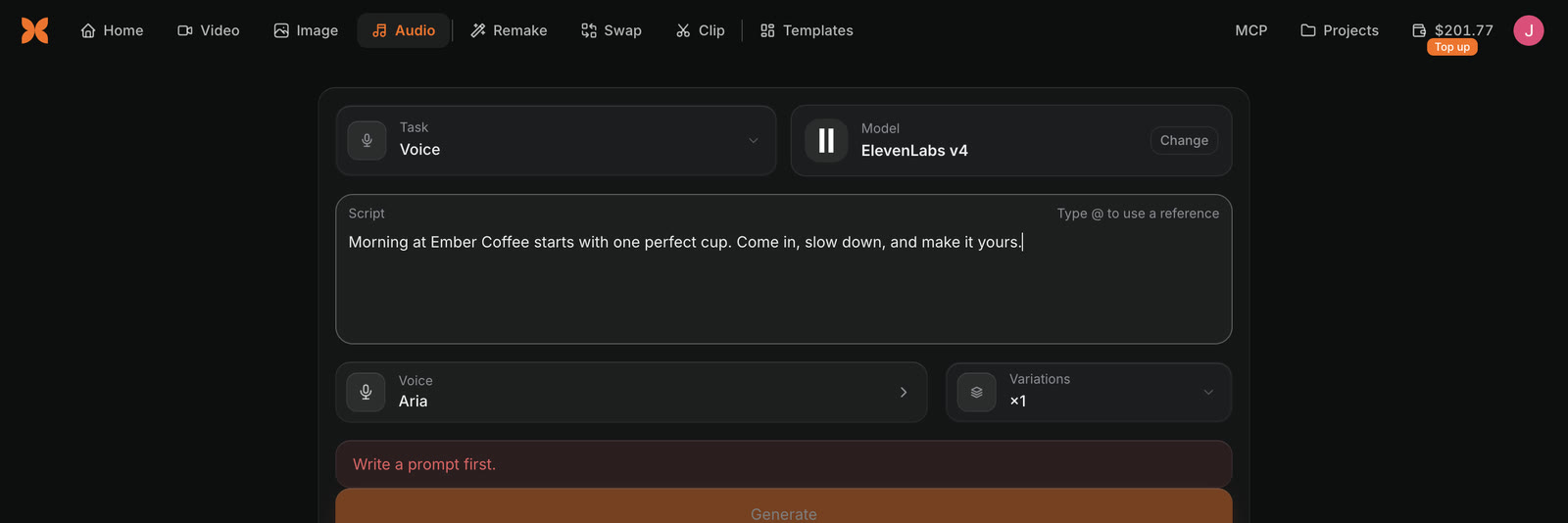
A aba Áudio do Craze com Tarefa Voz, Modelo ElevenLabs v4, um roteiro sobre Ember Coffee digitado em Roteiro, Voz Aria, Variações x1 e o botão Gerar.
Um roteiro de narração e uma voz definidos na aba Áudio do Craze.

Quais modelos de voz o Craze tem?

O Craze tem vários modelos de voz, listados em Alterar na aba Áudio quando Tarefa é Voz. Exemplos incluem ElevenLabs v4, que é forte em inglês, e Gemini 3.8 Flash TTS, que lê visivelmente melhor roteiros principalmente em outro idioma ou que alternam idiomas. Alguns modelos também aceitam uma Direção de voz (opcional), uma nota curta sobre como a fala deve soar.

Veja todos os modelos de voz e seus preços na página de modelos do Craze.

Como escolher uma voz no Craze?

Clicar em Voz na aba Áudio do Craze abre Escolher uma voz.

  1. Filtre a lista com Todas, Femininas ou Masculinas, quando as vozes do modelo tiverem essa classificação.
  2. Reproduza qualquer voz para ouvi-la antes de gerar.
  3. Clique em uma voz para escolhê-la.

As vozes disponíveis dependem do modelo, porque cada modelo de voz tem suas próprias vozes. As vozes personalizadas do seu espaço de trabalho ficam no filtro Vozes do espaço de trabalho, nos modelos que podem usá-las.

Como criar sua própria voz no Craze?

O Craze cria uma nova voz a partir de uma descrição escrita.

  1. Abra Escolher uma voz e clique em Criar uma voz.
  2. Em Descrição, descreva quem fala e como a voz soa. Idade, sotaque, tom e ritmo ajudam.
  3. Dê um Nome à voz.
  4. Clique em Criar prévias. O botão mostra o preço. O Craze cria três versões em cerca de 15 segundos.
  5. Reproduza Versão 1, Versão 2 e Versão 3, escolha a que gostar e clique em Salvar voz.

A voz salva aparece em Vozes do espaço de trabalho em todos os projetos. Você também pode pedir ao agente do Craze, por exemplo "Crie uma voz de contador de histórias mais velho e acolhedor e narre meu roteiro com ela."

Como as vozes personalizadas funcionam em um espaço de trabalho do Craze?

Uma voz personalizada salva no Craze pertence ao espaço de trabalho inteiro, para que todos nele possam narrar com ela em qualquer projeto. Um espaço de trabalho do Craze mantém até 3 vozes personalizadas, e Criar uma voz fica desativado quando todas as 3 estão salvas. Para abrir espaço, exclua uma em Vozes do espaço de trabalho, em Escolher uma voz. Uma voz excluída desaparece para todos no espaço de trabalho, mas os áudios já criados com ela permanecem.

O Craze pode clonar uma voz?

O Craze clona uma voz com Kling Voice Clone, pelo agente do Craze.

  1. Envie uma gravação limpa de uma pessoa falando, com duração de 5 a 30 segundos.
  2. Peça ao agente do Craze, por exemplo "Clone esta voz com Kling Voice Clone e faça meu personagem falar com ela."

Uma voz Kling Voice Clone fala apenas dentro de vídeos Kling 4 e Kling O3, para um personagem na tela. Ela não lê narrações; para uma narração, escolha uma voz pronta ou crie uma voz personalizada.

Como alterar a voz de uma gravação com o Craze?

O Alterador de voz no Craze mantém as palavras e o tempo de uma gravação e troca a voz.

  1. Na aba Áudio do Craze, defina Tarefa como Alterador de voz.
  2. Adicione a Gravação.
  3. Clique em Voz e escolha a nova voz.
  4. Clique em Gerar.

O Craze altera vozes com ElevenLabs Voice Changer, para gravações de até uma hora. Em um projeto, Alterar voz no menu Mais de um clipe de áudio na galeria abre esta tarefa com o clipe já adicionado.

Perguntas frequentes

Sim. Abra a aba Áudio no Craze, mantenha a tarefa Voz, escolha uma voz, cole seu roteiro e clique em Gerar. O Craze usa modelos como ElevenLabs v4 e Gemini 3.8 Flash TTS.

Sim. Clique em Criar uma voz no seletor de vozes do Craze, descreva a voz, escolha uma de três versões e clique em Salvar voz. A voz é salva para todos no seu espaço de trabalho.

Um espaço de trabalho do Craze mantém até 3 vozes personalizadas. Exclua uma voz salva para abrir espaço para uma nova.

O Craze clona uma voz a partir de uma gravação de 5 a 30 segundos com Kling Voice Clone, pelo agente do Craze. Uma voz clonada fala apenas dentro de vídeos Kling 4 e Kling O3, não em narrações.

AnteriorTransferência de movimentoPróximoMúsica e efeitos sonoros
Índice
  • Como criar uma narração no Craze?
  • Quais modelos de voz o Craze tem?
  • Como escolher uma voz no Craze?
  • Como criar sua própria voz no Craze?
  • Como as vozes personalizadas funcionam em um espaço de trabalho do Craze?
  • O Craze pode clonar uma voz?
  • Como alterar a voz de uma gravação com o Craze?
  • Dirigir
  • Criar
  • Editar
  • Todos os modelos
  • Preços
  • MCP
  • Fale conosco
  • Documentação
  • Blogs
  • Changelog
  • Privacidade
  • Termos
  • Instagram
  • YouTube
  • X
  • LinkedIn
  • English
  • 日本語
  • 한국어
  • Español
  • Deutsch
  • Français
  • Português
  • 简体中文

© 2026 Craze Technologies