Craze
Erstellen
Video
Bild
Audio
MCPPreise

Doku durchsuchen

Finde einen Artikel oder eine Frage in der Craze-Dokumentation.

Erste Schritte

  • Was ist Craze?
  • Erstelle dein erstes Video
  • Ein Rundgang durch die Craze-App
  • Craze auf dem Handy nutzen
  • Wichtige Begriffe

Mit dem Craze-Agenten arbeiten

  • Beschreibe dein Video dem Craze-Agenten
  • Fragen beantworten und den Plan bestätigen
  • Mit Anpassen auf die gewünschte Änderung zeigen
  • Dateien, Stimmen und Projekte erwähnen
  • Wähle die Agentenstufe: Effizient, Ausgewogen oder Leistung
  • Was der Craze-Agent kann
  • Zu einer früheren Version zurückkehren
  • Ein gutes Briefing schreiben

Bilder, Video und Ton erstellen

  • Medien ohne den Agenten erstellen
  • Ein Bild erstellen
  • Einen Videoclip erstellen
  • Zuerst einen Entwurf testen
  • Bearbeiten, verlängern und hochskalieren
  • Einen Hintergrund entfernen
  • Lippensynchronisation und sprechende Fotos
  • Bewegungsübertragung
  • Voiceover und Stimmen
  • Musik und Soundeffekte
  • Ein Video in eine andere Sprache synchronisieren

Mit einem Video beginnen

  • Mit einer Vorlage starten
  • Ein Video mit Remake neu erstellen
  • Personen in einem Video mit Swap ersetzen

Auf der Timeline bearbeiten

  • Timeline-Grundlagen
  • Sequenzen
  • Kürzen, teilen und Geschwindigkeit ändern
  • Untertitel und Transkripte
  • Übergänge
  • Effekte
  • Animationen und Keyframes
  • Text und Schriften
  • Masken und Freistellen
  • Audio
  • Tastenkürzel

Deine Medien

  • Deine Dateien hochladen
  • Die Galerie nutzen

Exportieren und teilen

  • Ein Video exportieren
  • Ein Video per Link teilen

Rezepte

  • Eine Produktwerbung aus Produktfotos erstellen
  • Ein Creator-Video im UGC-Stil erstellen
  • Aus einer Talking-Head-Aufnahme kurze Clips machen
  • Ein Musikvideo zum Takt schneiden

KI-Modelle

  • Welches KI-Modell solltest du in Craze nutzen?

Pläne und Credits

  • Pläne und Credits

Craze über deinen Agenten nutzen

  • Deinen KI-Agenten mit Craze verbinden

Konto und Hilfe

  • Dein Konto und Workspace
  • Ein Problem beheben
Doku durchstöbern

Erste Schritte

  • Was ist Craze?
  • Erstelle dein erstes Video
  • Ein Rundgang durch die Craze-App
  • Craze auf dem Handy nutzen
  • Wichtige Begriffe

Mit dem Craze-Agenten arbeiten

  • Beschreibe dein Video dem Craze-Agenten
  • Fragen beantworten und den Plan bestätigen
  • Mit Anpassen auf die gewünschte Änderung zeigen
  • Dateien, Stimmen und Projekte erwähnen
  • Wähle die Agentenstufe: Effizient, Ausgewogen oder Leistung
  • Was der Craze-Agent kann
  • Zu einer früheren Version zurückkehren
  • Ein gutes Briefing schreiben

Bilder, Video und Ton erstellen

  • Medien ohne den Agenten erstellen
  • Ein Bild erstellen
  • Einen Videoclip erstellen
  • Zuerst einen Entwurf testen
  • Bearbeiten, verlängern und hochskalieren
  • Einen Hintergrund entfernen
  • Lippensynchronisation und sprechende Fotos
  • Bewegungsübertragung
  • Voiceover und Stimmen
  • Musik und Soundeffekte
  • Ein Video in eine andere Sprache synchronisieren

Mit einem Video beginnen

  • Mit einer Vorlage starten
  • Ein Video mit Remake neu erstellen
  • Personen in einem Video mit Swap ersetzen

Auf der Timeline bearbeiten

  • Timeline-Grundlagen
  • Sequenzen
  • Kürzen, teilen und Geschwindigkeit ändern
  • Untertitel und Transkripte
  • Übergänge
  • Effekte
  • Animationen und Keyframes
  • Text und Schriften
  • Masken und Freistellen
  • Audio
  • Tastenkürzel

Deine Medien

  • Deine Dateien hochladen
  • Die Galerie nutzen

Exportieren und teilen

  • Ein Video exportieren
  • Ein Video per Link teilen

Rezepte

  • Eine Produktwerbung aus Produktfotos erstellen
  • Ein Creator-Video im UGC-Stil erstellen
  • Aus einer Talking-Head-Aufnahme kurze Clips machen
  • Ein Musikvideo zum Takt schneiden

KI-Modelle

  • Welches KI-Modell solltest du in Craze nutzen?

Pläne und Credits

  • Pläne und Credits

Craze über deinen Agenten nutzen

  • Deinen KI-Agenten mit Craze verbinden

Konto und Hilfe

  • Dein Konto und Workspace
  • Ein Problem beheben
Dokumentation/Bilder, Video und Ton erstellen

Voiceover und Stimmen

Craze erstellt Voiceover aus einem Skript mit der Aufgabe Stimme im Tab Audio. Du kannst vorgegebene Stimmen wählen oder eigene für den ganzen Workspace entwerfen und speichern. Stimmwandler ändert die Stimme in einer vorhandenen Aufnahme.

Zuletzt aktualisiert: 18. November 2026

Wie erstellst du ein Voiceover in Craze?

Du erstellst ein Voiceover in Craze mit der Aufgabe Stimme im Tab Audio.

  1. Öffne den Tab Audio auf der Craze-Startseite oder klicke in einem Projekt auf Erstellen und wechsle zu Audio. Er öffnet sich mit der Aufgabe Stimme.
  2. Prüfe das Modell oder klicke auf Ändern, um ein anderes zu wählen.
  3. Klicke auf Stimme und wähle eine Stimme.
  4. Schreibe das Skript, genau das, was die Stimme sagen soll.
  5. Klicke auf Generieren. Der Button zeigt den Preis, der während der Eingabe der Skriptlänge folgt.

Das Voiceover erscheint in der Galerie des Projekts. Generiere das ganze Skript in einem Durchgang, damit Stimme und Energie durchgehend gleich bleiben. Du kannst auch den Craze-Agenten bitten. Er schreibt das Skript, wählt eine Stimme und platziert das Voiceover auf der Timeline.
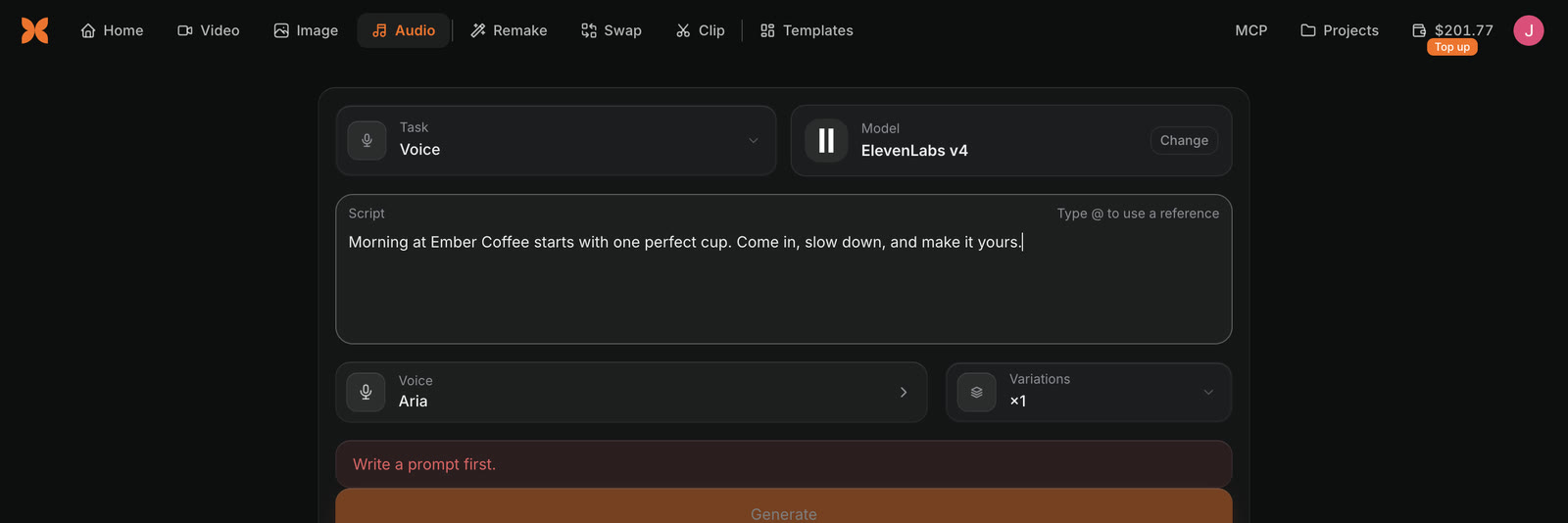
Der Craze-Tab Audio mit Aufgabe Stimme, Modell ElevenLabs v4, einem Skript über Ember Coffee im Skriptfeld, Stimme Aria, Variationen x1 und dem Generieren-Button.
Ein Voiceover-Skript und eine gewählte Stimme im Craze-Tab Audio.

Welche Stimmmodelle hat Craze?

Craze hat mehrere Stimmmodelle, aufgelistet unter Ändern im Tab Audio bei der Aufgabe Stimme. Beispiele sind ElevenLabs v4, das bei Englisch stark ist, und Gemini 3.8 Flash TTS, das Skripte überwiegend in einer anderen Sprache oder mit Sprachwechseln merklich besser vorliest. Einige Modelle nehmen auch eine Sprechanweisung (optional) an, eine kurze Notiz dazu, wie der Satz klingen soll.

Alle Stimmmodelle und ihre Preise findest du auf der Craze-Modellseite.

Wie wählst du eine Stimme in Craze?

Ein Klick auf Stimme im Craze-Tab Audio öffnet Stimme wählen.

  1. Filtere die Liste nach Alle, Weiblich oder Männlich, sofern die Stimmen des Modells diese Angaben haben.
  2. Spiele jede Stimme ab, um sie vor der Generierung zu hören.
  3. Klicke auf eine Stimme, um sie zu wählen.

Die angebotenen Stimmen hängen vom Modell ab, weil jedes Stimmmodell eigene Stimmen hat. Eigene Stimmen deines Workspaces findest du bei kompatiblen Modellen unter dem Filter Workspace-Stimmen.

Wie entwirfst du eine eigene Stimme in Craze?

Craze entwirft eine neue Stimme aus einer geschriebenen Beschreibung.

  1. Öffne Stimme wählen und klicke auf Stimme entwerfen.
  2. Beschreibe unter Beschreibung, wer spricht und wie die Person klingt. Alter, Akzent, Tonfall und Tempo helfen.
  3. Gib der Stimme einen Namen.
  4. Klicke auf Vorschauen erstellen. Der Button zeigt den Preis. Craze entwirft drei Versuche in etwa 15 Sekunden.
  5. Spiele Versuch 1, Versuch 2 und Versuch 3 ab, wähle deinen Favoriten und klicke auf Stimme speichern.

Die gespeicherte Stimme erscheint in jedem Projekt unter Workspace-Stimmen. Du kannst auch den Craze-Agenten bitten, etwa „Entwirf eine warme, ältere Erzählerstimme und lies mein Skript damit vor“.

Wie funktionieren eigene Stimmen in einem Craze-Workspace?

Eine in Craze gespeicherte eigene Stimme gehört dem ganzen Workspace. Alle darin können sie in jedem Projekt als Erzählerstimme nutzen. Ein Craze-Workspace speichert bis zu 3 eigene Stimmen. Stimme entwerfen ist ausgegraut, wenn alle 3 gespeichert sind. Um Platz zu schaffen, lösche eine unter Workspace-Stimmen in Stimme wählen. Eine gelöschte Stimme verschwindet für alle im Workspace, aber bereits erstelltes Audio bleibt erhalten.

Kann Craze eine Stimme klonen?

Craze klont eine Stimme mit Kling Voice Clone über den Craze-Agenten.

  1. Lade eine saubere, 5 bis 30 Sekunden lange Aufnahme einer einzelnen sprechenden Person hoch.
  2. Bitte den Craze-Agenten, etwa „Klone diese Stimme mit Kling Voice Clone und lass meine Figur damit sprechen“.

Eine Kling Voice Clone-Stimme spricht nur in Kling 4- und Kling O3-Videos für eine Figur im Bild. Sie liest keine Voiceover vor. Wähle für ein Voiceover eine vorgegebene Stimme oder entwirf eine eigene.

Wie änderst du mit Craze die Stimme in einer Aufnahme?

Stimmwandler in Craze behält Wörter und Timing einer Aufnahme bei und ersetzt die Stimme.

  1. Setze im Craze-Tab Audio Aufgabe auf Stimmwandler.
  2. Füge die Aufnahme hinzu.
  3. Klicke auf Stimme und wähle die neue Stimme.
  4. Klicke auf Generieren.

Craze ändert Stimmen mit ElevenLabs Voice Changer für Aufnahmen bis zu einer Stunde. In einem Projekt öffnet Stimme ändern im Menü Mehr eines Galerie-Audioclips diese Aufgabe mit dem bereits hinzugefügten Clip.

Häufige Fragen

Ja. Öffne den Tab Audio in Craze, lass die Aufgabe Stimme ausgewählt, wähle eine Stimme, füge dein Skript ein und klicke auf Generieren. Craze nutzt Modelle wie ElevenLabs v4 und Gemini 3.8 Flash TTS.

Ja. Klicke in der Craze-Stimmauswahl auf Stimme entwerfen, beschreibe die Stimme, wähle einen von drei Versuchen und klicke auf Stimme speichern. Die Stimme wird für alle in deinem Workspace gespeichert.

Ein Craze-Workspace speichert bis zu 3 eigene Stimmen. Lösche eine gespeicherte Stimme, um Platz für eine neue zu schaffen.

Craze klont eine Stimme aus einer 5 bis 30 Sekunden langen Aufnahme mit Kling Voice Clone über den Craze-Agenten. Eine geklonte Stimme spricht nur in Kling 4- und Kling O3-Videos, nicht in Voiceovers.

ZurückBewegungsübertragungWeiterMusik und Soundeffekte
Inhaltsverzeichnis
  • Wie erstellst du ein Voiceover in Craze?
  • Welche Stimmmodelle hat Craze?
  • Wie wählst du eine Stimme in Craze?
  • Wie entwirfst du eine eigene Stimme in Craze?
  • Wie funktionieren eigene Stimmen in einem Craze-Workspace?
  • Kann Craze eine Stimme klonen?
  • Wie änderst du mit Craze die Stimme in einer Aufnahme?
  • Regie
  • Erstellen
  • Bearbeiten
  • Alle Modelle
  • Preise
  • MCP
  • Kontakt
  • Dokumentation
  • Blogs
  • Changelog
  • Datenschutz
  • AGB
  • Instagram
  • YouTube
  • X
  • LinkedIn
  • English
  • 日本語
  • 한국어
  • Español
  • Deutsch
  • Français
  • Português
  • 简体中文

© 2026 Craze Technologies