Craze
Crear
Vídeo
Imagen
Audio
MCPPrecios

Buscar en la documentación

Encuentra un artículo o una pregunta en la documentación de Craze.

Primeros pasos

  • ¿Qué es Craze?
  • Crea tu primer vídeo
  • Un recorrido por la aplicación de Craze
  • Usa Craze en tu teléfono
  • Palabras que debes conocer

Trabaja con el agente de Craze

  • Describe tu vídeo al agente de Craze
  • Responde preguntas y aprueba el plan
  • Señala qué cambiar con Ajustar
  • Menciona archivos, voces y proyectos
  • Elige el nivel del agente: Eficiente, Equilibrado o Potente
  • Qué puede hacer el agente de Craze
  • Vuelve a una versión anterior
  • Escribe una buena descripción

Crea imágenes, vídeo y sonido

  • Crea contenido multimedia sin el agente
  • Crea una imagen
  • Crea un clip de vídeo
  • Prueba primero un borrador
  • Edita, extiende y aumenta la resolución
  • Elimina un fondo
  • Sincronización labial y fotos parlantes
  • Transferencia de movimiento
  • Voces en off y voces
  • Música y efectos de sonido
  • Dobla un vídeo a otro idioma

Empieza con un vídeo

  • Empieza con una plantilla
  • Recrea un vídeo con Remake
  • Sustituye a las personas de un vídeo

Edita en la línea de tiempo

  • Conceptos básicos de la línea de tiempo
  • Secuencias
  • Recorta, divide y cambia la velocidad
  • Subtítulos y transcripciones
  • Transiciones
  • Efectos
  • Animaciones y fotogramas clave
  • Texto y fuentes
  • Máscaras y recortes
  • Audio
  • Atajos de teclado

Tus archivos multimedia

  • Sube tus archivos
  • Usa la galería

Exporta y comparte

  • Exporta un vídeo
  • Comparte un vídeo con un enlace

Recetas

  • Crea un anuncio de producto a partir de fotos
  • Crea un vídeo de creador de estilo UGC
  • Convierte una grabación de una persona hablando en clips cortos
  • Crea un videoclip montado al ritmo

Modelos de IA

  • ¿Qué modelo de IA debes usar en Craze?

Planes y créditos

  • Planes y créditos

Usa Craze desde tu agente

  • Conecta tu agente de IA a Craze

Cuenta y ayuda

  • Tu cuenta y espacio de trabajo
  • Soluciona un problema
Explorar la documentación

Primeros pasos

  • ¿Qué es Craze?
  • Crea tu primer vídeo
  • Un recorrido por la aplicación de Craze
  • Usa Craze en tu teléfono
  • Palabras que debes conocer

Trabaja con el agente de Craze

  • Describe tu vídeo al agente de Craze
  • Responde preguntas y aprueba el plan
  • Señala qué cambiar con Ajustar
  • Menciona archivos, voces y proyectos
  • Elige el nivel del agente: Eficiente, Equilibrado o Potente
  • Qué puede hacer el agente de Craze
  • Vuelve a una versión anterior
  • Escribe una buena descripción

Crea imágenes, vídeo y sonido

  • Crea contenido multimedia sin el agente
  • Crea una imagen
  • Crea un clip de vídeo
  • Prueba primero un borrador
  • Edita, extiende y aumenta la resolución
  • Elimina un fondo
  • Sincronización labial y fotos parlantes
  • Transferencia de movimiento
  • Voces en off y voces
  • Música y efectos de sonido
  • Dobla un vídeo a otro idioma

Empieza con un vídeo

  • Empieza con una plantilla
  • Recrea un vídeo con Remake
  • Sustituye a las personas de un vídeo

Edita en la línea de tiempo

  • Conceptos básicos de la línea de tiempo
  • Secuencias
  • Recorta, divide y cambia la velocidad
  • Subtítulos y transcripciones
  • Transiciones
  • Efectos
  • Animaciones y fotogramas clave
  • Texto y fuentes
  • Máscaras y recortes
  • Audio
  • Atajos de teclado

Tus archivos multimedia

  • Sube tus archivos
  • Usa la galería

Exporta y comparte

  • Exporta un vídeo
  • Comparte un vídeo con un enlace

Recetas

  • Crea un anuncio de producto a partir de fotos
  • Crea un vídeo de creador de estilo UGC
  • Convierte una grabación de una persona hablando en clips cortos
  • Crea un videoclip montado al ritmo

Modelos de IA

  • ¿Qué modelo de IA debes usar en Craze?

Planes y créditos

  • Planes y créditos

Usa Craze desde tu agente

  • Conecta tu agente de IA a Craze

Cuenta y ayuda

  • Tu cuenta y espacio de trabajo
  • Soluciona un problema
Documentación/Crea imágenes, vídeo y sonido

Voces en off y voces

Craze crea voces en off a partir de un guion con la tarea Voz de la pestaña Audio, te permite elegir entre voces prediseñadas o diseñar y guardar las tuyas para todo el espacio de trabajo, y cambia la voz de una grabación existente con Cambiador de voz.

Última actualización: 18 de noviembre de 2026

¿Cómo creas una voz en off en Craze?

Creas una voz en off en Craze con la tarea Voz de la pestaña Audio.

  1. Abre la pestaña Audio de la página de inicio de Craze, o haz clic en Crear en un proyecto y cambia a Audio. Se abre en la tarea Voz.
  2. Revisa el Modelo, o haz clic en Cambiar para elegir otro.
  3. Haz clic en Voz y elige una voz.
  4. Escribe el Guion, exactamente lo que dirá la voz.
  5. Haz clic en Generar. El botón muestra el precio, que sigue la longitud del guion mientras escribes.

La voz en off aparece en la galería del proyecto. Genera el guion completo en una toma para que la voz y la energía se mantengan de principio a fin. También puedes pedírselo al agente de Craze, que escribe el guion, elige una voz y coloca la voz en off en la línea de tiempo.
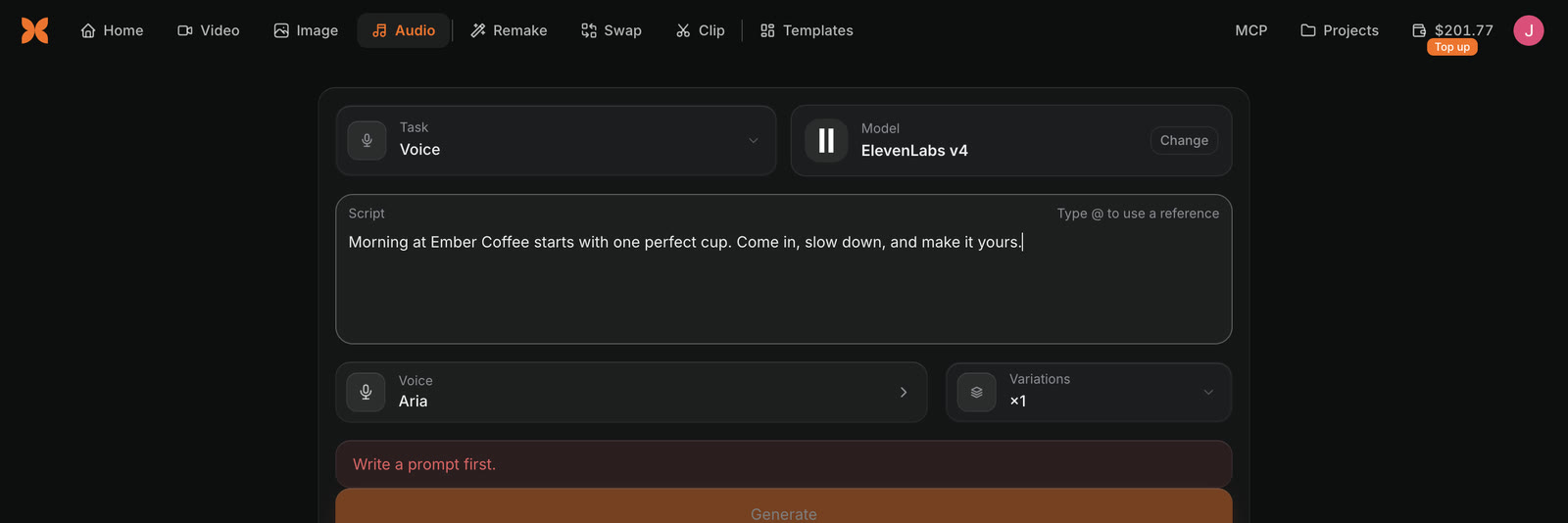
La pestaña Audio de Craze con Tarea Voz, Modelo ElevenLabs v4, un guion sobre Ember Coffee escrito en Guion, Voz Aria, Variaciones x1 y el botón Generar.
Un guion de voz en off y una voz configurados en la pestaña Audio de Craze.

¿Qué modelos de voz tiene Craze?

Craze tiene varios modelos de voz, enumerados en Cambiar en la pestaña Audio cuando Tarea es Voz. Algunos ejemplos son ElevenLabs v4, que destaca en inglés, y Gemini 3.8 Flash TTS, que lee notablemente mejor los guiones mayormente en otro idioma o que cambian de idioma. Algunos modelos también aceptan Instrucciones de voz (opcional), una nota breve sobre cómo debe sonar la frase.

Consulta todos los modelos de voz y sus precios en la página de modelos de Craze.

¿Cómo eliges una voz en Craze?

Hacer clic en Voz en la pestaña Audio de Craze abre Elegir una voz.

  1. Filtra la lista con Todas, Femenina o Masculina, si la lista de voces del modelo incluye estos filtros.
  2. Reproduce cualquier voz para escucharla antes de generar.
  3. Haz clic en una voz para elegirla.

Las voces disponibles dependen del modelo, porque cada modelo de voz tiene sus propias voces. Las voces personalizadas de tu espacio de trabajo están en el filtro Voces del espacio de trabajo, en los modelos que pueden usarlas.

¿Cómo diseñas tu propia voz en Craze?

Craze diseña una voz nueva a partir de una descripción escrita.

  1. Abre Elegir una voz y haz clic en Diseñar una voz.
  2. En Descripción, describe quién habla y cómo suena. La edad, el acento, el tono y el ritmo ayudan.
  3. Dale un Nombre a la voz.
  4. Haz clic en Crear muestras. El botón muestra el precio. Craze diseña tres tomas en unos 15 segundos.
  5. Reproduce Toma 1, Toma 2 y Toma 3, elige la que te guste y haz clic en Guardar voz.

La voz guardada aparece en Voces del espacio de trabajo en todos los proyectos. También puedes pedírselo al agente de Craze, por ejemplo «Diseña una voz cálida de narrador mayor y narra mi guion con ella».

¿Cómo funcionan las voces personalizadas de un espacio de trabajo de Craze?

Una voz personalizada guardada en Craze pertenece a todo el espacio de trabajo, así que todos sus miembros pueden narrar con ella en cualquier proyecto. Un espacio de trabajo de Craze guarda hasta 3 voces personalizadas, y Diseñar una voz se desactiva cuando ya hay 3 guardadas. Para dejar espacio, elimina una en Voces del espacio de trabajo dentro de Elegir una voz. Una voz eliminada desaparece para todos los miembros del espacio de trabajo, pero el audio ya creado con ella se conserva.

¿Puede Craze clonar una voz?

Craze clona una voz con Kling Voice Clone, a través del agente de Craze.

  1. Sube una grabación limpia de una sola persona hablando, de entre 5 y 30 segundos.
  2. Pídeselo al agente de Craze, por ejemplo «Clona esta voz con Kling Voice Clone y haz que mi personaje hable con ella».

Una voz de Kling Voice Clone solo habla dentro de vídeos de Kling 4 y Kling O3, para un personaje en pantalla. No lee voces en off; para una voz en off, elige una voz prediseñada o diseña una personalizada.

¿Cómo cambias la voz de una grabación con Craze?

Cambiador de voz de Craze conserva las palabras y los tiempos de una grabación y sustituye la voz.

  1. En la pestaña Audio de Craze, configura Tarea en Cambiador de voz.
  2. Añade la Grabación.
  3. Haz clic en Voz y elige la voz nueva.
  4. Haz clic en Generar.

Craze cambia voces con ElevenLabs Voice Changer, para grabaciones de hasta una hora. En un proyecto, Cambiar voz en el menú Más de un clip de audio de la galería abre esta tarea con el clip ya añadido.

Preguntas frecuentes

Sí. Abre la pestaña Audio de Craze, mantén la tarea Voz, elige una voz, pega tu guion y haz clic en Generar. Craze usa modelos como ElevenLabs v4 y Gemini 3.8 Flash TTS.

Sí. Haz clic en Diseñar una voz en el selector de voces de Craze, describe la voz, elige una de tres tomas y haz clic en Guardar voz. La voz se guarda para todos los miembros de tu espacio de trabajo.

Un espacio de trabajo de Craze guarda hasta 3 voces personalizadas. Elimina una voz guardada para dejar espacio a una nueva.

Craze clona una voz a partir de una grabación de entre 5 y 30 segundos con Kling Voice Clone, a través del agente de Craze. Una voz clonada solo habla dentro de vídeos de Kling 4 y Kling O3, no en voces en off.

AnteriorTransferencia de movimientoSiguienteMúsica y efectos de sonido
Índice
  • ¿Cómo creas una voz en off en Craze?
  • ¿Qué modelos de voz tiene Craze?
  • ¿Cómo eliges una voz en Craze?
  • ¿Cómo diseñas tu propia voz en Craze?
  • ¿Cómo funcionan las voces personalizadas de un espacio de trabajo de Craze?
  • ¿Puede Craze clonar una voz?
  • ¿Cómo cambias la voz de una grabación con Craze?
  • Dirigir
  • Crear
  • Editar
  • Todos los modelos
  • Precios
  • MCP
  • Contacta con nosotros
  • Documentación
  • Blogs
  • Novedades
  • Privacidad
  • Términos
  • Instagram
  • YouTube
  • X
  • LinkedIn
  • English
  • 日本語
  • 한국어
  • Español
  • Deutsch
  • Français
  • Português
  • 简体中文

© 2026 Craze Technologies