Craze
Criar
Vídeo
Imagem
Áudio
MCPPreços

Pesquisar na documentação

Encontre um artigo ou uma pergunta na documentação do Craze.

Primeiros passos

  • O que é o Craze?
  • Crie seu primeiro vídeo
  • Um passeio pelo aplicativo do Craze
  • Use o Craze no celular
  • Termos que você precisa conhecer

Trabalhe com o agente do Craze

  • Descreva seu vídeo ao agente do Craze
  • Responda às perguntas e aprove o planejamento
  • Indique o que alterar com Ajustar
  • Mencione arquivos, vozes e projetos
  • Escolha o nível do agente: Eficiente, Equilibrado ou Potente
  • O que o agente do Craze pode fazer
  • Volte a uma versão anterior
  • Escreva um ótimo briefing

Crie imagens, vídeos e sons

  • Crie mídia sem o agente
  • Crie uma imagem
  • Crie um clipe de vídeo
  • Experimente um rascunho primeiro
  • Edite, estenda e aumente a resolução
  • Remova um fundo
  • Sincronização labial e fotos falantes
  • Transferência de movimento
  • Narrações e vozes
  • Música e efeitos sonoros
  • Duble um vídeo em outro idioma

Comece com um vídeo

  • Comece com um modelo de vídeo
  • Recrie um vídeo com Remake
  • Substitua pessoas em um vídeo com Swap

Edite na linha do tempo

  • Noções básicas da linha do tempo
  • Sequências
  • Apare, divida e altere a velocidade
  • Legendas e transcrições
  • Transições
  • Efeitos
  • Animações e keyframes
  • Texto e fontes
  • Máscaras e recortes
  • Áudio
  • Atalhos de teclado

Suas mídias

  • Envie seus arquivos
  • Use a galeria

Exporte e compartilhe

  • Exporte um vídeo
  • Compartilhe um vídeo com um link

Receitas

  • Crie um anúncio de produto a partir de fotos do produto
  • Crie um vídeo de criador no estilo UGC
  • Transforme uma gravação de uma pessoa falando para a câmera em clipes curtos
  • Crie um videoclipe editado no ritmo da música

Modelos de IA

  • Qual modelo de IA você deve usar no Craze?

Planos e créditos

  • Planos e créditos

Use o Craze pelo seu agente

  • Conecte seu agente de IA ao Craze

Conta e ajuda

  • Sua conta e seu espaço de trabalho
  • Resolva um problema
Explorar a documentação

Primeiros passos

  • O que é o Craze?
  • Crie seu primeiro vídeo
  • Um passeio pelo aplicativo do Craze
  • Use o Craze no celular
  • Termos que você precisa conhecer

Trabalhe com o agente do Craze

  • Descreva seu vídeo ao agente do Craze
  • Responda às perguntas e aprove o planejamento
  • Indique o que alterar com Ajustar
  • Mencione arquivos, vozes e projetos
  • Escolha o nível do agente: Eficiente, Equilibrado ou Potente
  • O que o agente do Craze pode fazer
  • Volte a uma versão anterior
  • Escreva um ótimo briefing

Crie imagens, vídeos e sons

  • Crie mídia sem o agente
  • Crie uma imagem
  • Crie um clipe de vídeo
  • Experimente um rascunho primeiro
  • Edite, estenda e aumente a resolução
  • Remova um fundo
  • Sincronização labial e fotos falantes
  • Transferência de movimento
  • Narrações e vozes
  • Música e efeitos sonoros
  • Duble um vídeo em outro idioma

Comece com um vídeo

  • Comece com um modelo de vídeo
  • Recrie um vídeo com Remake
  • Substitua pessoas em um vídeo com Swap

Edite na linha do tempo

  • Noções básicas da linha do tempo
  • Sequências
  • Apare, divida e altere a velocidade
  • Legendas e transcrições
  • Transições
  • Efeitos
  • Animações e keyframes
  • Texto e fontes
  • Máscaras e recortes
  • Áudio
  • Atalhos de teclado

Suas mídias

  • Envie seus arquivos
  • Use a galeria

Exporte e compartilhe

  • Exporte um vídeo
  • Compartilhe um vídeo com um link

Receitas

  • Crie um anúncio de produto a partir de fotos do produto
  • Crie um vídeo de criador no estilo UGC
  • Transforme uma gravação de uma pessoa falando para a câmera em clipes curtos
  • Crie um videoclipe editado no ritmo da música

Modelos de IA

  • Qual modelo de IA você deve usar no Craze?

Planos e créditos

  • Planos e créditos

Use o Craze pelo seu agente

  • Conecte seu agente de IA ao Craze

Conta e ajuda

  • Sua conta e seu espaço de trabalho
  • Resolva um problema
Documentação/Crie imagens, vídeos e sons

Sincronização labial e fotos falantes

O Craze faz pessoas falarem seu áudio de duas formas: Sincronização labial ajusta os movimentos da boca em um vídeo existente a uma nova fala, e Foto falante transforma um único retrato e um clipe de fala em um vídeo falante.

Última atualização: 18 de novembro de 2026

Qual é a diferença entre sincronização labial e uma foto falante no Craze?

O Craze tem duas tarefas para fazer alguém falar, ambas na aba Vídeo:

  • Sincronização labial parte de um vídeo de uma pessoa e altera a boca para acompanhar uma nova fala. Use para corrigir diálogos, trocar uma fala ou acompanhar uma dublagem.
  • Foto falante parte de uma única imagem de uma pessoa e a transforma em um vídeo dela dizendo a fala. Use para apresentadores, avatares e personagens.

As duas precisam de um clipe de fala. Se não tiver um, crie primeiro com a tarefa Voz na aba Áudio do Craze; veja narrações.
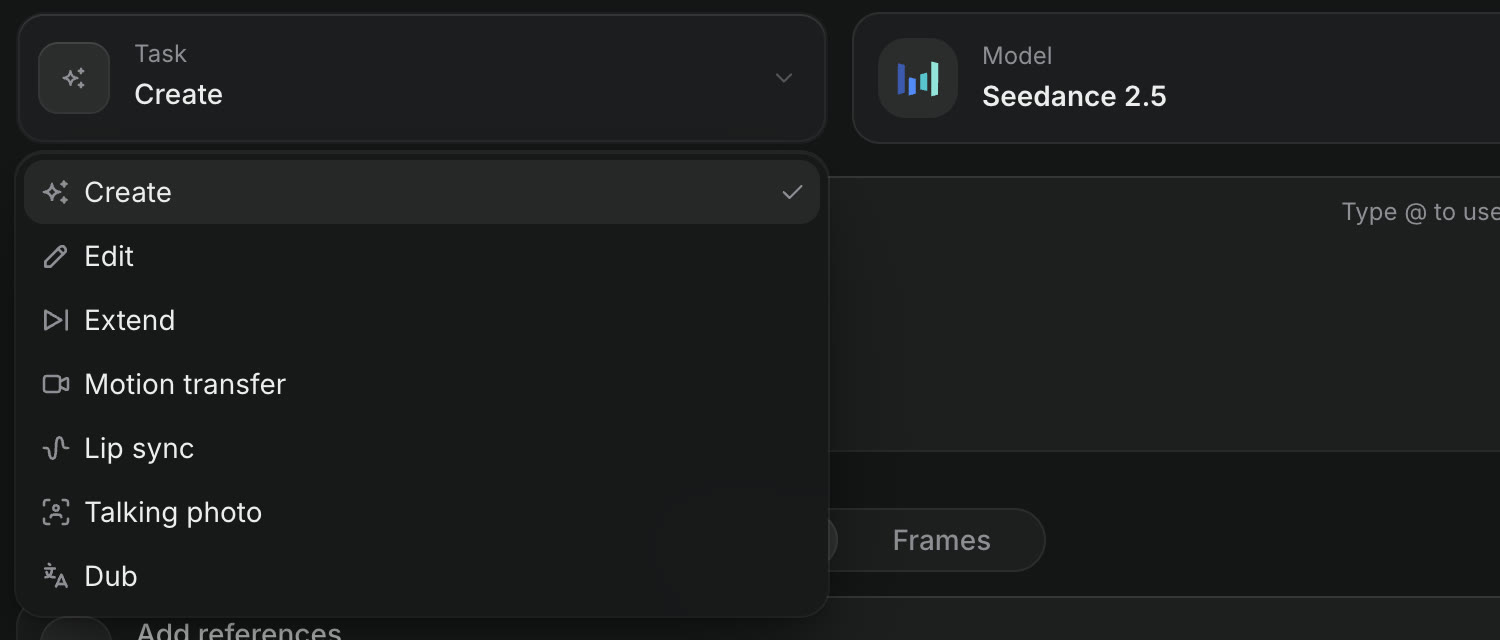
O menu Tarefa na aba Vídeo do Craze, aberto, listando Criar, Editar, Estender, Transferência de movimento, Sincronização labial, Foto falante e Dublar.
Sincronização labial e Foto falante são tarefas na aba Vídeo do Craze.

Como sincronizar os lábios de um vídeo no Craze?

Para sincronizar os lábios de um vídeo com uma nova fala no Craze:

  1. Abra a aba Vídeo na página inicial do Craze ou clique em Criar dentro de um projeto e mude para Vídeo.
  2. Defina Tarefa como Sincronização labial.
  3. Adicione o Vídeo da pessoa falando.
  4. Adicione o áudio de Fala.
  5. Clique em Gerar. O botão mostra o preço.

O resultado aparece na galeria do projeto. Modelos como Sync Lipsync 3, Kling LipSync e LatentSync fazem sincronização labial, e cada um aceita uma duração diferente de vídeo e áudio; as caixas Vídeo e Fala mostram os limites do modelo escolhido.

Como criar uma foto falante no Craze?

Para transformar um retrato em um vídeo falante no Craze:

  1. Na aba Vídeo do Craze, defina Tarefa como Foto falante.
  2. Adicione o Retrato, uma imagem nítida do rosto.
  3. Adicione o áudio de Fala.
  4. Opcionalmente, escreva uma Direção para a interpretação, por exemplo "acolhedor, sorriso leve, pequenos acenos com a cabeça".
  5. Clique em Gerar.

Modelos como OmniHuman 2, Kling Avatar 2 Pro, VEED Fabric 1.0 e HeyGen Avatar 6 criam fotos falantes. A duração máxima de fala que cada um aceita varia, de cerca de um minuto a vários minutos, e a caixa Fala mostra o limite do modelo escolhido.

Como iniciar uma sincronização labial ou foto falante pela galeria do Craze?

A galeria do Craze inicia as duas tarefas a partir da mídia que você já tem. Abra o menu Mais de um item e procure em "Crie algo a partir disto":

Item da galeria no CrazePróxima açãoO que abre
ImagemFazer falarFoto falante, com a imagem como Retrato
VídeoSincronização labialSincronização labial, com o clipe como Vídeo
ÁudioSincronizar lábios em um vídeoSincronização labial, com o áudio como Fala
ÁudioDar voz a uma fotoFoto falante, com o áudio como Fala

Adicione a parte que falta e clique em Gerar.

Como conseguir bons resultados com sincronização labial e fotos falantes do Craze?

A sincronização labial e as fotos falantes do Craze funcionam melhor com entradas de boa qualidade:

  • Um rosto nítido. Use uma imagem ou vídeo em que o rosto esteja bem iluminado, voltado para a câmera e sem nada cobrindo.
  • Fala limpa. Uma voz, sem música por baixo. Adicione música depois na linha do tempo.
  • A duração certa. Mantenha a fala dentro do limite mostrado na caixa Fala para o modelo escolhido.

Se a primeira tentativa não ficar boa, clique em Reutilizar no resultado na galeria para carregar as mesmas configurações, altere o modelo ou a direção e gere novamente.

O agente do Craze pode criar um apresentador falante para você?

Sim. O agente do Craze pode escrever o roteiro, gerar a narração e criar uma foto falante ou sincronização labial de uma vez. Peça no chat, por exemplo "faça meu retrato apresentar este roteiro com uma voz amigável", e anexe a foto. O agente do Craze mostra os modelos e preços antes de gerar. Veja todos os modelos de sincronização labial e foto falante na página de modelos do Craze.

Perguntas frequentes

Sim. Escolha a tarefa Sincronização labial na aba Vídeo do Craze, adicione o Vídeo e o áudio de Fala e clique em Gerar. O Craze usa modelos como Sync Lipsync 3 e Kling LipSync.

Sim. Escolha a tarefa Foto falante na aba Vídeo do Craze, adicione um Retrato e um clipe de Fala e clique em Gerar. Modelos como OmniHuman 2, Kling Avatar 2 Pro e HeyGen Avatar 6 animam o rosto de acordo com a fala.

A fala de uma foto falante ou sincronização labial do Craze pode ser qualquer arquivo de áudio no projeto: uma gravação que você enviou ou uma narração que criou com a tarefa Voz na aba Áudio do Craze.

AnteriorRemova um fundoPróximoTransferência de movimento
Índice
  • Qual é a diferença entre sincronização labial e uma foto falante no Craze?
  • Como sincronizar os lábios de um vídeo no Craze?
  • Como criar uma foto falante no Craze?
  • Como iniciar uma sincronização labial ou foto falante pela galeria do Craze?
  • Como conseguir bons resultados com sincronização labial e fotos falantes do Craze?
  • O agente do Craze pode criar um apresentador falante para você?
  • Dirigir
  • Criar
  • Editar
  • Todos os modelos
  • Preços
  • MCP
  • Fale conosco
  • Documentação
  • Blogs
  • Changelog
  • Privacidade
  • Termos
  • Instagram
  • YouTube
  • X
  • LinkedIn
  • English
  • 日本語
  • 한국어
  • Español
  • Deutsch
  • Français
  • Português
  • 简体中文

© 2026 Craze Technologies