
Quelle différence entre synchronisation labiale et photo parlante dans Craze ?
Craze propose deux tâches pour faire parler quelqu’un, toutes deux dans l’onglet Vidéo :
- Synchronisation labiale part d’une vidéo d’une personne et modifie sa bouche pour suivre de nouvelles paroles. Utilisez-la pour corriger un dialogue, remplacer une réplique ou correspondre à un doublage.
- Photo parlante part d’une seule image d’une personne et la transforme en vidéo où elle prononce les paroles. Utilisez-la pour les présentateurs, avatars et personnages.
Les deux nécessitent un extrait de parole. Si vous n’en avez pas, créez-le d’abord avec la tâche Voix de l’onglet Audio de Craze ; voir voix off.
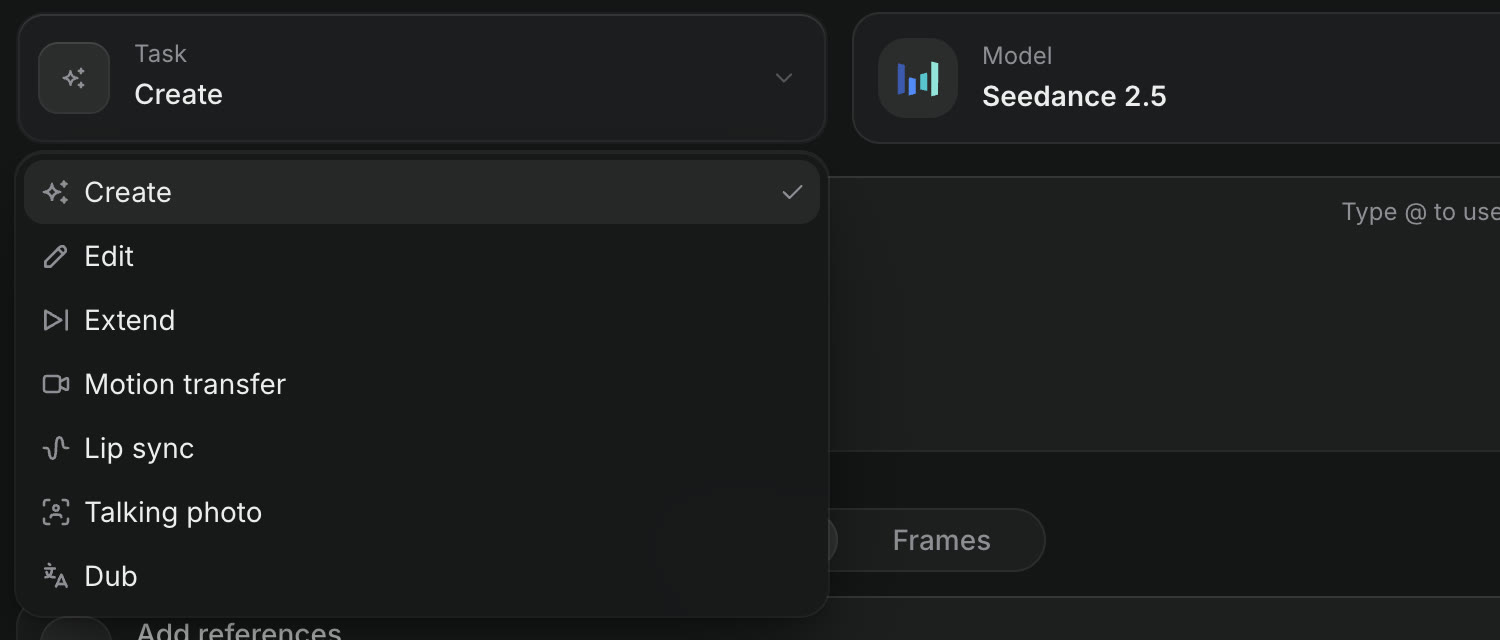
Comment synchroniser les lèvres d’une vidéo dans Craze ?
Pour synchroniser les lèvres d’une vidéo sur de nouvelles paroles dans Craze :
- Ouvrez l’onglet Vidéo de l’accueil Craze ou cliquez sur Créer dans un projet et passez à Vidéo.
- Réglez Tâche sur Synchronisation labiale.
- Ajoutez la Vidéo de la personne qui parle.
- Ajoutez l’audio de Parole.
- Cliquez sur Générer. Le bouton affiche le prix.
Le résultat apparaît dans la galerie du projet. Des modèles comme Sync Lipsync 3, Kling LipSync et LatentSync effectuent la synchronisation labiale, et chacun accepte une durée différente de vidéo et d’audio ; les champs Vidéo et Parole affichent les limites du modèle choisi.
Comment créer une photo parlante dans Craze ?
Pour transformer un portrait en vidéo parlante dans Craze :
- Dans l’onglet Vidéo de Craze, réglez Tâche sur Photo parlante.
- Ajoutez le Portrait, une image nette du visage.
- Ajoutez l’audio de Parole.
- Écrivez éventuellement une Direction pour l’interprétation, par exemple « chaleureux, léger sourire, petits hochements de tête ».
- Cliquez sur Générer.
Des modèles comme OmniHuman 2, Kling Avatar 2 Pro, VEED Fabric 1.0 et HeyGen Avatar 6 créent des photos parlantes. La durée maximale de parole varie d’environ une minute à plusieurs minutes, et le champ Parole affiche la limite du modèle choisi.
Comment démarrer une synchronisation labiale ou une photo parlante depuis la galerie Craze ?
La galerie Craze lance les deux tâches depuis vos médias existants. Ouvrez le menu Plus d’un élément et regardez sous « Créer à partir de cet élément » :
| Élément de la galerie Craze | Étape suivante | Ce qui s’ouvre |
|---|---|---|
| Image | Faire parler | Photo parlante, avec l’image comme Portrait |
| Vidéo | Synchronisation labiale | Synchronisation labiale, avec le clip comme Vidéo |
| Audio | Synchroniser les lèvres d’une vidéo | Synchronisation labiale, avec l’audio comme Parole |
| Audio | Donner une voix à une photo | Photo parlante, avec l’audio comme Parole |
Ajoutez l’élément manquant et cliquez sur Générer.
Comment obtenir de bons résultats de synchronisation labiale et de photos parlantes Craze ?
La synchronisation labiale et les photos parlantes Craze fonctionnent mieux avec des sources propres :
- Un visage net. Utilisez une image ou vidéo où le visage est bien éclairé, face à la caméra et sans obstruction.
- Une parole claire. Une seule voix, sans musique dessous. Ajoutez la musique ensuite sur la timeline.
- La bonne durée. Gardez les paroles dans la limite affichée par le champ Parole pour le modèle choisi.
Si la première prise n’est pas réussie, cliquez sur Réutiliser sur le résultat dans la galerie pour charger les mêmes réglages, changez de modèle ou de direction et générez à nouveau.
L’agent Craze peut-il créer un présentateur parlant pour vous ?
Oui. L’agent Craze peut écrire le script, générer la voix off et créer une photo parlante ou une synchronisation labiale en une fois. Demandez-le dans le chat, par exemple « fais présenter ce script par mon portrait avec une voix amicale », et joignez la photo. L’agent Craze présente les modèles et les prix avant de générer. Consultez la page des modèles Craze pour tous les modèles de synchronisation labiale et de photo parlante.