
¿Qué diferencia hay entre sincronización labial y una foto parlante en Craze?
Craze tiene dos tareas para hacer que alguien hable, ambas en la pestaña Vídeo:
- Sincronización labial parte de un vídeo de una persona y cambia su boca para que coincida con un habla nueva. Úsala para corregir un diálogo, sustituir una frase o ajustar un doblaje.
- Foto parlante parte de una sola imagen de una persona y la convierte en un vídeo en el que dice el texto hablado. Úsala para presentadores, avatares y personajes.
Ambas necesitan un clip de voz. Si no tienes uno, créalo primero con la tarea Voz de la pestaña Audio de Craze; consulta voces en off.
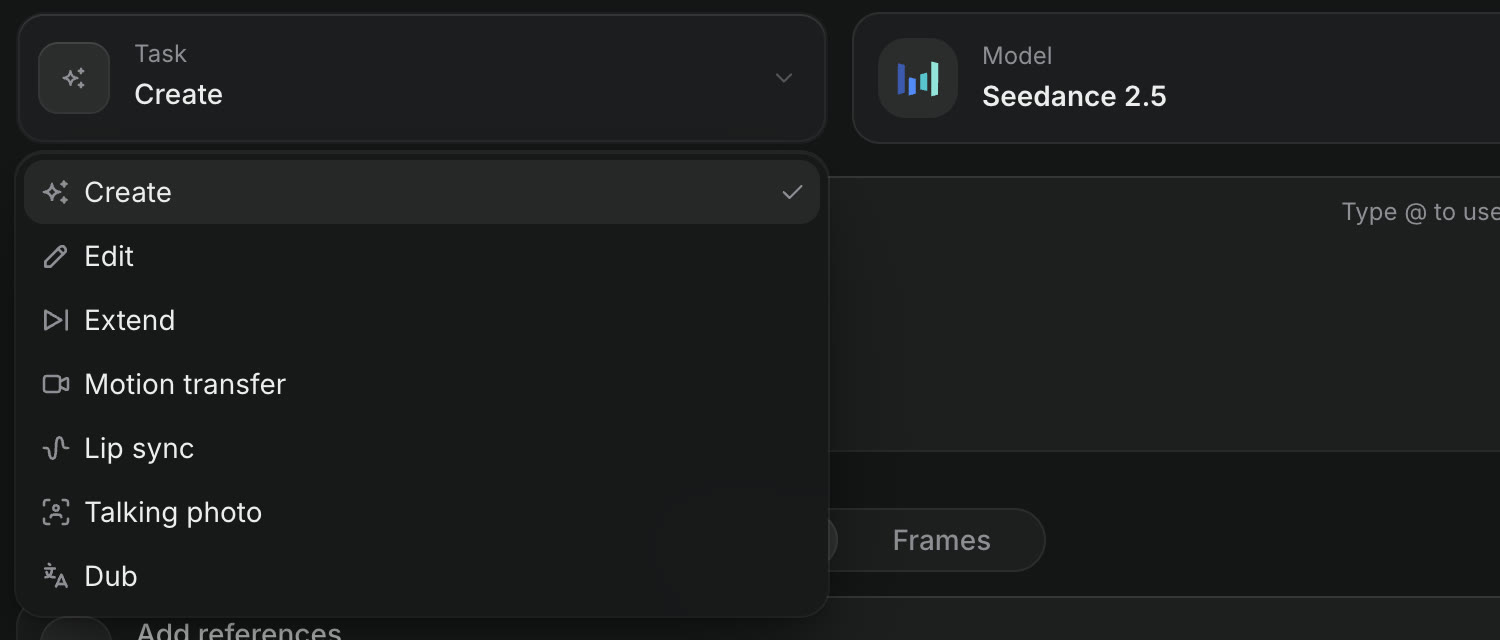
¿Cómo sincronizas los labios de un vídeo en Craze?
Para sincronizar los labios de un vídeo con un habla nueva en Craze:
- Abre la pestaña Vídeo de la página de inicio de Craze, o haz clic en Crear en un proyecto y cambia a Vídeo.
- Configura Tarea en Sincronización labial.
- Añade el Vídeo de la persona hablando.
- Añade el audio de Voz.
- Haz clic en Generar. El botón muestra el precio.
El resultado aparece en la galería del proyecto. Modelos como Sync Lipsync 3, Kling LipSync y LatentSync realizan sincronización labial, y cada uno acepta una duración diferente de vídeo y audio; los cuadros Vídeo y Voz muestran los límites del modelo elegido.
¿Cómo creas una foto parlante en Craze?
Para convertir un retrato en un vídeo hablando en Craze:
- En la pestaña Vídeo de Craze, configura Tarea en Foto parlante.
- Añade el Retrato, una imagen clara del rostro.
- Añade el audio de Voz.
- Si quieres, escribe Instrucciones para la interpretación, por ejemplo «cálida, sonrisa ligera, pequeños asentimientos».
- Haz clic en Generar.
Modelos como OmniHuman 2, Kling Avatar 2 Pro, VEED Fabric 1.0 y HeyGen Avatar 6 crean fotos parlantes. La duración máxima de voz que acepta cada uno varía, desde alrededor de un minuto hasta varios minutos, y el cuadro Voz muestra el límite del modelo elegido.
¿Cómo inicias una sincronización labial o una foto parlante desde la galería de Craze?
La galería de Craze inicia ambas tareas a partir del contenido multimedia que ya tienes. Abre el menú Más de un elemento y busca «Crea algo a partir de esto»:
| Elemento de la galería de Craze | Siguiente paso | Qué abre |
|---|---|---|
| Imagen | Hacer que hable | Foto parlante, con la imagen como Retrato |
| Vídeo | Sincronización labial | Sincronización labial, con el clip como Vídeo |
| Audio | Sincronizar labios en un vídeo | Sincronización labial, con el audio como Voz |
| Audio | Dar voz a una foto | Foto parlante, con el audio como Voz |
Añade lo que falte y haz clic en Generar.
¿Cómo consigues buenos resultados con la sincronización labial y las fotos parlantes de Craze?
La sincronización labial y las fotos parlantes de Craze funcionan mejor con material de entrada limpio:
- Un rostro claro. Usa una imagen o vídeo donde el rostro esté bien iluminado, mire a cámara y no esté tapado.
- Voz limpia. Una sola voz, sin música debajo. Añade la música después en la línea de tiempo.
- La duración adecuada. Mantén la voz dentro del límite que muestra el cuadro Voz para el modelo elegido.
Si la primera toma no queda bien, haz clic en Reutilizar en el resultado de la galería para cargar los mismos ajustes, cambia el modelo o las instrucciones y vuelve a generar.
¿Puede el agente de Craze crear un presentador que hable por ti?
Sí. El agente de Craze puede escribir el guion, generar la voz en off y crear una foto parlante o una sincronización labial de una vez. Pídeselo en el chat, por ejemplo «haz que mi retrato presente este guion con una voz amable», y adjunta la foto. El agente de Craze te muestra los modelos y precios antes de generar. Consulta todos los modelos de sincronización labial y foto parlante en la página de modelos de Craze.