Craze
Erstellen
Video
Bild
Audio
MCPPreise

Doku durchsuchen

Finde einen Artikel oder eine Frage in der Craze-Dokumentation.

Erste Schritte

  • Was ist Craze?
  • Erstelle dein erstes Video
  • Ein Rundgang durch die Craze-App
  • Craze auf dem Handy nutzen
  • Wichtige Begriffe

Mit dem Craze-Agenten arbeiten

  • Beschreibe dein Video dem Craze-Agenten
  • Fragen beantworten und den Plan bestätigen
  • Mit Anpassen auf die gewünschte Änderung zeigen
  • Dateien, Stimmen und Projekte erwähnen
  • Wähle die Agentenstufe: Effizient, Ausgewogen oder Leistung
  • Was der Craze-Agent kann
  • Zu einer früheren Version zurückkehren
  • Ein gutes Briefing schreiben

Bilder, Video und Ton erstellen

  • Medien ohne den Agenten erstellen
  • Ein Bild erstellen
  • Einen Videoclip erstellen
  • Zuerst einen Entwurf testen
  • Bearbeiten, verlängern und hochskalieren
  • Einen Hintergrund entfernen
  • Lippensynchronisation und sprechende Fotos
  • Bewegungsübertragung
  • Voiceover und Stimmen
  • Musik und Soundeffekte
  • Ein Video in eine andere Sprache synchronisieren

Mit einem Video beginnen

  • Mit einer Vorlage starten
  • Ein Video mit Remake neu erstellen
  • Personen in einem Video mit Swap ersetzen

Auf der Timeline bearbeiten

  • Timeline-Grundlagen
  • Sequenzen
  • Kürzen, teilen und Geschwindigkeit ändern
  • Untertitel und Transkripte
  • Übergänge
  • Effekte
  • Animationen und Keyframes
  • Text und Schriften
  • Masken und Freistellen
  • Audio
  • Tastenkürzel

Deine Medien

  • Deine Dateien hochladen
  • Die Galerie nutzen

Exportieren und teilen

  • Ein Video exportieren
  • Ein Video per Link teilen

Rezepte

  • Eine Produktwerbung aus Produktfotos erstellen
  • Ein Creator-Video im UGC-Stil erstellen
  • Aus einer Talking-Head-Aufnahme kurze Clips machen
  • Ein Musikvideo zum Takt schneiden

KI-Modelle

  • Welches KI-Modell solltest du in Craze nutzen?

Pläne und Credits

  • Pläne und Credits

Craze über deinen Agenten nutzen

  • Deinen KI-Agenten mit Craze verbinden

Konto und Hilfe

  • Dein Konto und Workspace
  • Ein Problem beheben
Doku durchstöbern

Erste Schritte

  • Was ist Craze?
  • Erstelle dein erstes Video
  • Ein Rundgang durch die Craze-App
  • Craze auf dem Handy nutzen
  • Wichtige Begriffe

Mit dem Craze-Agenten arbeiten

  • Beschreibe dein Video dem Craze-Agenten
  • Fragen beantworten und den Plan bestätigen
  • Mit Anpassen auf die gewünschte Änderung zeigen
  • Dateien, Stimmen und Projekte erwähnen
  • Wähle die Agentenstufe: Effizient, Ausgewogen oder Leistung
  • Was der Craze-Agent kann
  • Zu einer früheren Version zurückkehren
  • Ein gutes Briefing schreiben

Bilder, Video und Ton erstellen

  • Medien ohne den Agenten erstellen
  • Ein Bild erstellen
  • Einen Videoclip erstellen
  • Zuerst einen Entwurf testen
  • Bearbeiten, verlängern und hochskalieren
  • Einen Hintergrund entfernen
  • Lippensynchronisation und sprechende Fotos
  • Bewegungsübertragung
  • Voiceover und Stimmen
  • Musik und Soundeffekte
  • Ein Video in eine andere Sprache synchronisieren

Mit einem Video beginnen

  • Mit einer Vorlage starten
  • Ein Video mit Remake neu erstellen
  • Personen in einem Video mit Swap ersetzen

Auf der Timeline bearbeiten

  • Timeline-Grundlagen
  • Sequenzen
  • Kürzen, teilen und Geschwindigkeit ändern
  • Untertitel und Transkripte
  • Übergänge
  • Effekte
  • Animationen und Keyframes
  • Text und Schriften
  • Masken und Freistellen
  • Audio
  • Tastenkürzel

Deine Medien

  • Deine Dateien hochladen
  • Die Galerie nutzen

Exportieren und teilen

  • Ein Video exportieren
  • Ein Video per Link teilen

Rezepte

  • Eine Produktwerbung aus Produktfotos erstellen
  • Ein Creator-Video im UGC-Stil erstellen
  • Aus einer Talking-Head-Aufnahme kurze Clips machen
  • Ein Musikvideo zum Takt schneiden

KI-Modelle

  • Welches KI-Modell solltest du in Craze nutzen?

Pläne und Credits

  • Pläne und Credits

Craze über deinen Agenten nutzen

  • Deinen KI-Agenten mit Craze verbinden

Konto und Hilfe

  • Dein Konto und Workspace
  • Ein Problem beheben
Dokumentation/Bilder, Video und Ton erstellen

Lippensynchronisation und sprechende Fotos

Craze lässt Menschen auf zwei Arten dein Audio sprechen: Lippensynchronisation passt den Mund in einem vorhandenen Video an neue Sprache an. Sprechendes Foto verwandelt ein einzelnes Porträt und einen Sprachclip in ein sprechendes Video.

Zuletzt aktualisiert: 18. November 2026

Was ist der Unterschied zwischen Lippensynchronisation und einem sprechenden Foto in Craze?

Craze hat zwei Aufgaben, um jemanden sprechen zu lassen, beide im Tab Video:

  • Lippensynchronisation startet mit einem Video einer Person und ändert ihren Mund passend zu neuer Sprache. Nutze sie, um Dialog zu korrigieren, einen Satz zu ersetzen oder eine Synchronisation anzupassen.
  • Sprechendes Foto startet mit einem einzelnen Bild einer Person und macht daraus ein Video, in dem sie den Text spricht. Nutze es für Moderatoren, Avatare und Figuren.

Beide brauchen einen Sprachclip. Hast du keinen, erstelle ihn zuerst mit der Aufgabe Stimme im Craze-Tab Audio. Siehe Voiceover.
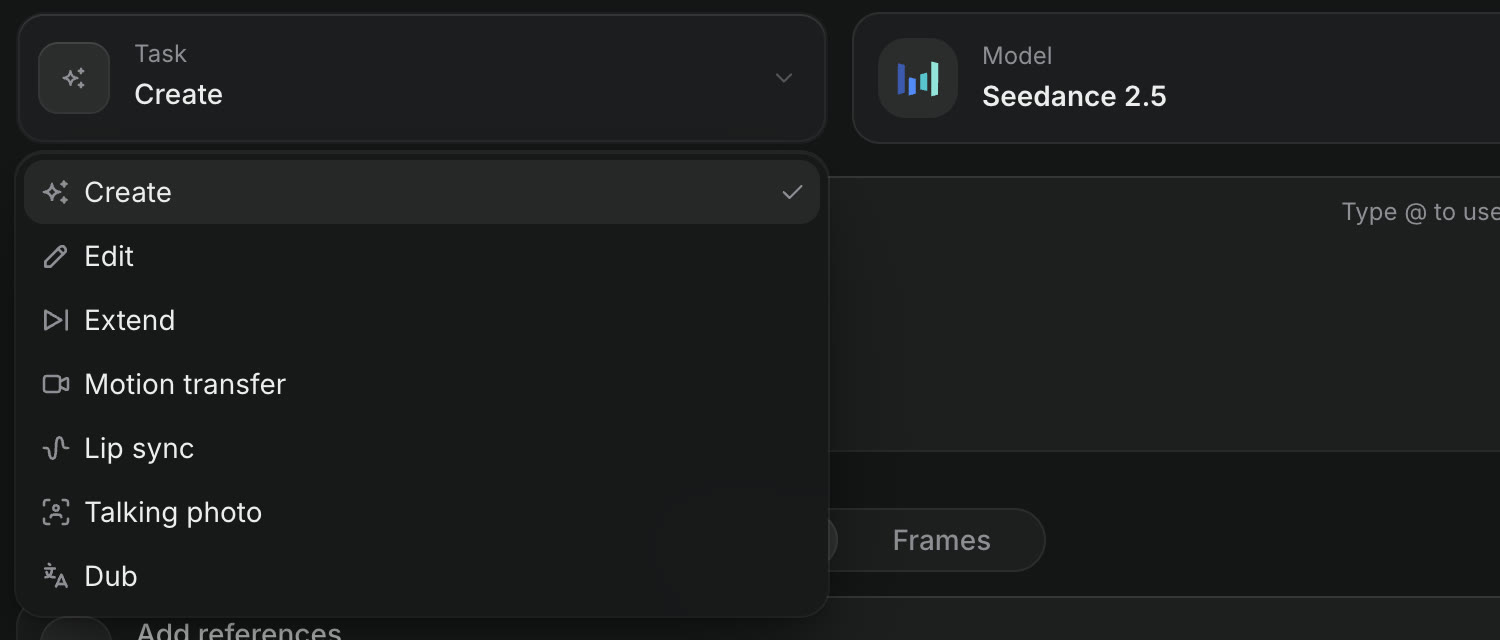
Das geöffnete Aufgabenmenü im Craze-Tab Video mit Erstellen, Bearbeiten, Verlängern, Bewegungsübertragung, Lippensynchronisation, Sprechendes Foto und Synchronisieren.
Lippensynchronisation und Sprechendes Foto sind Aufgaben im Craze-Tab Video.

Wie synchronisierst du die Lippen eines Videos in Craze?

So synchronisierst du in Craze die Lippen eines Videos mit neuer Sprache:

  1. Öffne den Tab Video auf der Craze-Startseite oder klicke in einem Projekt auf Erstellen und wechsle zu Video.
  2. Setze Aufgabe auf Lippensynchronisation.
  3. Füge das Video der sprechenden Person hinzu.
  4. Füge das Sprach-Audio hinzu.
  5. Klicke auf Generieren. Der Button zeigt den Preis.

Das Ergebnis erscheint in der Galerie des Projekts. Modelle wie Sync Lipsync 3, Kling LipSync und LatentSync übernehmen Lippensynchronisation. Jedes nimmt unterschiedliche Video- und Audiolängen an. Die Felder Video und Sprache zeigen die Grenzen des gewählten Modells.

Wie erstellst du ein sprechendes Foto in Craze?

So verwandelst du ein Porträt in ein sprechendes Video in Craze:

  1. Setze im Craze-Tab Video Aufgabe auf Sprechendes Foto.
  2. Füge das Porträt hinzu, ein klares Bild des Gesichts.
  3. Füge das Sprach-Audio hinzu.
  4. Schreibe optional eine Regieanweisung für die Darbietung, etwa „Warm, leichtes Lächeln, kleines Nicken“.
  5. Klicke auf Generieren.

Modelle wie OmniHuman 2, Kling Avatar 2 Pro, VEED Fabric 1.0 und HeyGen Avatar 6 erstellen sprechende Fotos. Die maximale Sprachlänge unterscheidet sich von etwa einer Minute bis zu mehreren Minuten. Das Feld Sprache zeigt die Grenze des gewählten Modells.

Wie startest du Lippensynchronisation oder ein sprechendes Foto aus der Craze-Galerie?

Die Craze-Galerie startet beide Aufgaben aus deinen vorhandenen Medien. Öffne das Menü Mehr eines Eintrags und schau unter „Etwas daraus erstellen“:

Galerieeintrag in CrazeNächster SchrittWas geöffnet wird
BildSprechen lassenSprechendes Foto, mit dem Bild als Porträt
VideoLippensynchronisationLippensynchronisation, mit dem Clip als Video
AudioLippen in einem Video synchronisierenLippensynchronisation, mit dem Audio als Sprache
AudioFoto vertonenSprechendes Foto, mit dem Audio als Sprache

Füge das fehlende Element hinzu und klicke auf Generieren.

Wie erzielst du gute Ergebnisse mit Craze-Lippensynchronisation und sprechenden Fotos?

Craze-Lippensynchronisation und sprechende Fotos funktionieren mit sauberen Eingaben am besten:

  • Ein klares Gesicht. Nutze ein Bild oder Video mit gut beleuchtetem, unverdecktem Gesicht, das zur Kamera schaut.
  • Klare Sprache. Eine Stimme ohne Musik darunter. Füge Musik danach auf der Timeline hinzu.
  • Die richtige Länge. Halte die Sprache innerhalb der im Feld Sprache gezeigten Grenze des gewählten Modells.

Passt der erste Versuch nicht, klicke beim Ergebnis in der Galerie auf Wiederverwenden, um dieselben Einstellungen zu laden. Ändere das Modell oder die Regieanweisung und generiere erneut.

Kann der Craze-Agent einen sprechenden Moderator für dich erstellen?

Ja. Der Craze-Agent kann in einem Durchgang das Skript schreiben, das Voiceover generieren und ein sprechendes Foto oder eine Lippensynchronisation erstellen. Bitte ihn im Chat, etwa „Lass mein Porträt dieses Skript mit freundlicher Stimme vortragen“, und hänge das Foto an. Der Craze-Agent zeigt dir vor der Generierung Modelle und Preise. Alle Modelle für Lippensynchronisation und sprechende Fotos findest du auf der Craze-Modellseite.

Häufige Fragen

Ja. Wähle im Craze-Tab Video die Aufgabe Lippensynchronisation, füge das Video und das Sprach-Audio hinzu und klicke auf Generieren. Craze nutzt Modelle wie Sync Lipsync 3 und Kling LipSync.

Ja. Wähle im Craze-Tab Video die Aufgabe Sprechendes Foto, füge ein Porträt und einen Sprachclip hinzu und klicke auf Generieren. Modelle wie OmniHuman 2, Kling Avatar 2 Pro und HeyGen Avatar 6 animieren das Gesicht passend zur Sprache.

Die Sprache für ein sprechendes Foto oder eine Lippensynchronisation in Craze kann jede Audiodatei im Projekt sein: eine hochgeladene Aufnahme oder ein Voiceover, das du mit der Aufgabe Stimme im Craze-Tab Audio erstellt hast.

ZurückEinen Hintergrund entfernenWeiterBewegungsübertragung
Inhaltsverzeichnis
  • Was ist der Unterschied zwischen Lippensynchronisation und einem sprechenden Foto in Craze?
  • Wie synchronisierst du die Lippen eines Videos in Craze?
  • Wie erstellst du ein sprechendes Foto in Craze?
  • Wie startest du Lippensynchronisation oder ein sprechendes Foto aus der Craze-Galerie?
  • Wie erzielst du gute Ergebnisse mit Craze-Lippensynchronisation und sprechenden Fotos?
  • Kann der Craze-Agent einen sprechenden Moderator für dich erstellen?
  • Regie
  • Erstellen
  • Bearbeiten
  • Alle Modelle
  • Preise
  • MCP
  • Kontakt
  • Dokumentation
  • Blogs
  • Changelog
  • Datenschutz
  • AGB
  • Instagram
  • YouTube
  • X
  • LinkedIn
  • English
  • 日本語
  • 한국어
  • Español
  • Deutsch
  • Français
  • Português
  • 简体中文

© 2026 Craze Technologies