Craze
作る
動画
画像
音声
MCP料金

ドキュメントを検索

Craze のドキュメントで記事や質問を探せます。

はじめに

  • Craze とは?
  • 初めての動画を作る
  • Craze アプリの案内
  • スマートフォンで Craze を使う
  • 知っておきたい用語

Craze エージェントと制作

  • 作りたい動画を Craze エージェントに伝える
  • 質問に答えてプランを承認する
  • 微調整で変更したい箇所を指定する
  • ファイル、音声、プロジェクトをメンションする
  • エージェントのティアを選ぶ:効率重視、バランス、パワー
  • Craze エージェントができること
  • 以前のバージョンに戻す
  • よい依頼を書く

画像・動画・音声を作成

  • エージェントを使わずにメディアを作る
  • 画像を作る
  • 動画クリップを作る
  • まずドラフトを試す
  • 編集、延長、アップスケール
  • 背景を削除する
  • リップシンクとトーキングフォト
  • モーション転送
  • ナレーションと音声
  • 音楽と効果音
  • 動画を別の言語に吹き替える

動画から始める

  • テンプレートから始める
  • Remake で動画を作り直す
  • Swap で動画の人物を置き換える

タイムラインで編集

  • タイムラインの基本
  • シーケンス
  • トリミング、分割、速度変更
  • キャプションと文字起こし
  • トランジション
  • エフェクト
  • アニメーションとキーフレーム
  • テキストとフォント
  • マスクと切り抜き
  • 音声
  • キーボードショートカット

メディア

  • ファイルをアップロードする
  • ギャラリーを使う

書き出しと共有

  • 動画を書き出す
  • リンクで動画を共有する

制作レシピ

  • 商品写真から商品広告を作る
  • UGC 風のクリエイター動画を作る
  • トーク映像から短いクリップを作る
  • ビートに合わせたミュージックビデオを作る

AI モデル

  • Craze で使う AI モデルの選び方

プランとクレジット

  • プランとクレジット

自分のエージェントから Craze を利用

  • 自分の AI エージェントを Craze に接続する

アカウントとヘルプ

  • アカウントとワークスペース
  • 問題を解決する
ドキュメントを参照

はじめに

  • Craze とは?
  • 初めての動画を作る
  • Craze アプリの案内
  • スマートフォンで Craze を使う
  • 知っておきたい用語

Craze エージェントと制作

  • 作りたい動画を Craze エージェントに伝える
  • 質問に答えてプランを承認する
  • 微調整で変更したい箇所を指定する
  • ファイル、音声、プロジェクトをメンションする
  • エージェントのティアを選ぶ:効率重視、バランス、パワー
  • Craze エージェントができること
  • 以前のバージョンに戻す
  • よい依頼を書く

画像・動画・音声を作成

  • エージェントを使わずにメディアを作る
  • 画像を作る
  • 動画クリップを作る
  • まずドラフトを試す
  • 編集、延長、アップスケール
  • 背景を削除する
  • リップシンクとトーキングフォト
  • モーション転送
  • ナレーションと音声
  • 音楽と効果音
  • 動画を別の言語に吹き替える

動画から始める

  • テンプレートから始める
  • Remake で動画を作り直す
  • Swap で動画の人物を置き換える

タイムラインで編集

  • タイムラインの基本
  • シーケンス
  • トリミング、分割、速度変更
  • キャプションと文字起こし
  • トランジション
  • エフェクト
  • アニメーションとキーフレーム
  • テキストとフォント
  • マスクと切り抜き
  • 音声
  • キーボードショートカット

メディア

  • ファイルをアップロードする
  • ギャラリーを使う

書き出しと共有

  • 動画を書き出す
  • リンクで動画を共有する

制作レシピ

  • 商品写真から商品広告を作る
  • UGC 風のクリエイター動画を作る
  • トーク映像から短いクリップを作る
  • ビートに合わせたミュージックビデオを作る

AI モデル

  • Craze で使う AI モデルの選び方

プランとクレジット

  • プランとクレジット

自分のエージェントから Craze を利用

  • 自分の AI エージェントを Craze に接続する

アカウントとヘルプ

  • アカウントとワークスペース
  • 問題を解決する
ドキュメント/画像・動画・音声を作成

リップシンクとトーキングフォト

Craze で音声に合わせて人物を話させる方法は 2 つあります。リップシンクは既存動画の口を新しい発話に合わせ、トーキングフォトは 1 枚の人物写真と音声から話す動画を作ります。

最終更新:2026年11月18日

Craze のリップシンクとトーキングフォトの違い

Craze では、動画タブに、人物を話させる 2 つのタスクがあります。

  • リップシンクは人物の動画から始め、口を新しい発話に合わせます。台詞の修正、差し替え、吹き替えに使います。
  • トーキングフォトは 1 枚の人物写真から、発話する動画を作ります。プレゼンター、アバター、キャラクターに使います。

どちらも発話音声が必要です。なければ先に Craze の音声タブで作ってください。ナレーションをご覧ください。
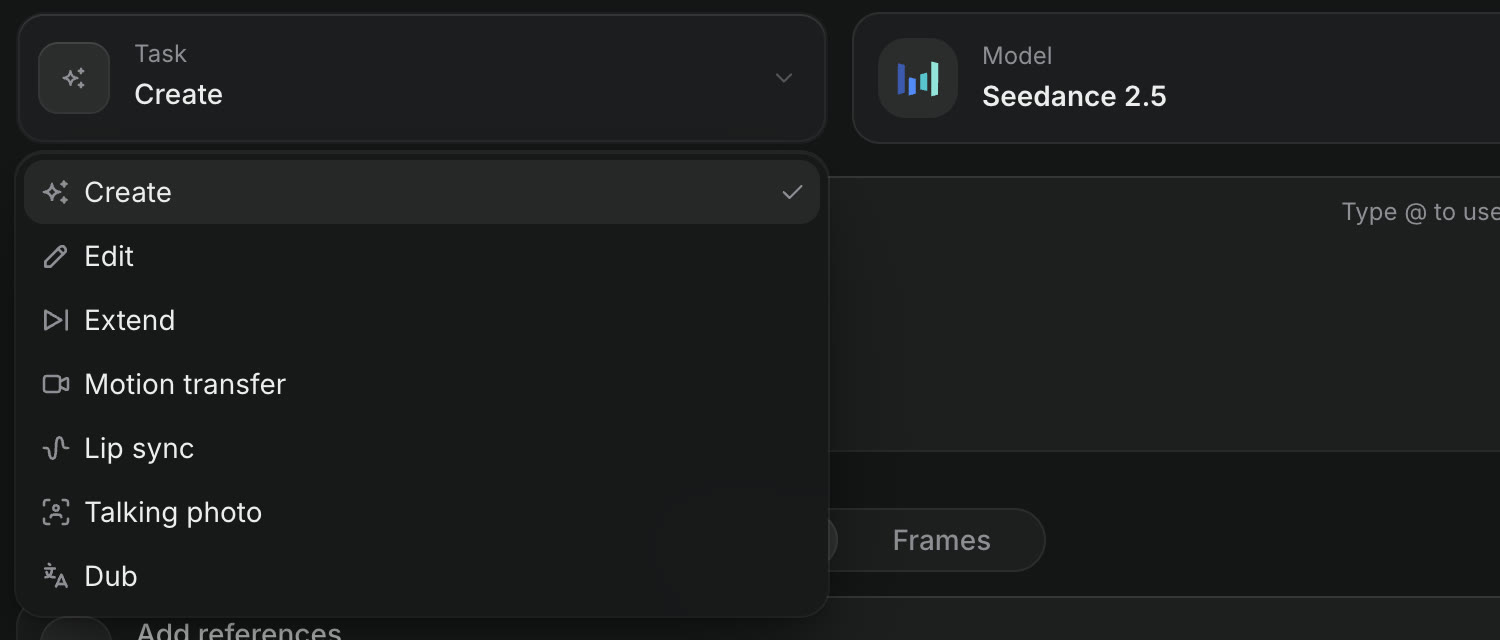
Craze の動画タブのタスクメニュー。作成、編集、延長、モーション転送、リップシンク、トーキングフォト、吹き替えがあります。
リップシンクとトーキングフォトは、どちらも Craze の動画タブにあります。

Craze で動画をリップシンクする方法

Craze では、新しい発話に合わせる手順です。

  1. Craze のホームの動画タブ、またはプロジェクトの作成から動画を開きます。
  2. タスクをリップシンクにします。
  3. 話す人物の動画を追加します。
  4. 発話の音声を追加します。
  5. 料金が表示された生成を押します。

結果はギャラリーに届きます。Sync Lipsync 3、Kling LipSync、LatentSync などが対応し、動画・音声の長さの上限はモデルごとに異なります。各入力欄に上限が表示されます。

Craze でトーキングフォトを作る方法

Craze では、人物写真から話す動画を作ります。

  1. Craze の動画タブでタスクをトーキングフォトにします。
  2. 顔がはっきりした人物写真を追加します。
  3. 発話音声を追加します。
  4. 必要なら演技指示に「温かく、軽い笑顔、小さくうなずく」などと書きます。
  5. 生成を押します。

OmniHuman 2、Kling Avatar 2 Pro、VEED Fabric 1.0、HeyGen Avatar 6 などが対応します。発話の上限は約 1 分から数分までモデルで異なり、入力欄に表示されます。

Craze のギャラリーから始める方法

Craze では、既存のメディアから両タスクを開けます。その他メニューの「これを元に作成」を見てください。

Craze のギャラリー項目次の操作開く内容
画像話させる画像を人物写真に設定したトーキングフォト
動画リップシンククリップを動画に設定したリップシンク
音声動画にリップシンク音声を発話に設定したリップシンク
音声写真に音声を付ける音声を発話に設定したトーキングフォト

不足する素材を追加して生成します。

Craze でよい仕上がりにするコツ

Craze では、入力素材が明確なほどよい結果になります。

  • はっきりした顔。 明るく、正面を向き、顔が隠れていない画像や動画を使います。
  • 明瞭な発話。 音楽なしの 1 人の声を使います。音楽は後でタイムラインに追加します。
  • 適切な長さ。 モデルの発話欄に表示された上限内に収めます。

最初の結果が合わなければ、ギャラリーで再利用し、同じ設定を読み込んでモデルや演技指示を変え、再生成します。

Craze エージェントに話すプレゼンターを作ってもらう方法

脚本、ナレーション、トーキングフォトやリップシンクをまとめて依頼できます。写真を添付し、「この顔写真に、親しみやすい声でこの原稿を読ませて」などと頼んでください。生成前にモデルと料金を示します。全モデルはCraze のモデルページをご覧ください。

よくある質問

はい。Craze の動画タブでリップシンクを選び、動画と発話音声を追加して生成します。Sync Lipsync 3、Kling LipSync などを使います。

はい。Craze の動画タブでトーキングフォトを選び、人物写真と発話を追加して生成します。OmniHuman 2、Kling Avatar 2 Pro、HeyGen Avatar 6 などが顔を音声に合わせて動かします。

プロジェクト内の音声なら使えます。アップロードした録音や、Craze の音声タブの音声タスクで作ったナレーションを使ってください。

前の記事背景を削除する次の記事モーション転送
目次
  • Craze のリップシンクとトーキングフォトの違い
  • Craze で動画をリップシンクする方法
  • Craze でトーキングフォトを作る方法
  • Craze のギャラリーから始める方法
  • Craze でよい仕上がりにするコツ
  • Craze エージェントに話すプレゼンターを作ってもらう方法
  • ディレクション
  • 生成
  • 編集
  • すべてのモデル
  • 料金
  • MCP
  • お問い合わせ
  • ドキュメント
  • ブログ
  • 更新履歴
  • プライバシー
  • 利用規約
  • Instagram
  • YouTube
  • X
  • LinkedIn
  • English
  • 日本語
  • 한국어
  • Español
  • Deutsch
  • Français
  • Português
  • 简体中文

© 2026 Craze Technologies