
在 Craze 哪里可以自行制作媒体?
Craze 有两处可以不使用 Craze 智能体生成媒体:
- 首页。 Craze 首页顶部的视频、图片和音频选项卡分别打开对应媒体的表单。点击生成后,Craze 创建新项目并打开其图库,结果会出现在其中。
- 项目内。 点击 Craze 项目左侧智能体面板标题栏中的制作。聊天会切换为相同表单,顶部有视频、图片和音频切换控件。按
⌘.(Windows 上为Ctrl+.)可在智能体和制作之间切换,即使正在输入提示词也可以。
无论哪种方式,都由你自行选择每项设置,并在生成任何内容前看到价格。
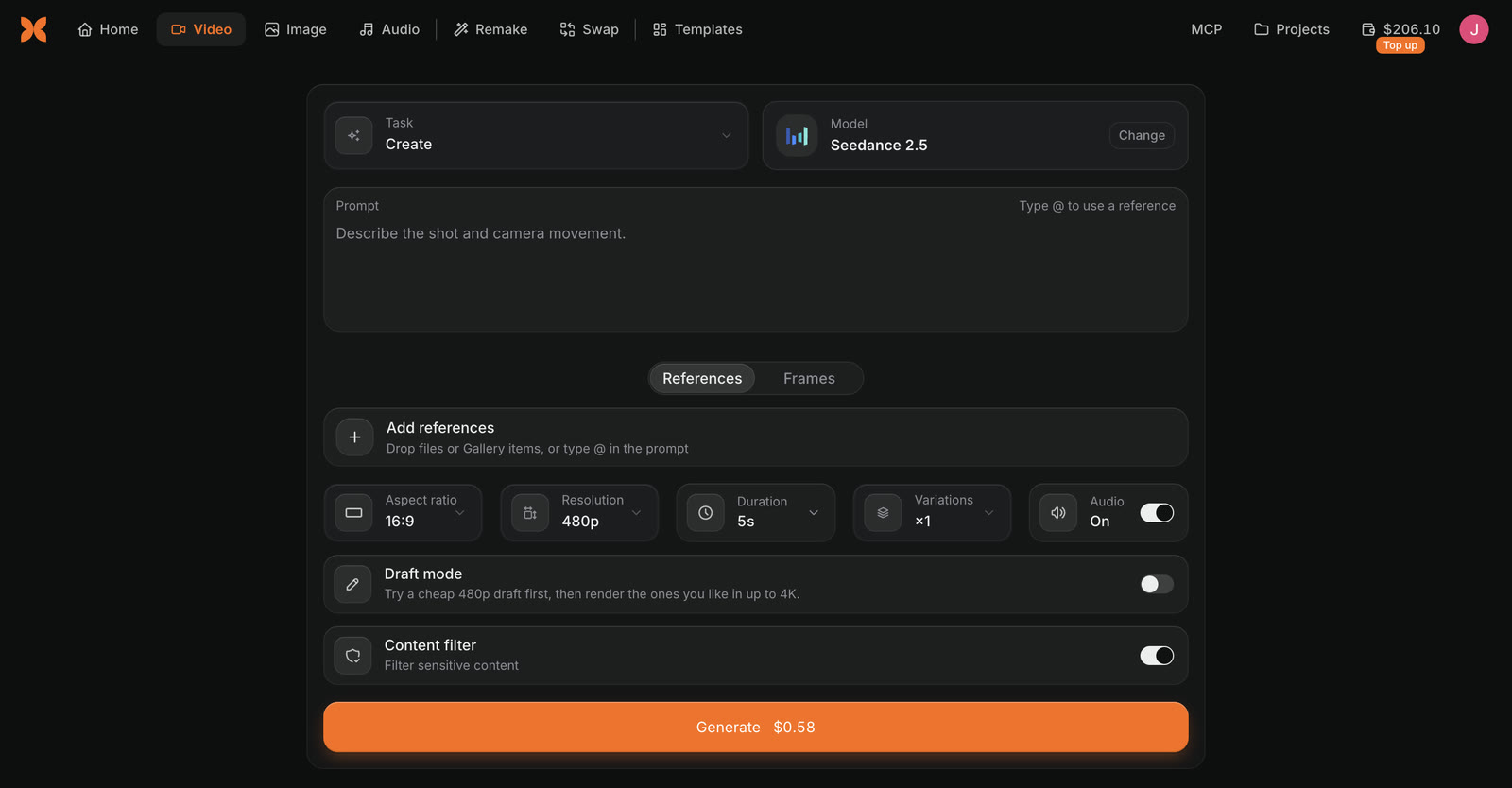
如何通过 Craze 的制作功能生成内容?
在 Craze 自行生成媒体:
- 打开 Craze 首页的视频、图片或音频选项卡,或在项目中点击制作。
- 从任务中选择想做的操作,例如创建、编辑或口型同步。
- 检查模型。点击更改,搜索可以执行该任务的模型。
- 编写提示词,添加任务需要的图片、片段或音频。
- 设置画面比例、分辨率、时长等选项。
- 点击生成。按钮上会显示价格。
如果生成按钮呈灰色,它会提示缺少什么,例如“请先添加提示词”或“选择声音”。
Craze 的制作功能可以执行哪些任务?
Craze 制作功能仅列出至少有一个模型支持的任务。各选项卡中的任务如下:
| Craze 制作功能中的选项卡 | 任务 |
|---|---|
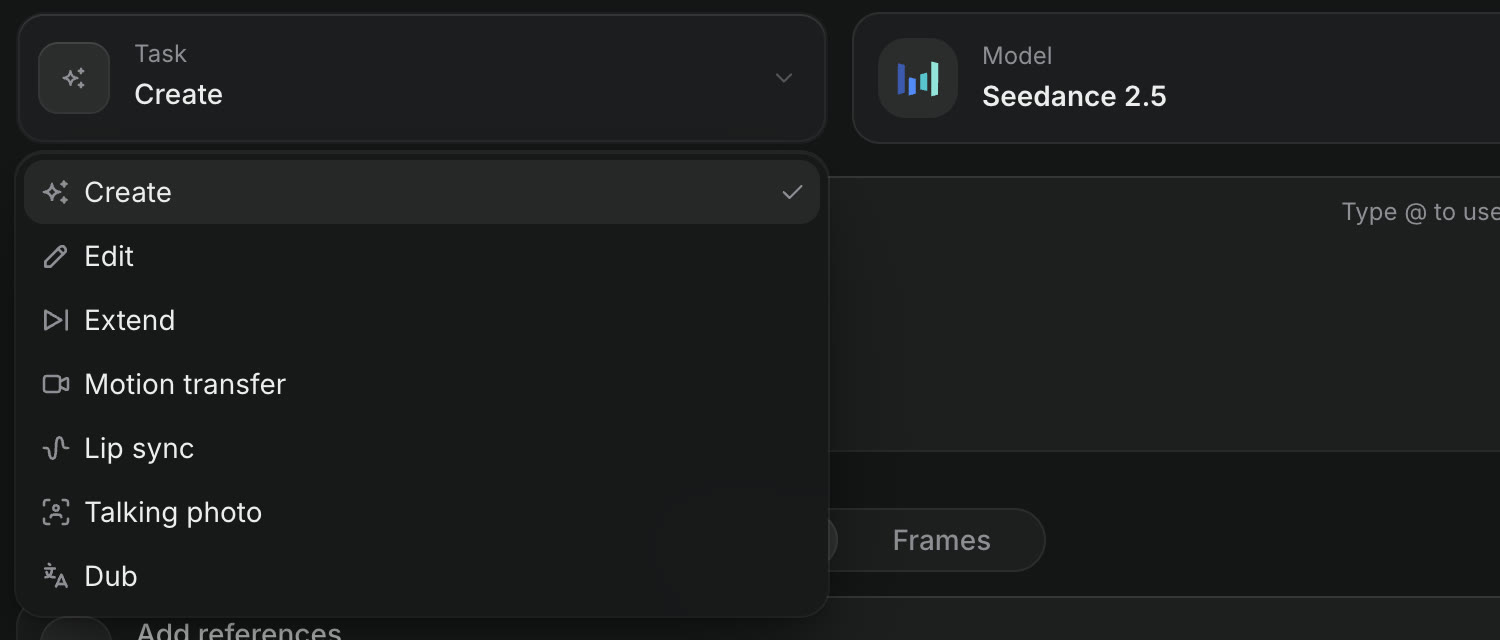
| 视频 | 创建、编辑、延长、动作迁移、口型同步、会说话的照片、译配 |
| 图片 | 创建、编辑、超分辨率、移除背景 |
| 音频 | 语音、音乐、音效、变声、译配 |
每个任务都会改变表单。延长会要求提供“要延长的视频”和“接下来发生什么”;口型同步要求视频和语音;语音要求选择声音并提供脚本。
如何在 Craze 制作功能中选择模型?
Craze 制作功能中的模型框显示将运行任务的模型。点击更改打开模型列表,用“搜索模型”搜索,再点击某个模型进行选择。列表只显示支持所选任务的模型,因此例如从创建切换到延长,可用模型会随之改变。
所有模型及其价格见 Craze 模型页面。
如何在 Craze 制作功能中添加参考素材?
参考素材是 Craze 生成时依据的图片、片段或音频,例如产品照片或角色。
- 在 Craze 制作功能中,点击添加参考素材,或将文件、图库项目拖放到这里。
- 从项目中的图片、视频和音频中选择,或上传新文件。
- 每份参考素材都会根据文件名获得一个 @ 名称。在提示词中输入
@选择一项,或点击参考素材,将名称添加到提示词。
参考素材下方,Craze 会说明所选模型接受的图片、视频和音频片段数量。在项目中,你也可以打开任意图库项目的更多菜单,选择用作参考素材。
Craze 制作功能如何计费?
Craze 制作功能的生成按钮显示当前设置的价格。价格包含所有变体,并随模型、分辨率、时长或其他选项变化。制作旁白时,价格会在你输入脚本的过程中随脚本长度变化。
余额不足时,按钮会显示“积分不足”,添加积分会打开充值。只有点击生成才会消耗积分。套餐和积分详情见 Craze 价格页面。
结果在 Craze 中显示在哪里?
你在 Craze 制作的每张图片、每个视频和音频片段都会进入项目图库。生成过程中,图块显示模型和已运行时长。如果生成失败,图块会显示“未能生成”,并提供重试和编辑提示词。
通过图库项目,你可以:
- 复用,将相同的模型、设置和参考素材加载回制作功能。
- 在更多菜单中选择添加到时间线或添加到聊天。
- 在“基于此内容制作”下选择后续操作,例如添加动画、延长或超分辨率。
从 Craze 首页生成会创建新项目,因此结果位于该项目的图库中,也可在项目选项卡找到。