
Où créer vous-même des médias dans Craze ?
Craze propose deux endroits pour générer des médias sans l’agent Craze :
- L’accueil. Les onglets Vidéo, Image et Audio en haut de la page d’accueil de Craze ouvrent chacun un formulaire pour ce type de média. Lorsque vous cliquez sur Générer, Craze crée un projet et ouvre sa galerie, où votre résultat apparaît.
- Dans un projet. Cliquez sur Créer dans l’en-tête du panneau de l’agent à gauche d’un projet Craze. Le chat est remplacé par le même formulaire, avec un sélecteur Vidéo, Image et Audio en haut. Appuyez sur
⌘.(Ctrl+.sous Windows) pour basculer entre Agent et Créer, même pendant la saisie d’un prompt.
Dans les deux cas, vous choisissez chaque réglage vous-même et voyez le prix avant toute génération.
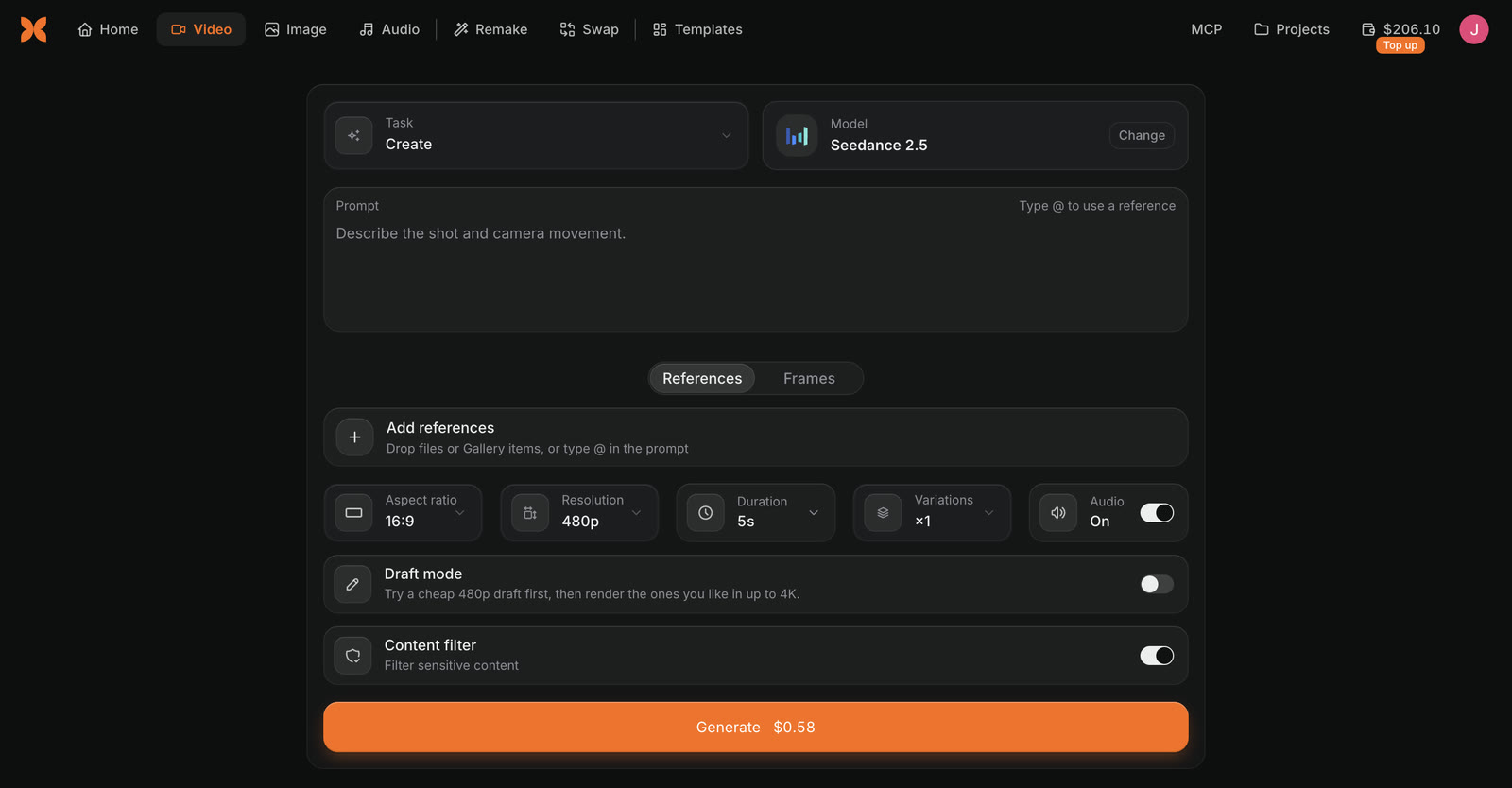
Comment générer avec Créer dans Craze ?
Pour générer vous-même des médias dans Craze :
- Ouvrez l’onglet Vidéo, Image ou Audio de l’accueil Craze ou cliquez sur Créer dans un projet.
- Choisissez l’action souhaitée dans Tâche, comme Créer, Modifier ou Synchronisation labiale.
- Vérifiez le Modèle. Cliquez sur Changer pour rechercher les modèles capables d’effectuer cette tâche.
- Écrivez le Prompt et ajoutez les images, clips ou fichiers audio nécessaires à la tâche.
- Réglez les options, comme le format d’image, la résolution et la durée.
- Cliquez sur Générer. Le bouton affiche le prix.
Si Générer est grisé, il indique ce qui manque, par exemple « Ajoutez d’abord un prompt » ou « Choisissez une voix ».
Quelles tâches pouvez-vous effectuer dans Créer de Craze ?
Créer de Craze ne liste que les tâches qu’au moins un modèle peut effectuer. Les tâches de chaque onglet sont :
| Onglet de Créer dans Craze | Tâches |
|---|---|
| Vidéo | Créer, Modifier, Prolonger, Transfert de mouvement, Synchronisation labiale, Photo parlante, Doublage |
| Image | Créer, Modifier, Augmenter la résolution, Supprimer l’arrière-plan |
| Audio | Voix, Musique, Effets sonores, Changeur de voix, Doublage |
Chaque tâche change le formulaire. Prolonger demande une « Vidéo à prolonger » et « La suite de l’action » ; Synchronisation labiale demande une Vidéo et une Parole ; Voix demande une voix et un Script.
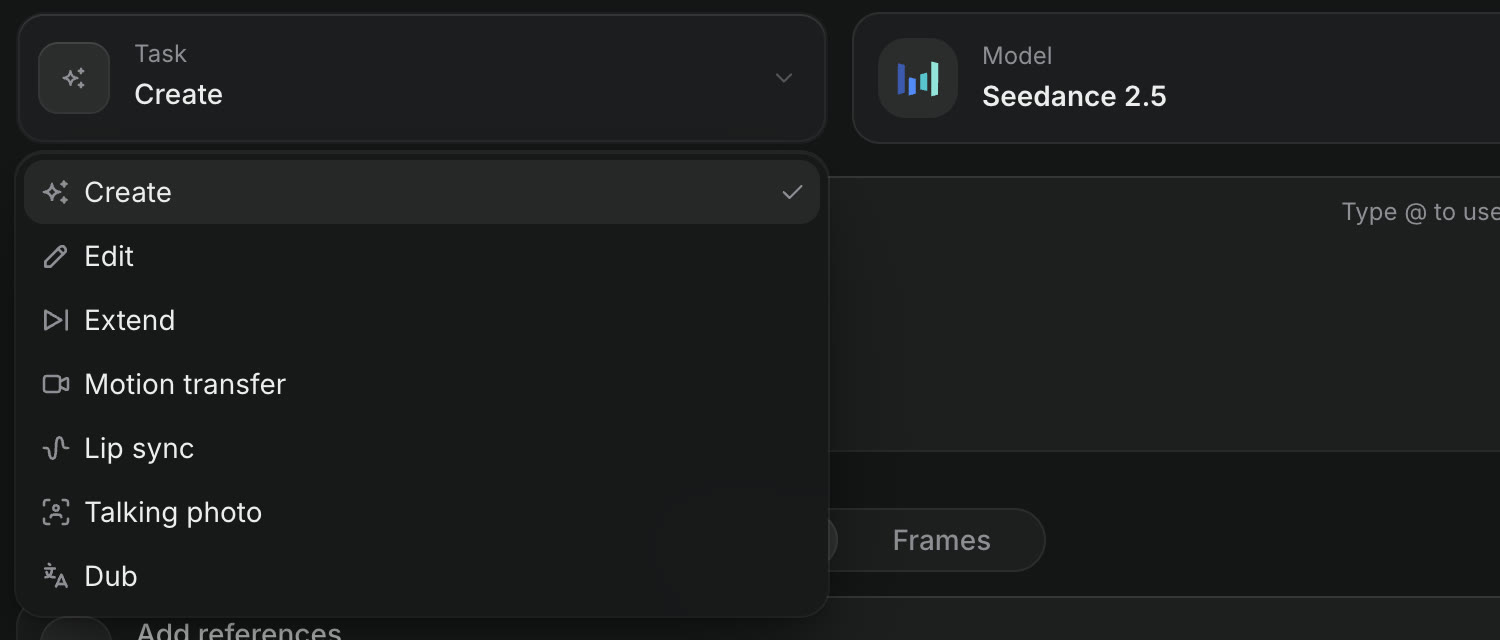
Comment choisir un modèle dans Créer de Craze ?
Le champ Modèle de Créer dans Craze affiche le modèle qui exécutera la tâche. Cliquez sur Changer pour ouvrir la liste, faites une recherche avec « Rechercher des modèles » et cliquez sur un modèle pour le sélectionner. La liste n’affiche que les modèles capables d’effectuer la tâche choisie : passer de Créer à Prolonger, par exemple, change les modèles proposés.
Pour tous les modèles et leurs tarifs, consultez la page des modèles Craze.
Comment ajouter des références dans Créer de Craze ?
Les références sont les images, clips ou fichiers audio sur lesquels une génération Craze s’appuie, comme une photo de produit ou un personnage.
- Dans Créer de Craze, cliquez sur Ajouter des références ou déposez-y des fichiers ou éléments de la galerie.
- Choisissez parmi les Images, Vidéos et fichiers Audio du projet, ou importez un fichier.
- Chaque référence reçoit un nom @ issu de son nom de fichier. Tapez
@dans le prompt pour en choisir une ou cliquez sur une référence pour ajouter son nom au prompt.
Sous les références, Craze indique le nombre d’images, vidéos et clips audio accepté par le modèle choisi. Dans un projet, vous pouvez aussi ouvrir le menu Plus d’un élément de la galerie et choisir Utiliser comme référence.
Comment fonctionnent les tarifs dans Créer de Craze ?
Le bouton Générer de Créer dans Craze affiche le prix des réglages actuels. Ce prix couvre toutes les variations et change lorsque vous modifiez le modèle, la résolution, la durée ou d’autres options. Pour une voix off, le prix suit la longueur du script pendant sa saisie.
Si votre solde est insuffisant, le bouton indique « Crédits insuffisants » et Ajouter des crédits ouvre une recharge. Les crédits ne sont dépensés qu’au clic sur Générer. Consultez la page des tarifs Craze pour les forfaits et crédits.
Où apparaissent vos résultats dans Craze ?
Chaque image, vidéo et clip audio créé dans Craze arrive dans la galerie du projet. Pendant la génération, sa vignette affiche le modèle et le temps écoulé. Si la génération échoue, la vignette indique « Échec de la génération » avec Réessayer et Modifier le prompt.
Depuis un élément de la galerie, vous pouvez :
- Réutiliser pour recharger le même modèle, les réglages et les références dans Créer.
- Ajouter à la timeline ou Ajouter au chat depuis le menu Plus.
- Choisir une étape suivante sous « Créer à partir de cet élément », comme Animer, Prolonger ou Augmenter la résolution.
Générer depuis l’accueil Craze crée un projet : votre résultat se trouve donc dans la galerie de ce projet et dans l’onglet Projets.