Craze
Criar
Vídeo
Imagem
Áudio
MCPPreços

Pesquisar na documentação

Encontre um artigo ou uma pergunta na documentação do Craze.

Primeiros passos

  • O que é o Craze?
  • Crie seu primeiro vídeo
  • Um passeio pelo aplicativo do Craze
  • Use o Craze no celular
  • Termos que você precisa conhecer

Trabalhe com o agente do Craze

  • Descreva seu vídeo ao agente do Craze
  • Responda às perguntas e aprove o planejamento
  • Indique o que alterar com Ajustar
  • Mencione arquivos, vozes e projetos
  • Escolha o nível do agente: Eficiente, Equilibrado ou Potente
  • O que o agente do Craze pode fazer
  • Volte a uma versão anterior
  • Escreva um ótimo briefing

Crie imagens, vídeos e sons

  • Crie mídia sem o agente
  • Crie uma imagem
  • Crie um clipe de vídeo
  • Experimente um rascunho primeiro
  • Edite, estenda e aumente a resolução
  • Remova um fundo
  • Sincronização labial e fotos falantes
  • Transferência de movimento
  • Narrações e vozes
  • Música e efeitos sonoros
  • Duble um vídeo em outro idioma

Comece com um vídeo

  • Comece com um modelo de vídeo
  • Recrie um vídeo com Remake
  • Substitua pessoas em um vídeo com Swap

Edite na linha do tempo

  • Noções básicas da linha do tempo
  • Sequências
  • Apare, divida e altere a velocidade
  • Legendas e transcrições
  • Transições
  • Efeitos
  • Animações e keyframes
  • Texto e fontes
  • Máscaras e recortes
  • Áudio
  • Atalhos de teclado

Suas mídias

  • Envie seus arquivos
  • Use a galeria

Exporte e compartilhe

  • Exporte um vídeo
  • Compartilhe um vídeo com um link

Receitas

  • Crie um anúncio de produto a partir de fotos do produto
  • Crie um vídeo de criador no estilo UGC
  • Transforme uma gravação de uma pessoa falando para a câmera em clipes curtos
  • Crie um videoclipe editado no ritmo da música

Modelos de IA

  • Qual modelo de IA você deve usar no Craze?

Planos e créditos

  • Planos e créditos

Use o Craze pelo seu agente

  • Conecte seu agente de IA ao Craze

Conta e ajuda

  • Sua conta e seu espaço de trabalho
  • Resolva um problema
Explorar a documentação

Primeiros passos

  • O que é o Craze?
  • Crie seu primeiro vídeo
  • Um passeio pelo aplicativo do Craze
  • Use o Craze no celular
  • Termos que você precisa conhecer

Trabalhe com o agente do Craze

  • Descreva seu vídeo ao agente do Craze
  • Responda às perguntas e aprove o planejamento
  • Indique o que alterar com Ajustar
  • Mencione arquivos, vozes e projetos
  • Escolha o nível do agente: Eficiente, Equilibrado ou Potente
  • O que o agente do Craze pode fazer
  • Volte a uma versão anterior
  • Escreva um ótimo briefing

Crie imagens, vídeos e sons

  • Crie mídia sem o agente
  • Crie uma imagem
  • Crie um clipe de vídeo
  • Experimente um rascunho primeiro
  • Edite, estenda e aumente a resolução
  • Remova um fundo
  • Sincronização labial e fotos falantes
  • Transferência de movimento
  • Narrações e vozes
  • Música e efeitos sonoros
  • Duble um vídeo em outro idioma

Comece com um vídeo

  • Comece com um modelo de vídeo
  • Recrie um vídeo com Remake
  • Substitua pessoas em um vídeo com Swap

Edite na linha do tempo

  • Noções básicas da linha do tempo
  • Sequências
  • Apare, divida e altere a velocidade
  • Legendas e transcrições
  • Transições
  • Efeitos
  • Animações e keyframes
  • Texto e fontes
  • Máscaras e recortes
  • Áudio
  • Atalhos de teclado

Suas mídias

  • Envie seus arquivos
  • Use a galeria

Exporte e compartilhe

  • Exporte um vídeo
  • Compartilhe um vídeo com um link

Receitas

  • Crie um anúncio de produto a partir de fotos do produto
  • Crie um vídeo de criador no estilo UGC
  • Transforme uma gravação de uma pessoa falando para a câmera em clipes curtos
  • Crie um videoclipe editado no ritmo da música

Modelos de IA

  • Qual modelo de IA você deve usar no Craze?

Planos e créditos

  • Planos e créditos

Use o Craze pelo seu agente

  • Conecte seu agente de IA ao Craze

Conta e ajuda

  • Sua conta e seu espaço de trabalho
  • Resolva um problema
Documentação/Crie imagens, vídeos e sons

Crie mídia sem o agente

O Craze permite gerar um vídeo, uma imagem ou um clipe de áudio por conta própria, sem o agente do Craze, pelas abas Vídeo, Imagem e Áudio na página inicial ou pelo botão Criar em um projeto: escolha uma tarefa e um modelo, escreva um prompt, confira o preço em Gerar e encontre o resultado na galeria.

Última atualização: 20 de novembro de 2026

Onde você cria mídia por conta própria no Craze?

O Craze tem dois lugares para gerar mídia sem o agente do Craze:

  • A página inicial. As abas Vídeo, Imagem e Áudio no topo da página inicial do Craze abrem, cada uma, um formulário para esse tipo de mídia. Quando você clica em Gerar, o Craze cria um novo projeto e abre sua galeria, onde o resultado aparece.
  • Dentro de um projeto. Clique em Criar no cabeçalho do painel Agente à esquerda de um projeto do Craze. O chat é substituído pelo mesmo formulário, com um seletor Vídeo, Imagem e Áudio no topo. Pressione ⌘. (Ctrl+. no Windows) para alternar entre Agente e Criar, mesmo enquanto digita um prompt.

Em ambos os casos, você escolhe todas as configurações por conta própria e vê o preço antes de gerar qualquer coisa.
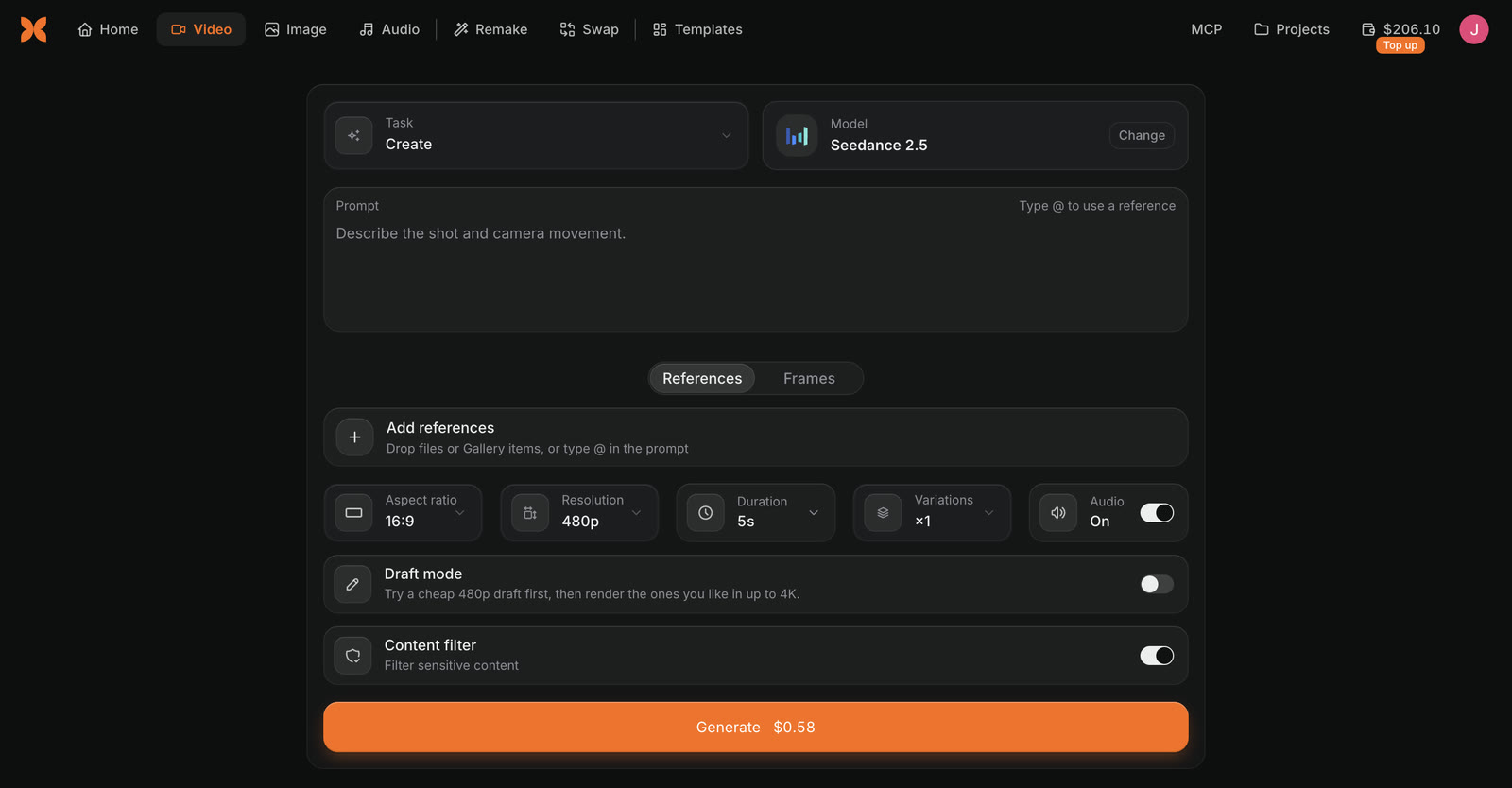
A aba Vídeo na página inicial do Craze com Tarefa definida como Criar, Modelo definido como Seedance 2.5 com um botão Alterar, uma caixa Prompt, Referências e Quadros, configurações de proporção, resolução, duração, variações e áudio, modo Rascunho, Filtro de conteúdo e um botão laranja Gerar mostrando o preço.
A aba Vídeo na página inicial do Craze. O mesmo formulário abre por Criar dentro de um projeto.

Como gerar algo com Criar no Craze?

Para gerar mídia por conta própria no Craze:

  1. Abra a aba Vídeo, Imagem ou Áudio na página inicial do Craze ou clique em Criar dentro de um projeto.
  2. Escolha o que quer fazer em Tarefa, como Criar, Editar ou Sincronização labial.
  3. Confira o Modelo. Clique em Alterar para buscar os modelos que podem fazer essa tarefa.
  4. Escreva o Prompt e adicione as imagens, os clipes ou os áudios de que a tarefa precisa.
  5. Defina as opções, como proporção, resolução e duração.
  6. Clique em Gerar. O botão mostra o preço.

Se Gerar estiver desativado, ele informa o que falta, por exemplo "Adicione um prompt primeiro" ou "Escolha uma voz".

Quais tarefas você pode fazer em Criar no Craze?

Criar no Craze lista apenas as tarefas que pelo menos um modelo pode fazer. As tarefas de cada aba são:

Aba de Criar no CrazeTarefas
VídeoCriar, Editar, Estender, Transferência de movimento, Sincronização labial, Foto falante, Dublar
ImagemCriar, Editar, Aumentar resolução, Remover fundo
ÁudioVoz, Música, Efeitos sonoros, Alterador de voz, Dublar

Cada tarefa muda o formulário. Estender pede um "Vídeo para estender" e "O que acontece a seguir"; Sincronização labial pede um Vídeo e Fala; Voz pede uma voz e um Roteiro.
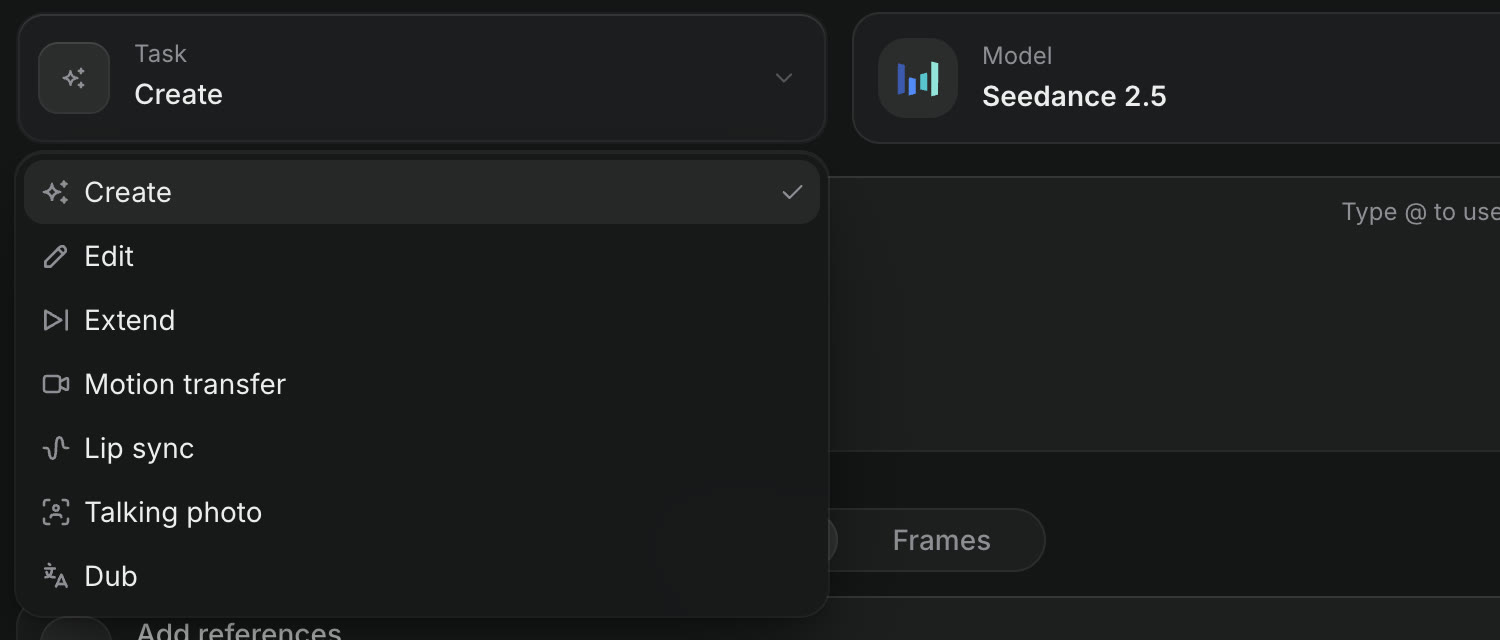
O menu Tarefa na aba Vídeo do Craze, aberto, listando Criar, Editar, Estender, Transferência de movimento, Sincronização labial, Foto falante e Dublar.
As tarefas na aba Vídeo do Craze.

Como escolher um modelo em Criar no Craze?

A caixa Modelo em Criar no Craze mostra o modelo que executará a tarefa. Clique em Alterar para abrir a lista de modelos, busque em "Buscar modelos" e clique em um modelo para selecioná-lo. A lista mostra apenas os modelos que podem fazer a tarefa escolhida, então mudar de Criar para Estender, por exemplo, altera os modelos disponíveis.

Para todos os modelos e seus preços, veja a página de modelos do Craze.

Como adicionar referências em Criar no Craze?

Referências são as imagens, os clipes ou os áudios em que uma geração do Craze se baseia, como uma foto de produto ou um personagem.

  1. Em Criar no Craze, clique em Adicionar referências ou solte arquivos ou itens da galeria sobre essa área.
  2. Escolha entre as Imagens, os Vídeos e os Áudios do projeto ou envie um novo arquivo.
  3. Cada referência recebe um nome @ a partir do nome do arquivo. Digite @ no prompt para escolher uma ou clique em uma referência para adicionar seu nome ao prompt.

Abaixo das referências, o Craze informa quantas imagens, vídeos e clipes de áudio o modelo escolhido aceita. Em um projeto, você também pode abrir o menu Mais de qualquer item da galeria e escolher Usar como referência.

Como funcionam os preços em Criar no Craze?

O botão Gerar em Criar no Craze mostra o preço para as configurações atuais. O preço cobre todas as variações e muda conforme você altera o modelo, a resolução, a duração ou outras opções. Para uma narração, o preço acompanha o tamanho do roteiro enquanto você digita.

Se seu saldo for baixo demais, o botão diz "Créditos insuficientes" e Adicionar créditos abre uma recarga. Os créditos só são gastos quando você clica em Gerar. Veja os planos e créditos na página de preços do Craze.

Onde seus resultados aparecem no Craze?

Todas as imagens, vídeos e clipes de áudio que você cria no Craze vão para a galeria do projeto. Durante a geração, o bloco mostra o modelo e há quanto tempo está em execução. Se uma geração falhar, o bloco diz "Não foi gerado", com Tentar novamente e Editar prompt.

A partir de um item da galeria, você pode:

  • Reutilizar para carregar o mesmo modelo, configurações e referências de volta em Criar.
  • Adicionar à linha do tempo ou Adicionar ao chat pelo menu Mais.
  • Escolher uma próxima ação em "Crie algo a partir disto", como Animar, Estender ou Aumentar resolução.

Gerar pela página inicial do Craze cria um novo projeto, então seu resultado fica na galeria desse projeto e na aba Projetos.

Perguntas frequentes

Sim. O Craze permite gerar vídeo, imagens e áudio por conta própria pelas abas Vídeo, Imagem e Áudio na página inicial ou pelo botão Criar em qualquer projeto. Você escolhe o modelo e as configurações, e nada é gerado até você clicar em Gerar.

Sim. O botão Gerar no Craze mostra o preço para suas configurações atuais, incluindo todas as variações, e é atualizado conforme você altera o modelo ou as configurações.

Todas as imagens, vídeos e clipes de áudio que você cria no Craze vão para a galeria do projeto. Gerar pela página inicial cria um novo projeto e abre sua galeria.

Sim. A mídia que você cria com Criar é salva no projeto do Craze como qualquer coisa que o agente do Craze criou, então você pode pedir ao agente para usá-la no seu vídeo.

AnteriorEscreva um ótimo briefingPróximoCrie uma imagem
Índice
  • Onde você cria mídia por conta própria no Craze?
  • Como gerar algo com Criar no Craze?
  • Quais tarefas você pode fazer em Criar no Craze?
  • Como escolher um modelo em Criar no Craze?
  • Como adicionar referências em Criar no Craze?
  • Como funcionam os preços em Criar no Craze?
  • Onde seus resultados aparecem no Craze?
  • Dirigir
  • Criar
  • Editar
  • Todos os modelos
  • Preços
  • MCP
  • Fale conosco
  • Documentação
  • Blogs
  • Changelog
  • Privacidade
  • Termos
  • Instagram
  • YouTube
  • X
  • LinkedIn
  • English
  • 日本語
  • 한국어
  • Español
  • Deutsch
  • Français
  • Português
  • 简体中文

© 2026 Craze Technologies