
¿Dónde creas contenido multimedia por tu cuenta en Craze?
Craze tiene dos lugares para generar contenido multimedia sin el agente de Craze:
- La página de inicio. Las pestañas Vídeo, Imagen y Audio de la parte superior de la página de inicio de Craze abren cada una un formulario para ese tipo de contenido multimedia. Cuando haces clic en Generar, Craze crea un proyecto nuevo y abre su galería, donde aparece el resultado.
- Dentro de un proyecto. Haz clic en Crear en la cabecera del panel del agente a la izquierda de un proyecto de Craze. El chat se sustituye por el mismo formulario, con un selector Vídeo, Imagen y Audio arriba. Pulsa
⌘.(Ctrl+.en Windows) para cambiar entre Agente y Crear, incluso mientras escribes un prompt.
En ambos casos, eliges todos los ajustes tú mismo y ves el precio antes de generar nada.
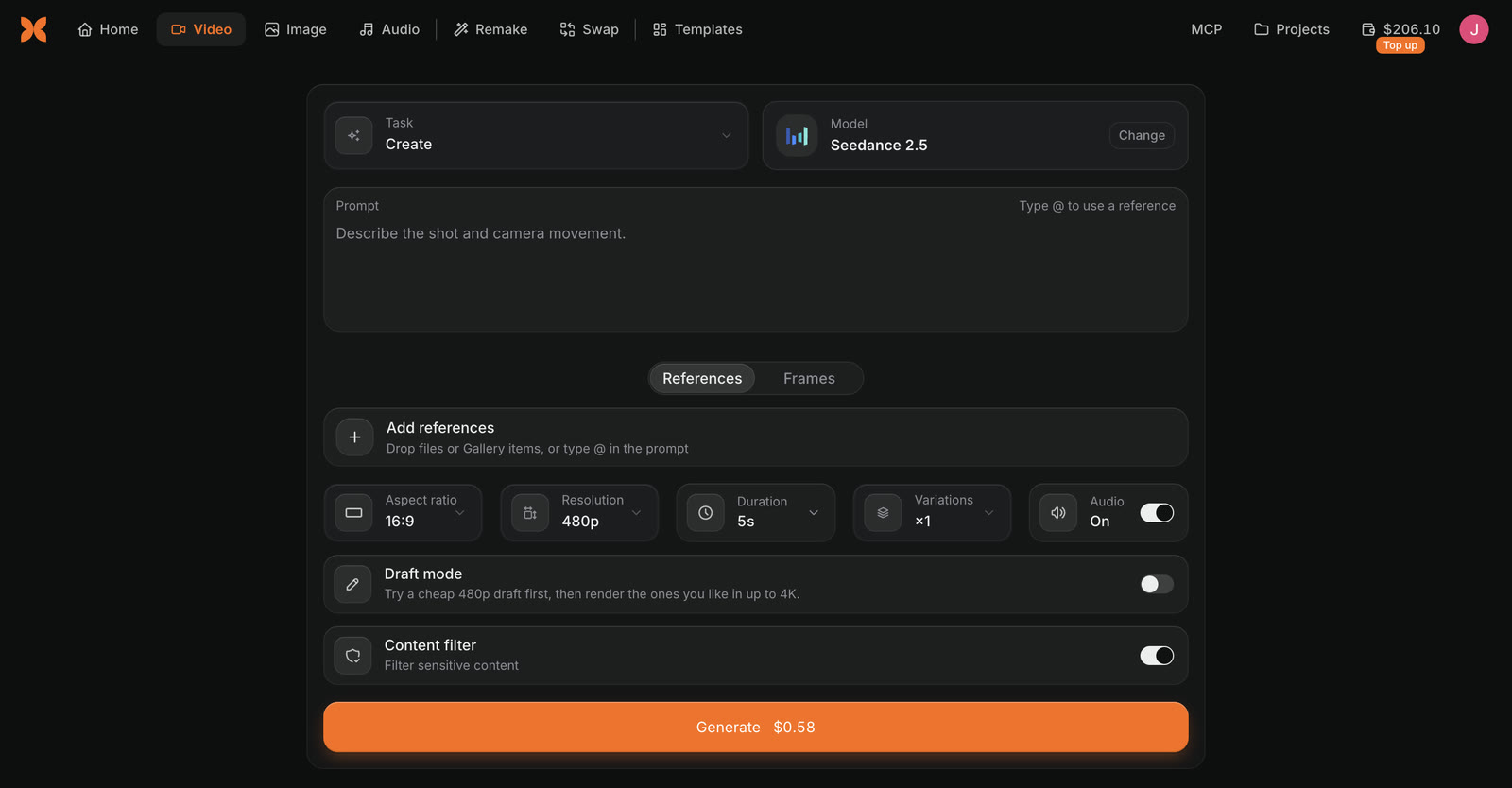
¿Cómo generas algo con Crear en Craze?
Para generar contenido multimedia por tu cuenta en Craze:
- Abre la pestaña Vídeo, Imagen o Audio de la página de inicio de Craze, o haz clic en Crear en un proyecto.
- Elige lo que quieras hacer en Tarea, como Crear, Editar o Sincronización labial.
- Revisa el Modelo. Haz clic en Cambiar para buscar los modelos que pueden realizar esa tarea.
- Escribe el Prompt y añade las imágenes, clips o audio que necesita la tarea.
- Configura las opciones, como relación de aspecto, resolución y duración.
- Haz clic en Generar. El botón muestra el precio.
Si Generar está desactivado, te indica qué falta, por ejemplo «Añade primero un prompt» o «Elige una voz».
¿Qué tareas puedes hacer en Crear de Craze?
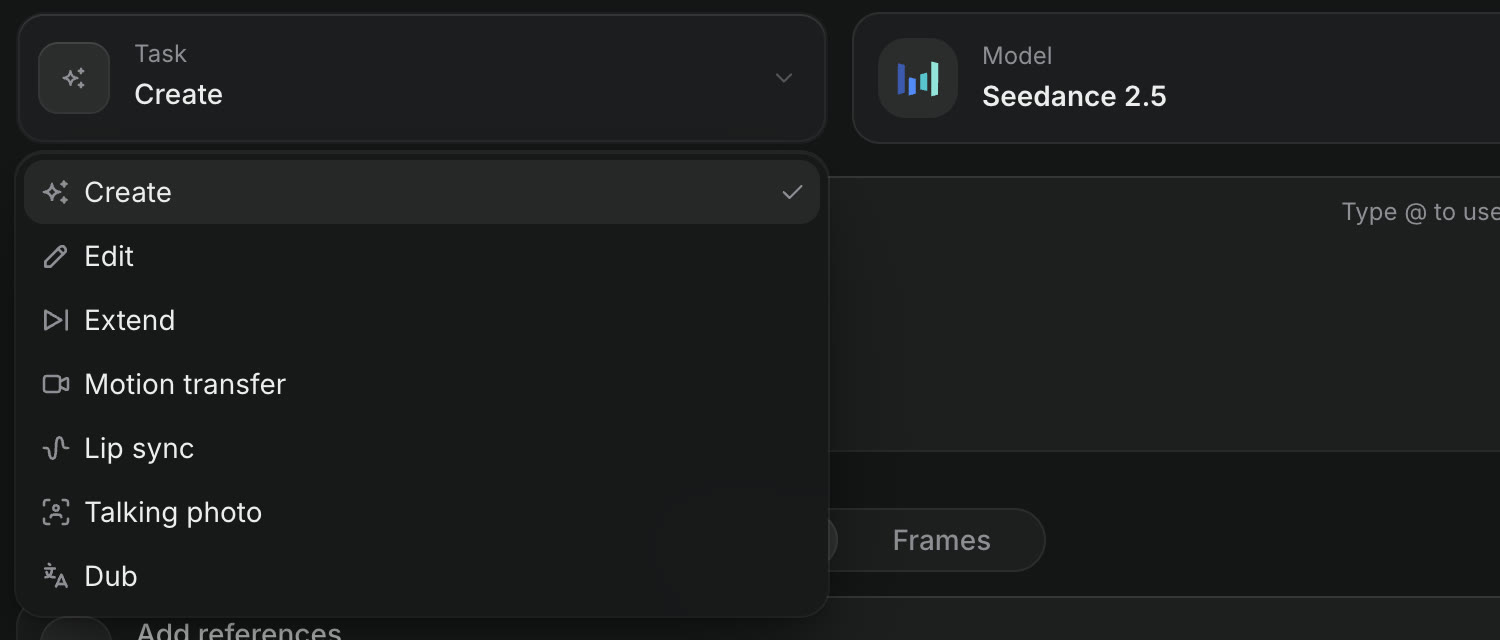
Crear de Craze solo enumera las tareas que puede realizar al menos un modelo. Las tareas de cada pestaña son:
| Pestaña de Crear de Craze | Tareas |
|---|---|
| Vídeo | Crear, Editar, Extender, Transferencia de movimiento, Sincronización labial, Foto parlante, Doblar |
| Imagen | Crear, Editar, Aumentar resolución, Eliminar fondo |
| Audio | Voz, Música, Efectos de sonido, Cambiador de voz, Doblar |
Cada tarea cambia el formulario. Extender pide un «Vídeo que extender» y «Qué ocurre después»; Sincronización labial pide un Vídeo y Voz; Voz pide una voz y un Guion.
¿Cómo eliges un modelo en Crear de Craze?
El cuadro Modelo de Crear de Craze muestra el modelo que ejecutará la tarea. Haz clic en Cambiar para abrir la lista de modelos, busca con «Buscar modelos» y haz clic en un modelo para seleccionarlo. La lista solo muestra modelos que pueden realizar la tarea elegida, así que cambiar de Crear a Extender, por ejemplo, cambia los modelos disponibles.
Para ver todos los modelos y sus precios, consulta la página de modelos de Craze.
¿Cómo añades referencias en Crear de Craze?
Las referencias son las imágenes, clips o audio en los que se basa una generación de Craze, como una foto de producto o un personaje.
- En Crear de Craze, haz clic en Añadir referencias, o suelta archivos o elementos de la galería sobre esa zona.
- Elige entre las imágenes, vídeos y audio del proyecto, o sube un archivo nuevo.
- Cada referencia recibe un nombre @ a partir de su nombre de archivo. Escribe
@en el prompt para elegir una, o haz clic en una referencia para añadir su nombre al prompt.
Debajo de las referencias, Craze indica cuántas imágenes, vídeos y clips de audio acepta el modelo elegido. En un proyecto, también puedes abrir el menú Más de cualquier elemento de la galería y elegir Usar como referencia.
¿Cómo funcionan los precios en Crear de Craze?
El botón Generar de Crear de Craze muestra el precio de los ajustes actuales. El precio incluye todas las variaciones y cambia cuando cambias el modelo, la resolución, la duración u otras opciones. Para una voz en off, el precio sigue la longitud del guion mientras lo escribes.
Si tu saldo es demasiado bajo, el botón dice «No hay suficientes créditos» y Añadir créditos abre una recarga. Los créditos solo se gastan cuando haces clic en Generar. Consulta los planes y créditos en la página de precios de Craze.
¿Dónde aparecen tus resultados en Craze?
Todas las imágenes y clips de vídeo y audio que creas en Craze llegan a la galería del proyecto. Mientras se genera, su tarjeta muestra el modelo y cuánto tiempo lleva ejecutándose. Si una generación falla, la tarjeta dice «No se ha generado», con Reintentar y Editar prompt.
Desde un elemento de la galería puedes:
- Reutilizar para volver a cargar el mismo modelo, ajustes y referencias en Crear.
- Añadir a la línea de tiempo o Añadir al chat desde el menú Más.
- Elegir un siguiente paso en «Crea algo a partir de esto», como Animar, Extender o Aumentar resolución.
Generar desde la página de inicio de Craze crea un proyecto nuevo, así que el resultado está en la galería de ese proyecto y en la pestaña Proyectos.