
Wo erstellst du selbst Medien in Craze?
Craze hat zwei Orte zur Mediengenerierung ohne den Craze-Agenten:
- Die Startseite. Die Tabs Video, Bild und Audio oben auf der Craze-Startseite öffnen jeweils ein Formular für diese Medienart. Beim Klick auf Generieren erstellt Craze ein neues Projekt und öffnet dessen Galerie, wo dein Ergebnis erscheint.
- In einem Projekt. Klicke in der Kopfzeile des Agentenbereichs links in einem Craze-Projekt auf Erstellen. Der Chat wird durch dasselbe Formular ersetzt, mit einem Umschalter für Video, Bild und Audio oben. Drücke
⌘.(Ctrl+.unter Windows), um zwischen Agent und Erstellen zu wechseln, auch während du einen Prompt eingibst.
In beiden Fällen wählst du jede Einstellung selbst und siehst den Preis, bevor etwas generiert wird.
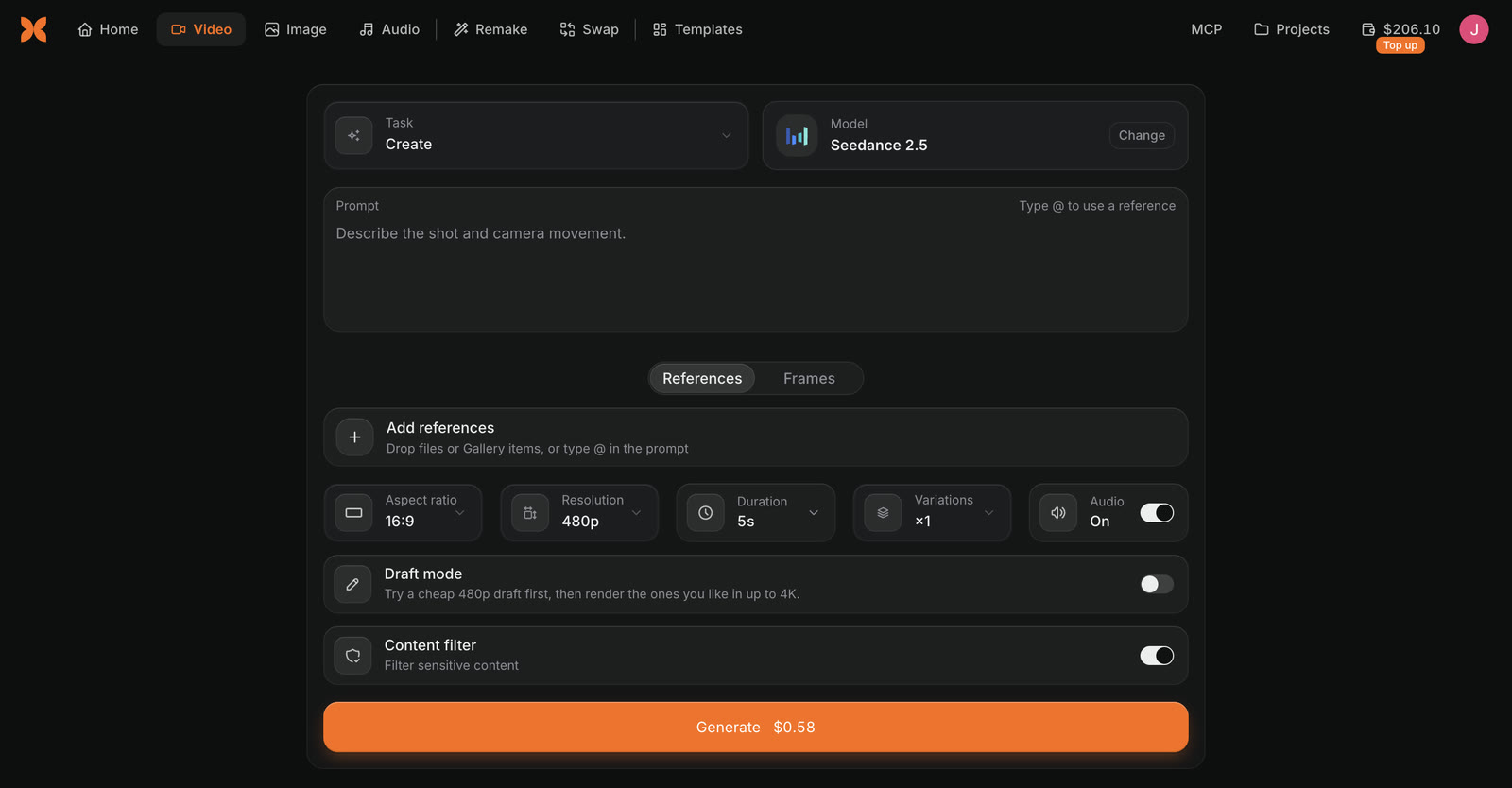
Wie generierst du etwas mit Erstellen in Craze?
So generierst du selbst Medien in Craze:
- Öffne den Tab Video, Bild oder Audio auf der Craze-Startseite oder klicke in einem Projekt auf Erstellen.
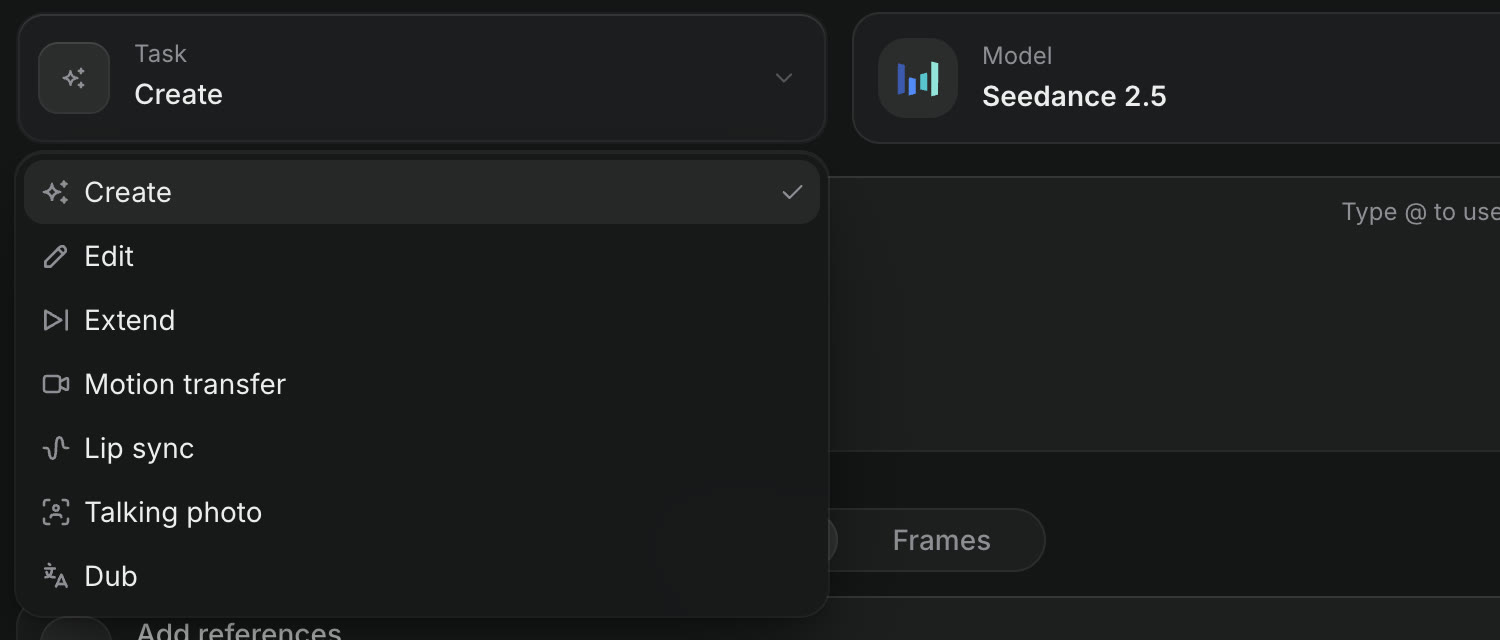
- Wähle unter Aufgabe, was du tun möchtest, etwa Erstellen, Bearbeiten oder Lippensynchronisation.
- Prüfe das Modell. Klicke auf Ändern, um die Modelle für diese Aufgabe zu durchsuchen.
- Schreibe den Prompt und füge Bilder, Clips oder Audio hinzu, die die Aufgabe braucht.
- Lege Optionen wie Seitenverhältnis, Auflösung und Dauer fest.
- Klicke auf Generieren. Der Button zeigt den Preis.
Ist Generieren ausgegraut, zeigt der Button, was fehlt, etwa „Füge zuerst einen Prompt hinzu“ oder „Wähle eine Stimme“.
Welche Aufgaben kannst du in Craze-Erstellen ausführen?
Craze-Erstellen listet nur Aufgaben, die mindestens ein Modell ausführen kann. Die Aufgaben je Tab sind:
| Tab in Craze-Erstellen | Aufgaben |
|---|---|
| Video | Erstellen, Bearbeiten, Verlängern, Bewegungsübertragung, Lippensynchronisation, Sprechendes Foto, Synchronisieren |
| Bild | Erstellen, Bearbeiten, Hochskalieren, Hintergrund entfernen |
| Audio | Stimme, Musik, Soundeffekte, Stimmwandler, Synchronisieren |
Jede Aufgabe verändert das Formular. Verlängern fragt nach „Zu verlängerndes Video“ und „Was passiert als Nächstes“, Lippensynchronisation nach Video und Sprache, Stimme nach einer Stimme und einem Skript.
Wie wählst du ein Modell in Craze-Erstellen?
Das Modellfeld in Craze-Erstellen zeigt das Modell, das die Aufgabe ausführt. Klicke auf Ändern, um die Modellliste zu öffnen, durchsuche sie mit „Modelle suchen“ und klicke zum Auswählen auf ein Modell. Die Liste zeigt nur Modelle, die deine gewählte Aufgabe ausführen können. Der Wechsel von Erstellen zu Verlängern ändert zum Beispiel das Modellangebot.
Alle Modelle und ihre Preise findest du auf der Craze-Modellseite.
Wie fügst du Referenzen in Craze-Erstellen hinzu?
Referenzen sind Bilder, Clips oder Audio, auf die sich eine Craze-Generierung stützt, etwa ein Produktfoto oder eine Figur.
- Klicke in Craze-Erstellen auf Referenzen hinzufügen oder ziehe Dateien oder Galerieeinträge darauf.
- Wähle aus den Bildern, Videos und Audiodateien im Projekt oder lade eine neue Datei hoch.
- Jede Referenz bekommt anhand ihres Dateinamens einen @-Namen. Tippe
@im Prompt, um eine zu wählen, oder klicke auf eine Referenz, um ihren Namen zum Prompt hinzuzufügen.
Unter den Referenzen zeigt Craze, wie viele Bilder, Videos und Audioclips das gewählte Modell annimmt. In einem Projekt kannst du auch das Menü Mehr eines Galerieeintrags öffnen und Als Referenz verwenden wählen.
Wie funktioniert die Preisberechnung in Craze-Erstellen?
Der Generieren-Button in Craze-Erstellen zeigt den Preis für die aktuellen Einstellungen. Der Preis umfasst jede Variation und ändert sich mit Modell, Auflösung, Dauer oder anderen Optionen. Bei einem Voiceover folgt der Preis während der Eingabe der Skriptlänge.
Ist dein Guthaben zu niedrig, sagt der Button „Nicht genügend Credits“, und Credits hinzufügen öffnet eine Aufladung. Credits werden erst beim Klick auf Generieren ausgegeben. Pläne und Credits findest du auf der Craze-Preisseite.
Wo erscheinen deine Ergebnisse in Craze?
Jedes Bild und jeder Video- und Audioclip, den du in Craze erstellst, landet in der Galerie des Projekts. Während der Generierung zeigt seine Kachel das Modell und die bisherige Laufzeit. Schlägt eine Generierung fehl, steht dort „Nicht generiert“ mit Erneut versuchen und Prompt bearbeiten.
Von einem Galerieeintrag aus kannst du:
- Wiederverwenden, um dasselbe Modell, dieselben Einstellungen und Referenzen zurück in Erstellen zu laden.
- Über das Menü Mehr Zur Timeline hinzufügen oder Zum Chat hinzufügen wählen.
- Unter „Etwas daraus erstellen“ einen nächsten Schritt wie Animieren, Verlängern oder Hochskalieren wählen.
Eine Generierung von der Craze-Startseite erstellt ein neues Projekt. Dein Ergebnis liegt deshalb in dessen Galerie und im Tab Projekte.