Craze
Erstellen
Video
Bild
Audio
MCPPreise

Doku durchsuchen

Finde einen Artikel oder eine Frage in der Craze-Dokumentation.

Erste Schritte

  • Was ist Craze?
  • Erstelle dein erstes Video
  • Ein Rundgang durch die Craze-App
  • Craze auf dem Handy nutzen
  • Wichtige Begriffe

Mit dem Craze-Agenten arbeiten

  • Beschreibe dein Video dem Craze-Agenten
  • Fragen beantworten und den Plan bestätigen
  • Mit Anpassen auf die gewünschte Änderung zeigen
  • Dateien, Stimmen und Projekte erwähnen
  • Wähle die Agentenstufe: Effizient, Ausgewogen oder Leistung
  • Was der Craze-Agent kann
  • Zu einer früheren Version zurückkehren
  • Ein gutes Briefing schreiben

Bilder, Video und Ton erstellen

  • Medien ohne den Agenten erstellen
  • Ein Bild erstellen
  • Einen Videoclip erstellen
  • Zuerst einen Entwurf testen
  • Bearbeiten, verlängern und hochskalieren
  • Einen Hintergrund entfernen
  • Lippensynchronisation und sprechende Fotos
  • Bewegungsübertragung
  • Voiceover und Stimmen
  • Musik und Soundeffekte
  • Ein Video in eine andere Sprache synchronisieren

Mit einem Video beginnen

  • Mit einer Vorlage starten
  • Ein Video mit Remake neu erstellen
  • Personen in einem Video mit Swap ersetzen

Auf der Timeline bearbeiten

  • Timeline-Grundlagen
  • Sequenzen
  • Kürzen, teilen und Geschwindigkeit ändern
  • Untertitel und Transkripte
  • Übergänge
  • Effekte
  • Animationen und Keyframes
  • Text und Schriften
  • Masken und Freistellen
  • Audio
  • Tastenkürzel

Deine Medien

  • Deine Dateien hochladen
  • Die Galerie nutzen

Exportieren und teilen

  • Ein Video exportieren
  • Ein Video per Link teilen

Rezepte

  • Eine Produktwerbung aus Produktfotos erstellen
  • Ein Creator-Video im UGC-Stil erstellen
  • Aus einer Talking-Head-Aufnahme kurze Clips machen
  • Ein Musikvideo zum Takt schneiden

KI-Modelle

  • Welches KI-Modell solltest du in Craze nutzen?

Pläne und Credits

  • Pläne und Credits

Craze über deinen Agenten nutzen

  • Deinen KI-Agenten mit Craze verbinden

Konto und Hilfe

  • Dein Konto und Workspace
  • Ein Problem beheben
Doku durchstöbern

Erste Schritte

  • Was ist Craze?
  • Erstelle dein erstes Video
  • Ein Rundgang durch die Craze-App
  • Craze auf dem Handy nutzen
  • Wichtige Begriffe

Mit dem Craze-Agenten arbeiten

  • Beschreibe dein Video dem Craze-Agenten
  • Fragen beantworten und den Plan bestätigen
  • Mit Anpassen auf die gewünschte Änderung zeigen
  • Dateien, Stimmen und Projekte erwähnen
  • Wähle die Agentenstufe: Effizient, Ausgewogen oder Leistung
  • Was der Craze-Agent kann
  • Zu einer früheren Version zurückkehren
  • Ein gutes Briefing schreiben

Bilder, Video und Ton erstellen

  • Medien ohne den Agenten erstellen
  • Ein Bild erstellen
  • Einen Videoclip erstellen
  • Zuerst einen Entwurf testen
  • Bearbeiten, verlängern und hochskalieren
  • Einen Hintergrund entfernen
  • Lippensynchronisation und sprechende Fotos
  • Bewegungsübertragung
  • Voiceover und Stimmen
  • Musik und Soundeffekte
  • Ein Video in eine andere Sprache synchronisieren

Mit einem Video beginnen

  • Mit einer Vorlage starten
  • Ein Video mit Remake neu erstellen
  • Personen in einem Video mit Swap ersetzen

Auf der Timeline bearbeiten

  • Timeline-Grundlagen
  • Sequenzen
  • Kürzen, teilen und Geschwindigkeit ändern
  • Untertitel und Transkripte
  • Übergänge
  • Effekte
  • Animationen und Keyframes
  • Text und Schriften
  • Masken und Freistellen
  • Audio
  • Tastenkürzel

Deine Medien

  • Deine Dateien hochladen
  • Die Galerie nutzen

Exportieren und teilen

  • Ein Video exportieren
  • Ein Video per Link teilen

Rezepte

  • Eine Produktwerbung aus Produktfotos erstellen
  • Ein Creator-Video im UGC-Stil erstellen
  • Aus einer Talking-Head-Aufnahme kurze Clips machen
  • Ein Musikvideo zum Takt schneiden

KI-Modelle

  • Welches KI-Modell solltest du in Craze nutzen?

Pläne und Credits

  • Pläne und Credits

Craze über deinen Agenten nutzen

  • Deinen KI-Agenten mit Craze verbinden

Konto und Hilfe

  • Dein Konto und Workspace
  • Ein Problem beheben
Dokumentation/Bilder, Video und Ton erstellen

Bewegungsübertragung

Die Bewegungsübertragung in Craze lässt eine Figur aus deinem Bild die Bewegung eines anderen Videos kopieren, etwa einen Tanz, eine Geste oder einen Gang. Du findest sie als Aufgabe Bewegungsübertragung im Tab Video oder als Mit Bewegung steuern in der Galerie.

Zuletzt aktualisiert: 18. November 2026

Was ist Bewegungsübertragung in Craze?

Bewegungsübertragung in Craze übernimmt die Bewegung eines Videos und gibt sie einer Figur aus einem Bild. Die Figur kann eine Person, ein Maskottchen oder eine Illustration sein, die Bewegung ein Tanz, eine Geste, ein Gang oder eine ganze Darbietung. Das Ergebnis ist ein neues Video deiner Figur, die sich wie die Person im Bewegungsvideo bewegt.

Wie überträgst du in Craze Bewegung auf eine Figur?

So lässt du eine Figur in Craze die Bewegung aus einem Video kopieren:

  1. Öffne den Tab Video auf der Craze-Startseite oder klicke in einem Projekt auf Erstellen und wechsle zu Video.
  2. Setze Aufgabe auf Bewegungsübertragung.
  3. Füge die Figur hinzu, ein klares, vollständiges Bild der Person oder Figur, die sich bewegen soll.
  4. Füge das Bewegungsvideo mit der zu kopierenden Bewegung hinzu, per Upload, aus dem Projekt oder mit einem Link zu einem öffentlichen Video.
  5. Beschreibe im Prompt die Figur und die Umgebung, in der die Bewegung stattfindet.
  6. Klicke auf Generieren. Der Button zeigt den Preis.

Das Ergebnis erscheint in der Galerie des Projekts. Modelle wie Kling 3 Standard und DreamActor 2 übernehmen Bewegungsübertragung. Alle Modelle und Preise findest du auf der Craze-Modellseite.
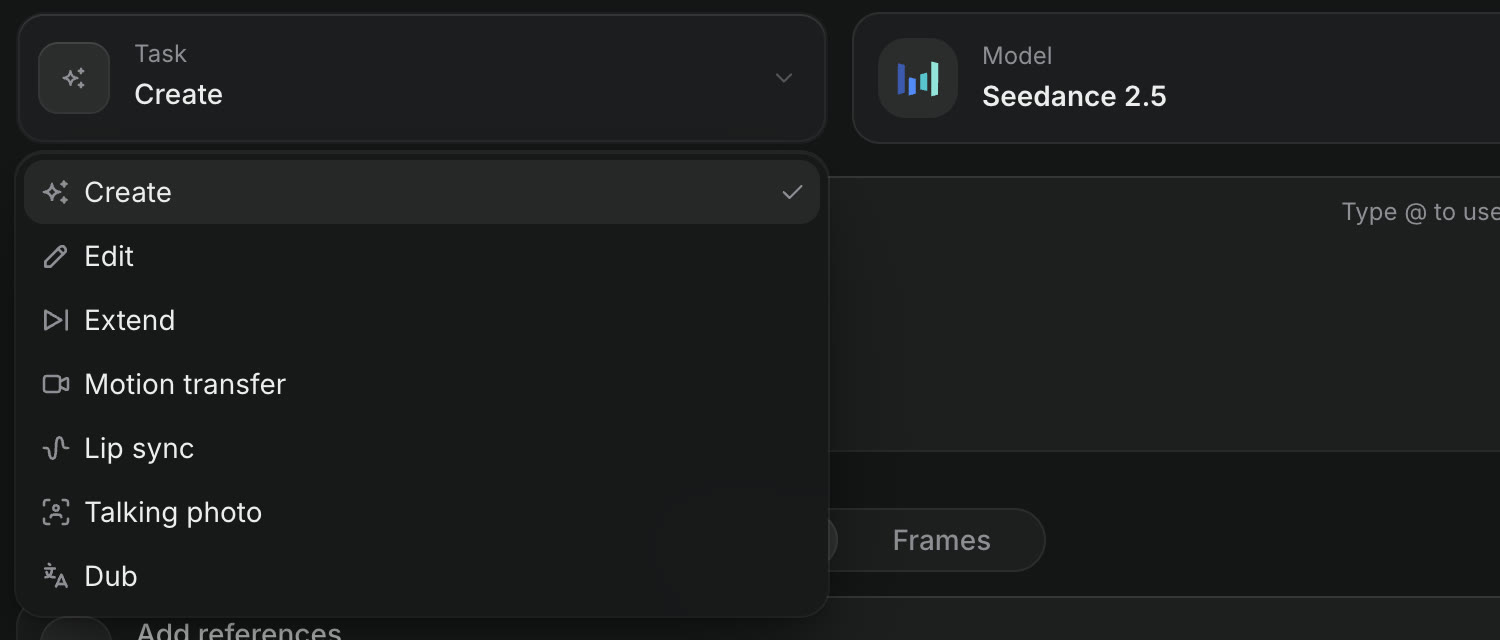
Das geöffnete Aufgabenmenü im Craze-Tab Video mit Erstellen, Bearbeiten, Verlängern, Bewegungsübertragung, Lippensynchronisation, Sprechendes Foto und Synchronisieren.
Bewegungsübertragung ist eine Aufgabe im Craze-Tab Video.

Wie startest du Bewegungsübertragung aus der Craze-Galerie?

Die Craze-Galerie startet Bewegungsübertragung mit einem vorhandenen Bild. Öffne das Menü Mehr eines Bildes in der Galerie und wähle Mit Bewegung steuern unter „Etwas daraus erstellen“. Craze öffnet die Aufgabe Bewegungsübertragung mit dem Bild als Figur. Du fügst nur das Bewegungsvideo hinzu und klickst auf Generieren.

Wie ersetzt du mit Craze mehrere Personen in einem Video?

Einige Craze-Modelle für Bewegungsübertragung wie MiniMax H3 Max Recast nehmen mehrere Figuren an.

  1. Setze im Craze-Tab Video Aufgabe auf Bewegungsübertragung und wähle ein Modell mit mehreren Figuren.
  2. Füge der Reihe nach ein Bild in jedes Figurenfeld ein: Figur 1, Figur 2 und so weiter.
  3. Füge das Bewegungsvideo hinzu.
  4. Beschreibe unter Wer wird zu wem, welches Bild welche Person ersetzt, etwa „Das zweite Bild ersetzt den Mann links; behalte die Kleidung bei“.
  5. Klicke auf Generieren.

Wie gestaltest du eine ganze Aufnahme mit Bewegung aus einem anderen Video in Craze neu?

Einige Craze-Modelle wie Kling O3 Pro nutzen das Bewegungsvideo als Vorgabe für eine ganz neue Aufnahme statt für eine einzelne Figur. Bei diesen Modellen heißt das Promptfeld Beschreibe das neue Video: Beschreibe die neue Aufnahme. Sie folgt Bewegung und Kamera des Bewegungsvideos. So behältst du Timing und Kamerabewegung eines Clips bei und änderst gleichzeitig Besetzung, Ort und Aussehen.

Wie erzielst du gute Ergebnisse mit Craze-Bewegungsübertragung?

Craze-Bewegungsübertragung funktioniert am besten, wenn beide Eingaben zusammenpassen:

  • Zeige die ganze Figur. Zeigt das Bewegungsvideo einen ganzen Körper, verwende ein Ganzkörperbild der Figur.
  • Wähle ein klares Bewegungsvideo. Eine Person, ruhiger Bildausschnitt und nichts, das den Körper verdeckt.

Misslingt ein Versuch, klicke beim Ergebnis in der Galerie auf Wiederverwenden, um dieselben Eingaben zu laden. Teste ein anderes Modell und generiere erneut. Du kannst auch den Craze-Agenten im Chat bitten, etwa „Lass mein Maskottchen den Tanz aus diesem Clip tanzen“, und beide Dateien anhängen.

Tipp

Um die Personen in einem 4 bis 30 Sekunden langen Video zu ersetzen, ausgehend von deinem eigenen Video oder einer Vorlage, teste den Tab Swap auf der Craze-Startseite.

Häufige Fragen

Ja. Wähle im Craze-Tab Video die Aufgabe Bewegungsübertragung, füge dein Figurenbild und das Bewegungsvideo des Tanzes hinzu und klicke auf Generieren. Craze nutzt Modelle wie Kling 3 Standard und DreamActor 2.

Ja. Bei einem Craze-Modell für Bewegungsübertragung mit mehreren Figuren, etwa MiniMax H3 Max Recast, fügst du für jede Person ein Bild hinzu und beschreibst, wer zu wem wird.

Bewegungsübertragung in Craze ist eine einzelne Generierung in Erstellen, bei der du Modell und Einstellungen selbst wählst. Swap ist ein separates Craze-Tool auf der Startseite, das Personen in einem Video durch Figuren aus deinen Fotos ersetzt.

ZurückLippensynchronisation und sprechende FotosWeiterVoiceover und Stimmen
Inhaltsverzeichnis
  • Was ist Bewegungsübertragung in Craze?
  • Wie überträgst du in Craze Bewegung auf eine Figur?
  • Wie startest du Bewegungsübertragung aus der Craze-Galerie?
  • Wie ersetzt du mit Craze mehrere Personen in einem Video?
  • Wie gestaltest du eine ganze Aufnahme mit Bewegung aus einem anderen Video in Craze neu?
  • Wie erzielst du gute Ergebnisse mit Craze-Bewegungsübertragung?
  • Regie
  • Erstellen
  • Bearbeiten
  • Alle Modelle
  • Preise
  • MCP
  • Kontakt
  • Dokumentation
  • Blogs
  • Changelog
  • Datenschutz
  • AGB
  • Instagram
  • YouTube
  • X
  • LinkedIn
  • English
  • 日本語
  • 한국어
  • Español
  • Deutsch
  • Français
  • Português
  • 简体中文

© 2026 Craze Technologies