Craze
Criar
Vídeo
Imagem
Áudio
MCPPreços

Pesquisar na documentação

Encontre um artigo ou uma pergunta na documentação do Craze.

Primeiros passos

  • O que é o Craze?
  • Crie seu primeiro vídeo
  • Um passeio pelo aplicativo do Craze
  • Use o Craze no celular
  • Termos que você precisa conhecer

Trabalhe com o agente do Craze

  • Descreva seu vídeo ao agente do Craze
  • Responda às perguntas e aprove o planejamento
  • Indique o que alterar com Ajustar
  • Mencione arquivos, vozes e projetos
  • Escolha o nível do agente: Eficiente, Equilibrado ou Potente
  • O que o agente do Craze pode fazer
  • Volte a uma versão anterior
  • Escreva um ótimo briefing

Crie imagens, vídeos e sons

  • Crie mídia sem o agente
  • Crie uma imagem
  • Crie um clipe de vídeo
  • Experimente um rascunho primeiro
  • Edite, estenda e aumente a resolução
  • Remova um fundo
  • Sincronização labial e fotos falantes
  • Transferência de movimento
  • Narrações e vozes
  • Música e efeitos sonoros
  • Duble um vídeo em outro idioma

Comece com um vídeo

  • Comece com um modelo de vídeo
  • Recrie um vídeo com Remake
  • Substitua pessoas em um vídeo com Swap

Edite na linha do tempo

  • Noções básicas da linha do tempo
  • Sequências
  • Apare, divida e altere a velocidade
  • Legendas e transcrições
  • Transições
  • Efeitos
  • Animações e keyframes
  • Texto e fontes
  • Máscaras e recortes
  • Áudio
  • Atalhos de teclado

Suas mídias

  • Envie seus arquivos
  • Use a galeria

Exporte e compartilhe

  • Exporte um vídeo
  • Compartilhe um vídeo com um link

Receitas

  • Crie um anúncio de produto a partir de fotos do produto
  • Crie um vídeo de criador no estilo UGC
  • Transforme uma gravação de uma pessoa falando para a câmera em clipes curtos
  • Crie um videoclipe editado no ritmo da música

Modelos de IA

  • Qual modelo de IA você deve usar no Craze?

Planos e créditos

  • Planos e créditos

Use o Craze pelo seu agente

  • Conecte seu agente de IA ao Craze

Conta e ajuda

  • Sua conta e seu espaço de trabalho
  • Resolva um problema
Explorar a documentação

Primeiros passos

  • O que é o Craze?
  • Crie seu primeiro vídeo
  • Um passeio pelo aplicativo do Craze
  • Use o Craze no celular
  • Termos que você precisa conhecer

Trabalhe com o agente do Craze

  • Descreva seu vídeo ao agente do Craze
  • Responda às perguntas e aprove o planejamento
  • Indique o que alterar com Ajustar
  • Mencione arquivos, vozes e projetos
  • Escolha o nível do agente: Eficiente, Equilibrado ou Potente
  • O que o agente do Craze pode fazer
  • Volte a uma versão anterior
  • Escreva um ótimo briefing

Crie imagens, vídeos e sons

  • Crie mídia sem o agente
  • Crie uma imagem
  • Crie um clipe de vídeo
  • Experimente um rascunho primeiro
  • Edite, estenda e aumente a resolução
  • Remova um fundo
  • Sincronização labial e fotos falantes
  • Transferência de movimento
  • Narrações e vozes
  • Música e efeitos sonoros
  • Duble um vídeo em outro idioma

Comece com um vídeo

  • Comece com um modelo de vídeo
  • Recrie um vídeo com Remake
  • Substitua pessoas em um vídeo com Swap

Edite na linha do tempo

  • Noções básicas da linha do tempo
  • Sequências
  • Apare, divida e altere a velocidade
  • Legendas e transcrições
  • Transições
  • Efeitos
  • Animações e keyframes
  • Texto e fontes
  • Máscaras e recortes
  • Áudio
  • Atalhos de teclado

Suas mídias

  • Envie seus arquivos
  • Use a galeria

Exporte e compartilhe

  • Exporte um vídeo
  • Compartilhe um vídeo com um link

Receitas

  • Crie um anúncio de produto a partir de fotos do produto
  • Crie um vídeo de criador no estilo UGC
  • Transforme uma gravação de uma pessoa falando para a câmera em clipes curtos
  • Crie um videoclipe editado no ritmo da música

Modelos de IA

  • Qual modelo de IA você deve usar no Craze?

Planos e créditos

  • Planos e créditos

Use o Craze pelo seu agente

  • Conecte seu agente de IA ao Craze

Conta e ajuda

  • Sua conta e seu espaço de trabalho
  • Resolva um problema
Documentação/Crie imagens, vídeos e sons

Transferência de movimento

A Transferência de movimento do Craze faz um personagem da sua imagem copiar o movimento de outro vídeo, como uma dança, um gesto ou uma caminhada, pela tarefa Transferência de movimento na aba Vídeo ou Animar com movimento na galeria.

Última atualização: 18 de novembro de 2026

O que é transferência de movimento no Craze?

A transferência de movimento no Craze pega o movimento de um vídeo e o dá a um personagem de uma imagem. O personagem pode ser uma pessoa, um mascote ou uma figura ilustrada, e o movimento pode ser uma dança, um gesto, uma caminhada ou uma apresentação completa. O resultado é um novo vídeo do seu personagem se movendo da mesma forma que a pessoa no vídeo de movimento.

Como transferir movimento para um personagem no Craze?

Para fazer um personagem copiar o movimento de um vídeo no Craze:

  1. Abra a aba Vídeo na página inicial do Craze ou clique em Criar dentro de um projeto e mude para Vídeo.
  2. Defina Tarefa como Transferência de movimento.
  3. Adicione o Personagem, uma imagem nítida e completa de quem deve se mover.
  4. Adicione o Vídeo de movimento com o movimento a copiar, enviando um arquivo, a partir do projeto ou com um link de vídeo público.
  5. No prompt, descreva o personagem e o cenário em que o movimento acontece.
  6. Clique em Gerar. O botão mostra o preço.

O resultado aparece na galeria do projeto. Modelos como Kling 3 Standard e DreamActor 2 fazem transferência de movimento; veja todos os modelos e seus preços na página de modelos do Craze.
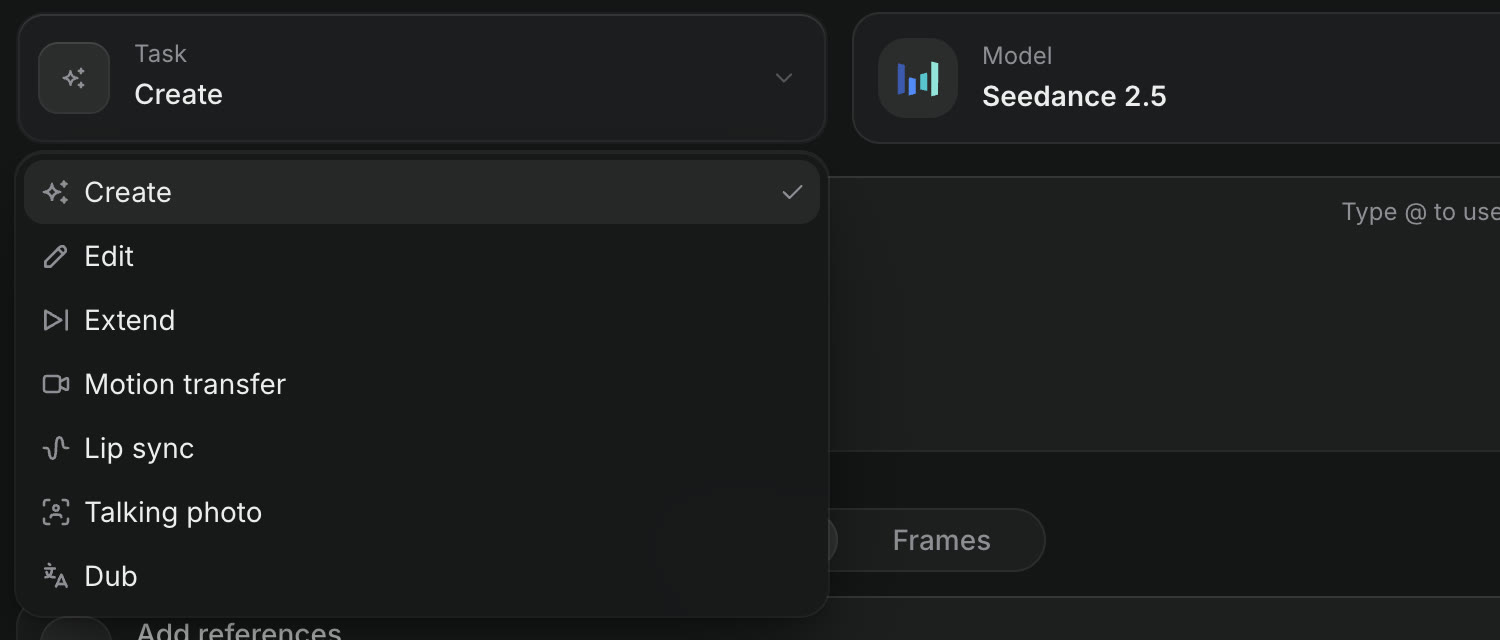
O menu Tarefa na aba Vídeo do Craze, aberto, listando Criar, Editar, Estender, Transferência de movimento, Sincronização labial, Foto falante e Dublar.
Transferência de movimento é uma tarefa na aba Vídeo do Craze.

Como iniciar uma transferência de movimento pela galeria do Craze?

A galeria do Craze inicia uma transferência de movimento a partir de uma imagem que você já tem. Abra o menu Mais de uma imagem na galeria e escolha Animar com movimento em "Crie algo a partir disto". O Craze abre a tarefa Transferência de movimento com a imagem como Personagem, para você só adicionar o Vídeo de movimento e clicar em Gerar.

Como substituir várias pessoas em um vídeo com o Craze?

Alguns modelos de transferência de movimento do Craze, como MiniMax H3 Max Recast, aceitam mais de um personagem.

  1. Na aba Vídeo do Craze, defina Tarefa como Transferência de movimento e escolha um modelo que aceite vários personagens.
  2. Adicione uma imagem em cada caixa Personagem, em ordem: Personagem 1, Personagem 2 e assim por diante.
  3. Adicione o Vídeo de movimento.
  4. Em Quem vira quem, diga qual imagem substitui qual pessoa, por exemplo "a segunda imagem substitui o homem à esquerda; mantenha as roupas".
  5. Clique em Gerar.

Como mudar o estilo de um plano inteiro com movimento de outro vídeo no Craze?

Alguns modelos do Craze, como Kling O3 Pro, usam o vídeo de movimento como guia para um plano inteiramente novo, em vez de um único personagem. Com um desses modelos, a caixa de prompt diz Descreva o novo vídeo: descreva o novo plano, e ele segue o movimento e a câmera do vídeo de movimento. Use para manter o tempo e o movimento de câmera de um clipe enquanto muda quem aparece, onde acontece e como é o visual.

Como conseguir bons resultados com a transferência de movimento do Craze?

A transferência de movimento do Craze funciona melhor quando as duas entradas combinam:

  • Mostre o personagem inteiro. Se o vídeo de movimento mostra um corpo inteiro, use uma imagem de corpo inteiro do personagem.
  • Escolha um vídeo de movimento nítido. Uma pessoa, enquadramento estável e nada cobrindo o corpo.

Se uma tentativa não funcionar, clique em Reutilizar no resultado na galeria para carregar as mesmas entradas, experimente outro modelo e gere novamente. Você também pode pedir ao agente do Craze no chat, por exemplo "faça meu mascote dançar como neste clipe", e anexar os dois arquivos.

Dica

Para substituir as pessoas em um vídeo de 4 a 30 segundos, começando com seu próprio vídeo ou um modelo de vídeo, experimente a aba Swap na página inicial do Craze.

Perguntas frequentes

Sim. Escolha a tarefa Transferência de movimento na aba Vídeo do Craze, adicione sua imagem de Personagem e o Vídeo de movimento da dança e clique em Gerar. O Craze usa modelos como Kling 3 Standard e DreamActor 2.

Sim. Em um modelo de transferência de movimento do Craze que aceita mais de um personagem, como MiniMax H3 Max Recast, você adiciona uma imagem para cada pessoa e descreve quem vira quem.

Transferência de movimento no Craze é uma única geração em Criar, em que você escolhe o modelo e as configurações por conta própria. Swap é uma ferramenta separada do Craze na página inicial que substitui as pessoas de um vídeo por personagens das suas fotos.

AnteriorSincronização labial e fotos falantesPróximoNarrações e vozes
Índice
  • O que é transferência de movimento no Craze?
  • Como transferir movimento para um personagem no Craze?
  • Como iniciar uma transferência de movimento pela galeria do Craze?
  • Como substituir várias pessoas em um vídeo com o Craze?
  • Como mudar o estilo de um plano inteiro com movimento de outro vídeo no Craze?
  • Como conseguir bons resultados com a transferência de movimento do Craze?
  • Dirigir
  • Criar
  • Editar
  • Todos os modelos
  • Preços
  • MCP
  • Fale conosco
  • Documentação
  • Blogs
  • Changelog
  • Privacidade
  • Termos
  • Instagram
  • YouTube
  • X
  • LinkedIn
  • English
  • 日本語
  • 한국어
  • Español
  • Deutsch
  • Français
  • Português
  • 简体中文

© 2026 Craze Technologies