Craze
Crear
Vídeo
Imagen
Audio
MCPPrecios

Buscar en la documentación

Encuentra un artículo o una pregunta en la documentación de Craze.

Primeros pasos

  • ¿Qué es Craze?
  • Crea tu primer vídeo
  • Un recorrido por la aplicación de Craze
  • Usa Craze en tu teléfono
  • Palabras que debes conocer

Trabaja con el agente de Craze

  • Describe tu vídeo al agente de Craze
  • Responde preguntas y aprueba el plan
  • Señala qué cambiar con Ajustar
  • Menciona archivos, voces y proyectos
  • Elige el nivel del agente: Eficiente, Equilibrado o Potente
  • Qué puede hacer el agente de Craze
  • Vuelve a una versión anterior
  • Escribe una buena descripción

Crea imágenes, vídeo y sonido

  • Crea contenido multimedia sin el agente
  • Crea una imagen
  • Crea un clip de vídeo
  • Prueba primero un borrador
  • Edita, extiende y aumenta la resolución
  • Elimina un fondo
  • Sincronización labial y fotos parlantes
  • Transferencia de movimiento
  • Voces en off y voces
  • Música y efectos de sonido
  • Dobla un vídeo a otro idioma

Empieza con un vídeo

  • Empieza con una plantilla
  • Recrea un vídeo con Remake
  • Sustituye a las personas de un vídeo

Edita en la línea de tiempo

  • Conceptos básicos de la línea de tiempo
  • Secuencias
  • Recorta, divide y cambia la velocidad
  • Subtítulos y transcripciones
  • Transiciones
  • Efectos
  • Animaciones y fotogramas clave
  • Texto y fuentes
  • Máscaras y recortes
  • Audio
  • Atajos de teclado

Tus archivos multimedia

  • Sube tus archivos
  • Usa la galería

Exporta y comparte

  • Exporta un vídeo
  • Comparte un vídeo con un enlace

Recetas

  • Crea un anuncio de producto a partir de fotos
  • Crea un vídeo de creador de estilo UGC
  • Convierte una grabación de una persona hablando en clips cortos
  • Crea un videoclip montado al ritmo

Modelos de IA

  • ¿Qué modelo de IA debes usar en Craze?

Planes y créditos

  • Planes y créditos

Usa Craze desde tu agente

  • Conecta tu agente de IA a Craze

Cuenta y ayuda

  • Tu cuenta y espacio de trabajo
  • Soluciona un problema
Explorar la documentación

Primeros pasos

  • ¿Qué es Craze?
  • Crea tu primer vídeo
  • Un recorrido por la aplicación de Craze
  • Usa Craze en tu teléfono
  • Palabras que debes conocer

Trabaja con el agente de Craze

  • Describe tu vídeo al agente de Craze
  • Responde preguntas y aprueba el plan
  • Señala qué cambiar con Ajustar
  • Menciona archivos, voces y proyectos
  • Elige el nivel del agente: Eficiente, Equilibrado o Potente
  • Qué puede hacer el agente de Craze
  • Vuelve a una versión anterior
  • Escribe una buena descripción

Crea imágenes, vídeo y sonido

  • Crea contenido multimedia sin el agente
  • Crea una imagen
  • Crea un clip de vídeo
  • Prueba primero un borrador
  • Edita, extiende y aumenta la resolución
  • Elimina un fondo
  • Sincronización labial y fotos parlantes
  • Transferencia de movimiento
  • Voces en off y voces
  • Música y efectos de sonido
  • Dobla un vídeo a otro idioma

Empieza con un vídeo

  • Empieza con una plantilla
  • Recrea un vídeo con Remake
  • Sustituye a las personas de un vídeo

Edita en la línea de tiempo

  • Conceptos básicos de la línea de tiempo
  • Secuencias
  • Recorta, divide y cambia la velocidad
  • Subtítulos y transcripciones
  • Transiciones
  • Efectos
  • Animaciones y fotogramas clave
  • Texto y fuentes
  • Máscaras y recortes
  • Audio
  • Atajos de teclado

Tus archivos multimedia

  • Sube tus archivos
  • Usa la galería

Exporta y comparte

  • Exporta un vídeo
  • Comparte un vídeo con un enlace

Recetas

  • Crea un anuncio de producto a partir de fotos
  • Crea un vídeo de creador de estilo UGC
  • Convierte una grabación de una persona hablando en clips cortos
  • Crea un videoclip montado al ritmo

Modelos de IA

  • ¿Qué modelo de IA debes usar en Craze?

Planes y créditos

  • Planes y créditos

Usa Craze desde tu agente

  • Conecta tu agente de IA a Craze

Cuenta y ayuda

  • Tu cuenta y espacio de trabajo
  • Soluciona un problema
Documentación/Crea imágenes, vídeo y sonido

Transferencia de movimiento

La transferencia de movimiento de Craze hace que un personaje de tu imagen copie el movimiento de otro vídeo, como un baile, un gesto o un paseo, desde la tarea Transferencia de movimiento de la pestaña Vídeo o Animar con movimiento en la galería.

Última actualización: 18 de noviembre de 2026

¿Qué es la transferencia de movimiento en Craze?

La transferencia de movimiento de Craze toma el movimiento de un vídeo y se lo da a un personaje de una imagen. El personaje puede ser una persona, una mascota o una figura ilustrada, y el movimiento puede ser un baile, un gesto, un paseo o una actuación completa. El resultado es un vídeo nuevo de tu personaje moviéndose como la persona del vídeo de movimiento.

¿Cómo transfieres movimiento a un personaje en Craze?

Para hacer que un personaje copie el movimiento de un vídeo en Craze:

  1. Abre la pestaña Vídeo de la página de inicio de Craze, o haz clic en Crear en un proyecto y cambia a Vídeo.
  2. Configura Tarea en Transferencia de movimiento.
  3. Añade el Personaje, una imagen completa y clara de quien debe moverse.
  4. Añade el Vídeo de movimiento con el movimiento que copiar, subiéndolo, desde el proyecto o con un enlace a un vídeo público.
  5. En el prompt, describe el personaje y el entorno donde ocurre el movimiento.
  6. Haz clic en Generar. El botón muestra el precio.

El resultado aparece en la galería del proyecto. Modelos como Kling 3 Standard y DreamActor 2 realizan transferencia de movimiento; consulta todos los modelos y sus precios en la página de modelos de Craze.
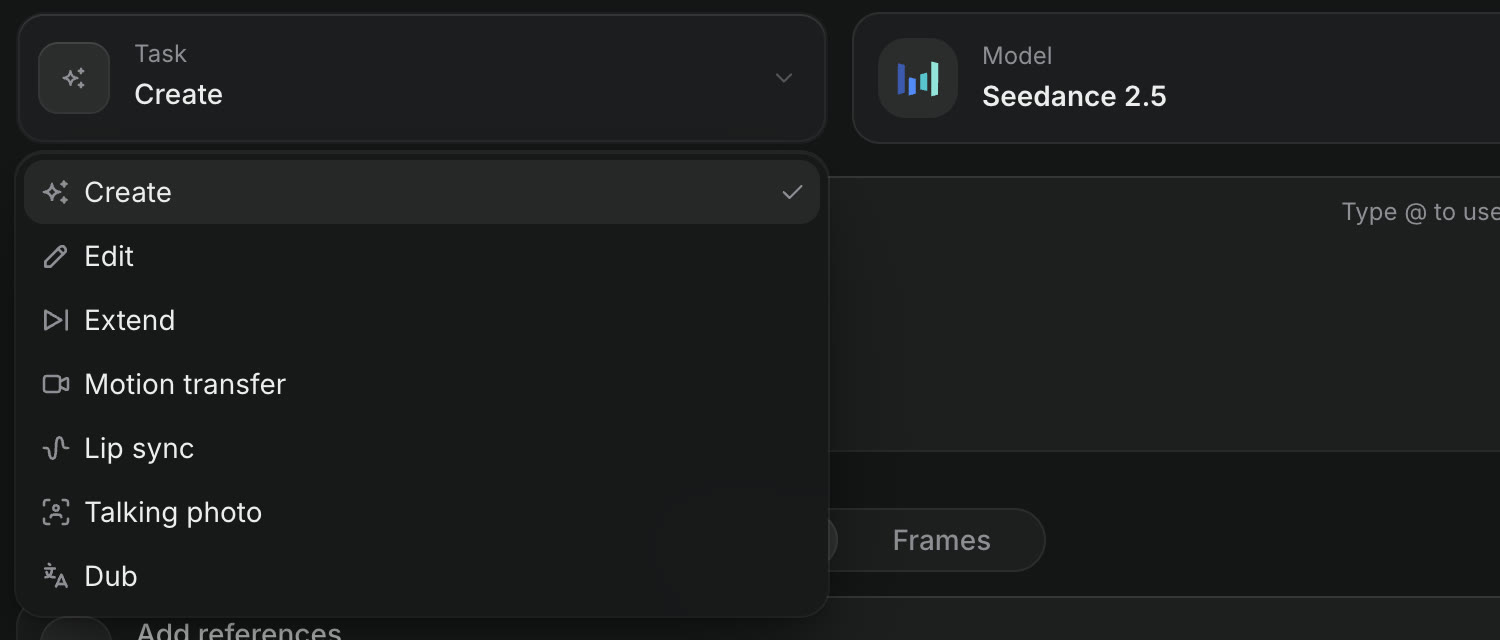
El menú Tarea de la pestaña Vídeo de Craze, abierto, con Crear, Editar, Extender, Transferencia de movimiento, Sincronización labial, Foto parlante y Doblar.
Transferencia de movimiento es una tarea de la pestaña Vídeo de Craze.

¿Cómo inicias una transferencia de movimiento desde la galería de Craze?

La galería de Craze inicia la transferencia de movimiento a partir de una imagen que ya tienes. Abre el menú Más de una imagen de la galería y elige Animar con movimiento en «Crea algo a partir de esto». Craze abre la tarea Transferencia de movimiento con la imagen como Personaje, así que solo tienes que añadir el Vídeo de movimiento y hacer clic en Generar.

¿Cómo sustituyes a varias personas de un vídeo con Craze?

Algunos modelos de transferencia de movimiento de Craze, como MiniMax H3 Max Recast, aceptan más de un personaje.

  1. En la pestaña Vídeo de Craze, configura Tarea en Transferencia de movimiento y elige un modelo que acepte varios personajes.
  2. Añade una imagen en cada cuadro Personaje, por orden: Personaje 1, Personaje 2, etcétera.
  3. Añade el Vídeo de movimiento.
  4. En Quién se convierte en quién, explica qué imagen sustituye a cada persona, por ejemplo «la segunda imagen sustituye al hombre de la izquierda; conserva la ropa».
  5. Haz clic en Generar.

¿Cómo cambias el estilo de un plano entero con el movimiento de otro vídeo en Craze?

Algunos modelos de Craze, como Kling O3 Pro, usan el vídeo de movimiento como guía para un plano completamente nuevo en lugar de para un personaje. Con uno de estos modelos, el cuadro del prompt dice Describe el vídeo nuevo: describe el plano nuevo y seguirá el movimiento y la cámara del vídeo de movimiento. Úsalo para conservar los tiempos y el movimiento de cámara de un clip mientras cambias quién aparece, dónde ocurre y qué aspecto tiene.

¿Cómo consigues buenos resultados con la transferencia de movimiento de Craze?

La transferencia de movimiento de Craze funciona mejor cuando las dos entradas coinciden:

  • Muestra el personaje completo. Si el vídeo de movimiento muestra un cuerpo entero, usa una imagen de cuerpo entero del personaje.
  • Elige un vídeo de movimiento claro. Una persona, encuadre estable y nada que tape el cuerpo.

Si una toma no queda bien, haz clic en Reutilizar en el resultado de la galería para cargar las mismas entradas, prueba otro modelo y vuelve a generar. También puedes pedírselo al agente de Craze en el chat, por ejemplo «haz que mi mascota haga el baile de este clip», y adjuntar ambos archivos.

Consejo

Para sustituir a las personas de un vídeo de entre 4 y 30 segundos, a partir de tu propio vídeo o de una plantilla, prueba la pestaña Swap de la página de inicio de Craze.

Preguntas frecuentes

Sí. Elige la tarea Transferencia de movimiento en la pestaña Vídeo de Craze, añade la imagen de tu Personaje y el Vídeo de movimiento del baile y haz clic en Generar. Craze usa modelos como Kling 3 Standard y DreamActor 2.

Sí. En un modelo de transferencia de movimiento de Craze que acepte más de un personaje, como MiniMax H3 Max Recast, añades una imagen por persona y describes quién se convierte en quién.

La transferencia de movimiento de Craze es una sola generación en Crear, donde eliges el modelo y los ajustes tú mismo. Swap es una herramienta aparte de Craze en la página de inicio que sustituye a las personas de un vídeo por personajes de tus fotos.

AnteriorSincronización labial y fotos parlantesSiguienteVoces en off y voces
Índice
  • ¿Qué es la transferencia de movimiento en Craze?
  • ¿Cómo transfieres movimiento a un personaje en Craze?
  • ¿Cómo inicias una transferencia de movimiento desde la galería de Craze?
  • ¿Cómo sustituyes a varias personas de un vídeo con Craze?
  • ¿Cómo cambias el estilo de un plano entero con el movimiento de otro vídeo en Craze?
  • ¿Cómo consigues buenos resultados con la transferencia de movimiento de Craze?
  • Dirigir
  • Crear
  • Editar
  • Todos los modelos
  • Precios
  • MCP
  • Contacta con nosotros
  • Documentación
  • Blogs
  • Novedades
  • Privacidad
  • Términos
  • Instagram
  • YouTube
  • X
  • LinkedIn
  • English
  • 日本語
  • 한국어
  • Español
  • Deutsch
  • Français
  • Português
  • 简体中文

© 2026 Craze Technologies