Craze
Créer
Vidéo
Image
Audio
MCPTarifs

Rechercher dans la documentation

Trouvez un article ou une question dans la documentation de Craze.

Premiers pas

  • Qu’est-ce que Craze ?
  • Créer votre première vidéo
  • Visite de l’application Craze
  • Utiliser Craze sur votre téléphone
  • Les termes à connaître

Travailler avec l’agent Craze

  • Décrire votre vidéo à l’agent Craze
  • Répondre aux questions et approuver le plan
  • Désigner les modifications avec Ajuster
  • Mentionner des fichiers, des voix et des projets
  • Choisir le niveau de l’agent : Efficace, Équilibré ou Puissant
  • Ce que l’agent Craze peut faire
  • Revenir à une version antérieure
  • Rédiger un bon brief

Créer des images, des vidéos et du son

  • Créer des médias sans l’agent
  • Créer une image
  • Créer un clip vidéo
  • Essayer d’abord un brouillon
  • Modifier, prolonger et augmenter la résolution
  • Supprimer un arrière-plan
  • Synchronisation labiale et photos parlantes
  • Transfert de mouvement
  • Voix off et voix
  • Musique et effets sonores
  • Doubler une vidéo dans une autre langue

Partir d’une vidéo

  • Partir d’un modèle vidéo
  • Recréer une vidéo avec Remake
  • Remplacer les personnes d’une vidéo avec Swap

Monter sur la timeline

  • Les bases de la timeline
  • Séquences
  • Raccourcir, scinder et changer la vitesse
  • Sous-titres et transcriptions
  • Transitions
  • Effets
  • Animations et images clés
  • Texte et polices
  • Masques et détourages
  • Audio
  • Raccourcis clavier

Vos médias

  • Importer vos fichiers
  • Utiliser la galerie

Exporter et partager

  • Exporter une vidéo
  • Partager une vidéo avec un lien

Recettes

  • Créer une publicité à partir de photos de produit
  • Créer une vidéo de créateur de style UGC
  • Transformer un enregistrement face caméra en clips courts
  • Créer un clip musical monté au rythme du morceau

Modèles d’IA

  • Quel modèle IA utiliser dans Craze ?

Forfaits et crédits

  • Forfaits et crédits

Utiliser Craze depuis votre agent

  • Connecter votre agent IA à Craze

Compte et aide

  • Votre compte et votre espace de travail
  • Résoudre un problème
Parcourir la documentation

Premiers pas

  • Qu’est-ce que Craze ?
  • Créer votre première vidéo
  • Visite de l’application Craze
  • Utiliser Craze sur votre téléphone
  • Les termes à connaître

Travailler avec l’agent Craze

  • Décrire votre vidéo à l’agent Craze
  • Répondre aux questions et approuver le plan
  • Désigner les modifications avec Ajuster
  • Mentionner des fichiers, des voix et des projets
  • Choisir le niveau de l’agent : Efficace, Équilibré ou Puissant
  • Ce que l’agent Craze peut faire
  • Revenir à une version antérieure
  • Rédiger un bon brief

Créer des images, des vidéos et du son

  • Créer des médias sans l’agent
  • Créer une image
  • Créer un clip vidéo
  • Essayer d’abord un brouillon
  • Modifier, prolonger et augmenter la résolution
  • Supprimer un arrière-plan
  • Synchronisation labiale et photos parlantes
  • Transfert de mouvement
  • Voix off et voix
  • Musique et effets sonores
  • Doubler une vidéo dans une autre langue

Partir d’une vidéo

  • Partir d’un modèle vidéo
  • Recréer une vidéo avec Remake
  • Remplacer les personnes d’une vidéo avec Swap

Monter sur la timeline

  • Les bases de la timeline
  • Séquences
  • Raccourcir, scinder et changer la vitesse
  • Sous-titres et transcriptions
  • Transitions
  • Effets
  • Animations et images clés
  • Texte et polices
  • Masques et détourages
  • Audio
  • Raccourcis clavier

Vos médias

  • Importer vos fichiers
  • Utiliser la galerie

Exporter et partager

  • Exporter une vidéo
  • Partager une vidéo avec un lien

Recettes

  • Créer une publicité à partir de photos de produit
  • Créer une vidéo de créateur de style UGC
  • Transformer un enregistrement face caméra en clips courts
  • Créer un clip musical monté au rythme du morceau

Modèles d’IA

  • Quel modèle IA utiliser dans Craze ?

Forfaits et crédits

  • Forfaits et crédits

Utiliser Craze depuis votre agent

  • Connecter votre agent IA à Craze

Compte et aide

  • Votre compte et votre espace de travail
  • Résoudre un problème
Documentation/Créer des images, des vidéos et du son

Transfert de mouvement

Le transfert de mouvement de Craze fait reproduire à un personnage de votre image les mouvements d’une autre vidéo, comme une danse, un geste ou une marche, depuis la tâche Transfert de mouvement de l’onglet Vidéo ou Animer avec un mouvement dans la galerie.

Dernière mise à jour : 18 novembre 2026

Qu’est-ce que le transfert de mouvement dans Craze ?

Le transfert de mouvement dans Craze prend le mouvement d’une vidéo et l’applique au personnage d’une image. Ce personnage peut être une personne, une mascotte ou une figure illustrée, et le mouvement une danse, un geste, une marche ou une prestation entière. Le résultat est une nouvelle vidéo où votre personnage bouge comme la personne de la vidéo de mouvement.

Comment transférer un mouvement à un personnage dans Craze ?

Pour faire reproduire à un personnage le mouvement d’une vidéo dans Craze :

  1. Ouvrez l’onglet Vidéo de l’accueil Craze ou cliquez sur Créer dans un projet et passez à Vidéo.
  2. Réglez Tâche sur Transfert de mouvement.
  3. Ajoutez le Personnage, une image entière et nette de celui qui doit bouger.
  4. Ajoutez la Vidéo de mouvement avec le mouvement à copier, par importation, depuis le projet ou avec le lien d’une vidéo publique.
  5. Dans le prompt, décrivez le personnage et le décor où le mouvement se déroule.
  6. Cliquez sur Générer. Le bouton affiche le prix.

Le résultat apparaît dans la galerie du projet. Des modèles comme Kling 3 Standard et DreamActor 2 effectuent le transfert de mouvement ; consultez la page des modèles Craze pour tous les modèles et leurs tarifs.
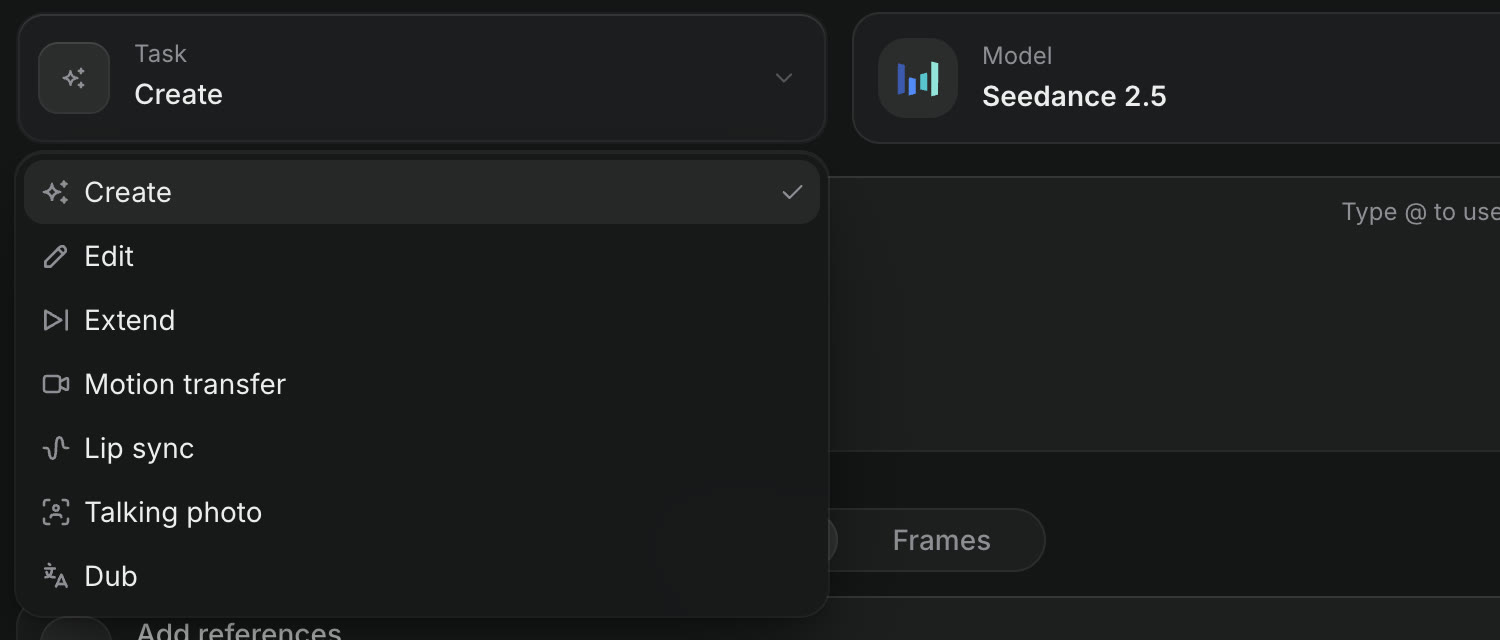
Le menu Tâche ouvert dans l’onglet Vidéo de Craze, listant Créer, Modifier, Prolonger, Transfert de mouvement, Synchronisation labiale, Photo parlante et Doublage.
Transfert de mouvement est une tâche de l’onglet Vidéo de Craze.

Comment démarrer un transfert de mouvement depuis la galerie Craze ?

La galerie Craze lance le transfert de mouvement depuis une image existante. Ouvrez le menu Plus d’une image de la galerie et choisissez Animer avec un mouvement sous « Créer à partir de cet élément ». Craze ouvre la tâche Transfert de mouvement avec l’image comme Personnage : ajoutez simplement la Vidéo de mouvement et cliquez sur Générer.

Comment remplacer plusieurs personnes d’une vidéo avec Craze ?

Certains modèles de transfert de mouvement Craze, comme MiniMax H3 Max Recast, acceptent plusieurs personnages.

  1. Dans l’onglet Vidéo de Craze, réglez Tâche sur Transfert de mouvement et choisissez un modèle acceptant plusieurs personnages.
  2. Ajoutez une image dans chaque champ Personnage, dans l’ordre : Personnage 1, Personnage 2, etc.
  3. Ajoutez la Vidéo de mouvement.
  4. Dans Qui devient qui, précisez quelle image remplace quelle personne, par exemple « la deuxième image remplace l’homme à gauche ; garde les tenues ».
  5. Cliquez sur Générer.

Comment changer le style d’un plan entier avec le mouvement d’une autre vidéo dans Craze ?

Certains modèles Craze, comme Kling O3 Pro, utilisent la vidéo de mouvement pour guider un tout nouveau plan plutôt qu’un seul personnage. Avec ces modèles, le champ de prompt indique Décrivez la nouvelle vidéo : décrivez le nouveau plan, qui suivra les mouvements et la caméra de la vidéo source. Utilisez-le pour garder le rythme et le mouvement de caméra d’un clip tout en changeant les personnages, le lieu et le rendu.

Comment obtenir de bons résultats avec le transfert de mouvement Craze ?

Le transfert de mouvement Craze fonctionne mieux lorsque les deux sources correspondent :

  • Montrez le personnage entier. Si la vidéo de mouvement montre un corps entier, utilisez une image du personnage en pied.
  • Choisissez une vidéo de mouvement claire. Une seule personne, un cadrage stable et rien qui cache le corps.

Si une prise est ratée, cliquez sur Réutiliser sur le résultat dans la galerie pour charger les mêmes sources, essayez un autre modèle et générez à nouveau. Vous pouvez aussi demander à l’agent Craze dans le chat, par exemple « fais danser ma mascotte comme dans ce clip », en joignant les deux fichiers.

Conseil

Pour remplacer les personnes d’une vidéo de 4 à 30 secondes, à partir de votre propre vidéo ou d’un modèle vidéo, essayez l’onglet Swap de l’accueil Craze.

Questions fréquentes

Oui. Choisissez la tâche Transfert de mouvement dans l’onglet Vidéo de Craze, ajoutez l’image du Personnage et la Vidéo de mouvement de la danse, puis cliquez sur Générer. Craze utilise des modèles comme Kling 3 Standard et DreamActor 2.

Oui. Avec un modèle de transfert de mouvement Craze acceptant plusieurs personnages, comme MiniMax H3 Max Recast, ajoutez une image pour chaque personne et décrivez qui devient qui.

Transfert de mouvement dans Craze est une génération unique dans Créer, où vous choisissez vous-même le modèle et les réglages. Swap est un outil Craze distinct sur l’accueil qui remplace les personnes d’une vidéo par les personnages de vos photos.

PrécédentSynchronisation labiale et photos parlantesSuivantVoix off et voix
Table des matières
  • Qu’est-ce que le transfert de mouvement dans Craze ?
  • Comment transférer un mouvement à un personnage dans Craze ?
  • Comment démarrer un transfert de mouvement depuis la galerie Craze ?
  • Comment remplacer plusieurs personnes d’une vidéo avec Craze ?
  • Comment changer le style d’un plan entier avec le mouvement d’une autre vidéo dans Craze ?
  • Comment obtenir de bons résultats avec le transfert de mouvement Craze ?
  • Réaliser
  • Créer
  • Éditer
  • Tous les modèles
  • Tarifs
  • MCP
  • Nous contacter
  • Documentation
  • Blogs
  • Nouveautés
  • Confidentialité
  • Conditions
  • Instagram
  • YouTube
  • X
  • LinkedIn
  • English
  • 日本語
  • 한국어
  • Español
  • Deutsch
  • Français
  • Português
  • 简体中文

© 2026 Craze Technologies