
Craze のモーション転送とは
Craze では、動画の動きを写真のキャラクターに適用します。人物、マスコット、イラストのキャラクターに、ダンス、身振り、歩行、演技全体などを再現させられます。動作動画の人物と同じようにキャラクターが動く新しい動画ができます。
Craze でキャラクターに動きを転送する方法
Craze では、動画の動きを再現させる手順です。
- Craze のホームの動画タブ、またはプロジェクトの作成から動画を開きます。
- タスクをモーション転送にします。
- 動かしたい対象が全身はっきり写るキャラクター画像を追加します。
- コピーしたい動作動画をアップロード、プロジェクト、公開リンクから追加します。
- プロンプトでキャラクターと舞台を説明します。
- 料金が表示された生成を押します。
結果はギャラリーに届きます。Kling 3 Standard、DreamActor 2 などが対応します。全モデルと料金はCraze のモデルページをご覧ください。
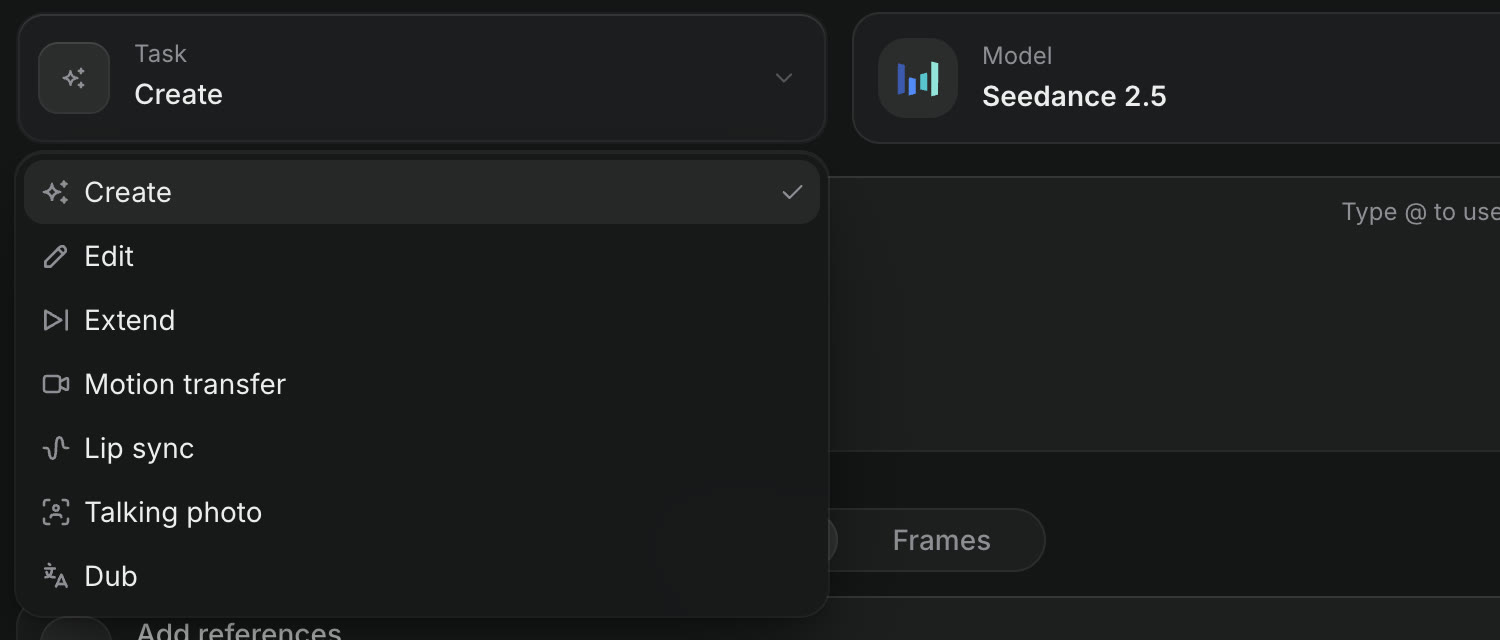
Craze のギャラリーからモーション転送を始める方法
Craze では、ギャラリーの画像のその他メニューで「これを元に作成」の動きで操作を選びます。キャラクター画像が入ったモーション転送が開くので、動作動画を追加して生成します。
Craze で複数の人物を置き換える方法
Craze では、MiniMax H3 Max Recast など、一部のモデルは複数キャラクターに対応します。
- Craze の動画タブでタスクをモーション転送にし、対応モデルを選びます。
- キャラクター 1、キャラクター 2 の順に、各欄へ画像を追加します。
- 動作動画を追加します。
- 誰を誰にするかに「2 枚目の画像で左の男性を置き換え、服装は残して」などと書きます。
- 生成を押します。
Craze で別動画の動きを使ってショット全体を変える方法
Craze では、Kling O3 Pro などは、1 人のキャラクターではなく新しいショット全体のガイドとして動作動画を使います。新しい動画を説明欄に内容を書くと、元の動きとカメラに従います。タイミングやカメラワークを保ち、登場人物、場所、見た目を変える場合に使います。
Craze のモーション転送でよい結果を出すコツ
Craze では、2 つの素材が一致しているほどよい結果になります。
- 全身を見せる。 動作動画が全身なら、キャラクターも全身画像にします。
- 明確な動作動画を選ぶ。 1 人が映り、構図が安定し、体を隠すものがないものを使います。
うまくいかなければ、ギャラリーで再利用して同じ入力を読み込み、別モデルで再生成します。両ファイルを添付し、「このクリップのダンスをマスコットにさせて」と Craze エージェントに頼むこともできます。