Craze
Crear
Vídeo
Imagen
Audio
MCPPrecios

Buscar en la documentación

Encuentra un artículo o una pregunta en la documentación de Craze.

Primeros pasos

  • ¿Qué es Craze?
  • Crea tu primer vídeo
  • Un recorrido por la aplicación de Craze
  • Usa Craze en tu teléfono
  • Palabras que debes conocer

Trabaja con el agente de Craze

  • Describe tu vídeo al agente de Craze
  • Responde preguntas y aprueba el plan
  • Señala qué cambiar con Ajustar
  • Menciona archivos, voces y proyectos
  • Elige el nivel del agente: Eficiente, Equilibrado o Potente
  • Qué puede hacer el agente de Craze
  • Vuelve a una versión anterior
  • Escribe una buena descripción

Crea imágenes, vídeo y sonido

  • Crea contenido multimedia sin el agente
  • Crea una imagen
  • Crea un clip de vídeo
  • Prueba primero un borrador
  • Edita, extiende y aumenta la resolución
  • Elimina un fondo
  • Sincronización labial y fotos parlantes
  • Transferencia de movimiento
  • Voces en off y voces
  • Música y efectos de sonido
  • Dobla un vídeo a otro idioma

Empieza con un vídeo

  • Empieza con una plantilla
  • Recrea un vídeo con Remake
  • Sustituye a las personas de un vídeo

Edita en la línea de tiempo

  • Conceptos básicos de la línea de tiempo
  • Secuencias
  • Recorta, divide y cambia la velocidad
  • Subtítulos y transcripciones
  • Transiciones
  • Efectos
  • Animaciones y fotogramas clave
  • Texto y fuentes
  • Máscaras y recortes
  • Audio
  • Atajos de teclado

Tus archivos multimedia

  • Sube tus archivos
  • Usa la galería

Exporta y comparte

  • Exporta un vídeo
  • Comparte un vídeo con un enlace

Recetas

  • Crea un anuncio de producto a partir de fotos
  • Crea un vídeo de creador de estilo UGC
  • Convierte una grabación de una persona hablando en clips cortos
  • Crea un videoclip montado al ritmo

Modelos de IA

  • ¿Qué modelo de IA debes usar en Craze?

Planes y créditos

  • Planes y créditos

Usa Craze desde tu agente

  • Conecta tu agente de IA a Craze

Cuenta y ayuda

  • Tu cuenta y espacio de trabajo
  • Soluciona un problema
Explorar la documentación

Primeros pasos

  • ¿Qué es Craze?
  • Crea tu primer vídeo
  • Un recorrido por la aplicación de Craze
  • Usa Craze en tu teléfono
  • Palabras que debes conocer

Trabaja con el agente de Craze

  • Describe tu vídeo al agente de Craze
  • Responde preguntas y aprueba el plan
  • Señala qué cambiar con Ajustar
  • Menciona archivos, voces y proyectos
  • Elige el nivel del agente: Eficiente, Equilibrado o Potente
  • Qué puede hacer el agente de Craze
  • Vuelve a una versión anterior
  • Escribe una buena descripción

Crea imágenes, vídeo y sonido

  • Crea contenido multimedia sin el agente
  • Crea una imagen
  • Crea un clip de vídeo
  • Prueba primero un borrador
  • Edita, extiende y aumenta la resolución
  • Elimina un fondo
  • Sincronización labial y fotos parlantes
  • Transferencia de movimiento
  • Voces en off y voces
  • Música y efectos de sonido
  • Dobla un vídeo a otro idioma

Empieza con un vídeo

  • Empieza con una plantilla
  • Recrea un vídeo con Remake
  • Sustituye a las personas de un vídeo

Edita en la línea de tiempo

  • Conceptos básicos de la línea de tiempo
  • Secuencias
  • Recorta, divide y cambia la velocidad
  • Subtítulos y transcripciones
  • Transiciones
  • Efectos
  • Animaciones y fotogramas clave
  • Texto y fuentes
  • Máscaras y recortes
  • Audio
  • Atajos de teclado

Tus archivos multimedia

  • Sube tus archivos
  • Usa la galería

Exporta y comparte

  • Exporta un vídeo
  • Comparte un vídeo con un enlace

Recetas

  • Crea un anuncio de producto a partir de fotos
  • Crea un vídeo de creador de estilo UGC
  • Convierte una grabación de una persona hablando en clips cortos
  • Crea un videoclip montado al ritmo

Modelos de IA

  • ¿Qué modelo de IA debes usar en Craze?

Planes y créditos

  • Planes y créditos

Usa Craze desde tu agente

  • Conecta tu agente de IA a Craze

Cuenta y ayuda

  • Tu cuenta y espacio de trabajo
  • Soluciona un problema
Documentación/Trabaja con el agente de Craze

Menciona archivos, voces y proyectos

En el cuadro de chat de Craze, escribe @ para mencionar un archivo, una voz personalizada u otro de tus proyectos, para que el agente de Craze sepa exactamente a cuál te refieres.

Última actualización: 18 de noviembre de 2026

¿Qué es una mención en Craze?

Una mención en Craze es una etiqueta en tu mensaje de chat que señala al agente de Craze un archivo, voz o proyecto exacto. Añades una escribiendo @ en el cuadro de chat de Craze y eligiendo en la lista. Una mención elimina las dudas: «usa @logo-white.png al final» indica al agente de Craze qué logotipo usar, incluso cuando un proyecto tiene varios.

¿Cómo mencionas algo en el chat de Craze?

Mencionas algo en el chat de Craze escribiendo @ en el cuadro de chat.

  1. Escribe @ en el cuadro de chat de Craze. Se abre una lista.
  2. Sigue escribiendo para buscar en la lista por nombre.
  3. Haz clic en un elemento, o desplázate hasta él con las flechas y pulsa Enter.
  4. La mención aparece como una etiqueta en ese punto de tu frase. Sigue escribiendo y envía el mensaje.

Los elementos que ya has mencionado en el mensaje se marcan como Añadido en la lista.
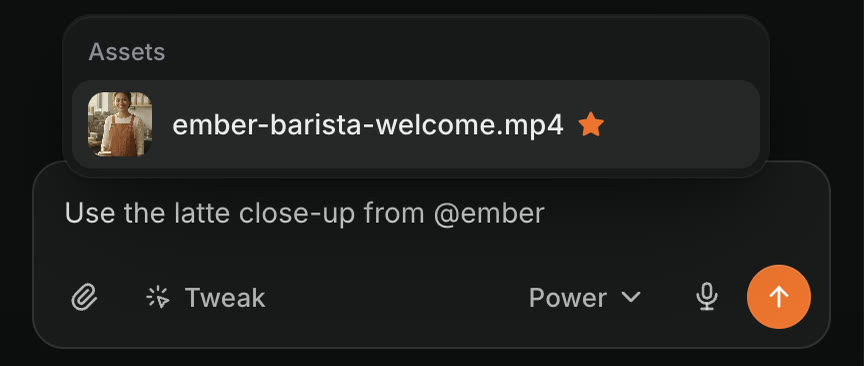
El cuadro de chat de Craze con el mensaje Usa el primer plano del latte de @ember y una lista bajo Assets que muestra ember-barista-welcome.mp4, marcado como favorito.
Escribir @ en el cuadro de chat de Craze abre una lista donde buscar y elegir.

¿Qué puedes mencionar en Craze?

La lista de menciones de Craze agrupa lo que puedes mencionar bajo estos encabezados:

Encabezado de la listaQué puedes mencionar en Craze
Adjuntos a este mensajeArchivos que acabas de adjuntar al mensaje que estás escribiendo
VocesLas voces personalizadas guardadas en tu espacio de trabajo
AssetsArchivos que ya están en el proyecto: tus subidas y todo lo que Craze ha generado
ProyectosTus otros proyectos de Craze, incluidos los archivados

Las menciones también funcionan en el cuadro de comentarios de un ajuste de Craze.

¿Cómo usas una voz personalizada con una mención en Craze?

Usas una voz personalizada en Craze mencionándola en el chat, por ejemplo «narra el guion con @Warm Narrator». El grupo Voces de la lista de menciones de Craze muestra todas las voces personalizadas guardadas en tu espacio de trabajo, así que todos sus miembros pueden usar la misma voz en cualquier proyecto. Un espacio de trabajo de Craze guarda hasta 3 voces personalizadas. Puedes pedirle al agente de Craze que diseñe una voz personalizada nueva a partir de una descripción.

¿Cómo mencionas otro proyecto en Craze?

Mencionas otro proyecto de Craze escribiendo @ en el cuadro de chat y eligiéndolo en Proyectos. Después, el agente de Craze puede examinar ese proyecto y copiar grabaciones, imágenes, fuentes, logotipos y audio al proyecto en el que trabajas, por ejemplo: «Copia el logotipo y la música de @Spring launch a este vídeo». El agente de Craze puede examinar otro proyecto libremente y te pregunta antes de cambiar algo en él.

En un mensaje enviado, hacer clic en una mención de proyecto abre ese proyecto en una pestaña nueva. Si el proyecto se eliminó después, la etiqueta dice Proyecto eliminado.

¿Cómo eliminas una mención en el cuadro de chat de Craze?

Eliminas una mención del cuadro de chat de Craze pulsando Backspace una vez justo después de ella. Toda la etiqueta se elimina de una vez, no letra a letra, y deshacer (⌘Z o Ctrl+Z en Windows) la recupera.

¿Tienes que usar menciones con el agente de Craze?

No. Las menciones son opcionales en Craze. El agente de Craze puede encontrar un archivo o proyecto a partir de una descripción sencilla como «el plano de dron que subí ayer» o «mi proyecto de vídeo de lanzamiento de la semana pasada». Usa una mención cuando los nombres se parezcan o un proyecto tenga muchos archivos, para evitar suposiciones.

Preguntas frecuentes

Sí. Escribe @ en el cuadro de chat de Craze y elige el archivo en la lista. La mención aparece como una etiqueta dentro de tu mensaje y el agente de Craze usa ese archivo exacto.

Sí. Escribe @ en el cuadro de chat de Craze y elige otro de tus proyectos de Craze. El agente de Craze puede examinar ese proyecto y copiar grabaciones, imágenes, fuentes, logotipos y audio de él.

Pulsa Backspace una vez justo después de la mención en el cuadro de chat de Craze. Toda la etiqueta se elimina de una vez, y deshacer la recupera.

AnteriorSeñala qué cambiar con AjustarSiguienteElige el nivel del agente: Eficiente, Equilibrado o Potente
Índice
  • ¿Qué es una mención en Craze?
  • ¿Cómo mencionas algo en el chat de Craze?
  • ¿Qué puedes mencionar en Craze?
  • ¿Cómo usas una voz personalizada con una mención en Craze?
  • ¿Cómo mencionas otro proyecto en Craze?
  • ¿Cómo eliminas una mención en el cuadro de chat de Craze?
  • ¿Tienes que usar menciones con el agente de Craze?
  • Dirigir
  • Crear
  • Editar
  • Todos los modelos
  • Precios
  • MCP
  • Contacta con nosotros
  • Documentación
  • Blogs
  • Novedades
  • Privacidad
  • Términos
  • Instagram
  • YouTube
  • X
  • LinkedIn
  • English
  • 日本語
  • 한국어
  • Español
  • Deutsch
  • Français
  • Português
  • 简体中文

© 2026 Craze Technologies