Craze
Criar
Vídeo
Imagem
Áudio
MCPPreços

Pesquisar na documentação

Encontre um artigo ou uma pergunta na documentação do Craze.

Primeiros passos

  • O que é o Craze?
  • Crie seu primeiro vídeo
  • Um passeio pelo aplicativo do Craze
  • Use o Craze no celular
  • Termos que você precisa conhecer

Trabalhe com o agente do Craze

  • Descreva seu vídeo ao agente do Craze
  • Responda às perguntas e aprove o planejamento
  • Indique o que alterar com Ajustar
  • Mencione arquivos, vozes e projetos
  • Escolha o nível do agente: Eficiente, Equilibrado ou Potente
  • O que o agente do Craze pode fazer
  • Volte a uma versão anterior
  • Escreva um ótimo briefing

Crie imagens, vídeos e sons

  • Crie mídia sem o agente
  • Crie uma imagem
  • Crie um clipe de vídeo
  • Experimente um rascunho primeiro
  • Edite, estenda e aumente a resolução
  • Remova um fundo
  • Sincronização labial e fotos falantes
  • Transferência de movimento
  • Narrações e vozes
  • Música e efeitos sonoros
  • Duble um vídeo em outro idioma

Comece com um vídeo

  • Comece com um modelo de vídeo
  • Recrie um vídeo com Remake
  • Substitua pessoas em um vídeo com Swap

Edite na linha do tempo

  • Noções básicas da linha do tempo
  • Sequências
  • Apare, divida e altere a velocidade
  • Legendas e transcrições
  • Transições
  • Efeitos
  • Animações e keyframes
  • Texto e fontes
  • Máscaras e recortes
  • Áudio
  • Atalhos de teclado

Suas mídias

  • Envie seus arquivos
  • Use a galeria

Exporte e compartilhe

  • Exporte um vídeo
  • Compartilhe um vídeo com um link

Receitas

  • Crie um anúncio de produto a partir de fotos do produto
  • Crie um vídeo de criador no estilo UGC
  • Transforme uma gravação de uma pessoa falando para a câmera em clipes curtos
  • Crie um videoclipe editado no ritmo da música

Modelos de IA

  • Qual modelo de IA você deve usar no Craze?

Planos e créditos

  • Planos e créditos

Use o Craze pelo seu agente

  • Conecte seu agente de IA ao Craze

Conta e ajuda

  • Sua conta e seu espaço de trabalho
  • Resolva um problema
Explorar a documentação

Primeiros passos

  • O que é o Craze?
  • Crie seu primeiro vídeo
  • Um passeio pelo aplicativo do Craze
  • Use o Craze no celular
  • Termos que você precisa conhecer

Trabalhe com o agente do Craze

  • Descreva seu vídeo ao agente do Craze
  • Responda às perguntas e aprove o planejamento
  • Indique o que alterar com Ajustar
  • Mencione arquivos, vozes e projetos
  • Escolha o nível do agente: Eficiente, Equilibrado ou Potente
  • O que o agente do Craze pode fazer
  • Volte a uma versão anterior
  • Escreva um ótimo briefing

Crie imagens, vídeos e sons

  • Crie mídia sem o agente
  • Crie uma imagem
  • Crie um clipe de vídeo
  • Experimente um rascunho primeiro
  • Edite, estenda e aumente a resolução
  • Remova um fundo
  • Sincronização labial e fotos falantes
  • Transferência de movimento
  • Narrações e vozes
  • Música e efeitos sonoros
  • Duble um vídeo em outro idioma

Comece com um vídeo

  • Comece com um modelo de vídeo
  • Recrie um vídeo com Remake
  • Substitua pessoas em um vídeo com Swap

Edite na linha do tempo

  • Noções básicas da linha do tempo
  • Sequências
  • Apare, divida e altere a velocidade
  • Legendas e transcrições
  • Transições
  • Efeitos
  • Animações e keyframes
  • Texto e fontes
  • Máscaras e recortes
  • Áudio
  • Atalhos de teclado

Suas mídias

  • Envie seus arquivos
  • Use a galeria

Exporte e compartilhe

  • Exporte um vídeo
  • Compartilhe um vídeo com um link

Receitas

  • Crie um anúncio de produto a partir de fotos do produto
  • Crie um vídeo de criador no estilo UGC
  • Transforme uma gravação de uma pessoa falando para a câmera em clipes curtos
  • Crie um videoclipe editado no ritmo da música

Modelos de IA

  • Qual modelo de IA você deve usar no Craze?

Planos e créditos

  • Planos e créditos

Use o Craze pelo seu agente

  • Conecte seu agente de IA ao Craze

Conta e ajuda

  • Sua conta e seu espaço de trabalho
  • Resolva um problema
Documentação/Trabalhe com o agente do Craze

Mencione arquivos, vozes e projetos

Na caixa de chat do Craze, digite @ para mencionar um arquivo, uma voz personalizada ou outro projeto seu, para que o agente do Craze saiba exatamente qual você quer dizer.

Última atualização: 18 de novembro de 2026

O que é uma menção no Craze?

Uma menção no Craze é uma etiqueta na sua mensagem de chat que indica ao agente do Craze um arquivo, uma voz ou um projeto exato. Você adiciona uma digitando @ na caixa de chat do Craze e escolhendo na lista. Uma menção elimina qualquer dúvida: "use @logo-white.png no final" diz ao agente do Craze qual logotipo usar, mesmo quando um projeto tem vários.

Como mencionar algo no chat do Craze?

Você menciona algo no chat do Craze digitando @ na caixa de chat.

  1. Digite @ na caixa de chat do Craze. Uma lista abre.
  2. Continue digitando para buscar na lista pelo nome.
  3. Clique em um item ou navegue até ele com as setas e pressione Enter.
  4. A menção aparece como uma etiqueta naquele ponto da sua frase. Continue digitando e envie a mensagem.

Os itens que você já mencionou na mensagem são marcados como Adicionado na lista.
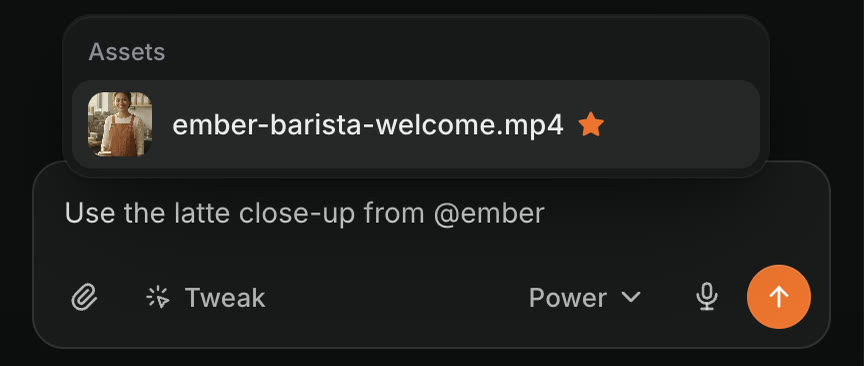
A caixa de chat do Craze com a mensagem Use o close do latte de @ember e uma lista em Assets mostrando ember-barista-welcome.mp4, favoritado.
Digitar @ na caixa de chat do Craze abre uma lista para buscar e escolher.

O que você pode mencionar no Craze?

A lista de menções do Craze agrupa o que você pode mencionar sob estes títulos:

Título na listaO que você pode mencionar no Craze
Anexado a esta mensagemArquivos que você acabou de anexar à mensagem que está escrevendo
VozesAs vozes personalizadas salvas no seu espaço de trabalho
AssetsArquivos já no projeto: seus envios e tudo o que o Craze gerou
ProjetosSeus outros projetos do Craze, incluindo os arquivados

As menções também funcionam na caixa de comentário de um ajuste do Craze.

Como usar uma voz personalizada com uma menção no Craze?

Você usa uma voz personalizada no Craze mencionando-a no chat, por exemplo "narre o roteiro com @Narrador acolhedor". O grupo Vozes na lista de menções do Craze mostra todas as vozes personalizadas salvas no seu espaço de trabalho, para que todos nele possam usar a mesma voz em qualquer projeto. Um espaço de trabalho do Craze mantém até 3 vozes personalizadas. Você pode pedir ao agente do Craze para criar uma nova voz personalizada a partir de uma descrição.

Como mencionar outro projeto no Craze?

Você menciona outro projeto do Craze digitando @ na caixa de chat e escolhendo em Projetos. O agente do Craze pode então consultar esse projeto e copiar filmagens, imagens, fontes, logotipos e áudio para o projeto em que você está trabalhando, por exemplo: "Copie o logotipo e a música de @Lançamento de primavera para este vídeo." O agente do Craze pode consultar outro projeto livremente e pergunta antes de alterar qualquer coisa nele.

Em uma mensagem enviada, uma menção de projeto abre esse projeto em uma nova aba quando você clica nela. Se o projeto tiver sido excluído depois, a etiqueta diz Projeto excluído.

Como remover uma menção na caixa de chat do Craze?

Você remove uma menção na caixa de chat do Craze pressionando Backspace uma vez logo depois dela. A etiqueta inteira é removida com um toque, em vez de uma letra por vez, e desfazer (⌘Z ou Ctrl+Z no Windows) a traz de volta.

É obrigatório usar menções com o agente do Craze?

Não. As menções são opcionais no Craze. O agente do Craze pode encontrar um arquivo ou projeto a partir de uma descrição simples como "o plano de drone que enviei ontem" ou "meu projeto de vídeo de lançamento da semana passada". Use uma menção quando os nomes forem parecidos ou um projeto tiver muitos arquivos, para não haver adivinhação.

Perguntas frequentes

Sim. Digite @ na caixa de chat do Craze e escolha o arquivo na lista. A menção aparece como uma etiqueta dentro da sua mensagem, e o agente do Craze usa exatamente aquele arquivo.

Sim. Digite @ na caixa de chat do Craze e escolha um dos seus outros projetos do Craze. O agente do Craze pode consultar esse projeto e copiar filmagens, imagens, fontes, logotipos e áudio dele.

Pressione Backspace uma vez logo depois da menção na caixa de chat do Craze. A etiqueta inteira é removida com um toque, e desfazer a traz de volta.

AnteriorIndique o que alterar com AjustarPróximoEscolha o nível do agente: Eficiente, Equilibrado ou Potente
Índice
  • O que é uma menção no Craze?
  • Como mencionar algo no chat do Craze?
  • O que você pode mencionar no Craze?
  • Como usar uma voz personalizada com uma menção no Craze?
  • Como mencionar outro projeto no Craze?
  • Como remover uma menção na caixa de chat do Craze?
  • É obrigatório usar menções com o agente do Craze?
  • Dirigir
  • Criar
  • Editar
  • Todos os modelos
  • Preços
  • MCP
  • Fale conosco
  • Documentação
  • Blogs
  • Changelog
  • Privacidade
  • Termos
  • Instagram
  • YouTube
  • X
  • LinkedIn
  • English
  • 日本語
  • 한국어
  • Español
  • Deutsch
  • Français
  • Português
  • 简体中文

© 2026 Craze Technologies