Craze
Créer
Vidéo
Image
Audio
MCPTarifs

Rechercher dans la documentation

Trouvez un article ou une question dans la documentation de Craze.

Premiers pas

  • Qu’est-ce que Craze ?
  • Créer votre première vidéo
  • Visite de l’application Craze
  • Utiliser Craze sur votre téléphone
  • Les termes à connaître

Travailler avec l’agent Craze

  • Décrire votre vidéo à l’agent Craze
  • Répondre aux questions et approuver le plan
  • Désigner les modifications avec Ajuster
  • Mentionner des fichiers, des voix et des projets
  • Choisir le niveau de l’agent : Efficace, Équilibré ou Puissant
  • Ce que l’agent Craze peut faire
  • Revenir à une version antérieure
  • Rédiger un bon brief

Créer des images, des vidéos et du son

  • Créer des médias sans l’agent
  • Créer une image
  • Créer un clip vidéo
  • Essayer d’abord un brouillon
  • Modifier, prolonger et augmenter la résolution
  • Supprimer un arrière-plan
  • Synchronisation labiale et photos parlantes
  • Transfert de mouvement
  • Voix off et voix
  • Musique et effets sonores
  • Doubler une vidéo dans une autre langue

Partir d’une vidéo

  • Partir d’un modèle vidéo
  • Recréer une vidéo avec Remake
  • Remplacer les personnes d’une vidéo avec Swap

Monter sur la timeline

  • Les bases de la timeline
  • Séquences
  • Raccourcir, scinder et changer la vitesse
  • Sous-titres et transcriptions
  • Transitions
  • Effets
  • Animations et images clés
  • Texte et polices
  • Masques et détourages
  • Audio
  • Raccourcis clavier

Vos médias

  • Importer vos fichiers
  • Utiliser la galerie

Exporter et partager

  • Exporter une vidéo
  • Partager une vidéo avec un lien

Recettes

  • Créer une publicité à partir de photos de produit
  • Créer une vidéo de créateur de style UGC
  • Transformer un enregistrement face caméra en clips courts
  • Créer un clip musical monté au rythme du morceau

Modèles d’IA

  • Quel modèle IA utiliser dans Craze ?

Forfaits et crédits

  • Forfaits et crédits

Utiliser Craze depuis votre agent

  • Connecter votre agent IA à Craze

Compte et aide

  • Votre compte et votre espace de travail
  • Résoudre un problème
Parcourir la documentation

Premiers pas

  • Qu’est-ce que Craze ?
  • Créer votre première vidéo
  • Visite de l’application Craze
  • Utiliser Craze sur votre téléphone
  • Les termes à connaître

Travailler avec l’agent Craze

  • Décrire votre vidéo à l’agent Craze
  • Répondre aux questions et approuver le plan
  • Désigner les modifications avec Ajuster
  • Mentionner des fichiers, des voix et des projets
  • Choisir le niveau de l’agent : Efficace, Équilibré ou Puissant
  • Ce que l’agent Craze peut faire
  • Revenir à une version antérieure
  • Rédiger un bon brief

Créer des images, des vidéos et du son

  • Créer des médias sans l’agent
  • Créer une image
  • Créer un clip vidéo
  • Essayer d’abord un brouillon
  • Modifier, prolonger et augmenter la résolution
  • Supprimer un arrière-plan
  • Synchronisation labiale et photos parlantes
  • Transfert de mouvement
  • Voix off et voix
  • Musique et effets sonores
  • Doubler une vidéo dans une autre langue

Partir d’une vidéo

  • Partir d’un modèle vidéo
  • Recréer une vidéo avec Remake
  • Remplacer les personnes d’une vidéo avec Swap

Monter sur la timeline

  • Les bases de la timeline
  • Séquences
  • Raccourcir, scinder et changer la vitesse
  • Sous-titres et transcriptions
  • Transitions
  • Effets
  • Animations et images clés
  • Texte et polices
  • Masques et détourages
  • Audio
  • Raccourcis clavier

Vos médias

  • Importer vos fichiers
  • Utiliser la galerie

Exporter et partager

  • Exporter une vidéo
  • Partager une vidéo avec un lien

Recettes

  • Créer une publicité à partir de photos de produit
  • Créer une vidéo de créateur de style UGC
  • Transformer un enregistrement face caméra en clips courts
  • Créer un clip musical monté au rythme du morceau

Modèles d’IA

  • Quel modèle IA utiliser dans Craze ?

Forfaits et crédits

  • Forfaits et crédits

Utiliser Craze depuis votre agent

  • Connecter votre agent IA à Craze

Compte et aide

  • Votre compte et votre espace de travail
  • Résoudre un problème
Documentation/Travailler avec l’agent Craze

Mentionner des fichiers, des voix et des projets

Dans le champ de chat de Craze, tapez @ pour mentionner un fichier, une voix personnalisée ou un autre de vos projets, afin que l’agent Craze sache précisément duquel vous parlez.

Dernière mise à jour : 18 novembre 2026

Qu’est-ce qu’une mention dans Craze ?

Une mention dans Craze est une étiquette de votre message qui indique à l’agent Craze un fichier, une voix ou un projet précis. Ajoutez-en une en tapant @ dans le champ de chat de Craze et en choisissant dans la liste. Une mention élimine le doute : « utilise @logo-white.png à la fin » indique à l’agent Craze quel logo utiliser, même si le projet en contient plusieurs.

Comment mentionner un élément dans le chat Craze ?

Vous mentionnez un élément dans le chat Craze en tapant @ dans le champ de chat.

  1. Tapez @ dans le champ de chat de Craze. Une liste s’ouvre.
  2. Continuez à taper pour rechercher un nom dans la liste.
  3. Cliquez sur un élément ou atteignez-le avec les flèches et appuyez sur Enter.
  4. La mention apparaît comme une étiquette à cet endroit de votre phrase. Continuez à saisir votre texte et envoyez le message.

Les éléments déjà mentionnés dans le message portent la mention Ajouté dans la liste.
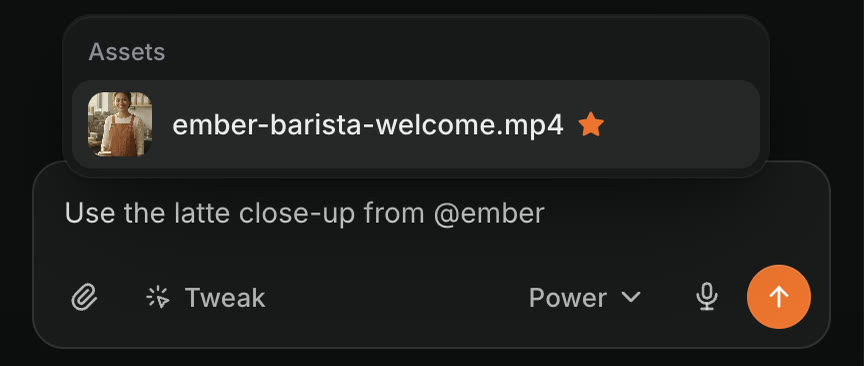
Le champ de chat de Craze avec le message Utilise le gros plan du latte de @ember et une liste sous Assets affichant ember-barista-welcome.mp4, ajouté aux favoris.
Taper @ dans le champ de chat de Craze ouvre une liste à parcourir et à rechercher.

Que pouvez-vous mentionner dans Craze ?

La liste des mentions Craze regroupe les éléments que vous pouvez mentionner sous ces rubriques :

Rubrique de la listeCe que vous pouvez mentionner dans Craze
Joint à ce messageLes fichiers que vous venez de joindre au message en cours
VoixLes voix personnalisées enregistrées dans votre espace de travail
AssetsLes fichiers déjà dans le projet : vos imports et tout ce que Craze a généré
ProjetsVos autres projets Craze, y compris les projets archivés

Les mentions fonctionnent aussi dans le champ de commentaire d’un ajustement Craze.

Comment utiliser une voix personnalisée avec une mention dans Craze ?

Vous utilisez une voix personnalisée dans Craze en la mentionnant dans le chat, par exemple « raconte le script avec @Warm Narrator ». Le groupe Voix de la liste des mentions Craze affiche toutes les voix personnalisées enregistrées dans votre espace de travail : chacun peut donc utiliser la même voix dans tout projet. Un espace de travail Craze conserve jusqu’à 3 voix personnalisées. Vous pouvez demander à l’agent Craze d’en concevoir une nouvelle à partir d’une description.

Comment mentionner un autre projet dans Craze ?

Pour mentionner un autre projet Craze, tapez @ dans le champ de chat et choisissez-le sous Projets. L’agent Craze peut alors consulter ce projet et copier des vidéos, images, polices, logos et fichiers audio dans le projet en cours, par exemple : « Copie le logo et la musique de @Spring launch dans cette vidéo. » L’agent Craze peut consulter librement un autre projet et vous demande votre accord avant d’y modifier quoi que ce soit.

Dans un message envoyé, cliquer sur une mention de projet ouvre ce projet dans un nouvel onglet. Si le projet a été supprimé depuis, l’étiquette indique Projet supprimé.

Comment supprimer une mention dans le champ de chat de Craze ?

Vous supprimez une mention dans le champ de chat de Craze en appuyant une fois sur Backspace juste après elle. Toute l’étiquette disparaît d’un coup, pas lettre par lettre, et Annuler (⌘Z ou Ctrl+Z sous Windows) la rétablit.

Devez-vous utiliser les mentions avec l’agent Craze ?

Non. Les mentions sont facultatives dans Craze. L’agent Craze peut retrouver un fichier ou un projet à partir d’une description simple comme « le plan de drone importé hier » ou « mon projet de vidéo de lancement de la semaine dernière ». Utilisez une mention lorsque les noms se ressemblent ou qu’un projet contient beaucoup de fichiers pour éviter toute ambiguïté.

Questions fréquentes

Oui. Tapez @ dans le champ de chat de Craze et choisissez le fichier dans la liste. La mention apparaît comme une étiquette dans votre message et l’agent Craze utilise ce fichier précis.

Oui. Tapez @ dans le champ de chat de Craze et choisissez un de vos autres projets Craze. L’agent Craze peut consulter ce projet et en copier des vidéos, images, polices, logos et fichiers audio.

Appuyez une fois sur Backspace juste après la mention dans le champ de chat de Craze. Toute l’étiquette disparaît en une pression et Annuler la rétablit.

PrécédentDésigner les modifications avec AjusterSuivantChoisir le niveau de l’agent : Efficace, Équilibré ou Puissant
Table des matières
  • Qu’est-ce qu’une mention dans Craze ?
  • Comment mentionner un élément dans le chat Craze ?
  • Que pouvez-vous mentionner dans Craze ?
  • Comment utiliser une voix personnalisée avec une mention dans Craze ?
  • Comment mentionner un autre projet dans Craze ?
  • Comment supprimer une mention dans le champ de chat de Craze ?
  • Devez-vous utiliser les mentions avec l’agent Craze ?
  • Réaliser
  • Créer
  • Éditer
  • Tous les modèles
  • Tarifs
  • MCP
  • Nous contacter
  • Documentation
  • Blogs
  • Nouveautés
  • Confidentialité
  • Conditions
  • Instagram
  • YouTube
  • X
  • LinkedIn
  • English
  • 日本語
  • 한국어
  • Español
  • Deutsch
  • Français
  • Português
  • 简体中文

© 2026 Craze Technologies