
Craze 中的引用是什么?
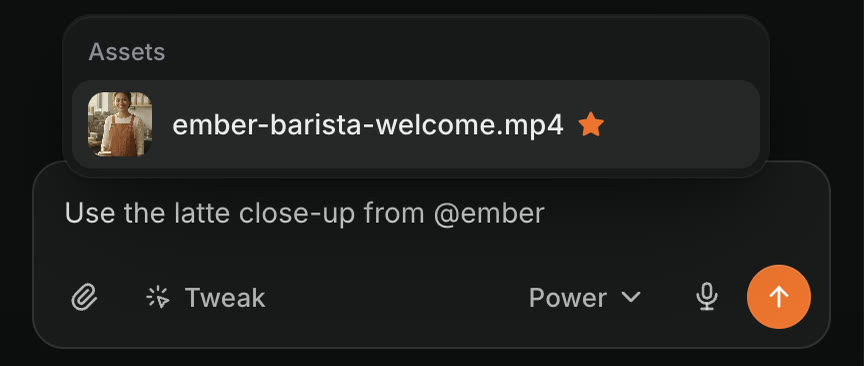
Craze 中的引用是聊天消息中的标签,指引 Craze 智能体使用一个确切的文件、声音或项目。在 Craze 聊天框中输入 @,再从列表中选择即可添加。引用能消除歧义:“在结尾使用 @logo-white.png”能告诉 Craze 智能体使用哪个标志,即使项目中有多个标志。
如何在 Craze 聊天中引用内容?
在 Craze 聊天框中输入 @ 即可引用内容。
- 在 Craze 聊天框中输入
@。列表随即打开。 - 继续输入,按名称搜索列表。
- 点击某项,或使用方向键移到该项并按
Enter。 - 引用会作为标签出现在句子的该位置。继续输入并发送消息。
消息中已引用的项目会在列表中标记为已添加。
在 Craze 可以引用什么?
Craze 引用列表按以下标题对可引用内容分组:
| 列表中的标题 | 在 Craze 可以引用的内容 |
|---|---|
| 此消息的附件 | 刚附加到当前正在编写的消息中的文件 |
| 声音 | 工作区中保存的自定义声音 |
| Assets | 项目中已有的文件:你上传的内容和 Craze 生成的所有内容 |
| 项目 | 你的其他 Craze 项目,包括已归档项目 |
引用也可以用于 Craze 微调的评论框。
如何在 Craze 通过引用使用自定义声音?
在聊天中引用自定义声音,即可在 Craze 使用它,例如“用 @温暖旁白 朗读脚本”。Craze 引用列表中的声音分组会显示工作区保存的所有自定义声音,因此工作区中的每个人都可以在任意项目中使用同一个声音。Craze 工作区最多可保存 3 个自定义声音。你可以让 Craze 智能体根据描述设计新的自定义声音。
如何在 Craze 引用另一个项目?
在聊天框中输入 @,然后在项目分组下选择另一个 Craze 项目即可引用。Craze 智能体随后可以查看该项目,将视频素材、图片、字体、标志和音频复制到当前项目,例如:“把 @春季发布 中的标志和音乐复制到这个视频中。”Craze 智能体可以自由查看其他项目,但在修改其中内容之前会先询问你。
在已发送的消息中,点击项目引用会在新选项卡打开该项目。如果项目后来被删除,标签会显示已删除项目。
如何在 Craze 聊天框中移除引用?
在 Craze 聊天框中,将光标放在引用后按一次 Backspace 即可移除。整个标签会一次移除,不必逐字删除,撤销(⌘Z,Windows 上为 Ctrl+Z)即可恢复。
与 Craze 智能体交流时必须使用引用吗?
不必。Craze 中的引用是可选的。Craze 智能体可以根据普通描述找到文件或项目,例如“我昨天上传的无人机镜头”或“我上周的发布视频项目”。名称相近或项目文件很多时,使用引用可避免猜测。