
Craze のメンションとは
メンションは、チャットメッセージ内で特定のファイル、音声、プロジェクトをエージェントに示すラベルです。Craze のチャット欄で @ を入力し、一覧から選んで追加します。「最後に @logo-white.png を使って」と指定すれば、複数のロゴがあっても対象が明確になります。
Craze のチャットでメンションする方法
Craze のチャット欄で @ を入力します。
- Craze のチャット欄で
@を入力すると、一覧が開きます。 - 続けて入力すると名前で検索できます。
- 項目をクリックするか、矢印キーで選んで
Enterを押します。 - 文中にメンションのラベルが入ります。続きを入力して送信します。
そのメッセージですでにメンションした項目は、一覧で追加済みと表示されます。
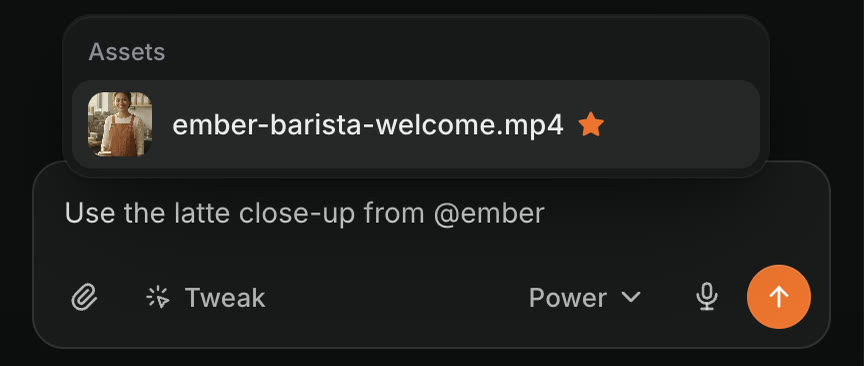
Craze でメンションできるもの
Craze のメンション一覧は、次のグループに分かれています。
| 一覧の見出し | Craze でメンションできるもの |
|---|---|
| このメッセージに添付 | 入力中のメッセージに今添付したファイル |
| 音声 | ワークスペースに保存したカスタム音声 |
| Assets | アップロードや Craze による生成を含む、プロジェクト内のファイル |
| プロジェクト | アーカイブ済みを含む、ほかの Craze プロジェクト |
Craze の微調整のコメント欄でもメンションを使えます。
Craze のメンションでカスタム音声を使う方法
Craze のチャットで「@Warm Narrator で原稿を読み上げて」のようにメンションします。音声グループにはワークスペースに保存されたすべてのカスタム音声が表示されるため、全員がどのプロジェクトでも同じ音声を使えます。ワークスペースには最大 3 つ保存できます。エージェントに説明から新しい音声を作るよう依頼することもできます。
ほかの Craze プロジェクトをメンションする方法
Craze のチャット欄で @ を入力し、プロジェクトから選びます。「@春の新商品 のロゴと音楽をこの動画にコピーして」のように頼むと、エージェントが対象を確認し、映像、画像、フォント、ロゴ、音声を作業中のプロジェクトにコピーできます。ほかのプロジェクトの閲覧は自由に行い、変更する前には確認します。
送信済みのプロジェクトメンションをクリックすると、新しいタブで開きます。後から削除された場合は、削除済みプロジェクトと表示されます。
Craze のチャット欄からメンションを削除する方法
Craze では、メンション直後で Backspace を 1 回押します。1 文字ずつでなくラベル全体が消え、元に戻す(⌘Z、Windows は Ctrl+Z)で復元できます。
Craze エージェントにメンションは必須か
必須ではありません。Craze エージェントは「昨日アップロードしたドローン映像」「先週の新商品動画のプロジェクト」などの説明からも探せます。似た名前や多数のファイルがあるときに使うと、推測せずに済みます。